
Как исправить отсутствие текста песен в Spotify на Android
Если в приложении Spotify на Android не отображаются тексты песен, проверьте соединение с интернетом, отключите автономный режим, очистите кэш и обновите приложение. Если это не помогает, пройдите пошаговую диагностику ниже: смените песню, выйдите и войдите в аккаунт, переустановите приложение и проверьте статус серверов Spotify. В конце — чек-листы и схема принятия решений для быстрой диагностики.
Музыка — это язык эмоций. Для многих слушателей тексты песен облегчают понимание смысла, помогают подпевать и глубже ощущать композицию. В Spotify есть встроенная функция отображения текста, но иногда она не работает на Android — текст не появляется вовсе или отображается частично.
В этой статье мы подробно разберём причины и надёжные способы устранения проблемы. Небольшой план: сначала быстрые проверки, потом подробные шаги и дополнительные материалы — чек-листы, схема принятия решений, рекомендации для разных ролей и краткие критерии приёмки.
Быстрая проверка перед детальной диагностикой
- Убедитесь, что устройство подключено к интернету (Wi‑Fi или мобильные данные).
- Откройте другую песню — возможно, проблема только с конкретной композицией.
- Проверьте, не включён ли автономный режим Spotify.
- Убедитесь, что у вас актуальная версия Spotify из Play Маркета.
Если простые проверки не помогли — продолжайте ниже.
Основные шаги для исправления
Ниже перечислены основные методы от простого к сложному. Применяйте их в указанном порядке: менее инвазивные шаги часто решают проблему быстрее.
1. Проверьте подключение к интернету
Функция слов песен в Spotify требует доступа к онлайн‑базе данных текста. Проверьте, что:
- Включены мобильные данные или Wi‑Fi.
- Интернет стабилен: откройте страницу в браузере или запустите другой стрим‑сервис.
- Если вы используете VPN, временно отключите его — некоторые VPN влияют на доступ к сервисам.
Важно: если у вас корпоративный или публичный Wi‑Fi с ограничениями, доступ к внешним сервисам может быть блокирован.
2. Перезапустите приложение Spotify
Иногда приложение «зависает» или теряет связь с локальными сервисами. Полностью закройте приложение (уберите его из списка недавних задач) и откройте снова. Это простой, но эффективный шаг.
3. Убедитесь, что у песни вообще есть текст
Не все песни в каталоге Spotify имеют синхронизированный текст. Попробуйте воспроизвести популярный трек от крупного исполнителя — если у него текст появляется, значит проблема в отсутствии текста для конкретной песни.
4. Отключите автономный режим Spotify
Когда включён автономный режим, приложение использует только локально скачанную музыку и не запрашивает онлайн‑данные, включая тексты. Отключите автономный режим в настройках Spotify и проверьте снова.
5. Обновите Spotify через Play Маркет
Обновления часто содержат исправления ошибок. Откройте Play Маркет и обновите приложение:
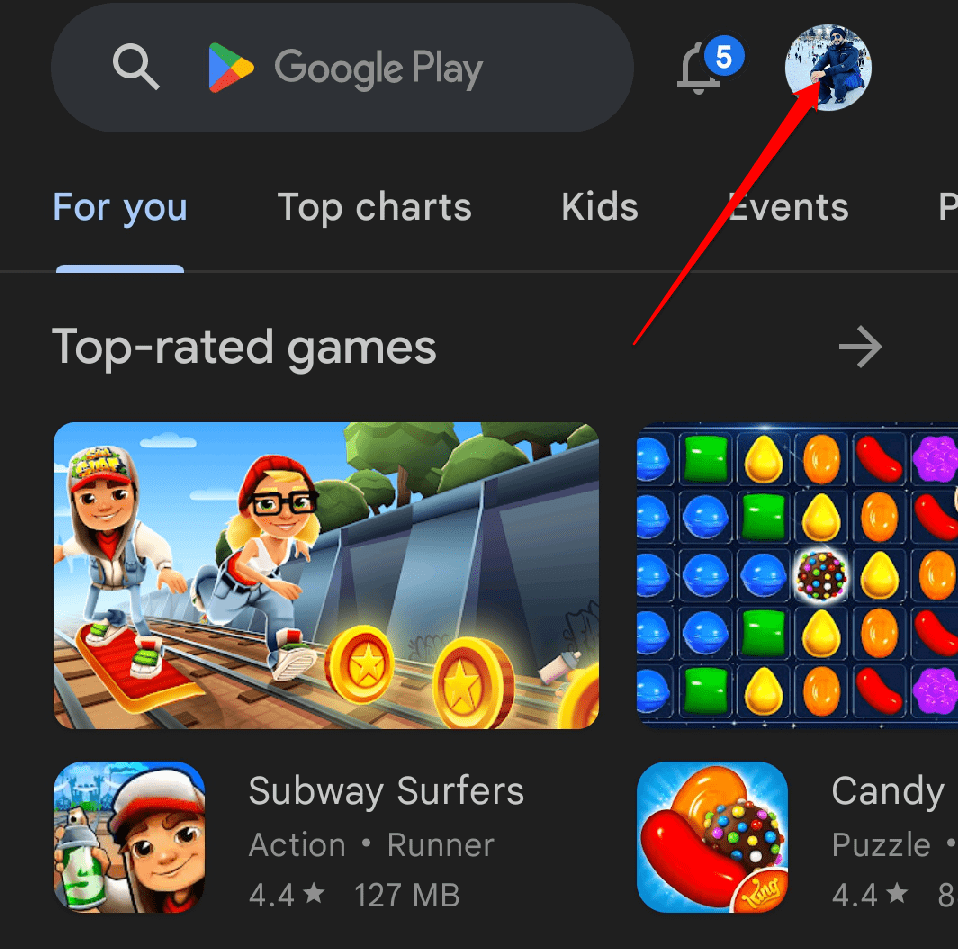
- Запустите приложение Google Play на устройстве.
- Нажмите на значок аккаунта в правом верхнем углу.
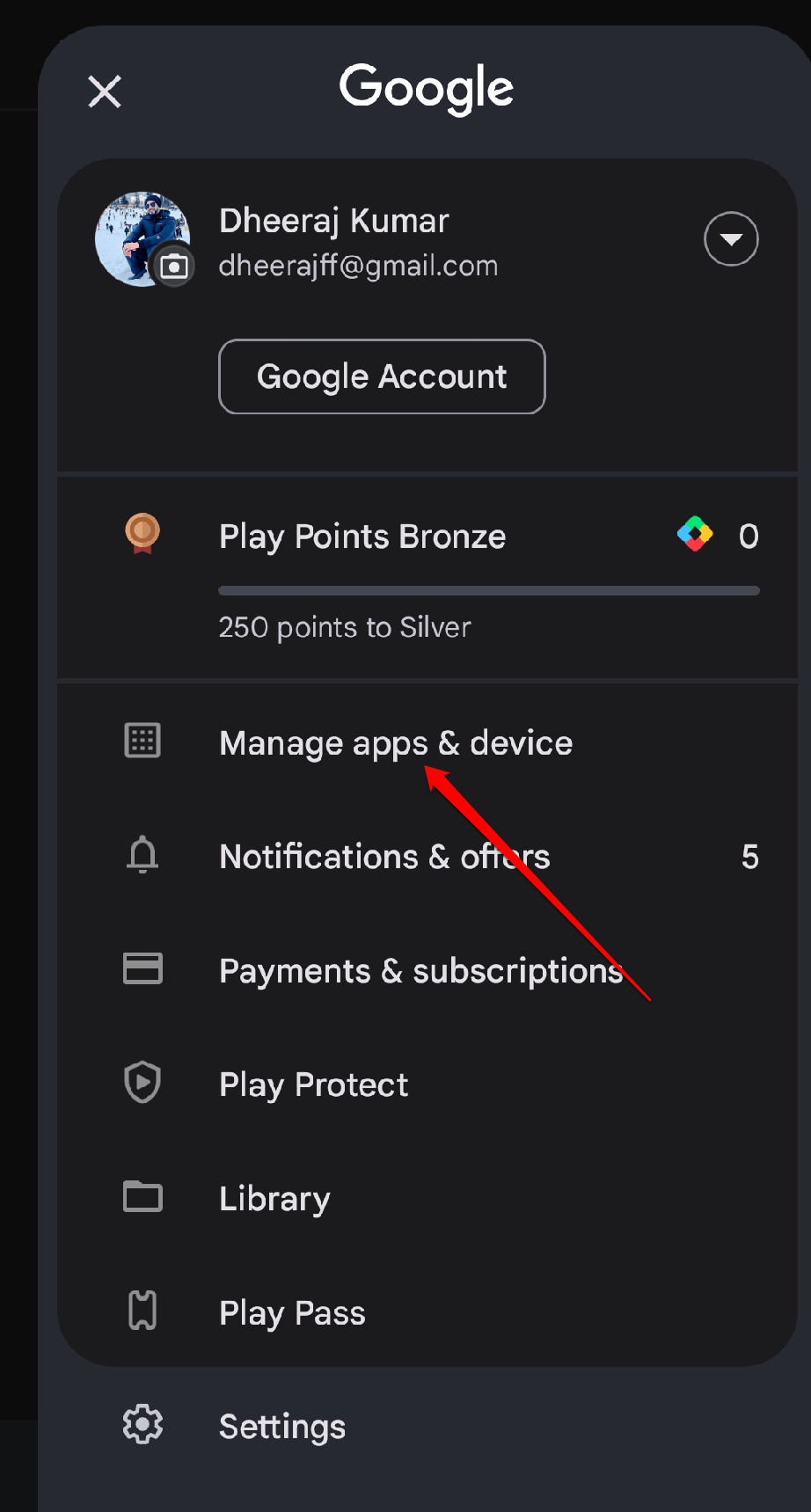
- Перейдите в меню и выберите «Управление приложениями и устройством».
- Откройте раздел «Обновления доступны».
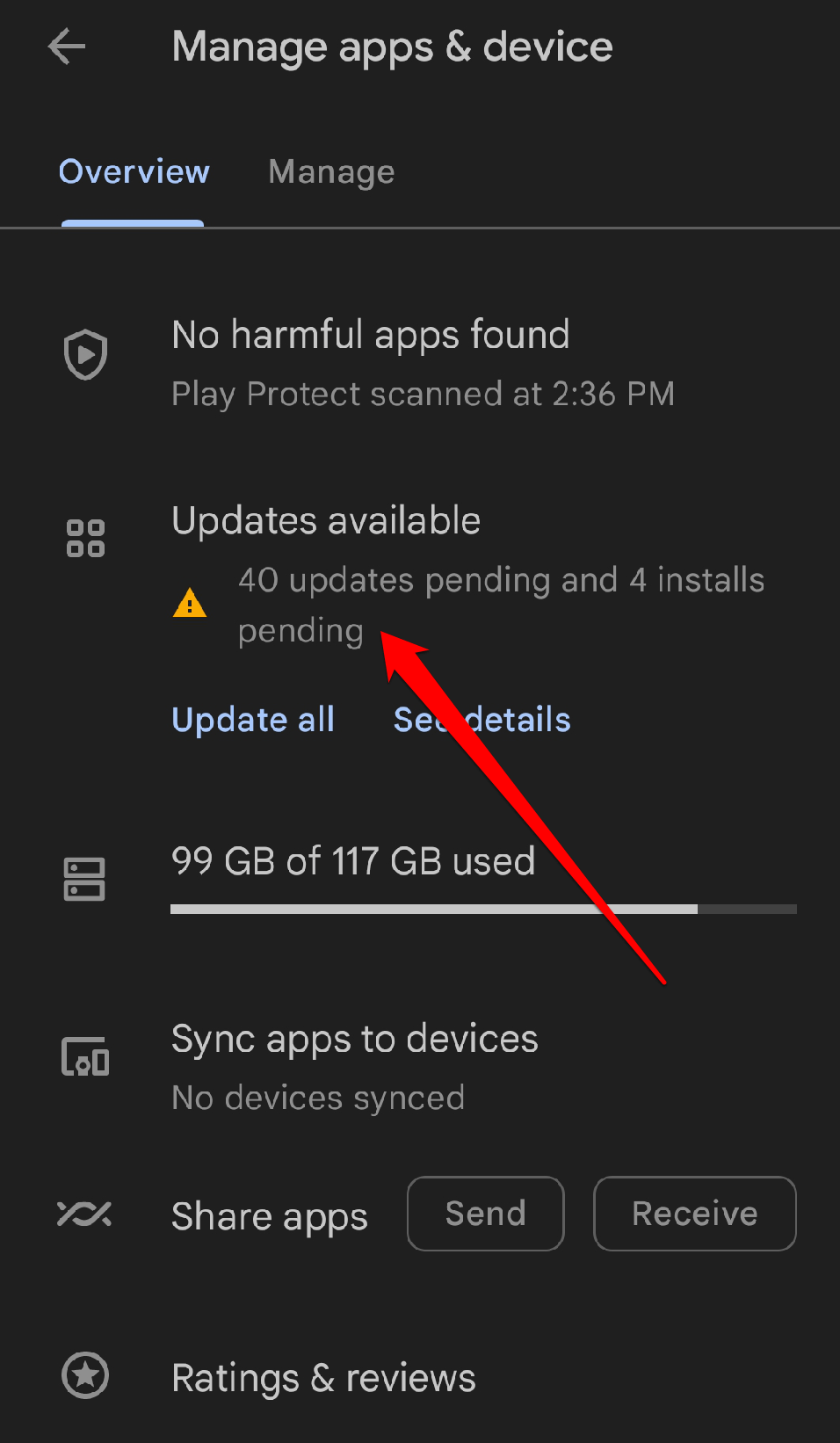
- Найдите Spotify и нажмите кнопку для обновления.
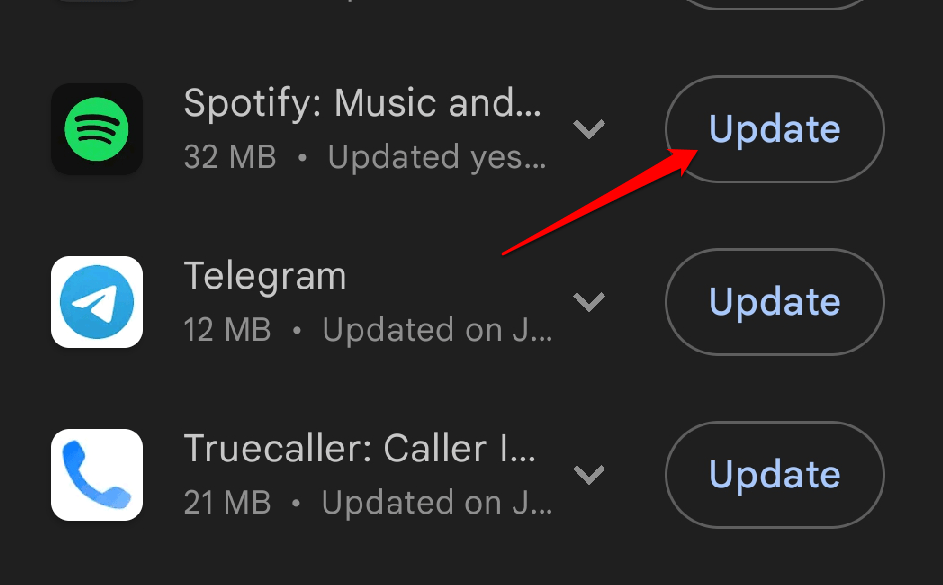
Если после обновления проблема не исчезла — продолжайте.
6. Попробуйте другую песню
Если текст появляется для одной композиции, но не для другой, вероятнее всего текст просто отсутствует для конкретного трека в базе данных Spotify. Это нормально и не всегда можно исправить со стороны пользователя.
7. Выйдите из аккаунта и войдите снова
Иногда сессии пользователя «портятся». Выйдите и снова войдите в приложении:
- Нажмите на значок настроек (шестерёнка) в правом верхнем углу.
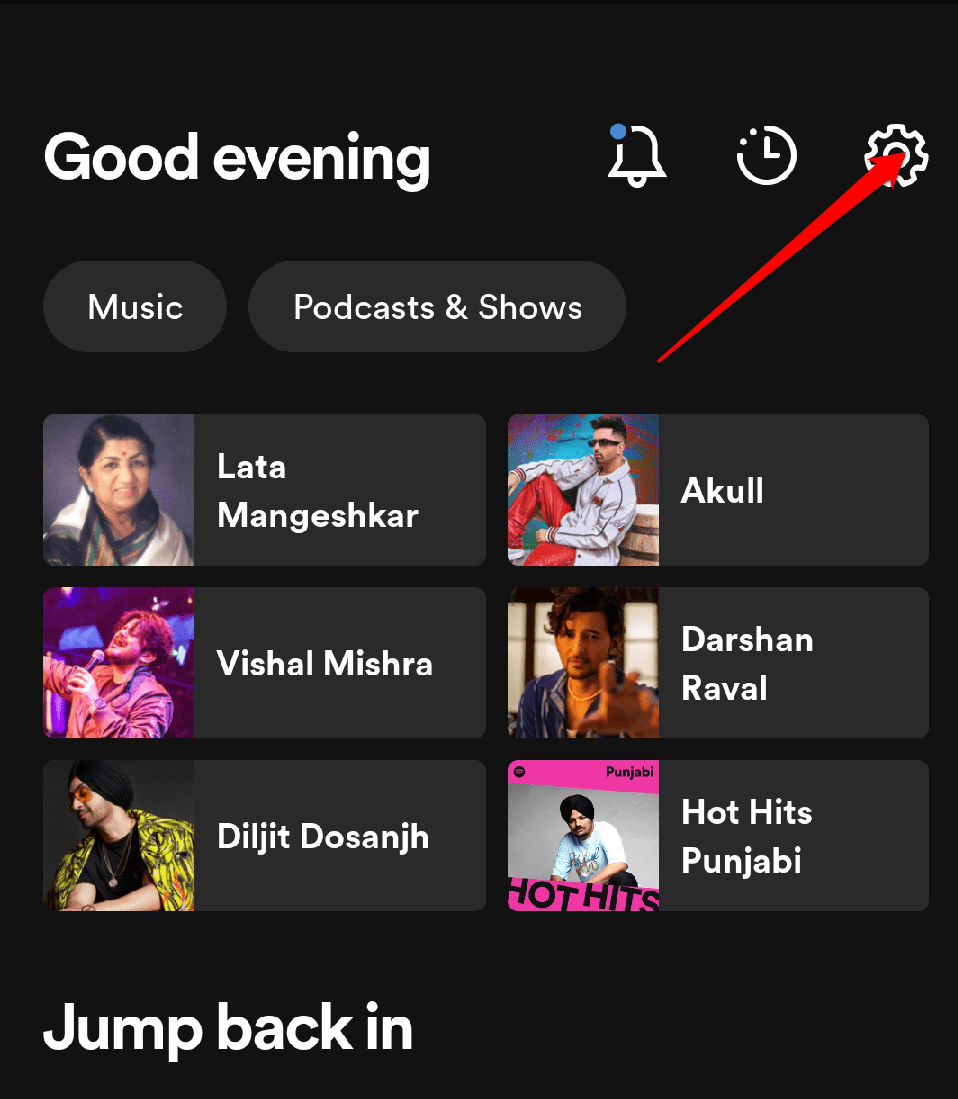
- Прокрутите вниз и выберите «Выйти».
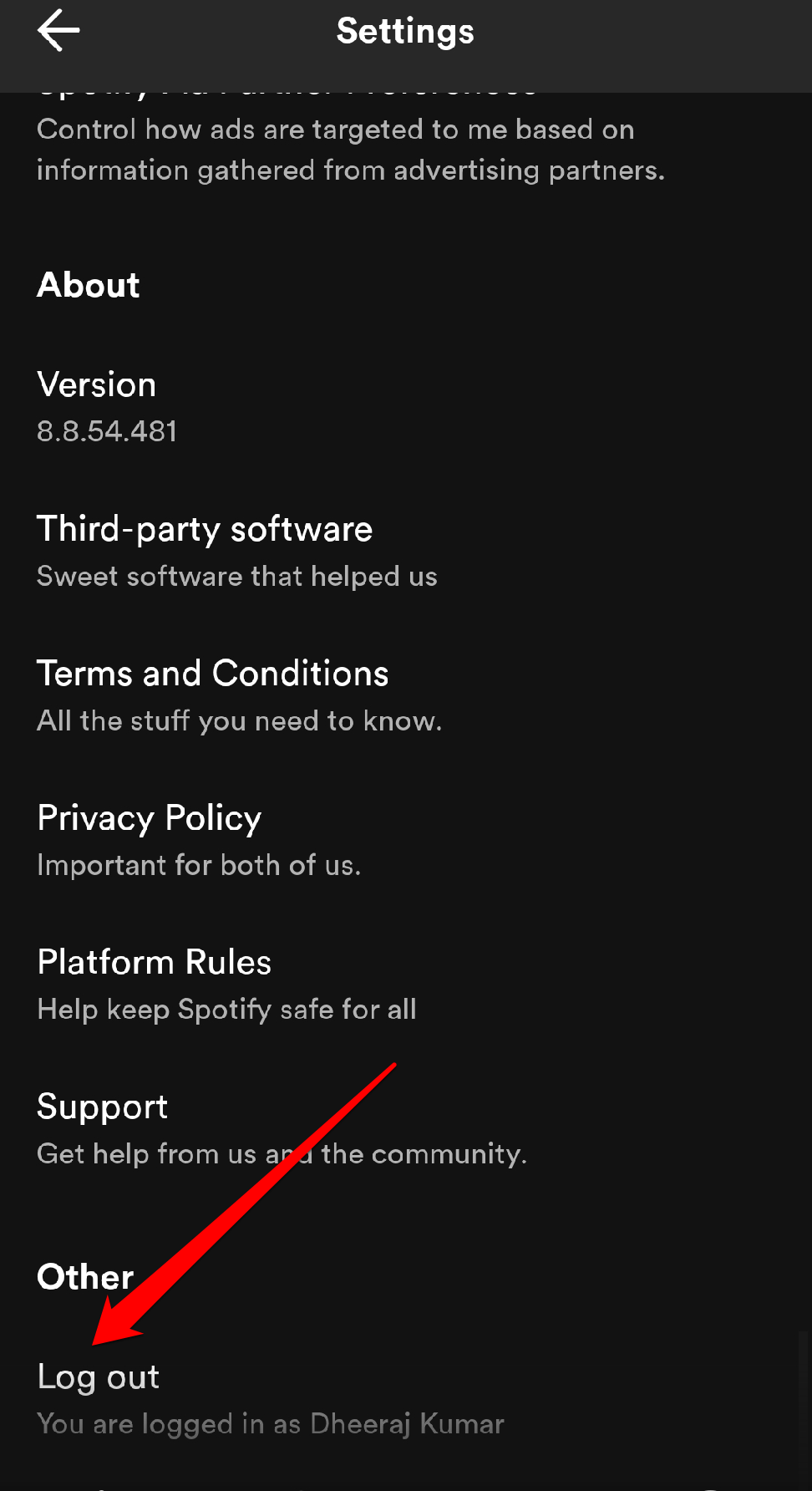
После повторного входа проверьте текст.
8. Переустановите Spotify
Полная переустановка удалит потенциально повреждённые файлы приложения:
- Удалите приложение с устройства.
- Скачайте Spotify заново из Play Маркета.
- Войдите в свой аккаунт.
Обратите внимание: локально скачанные треки и плейлисты для офлайна будут удалены, если вы их не сохранили на устройстве или не имеете подписки с той же учётной записью.
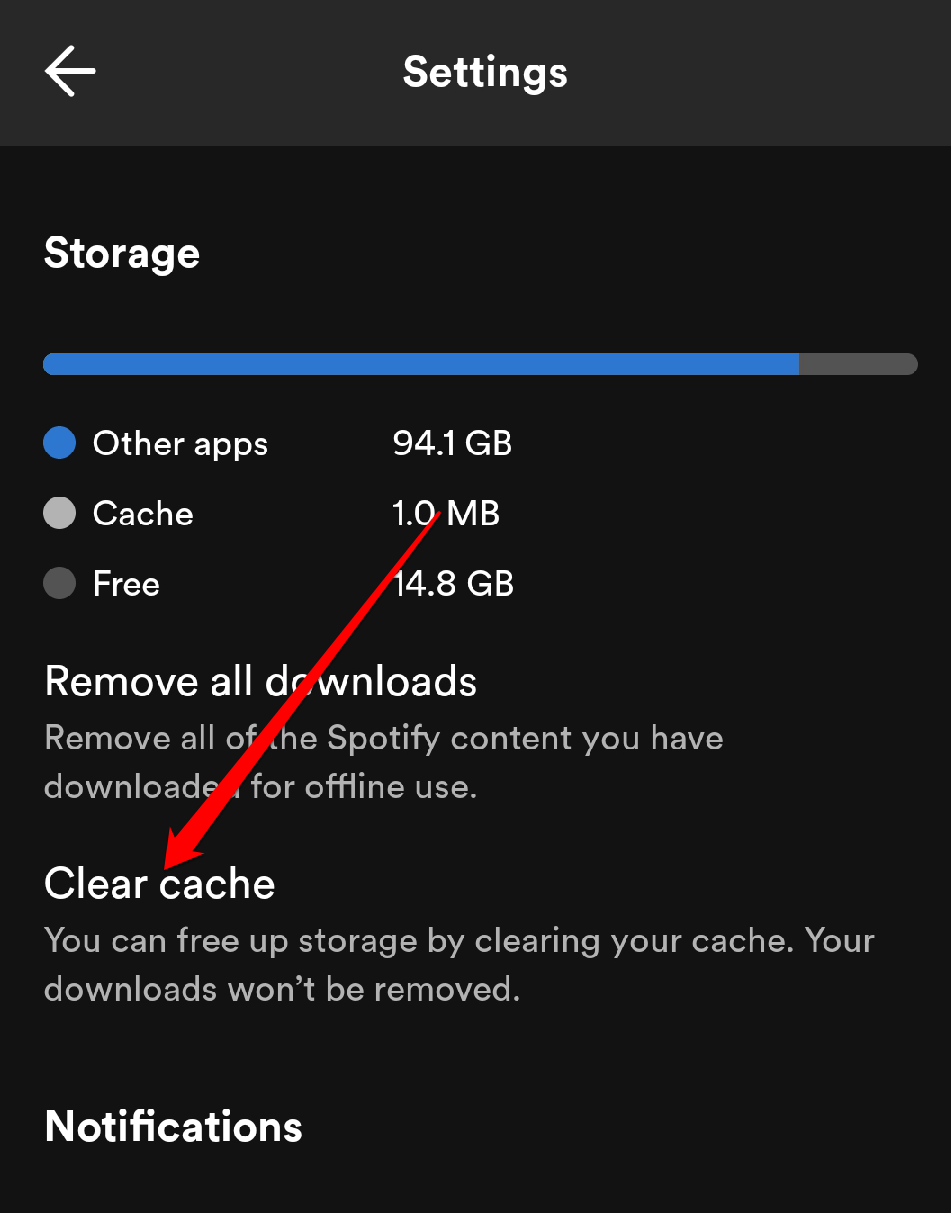
9. Очистите кэш приложения
Кэш может содержать повреждённые данные, мешающие отображению текста:
- Откройте Spotify.
- Нажмите на значок шестерёнки в правом верхнем углу.
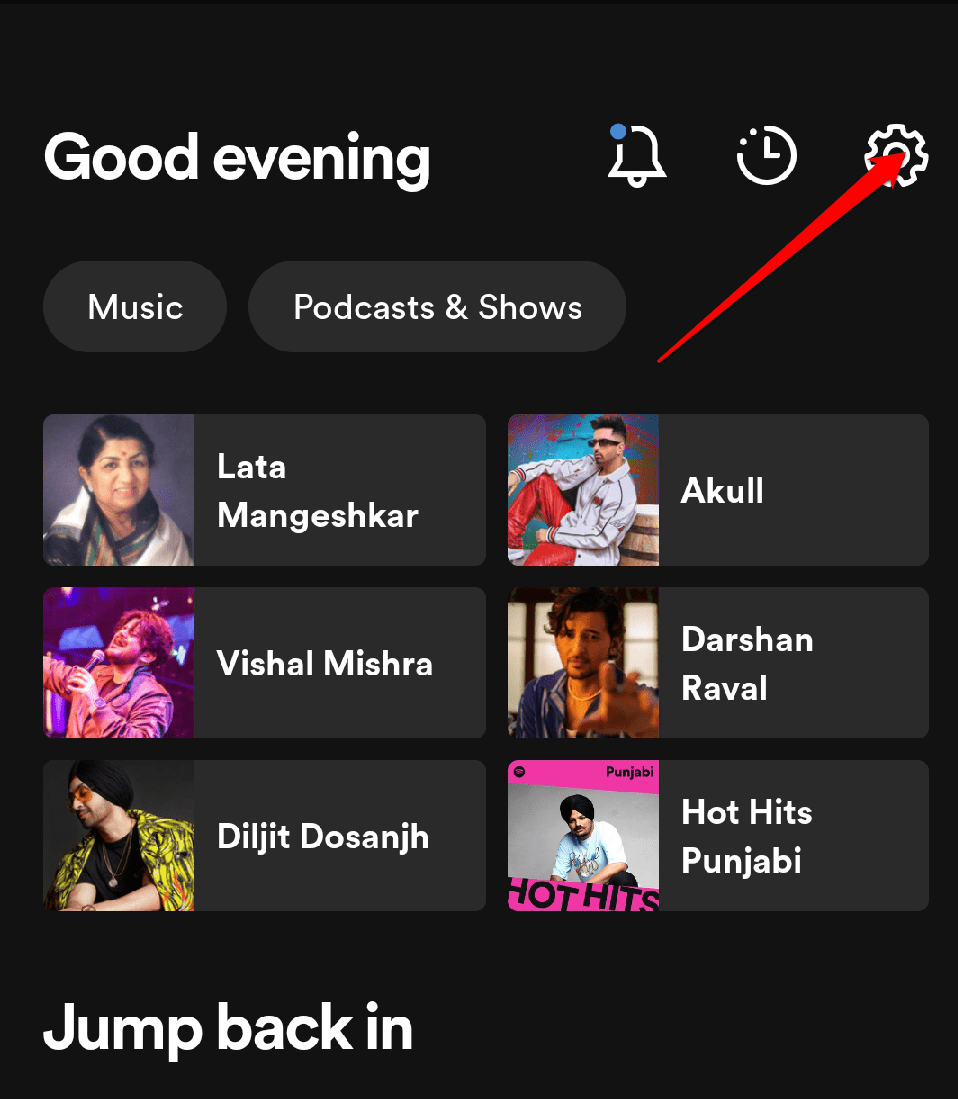
- Прокрутите вниз и выберите «Очистить кэш».
- Подтвердите очистку кэша.
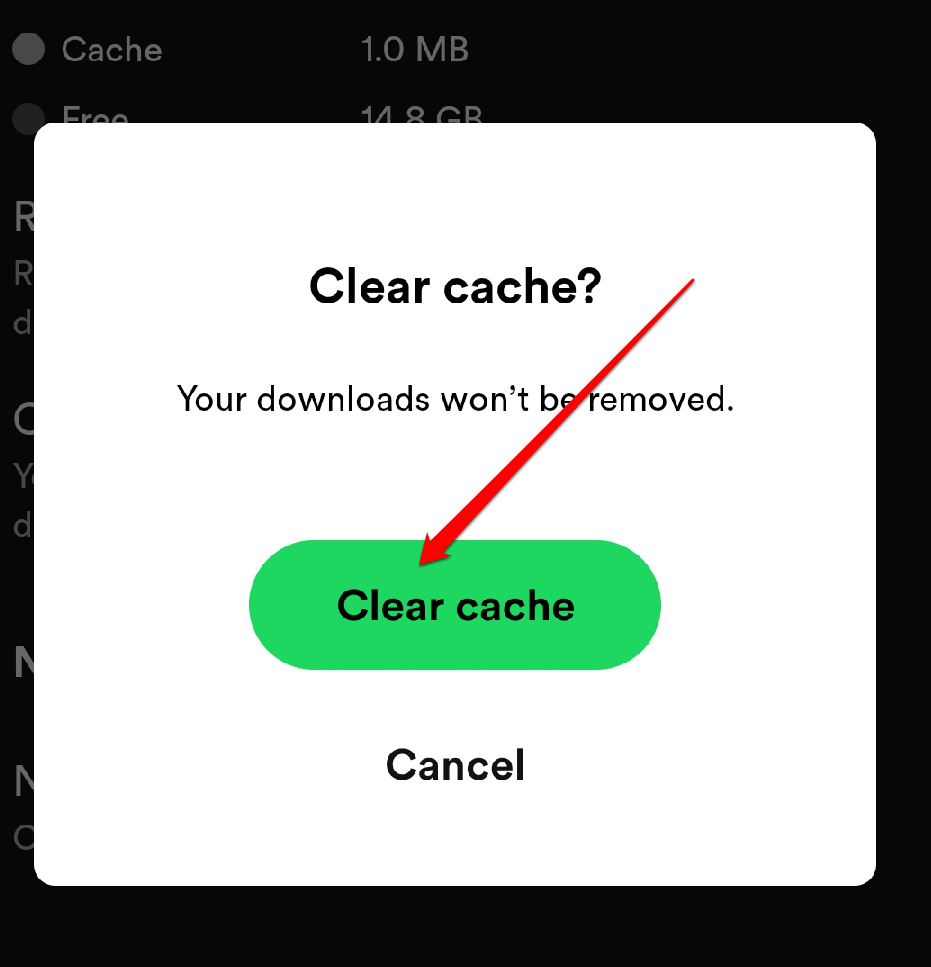
После очистки перезапустите приложение.
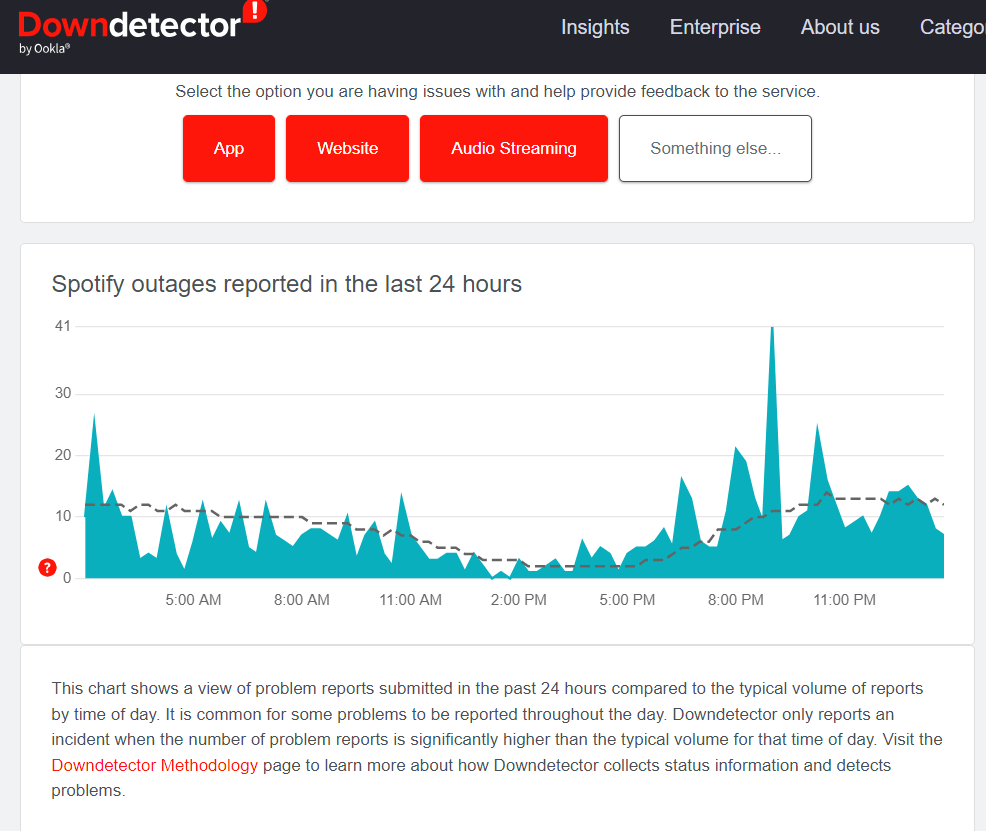
10. Проверьте статус серверов Spotify
Иногда причина вне вашего устройства — у самой службы бывают сбои. Проверьте Downdetector или официальные каналы Spotify на предмет массовых проблем.
Дополнительные советы и альтернативные подходы
- Если вы используете кастомную прошивку Android или рут‑доступ, попробуйте проверить поведение на резервном устройстве с «чистой» прошивкой. Системные модификации могут нарушать работу приложений.
- Попробуйте установить Spotify Beta (если доступно) — иногда в тестовой версии баг уже исправлен.
- Если вы часто используете VPN или DNS‑сервисы, временно переключитесь на стандартные настройки оператора.
- Для корпоративных аккаунтов: проверьте, нет ли ограничений на уровне учётной записи или лицензии.
Модель принятия решений (Mermaid)
flowchart TD
  A[Нет текста в песне] --> B{Интернет доступен?}
  B -- Нет --> C[Включите Wi‑Fi или мобильные данные]
  B -- Да --> D{Работает ли текст в других песнях?}
  D -- Да --> E[Это проблема конкретной песни]
  D -- Нет --> F{Автономный режим включён?}
  F -- Да --> G[Отключите автономный режим]
  F -- Нет --> H{Обновления доступны?}
  H -- Да --> I[Обновите Spotify]
  H -- Нет --> J[Очистите кэш]
  J --> K[Выйдите и войдите в аккаунт]
  K --> L{Проблема решена?}
  L -- Да --> M[Готово]
  L -- Нет --> N[Переустановите приложение или проверьте статус серверов]
Роль‑базовые чек‑листы
Для удобства — краткие чек‑листы по ролям.
Пользователь (обычные действия):
- Проверить интернет.
- Отключить автономный режим.
- Попробовать другую песню.
- Очистить кэш и перезапустить приложение.
Продвинутый пользователь / техники:
- Отключить VPN и прокси.
- Проверить лог системы на предмет ошибок приложения.
- Установить бета‑версию Spotify.
Администратор / поддержка:
- Проверить логи сервера и аутентификацию учётной записи.
- Подтвердить отсутствие ограничений по региону или лицензии.
- Посоветовать пользователю полную переустановку.
Критерии приёмки
Чтобы считать проблему решённой, выполните одну из проверок:
- Для нескольких песен текст отображается корректно; или
- Для конкретной песни вы подтвердили, что текст в базе отсутствует (через тест на других устройствах/аккаунтах); или
- После восстановления приложения текст появляется и остаётся доступным в течение нескольких воспроизведений.
Когда этот метод не сработает
- Если у песни просто нет официального текста в каталоге Spotify — ничего на клиенте не поможет.
- Если сервис Spotify испытывает глобальные сбои — остаётся только ждать официального восстановления работы.
- Если устройство модифицировано (рут, кастомная ROM), некоторые функции могут работать нестабильно.
Пример процедуры расследования (минималистичная методология)
- Сбор симптомов: какие песни, версия Spotify, версия Android, используются ли VPN/прокси.
- Быстрые проверки: интернет, автономный режим, другая песня.
- Клиентская санация: очистка кэша, выход/вход, переустановка.
- Валидация: проверка на другом устройстве или с другим аккаунтом.
- Эскалация: проверка статуса серверов и обращение в поддержку Spotify при необходимости.
Риски и советы по безопасности
- Не делитесь учётными данными с посторонними.
- Осторожно используйте сторонние APK — предпочитайте официальный Play Маркет.
- Если используете VPN, проверяйте его репутацию; ненадёжные VPN могут разрывать защищённые соединения.
Часто задаваемые вопросы
Q: Почему текст появляется не для всех песен?
A: Текст добавляется лейблами и партнёрами Spotify. Некоторые треки ещё не имеют лицензированного или синхронизированного текста.
Q: Сработает ли переустановка, если я потеряю офлайн‑трек?
A: Да, переустановка удалит локально скачанные треки. Если у вас подписка, вы сможете снова загрузить нужные композиции после входа в аккаунт.
Короткое резюме
- Начинайте с проверки сети и автономного режима.
- Очистка кэша, обновление и переустановка часто решают проблему на клиенте.
- Если текст отсутствует только в некоторых песнях, вероятно, он отсутствует в базе Spotify.
- При массовых проблемах проверяйте статус серверов.
Если у вас есть комментарии или дополнительные наблюдения по теме «Как исправить отсутствие текста песен в Spotify на Android», оставьте сообщение внизу. Также подпишитесь на канал DigitBin на YouTube для видео‑уроков. Удачного прослушивания и пения!

Похожие материалы

Несколько аккаунтов Skype: Multi Skype Launcher

Журнал для работы: повысить продуктивность

Персональные звуки уведомлений на Android

Скачивание шоу Hulu для офлайн‑просмотра

Microsoft Start: персонализированная новостная лента
