
Ошибка: путь слишком длинный для удаления в Windows 10

Иногда файлы и папки оказываются в очень длинных вложенных каталогах, и при попытке удалить их Explorer выдаёт ошибку «Source path too long to delete». В этой статье подробно объяснено несколько способов исправить проблему в Windows 10: от простых действий в Проводнике до командной строки, PowerShell и системных настроек.
Когда это происходит и коротко о причине
Коротко: ограничения API Windows на максимальную длину пути (обычно ~260 символов) мешают операциям с файлами. Новые версии Windows 10 могут поддерживать длинные пути, но эта функция не всегда включена по умолчанию. Понимание: “путь” — это полный адрес файла, включая все вложенные папки и имя файла.
Важно: всегда проверяйте, что вы удаляете правильный объект — восстановление может быть проблематичным.
Способ 1 — переместить папку в более короткий путь
Этот метод самый простой и часто быстрый.
Шаги
- Откройте Проводник и найдите папку, которую хотите удалить.
- Выделите папку, щёлкните правой кнопкой и выберите «Вырезать» (Cut).
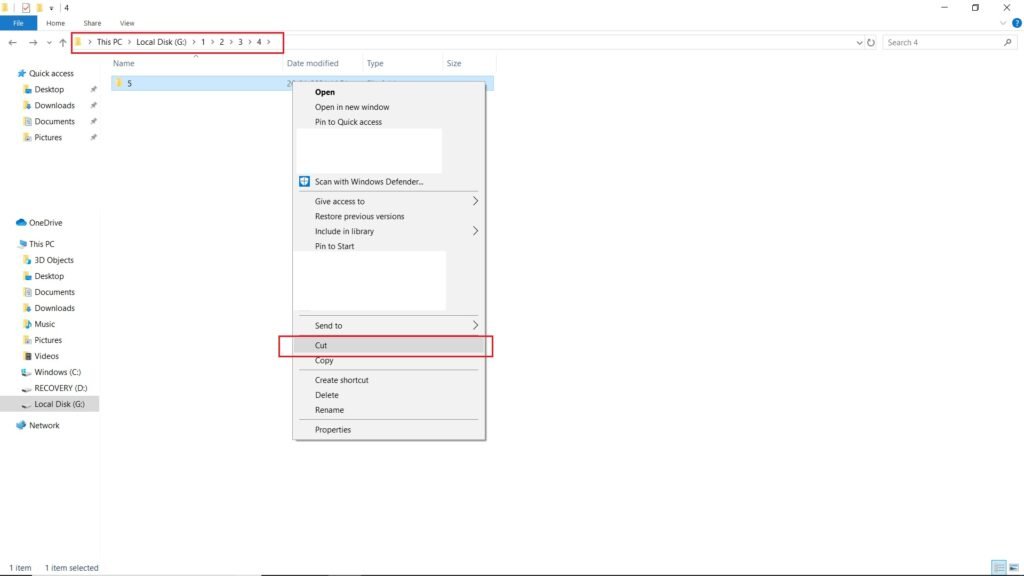
- Перейдите в корневой каталог диска или в папку с коротким путём (например, C:\Temp) и вставьте (Paste) объект.
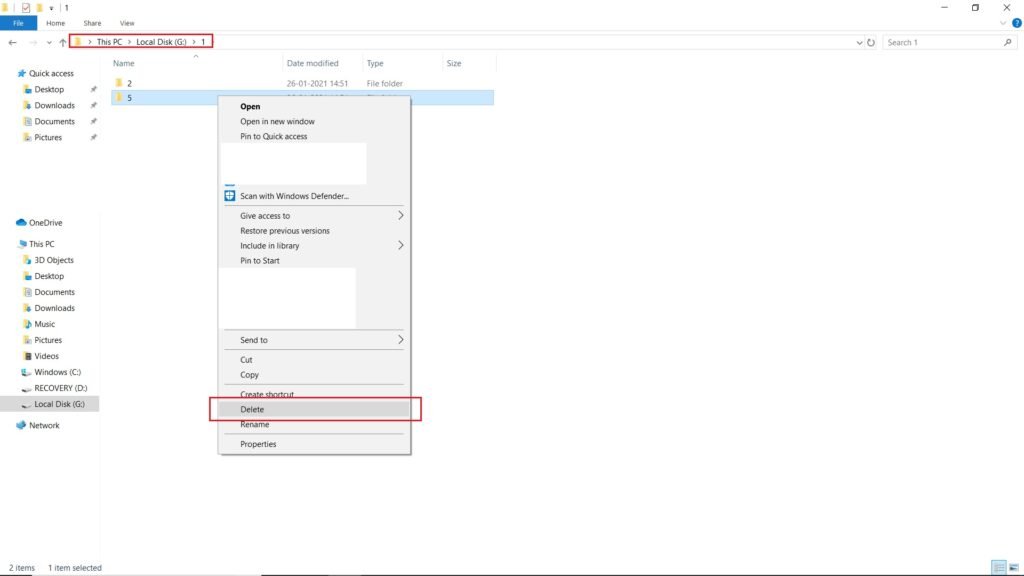
- После этого попробуйте удалить объект обычным способом.
Почему это работает: сокращение длины полного пути позволяет системе корректно обработать удаление.
Способ 2 — Командная строка (cmd)
CMD полезна, если Проводник отказывает.
Шаги
Откройте меню Пуск, введите cmd, щёлкните правой кнопкой по “Командная строка” и запустите от имени администратора.
Переключитесь на диск, где находится папка, набрав букву диска и Enter. Например:
G:- Просмотрите содержимое текущего каталога:
dir- Перейдите в нужную папку до того места, где находится удаляемый объект:
cd "имя_папки"Повторяйте dir и cd пока не доберётесь до файлов.
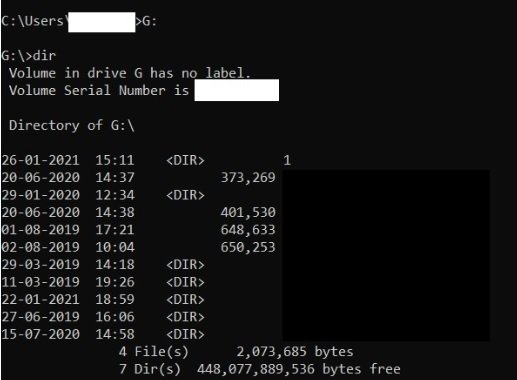
- Удаление папки:
rmdir имя_папкиrmdir работает только с папками. Чтобы удалить файл используйте:
del имя_файла.расширениеПример из практики: если вы находитесь в G:\1\2\3\4 и видите папку “folder” и файл “file.txt”:
rmdir folder

del file.txt
После этого папка и файл будут удалены.
Важно: удалённые таким образом объекты не попадают в Корзину.
Дополнительные методы (когда простые способы не помогают)
Ниже приведены альтернативы для сложных случаев.
1) Использовать subst — назначить букву диска на длинный путь
Команда subst временно сопоставляет путь с буквой диска, что сокращает видимый путь.
subst X: "C:\очень\длинный\путь\..."Затем в Проводнике или cmd удаляйте как с диска X:. После удаления можно удалить сопоставление:
subst X: /dКогда применять: если путь слишком длинный для прямого обращения, но у вас есть права на создание сопоставления.
2) Удаление через префикс \?\ (расширенный путь) в PowerShell
Windows API поддерживает префикс \?\, позволяющий обойти ограничение длины. В PowerShell это работает с Remove-Item и -LiteralPath.
Пример:
Remove-Item -LiteralPath "\\?\C:\путь\к\длинной\папке" -Recurse -ForceПримечание: кавычки и экранирование важны.
3) PowerShell: Remove-Item и Robocopy
Robocopy можно использовать для «перемещения пустой папки», эффективно очищая содержимое:
- Создайте пустую папку, например C:\empty.
- Выполните:
robocopy C:\empty "C:\очень\длинный\путь" /MIR/MIR зеркалит структуру: удалит содержимое целевой папки, делая её пустой.
Затем удалите целевую папку обычными средствами.
4) Включить поддержку длинных путей в Windows 10
На системах с обновлением Anniversary и позднее можно включить поддержку длинных путей (LongPathsEnabled). Это изменяет поведение API и помогает системным приложениям работать с путями свыше 260 символов.
Способы включения:
Через редактор групповой политики (для Pro/Enterprise): gpedit.msc → Конфигурация компьютера → Административные шаблоны → Система → Файловая система → Включить длинные пути Win32.
Через реестр (если нет gpedit): откройте regedit и создайте/измените параметр:
HKLM\SYSTEM\CurrentControlSet\Control\FileSystem\LongPathsEnabled (DWORD) = 1Перезагрузите систему для применения.
Важно: некоторые старые приложения не поддерживают длинные пути даже с включённой опцией.
5) Утилиты сторонних файловых менеджеров
Некоторые файловые менеджеры (7-Zip, Total Commander, FAR Manager) и средства архивации умеют работать с длинными путями и могут удалить объекты, с которыми не справляется Проводник.
Быстрая памятка для выбора метода
flowchart TD
  A{Файл/папка с длинным путём} --> B[Попробовать переместить в корень диска и удалить]
  B --> C{Удалилось?}
  C -->|Да| Z[Готово]
  C -->|Нет| D[Открыть cmd и удалить rmdir/del]
  D --> E{Удалилось?}
  E -->|Да| Z
  E -->|Нет| F[Использовать subst или префикс \\?\\ в PowerShell]
  F --> G{Удалилось?}
  G -->|Да| Z
  G -->|Нет| H[Включить LongPaths или использовать robocopy/сторонний менеджер]
  H --> Z
Роль-ориентированные чеклисты
Обычный пользователь:
- Скопировать/переместить папку в C:\Temp.
- Попробовать удалить через Проводник.
- Если не удаётся — обратиться к администратору.
Администратор:
- Запустить cmd или PowerShell от имени администратора.
- Использовать subst или префикс \?\ при удалении.
- При необходимости включить LongPathsEnabled и перезагрузить.
Когда методы не помогут (когда это не сработает)
- Если файл используется другим процессом — сначала завершите процесс (через Диспетчер задач) или перезагрузите систему.
- Если права доступа ограничены — убедитесь в наличии соответствующих прав или выполните действие от администратора.
- Если файловая система повреждена — сначала проверьте диск (chkdsk).
Заключение
Если вы столкнулись с ошибкой «Source path too long to delete», начните с простых шагов: переместите папку в корень диска или удалите через cmd. Если эти приёмы не помогают, используйте subst, префикс \\?\\ в PowerShell, robocopy или включите поддержку длинных путей в системе. Сторонние файловые менеджеры также часто решают проблему.
Важно: всегда проверяйте, что удаляете нужный объект, и по возможности делайте резервные копии перед массовым удалением.
Если нужно, я могу прислать компактный чеклист с командами для вашей конкретной структуры папок — отправьте пример пути и ваше окружение (Home / Pro / Enterprise).
Больше материалов по Windows 10:
- Как исправить USB-накопитель, не отображающийся в Windows 10
- Gdi32full.dll отсутствует — как исправить
- Как разбить внешний жесткий диск на разделы в Windows 10
- Ошибка обновления Silverlight KB3126036 — как исправить

Похожие материалы

Несколько аккаунтов Skype: Multi Skype Launcher

Журнал для работы: повысить продуктивность

Персональные звуки уведомлений на Android

Скачивание шоу Hulu для офлайн‑просмотра

Microsoft Start: персонализированная новостная лента
