
Как исправить неработающую запись звука в Windows 11
Важное: перед началом убедитесь, что микрофон физически подключён и исправен. Если используете внешнюю звуковую карту или USB‑микрофон, кратко перечитайте руководство производителя по установке драйверов.
Почему это происходит — краткая модель
Краткая модель причин: проблем с записью обычно три класса — аппаратные (микрофон, кабели, разъёмы), системные (службы, драйверы, аудиопрофили) и прикладные (разрешения, баги в приложении). Проверяйте по слоям сверху вниз.
- Аппаратный уровень — микрофон не работает или не подключён.
- Система — служба Windows Audio остановлена, конфликт драйверов или активны «улучшения» звука.
- Приложение — запрет доступа к микрофону, повреждённое приложение.
Основные шаги устранения неисправности
Ниже — подробные инструкции с сохранением оригинальных шагов и расширениями для контроля и тестирования.
1. Отключите аудиоусиления
Описываемая проблема часто решается отключением встроенных улучшений звука, которые могут мешать входному потоку.
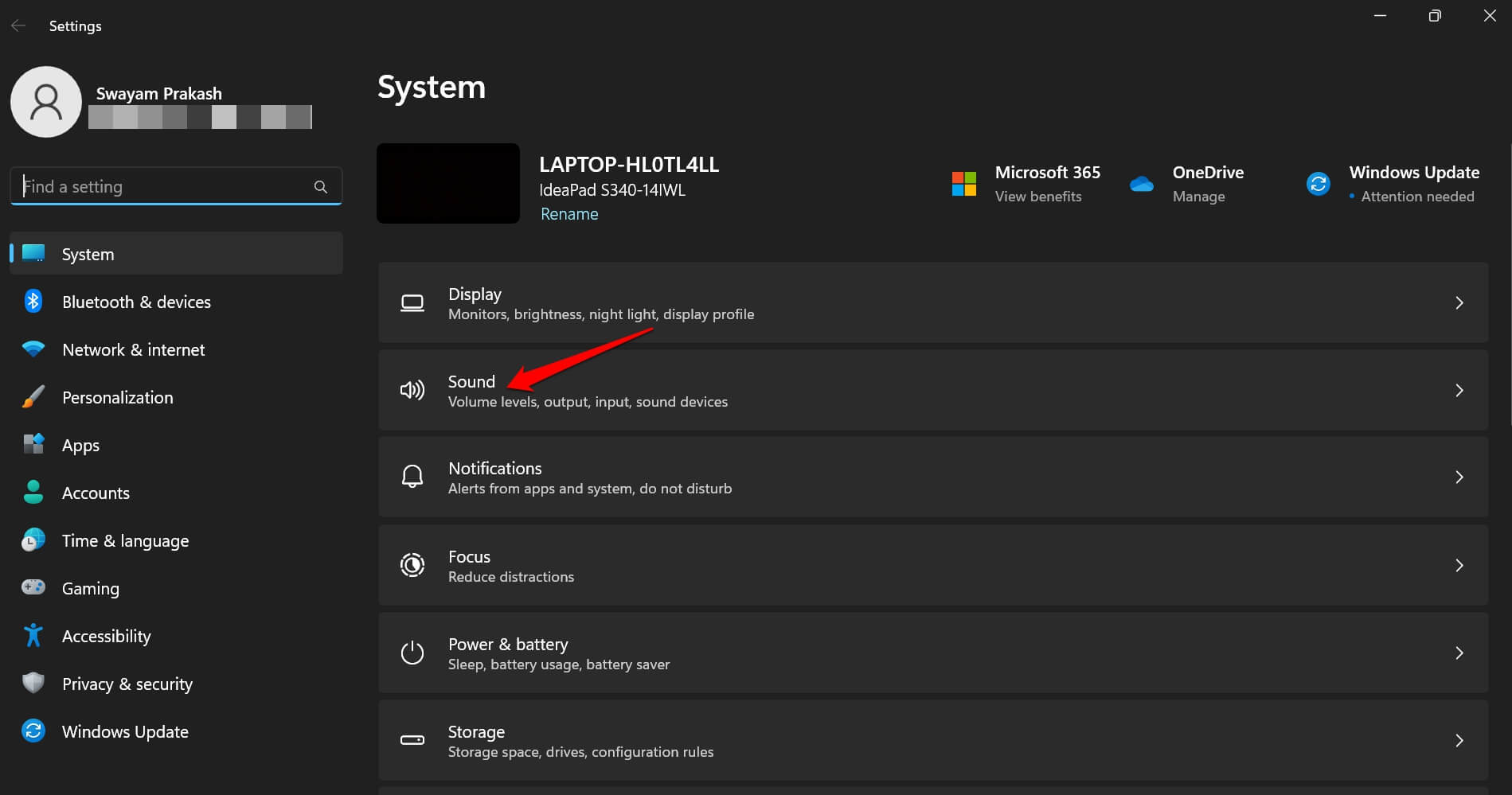
- Нажмите Windows + I, откройте «Система» → «Звук».
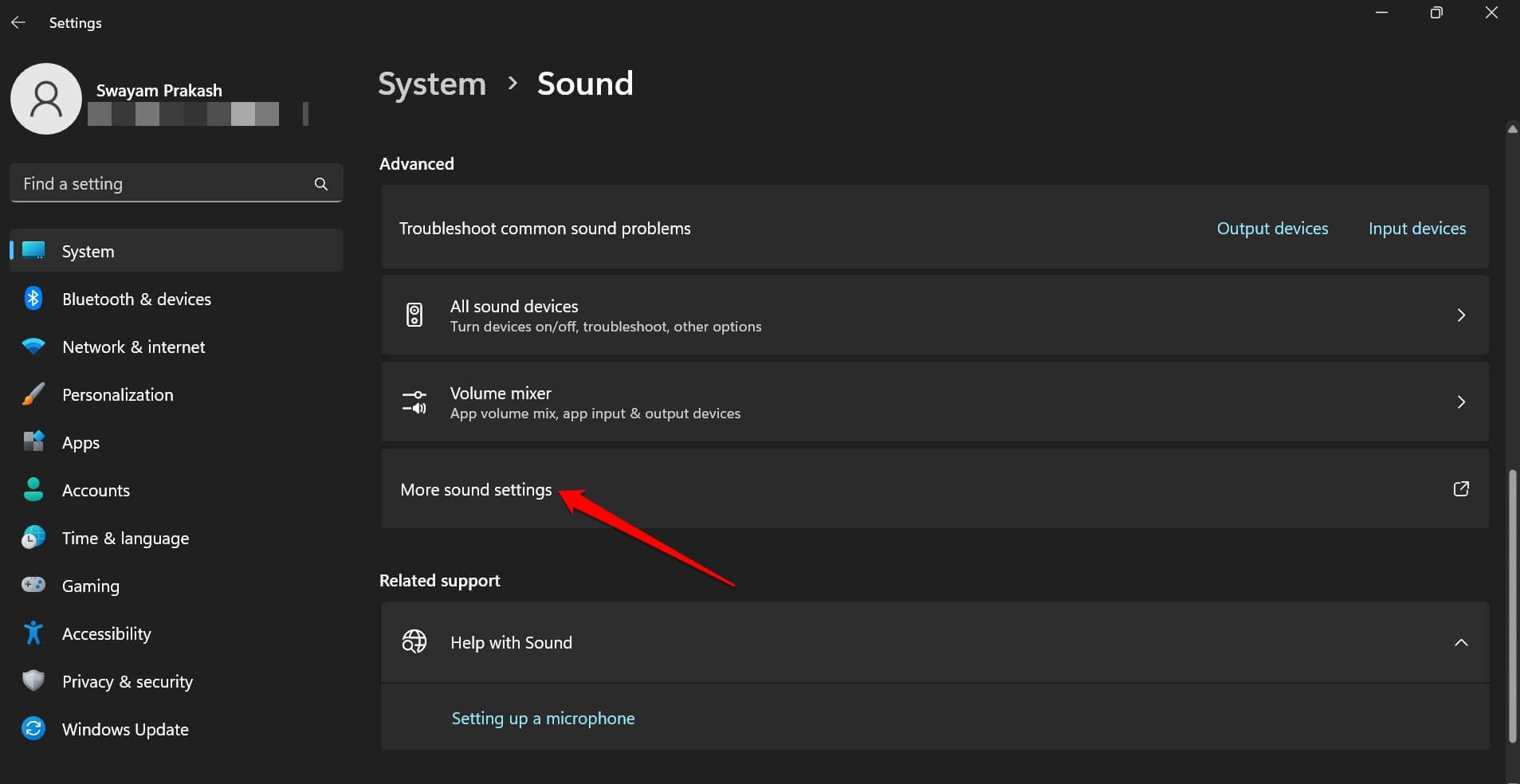
- Нажмите «Дополнительные параметры звука» («More Sound Settings»).
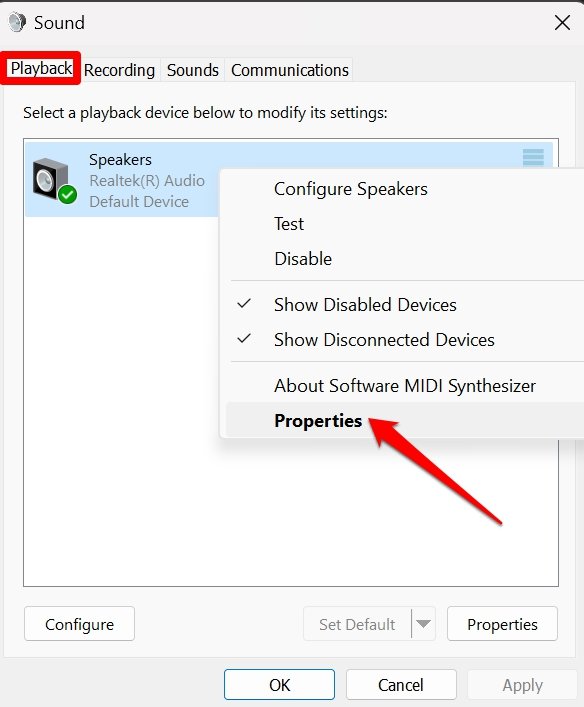
- В диалоге «Звук» откройте вкладку “Воспроизведение” → правой кнопкой по динамику → «Свойства».
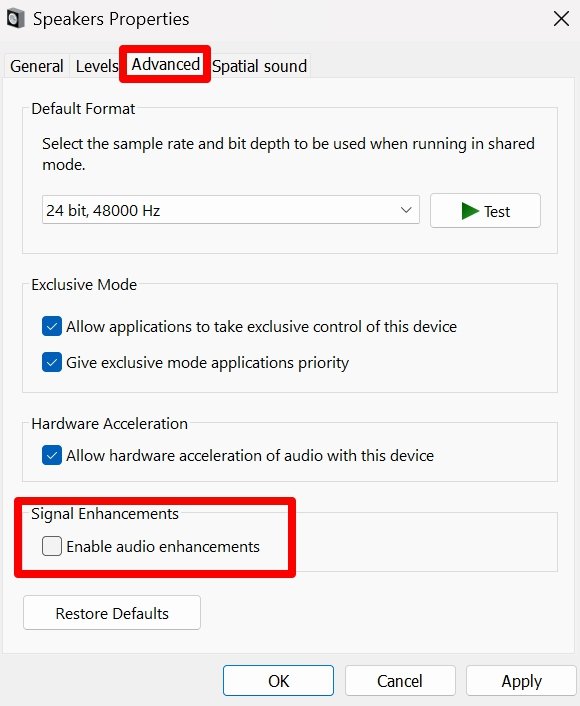
- На вкладке «Дополнительно» (Advanced) найдите раздел «Сигнальные улучшения» и снимите галочку «Включить улучшения звука» (Enable audio enhancements).
- Нажмите «Применить» → «ОК» и перезагрузите компьютер.
Примечание: в некоторых драйверах пункт может называться «Enhancements», «Audio Effects» или находиться в панели управления производителем звуковой карты.
2. Перезапустите службу Windows Audio
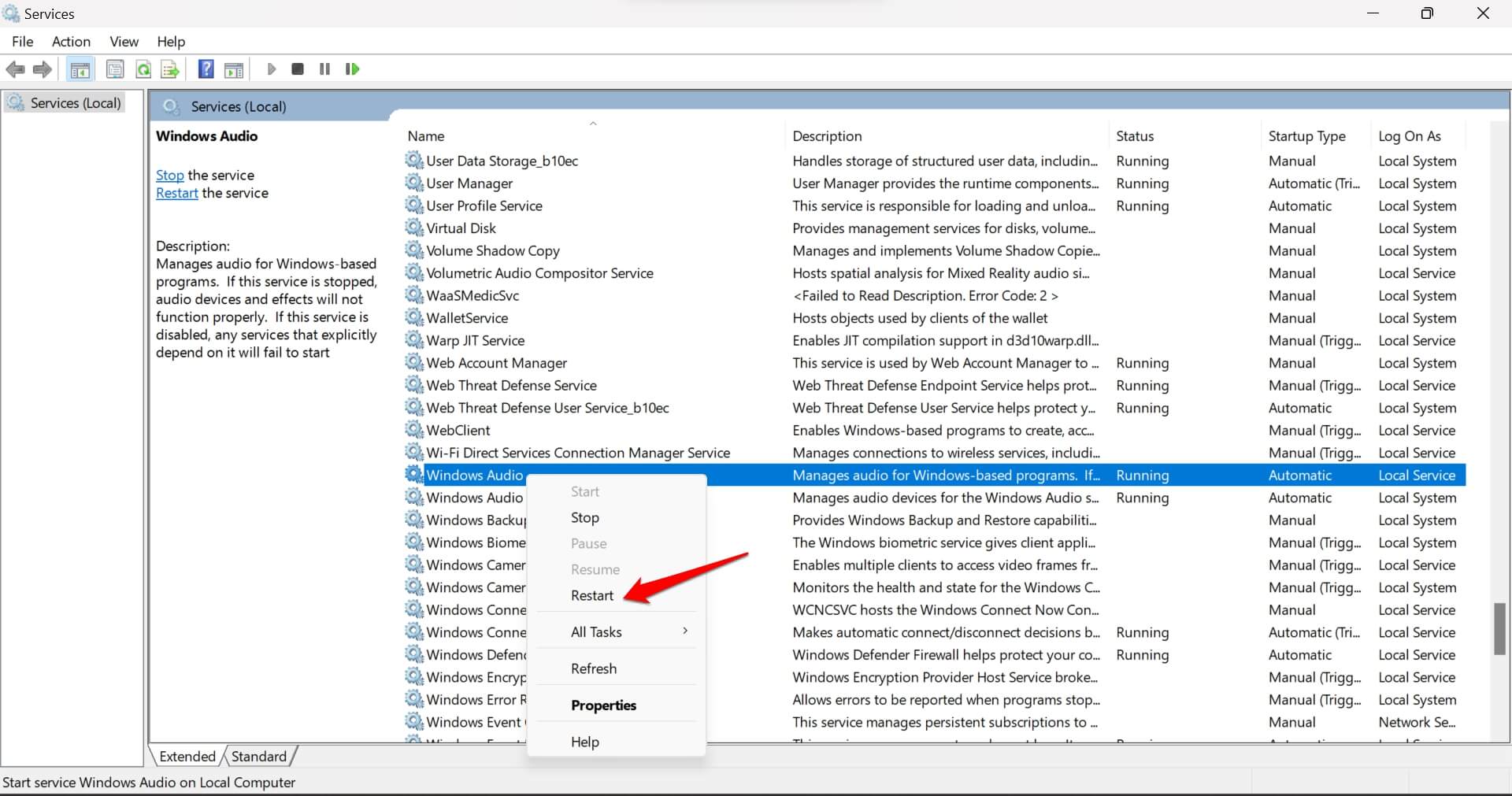
Служба Windows Audio управляет воспроизведением и записью. Её перезапуск часто восстанавливает работоспособность.
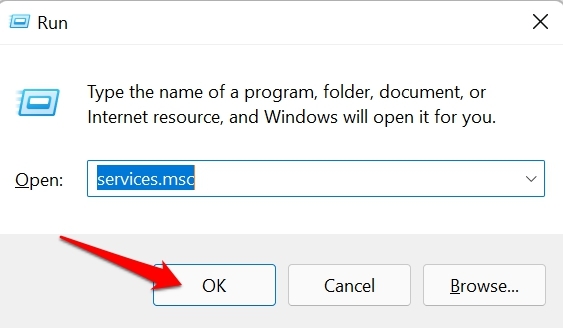
- Нажмите Windows + R, введите services.msc и нажмите Enter.
- В списке найдите «Windows Audio» → щёлкните правой кнопкой → «Перезапустить».
- Если служба не запускается, откройте её свойства и убедитесь, что тип запуска — «Автоматически», а зависимые службы запущены.
Если перезапуск не помог — проверьте журнал Windows (Event Viewer) на связанные события или переходите к следующему шагу.
3. Разрешите приложению доступ к микрофону
Даже исправный микрофон не будет работать без разрешений.
- Нажмите Windows + I → «Конфиденциальность и безопасность» → «Микрофон».
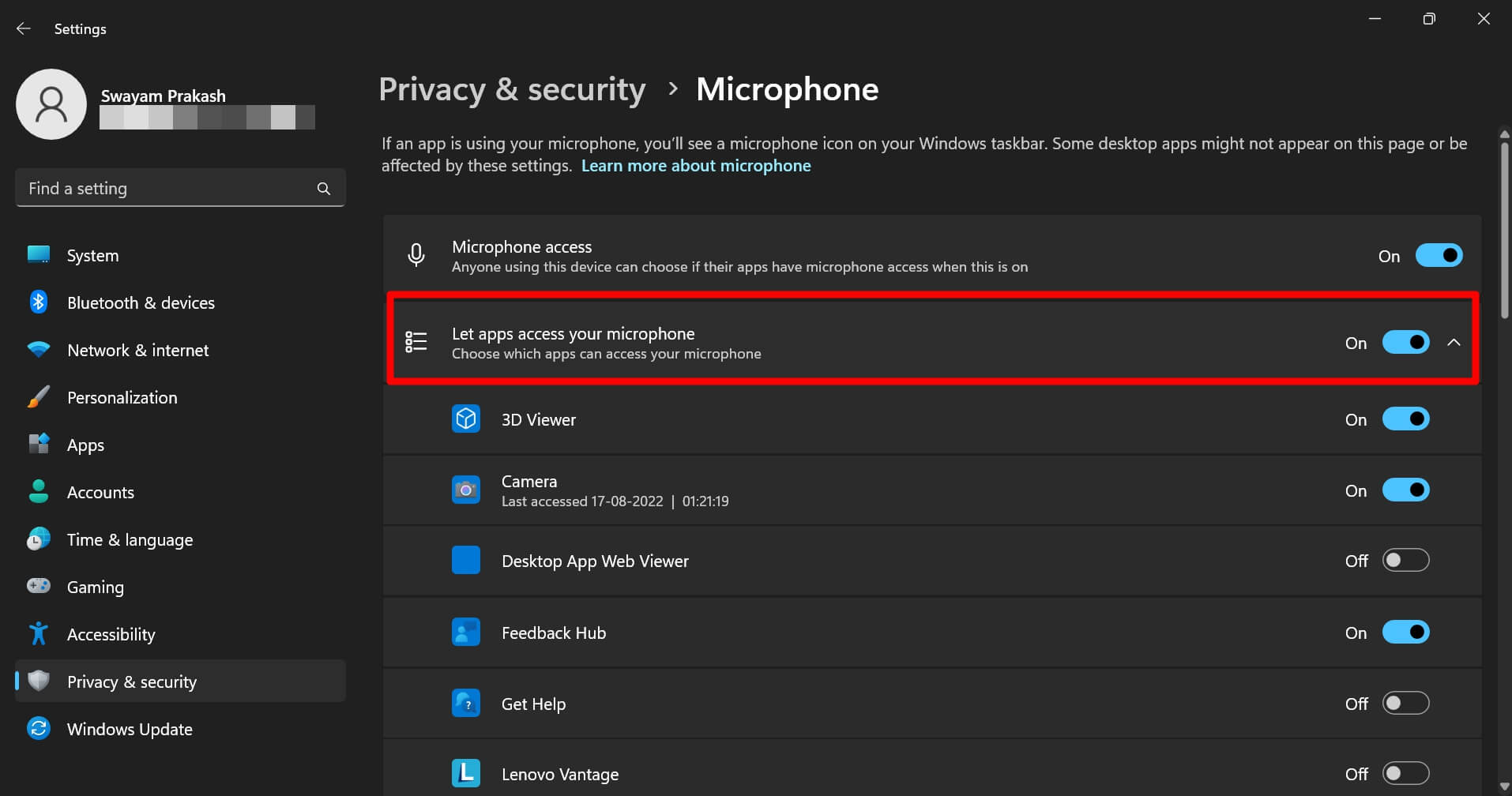
- Включите «Разрешить приложениям доступ к микрофону» (Let apps access your Microphone).
- В списке найдите «Звукозапись» (Sound Recorder) и включите переключатель.
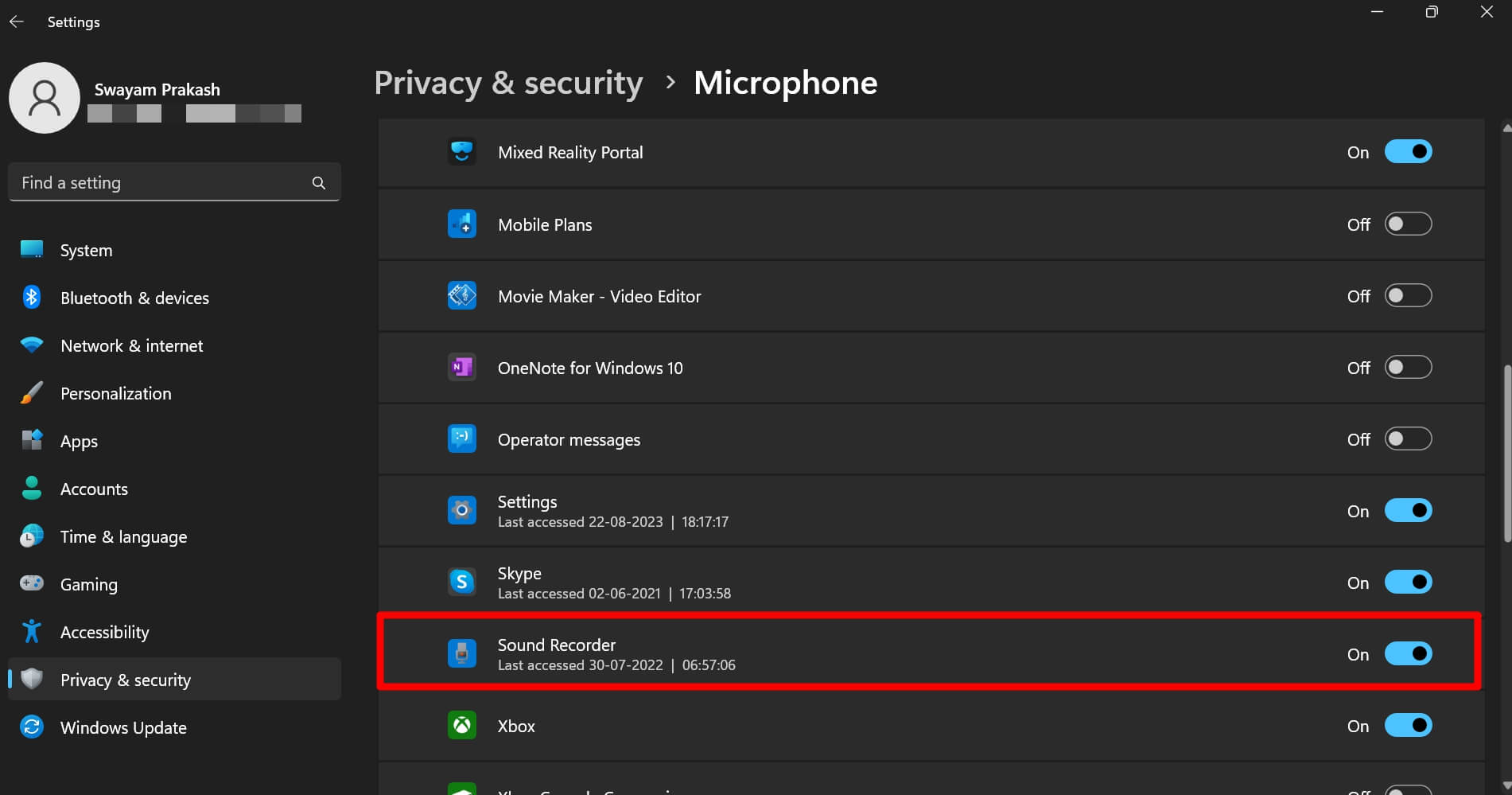
Совет: если используете UWP‑версию приложения, в списке будет его имя; классические приложения управляются глобальным переключателем доступа.
4. Установите обновления Windows
Обновления часто фиксируют баги ОС, влияющие на совместимость приложений.
- Нажмите Windows + I → «Центр обновления Windows» (Windows Update).
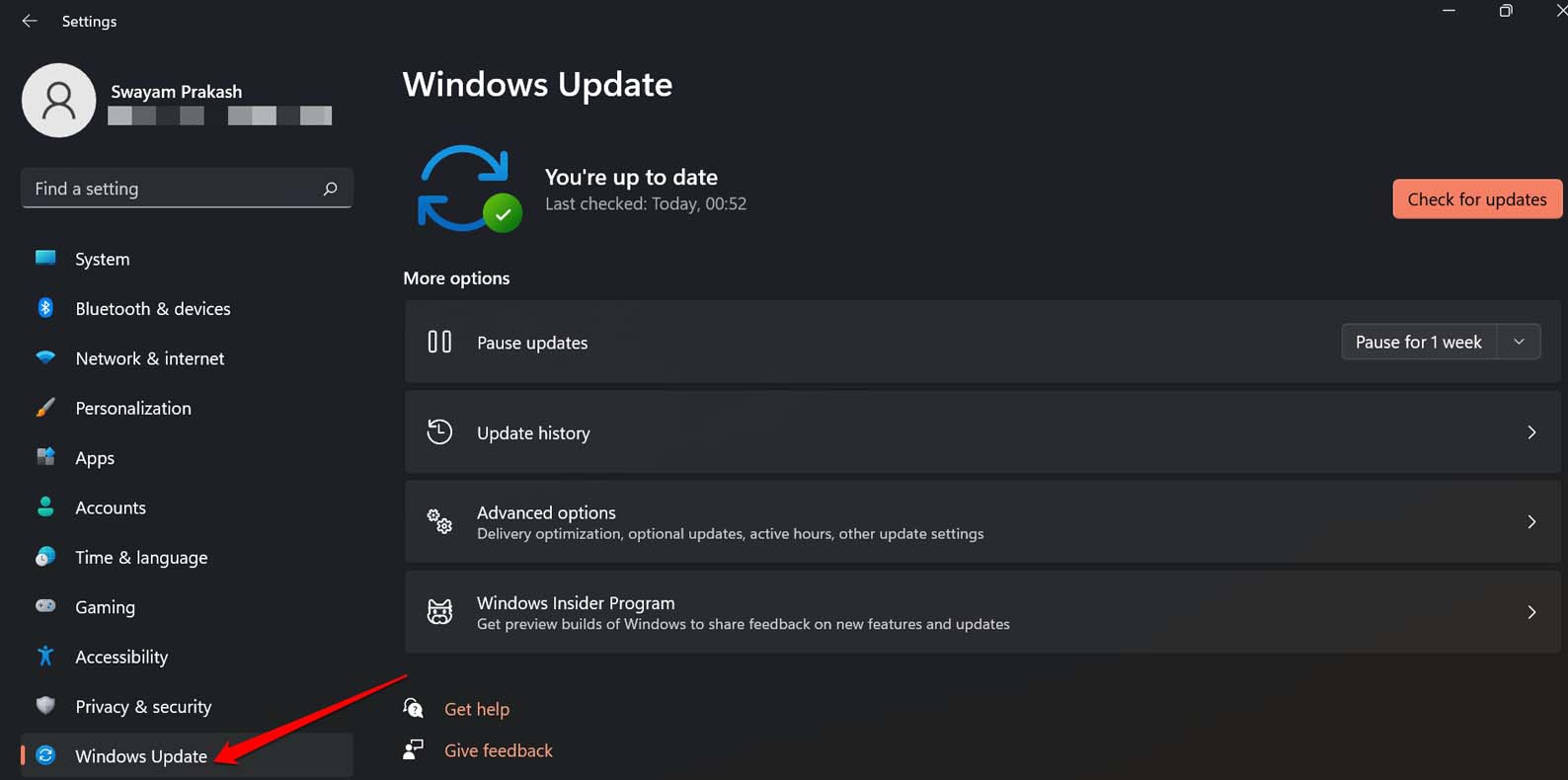
- Нажмите «Проверить наличие обновлений» → при необходимости загрузите и установите.
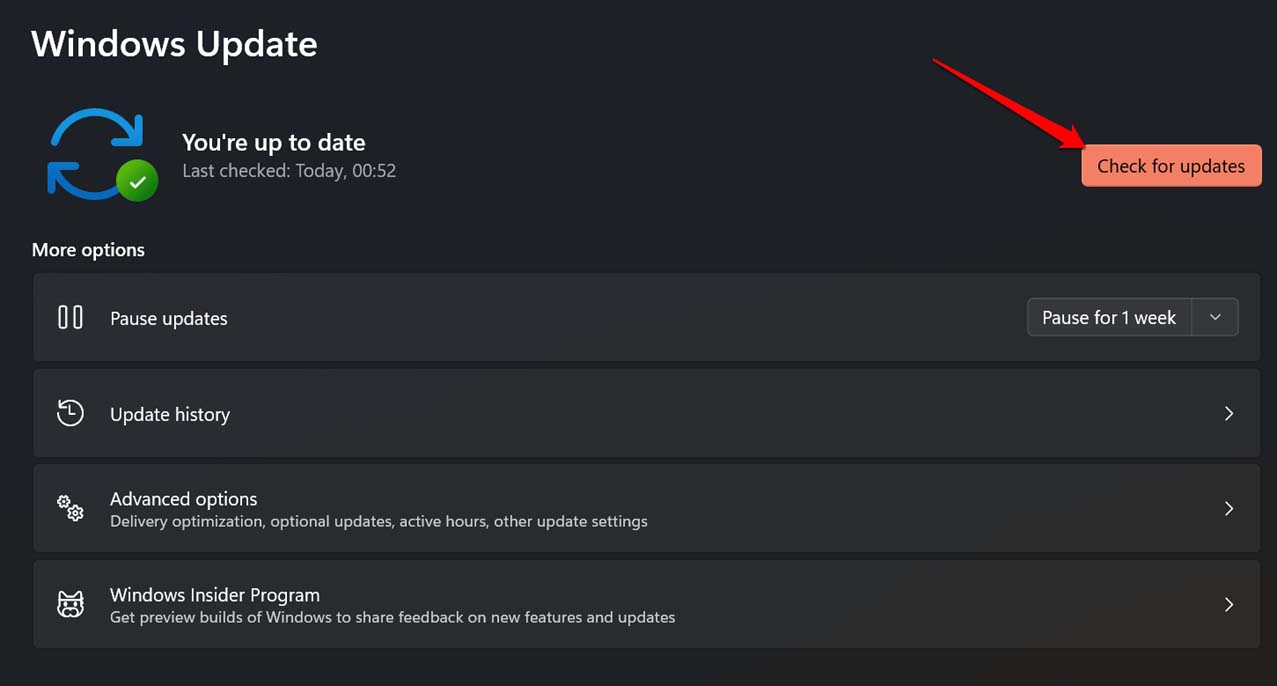
- Перезагрузите систему после установки.
Важно: если обновление вызвало проблему (после обновления запись перестала работать), вернитесь к предыдущему обновлению или откатите драйвер звуковой карты.
5. Восстановите приложение «Звукозапись»
Если само приложение повреждено, можно использовать встроенную функцию восстановления.
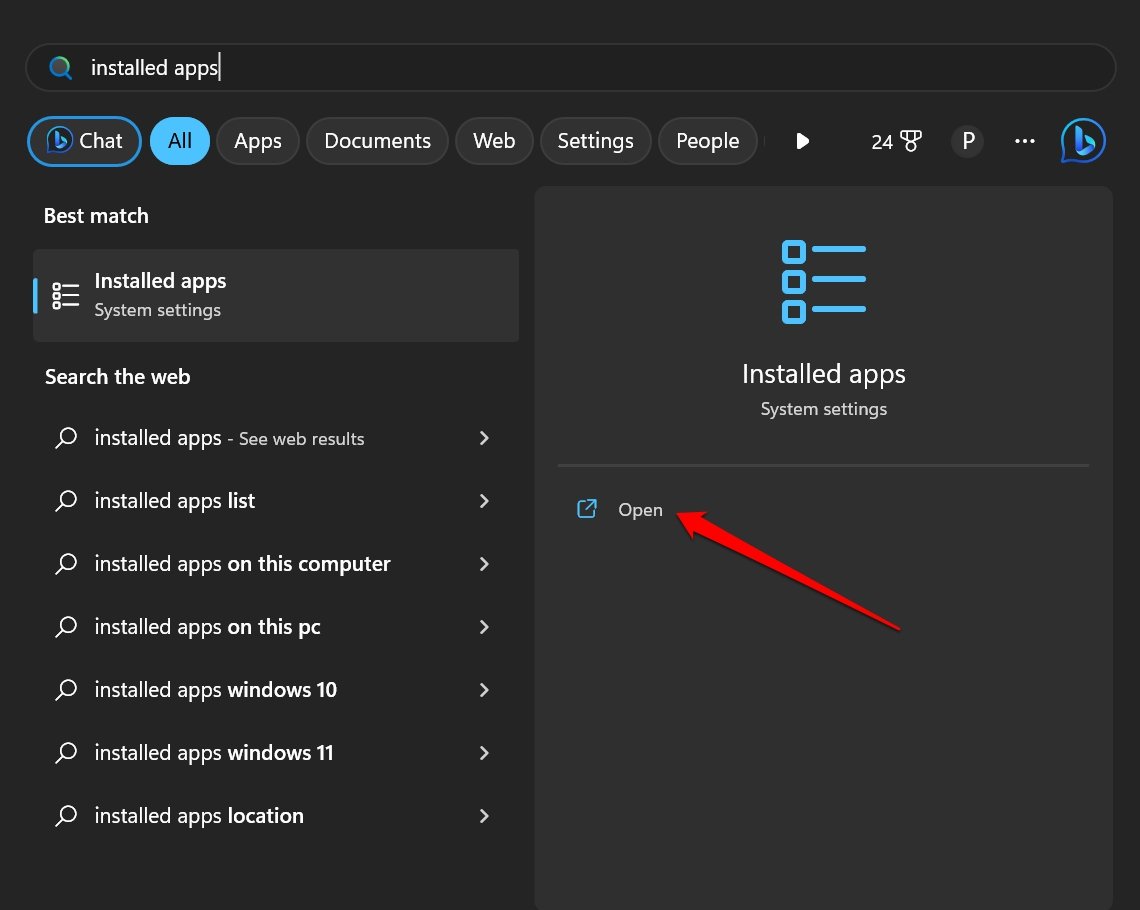
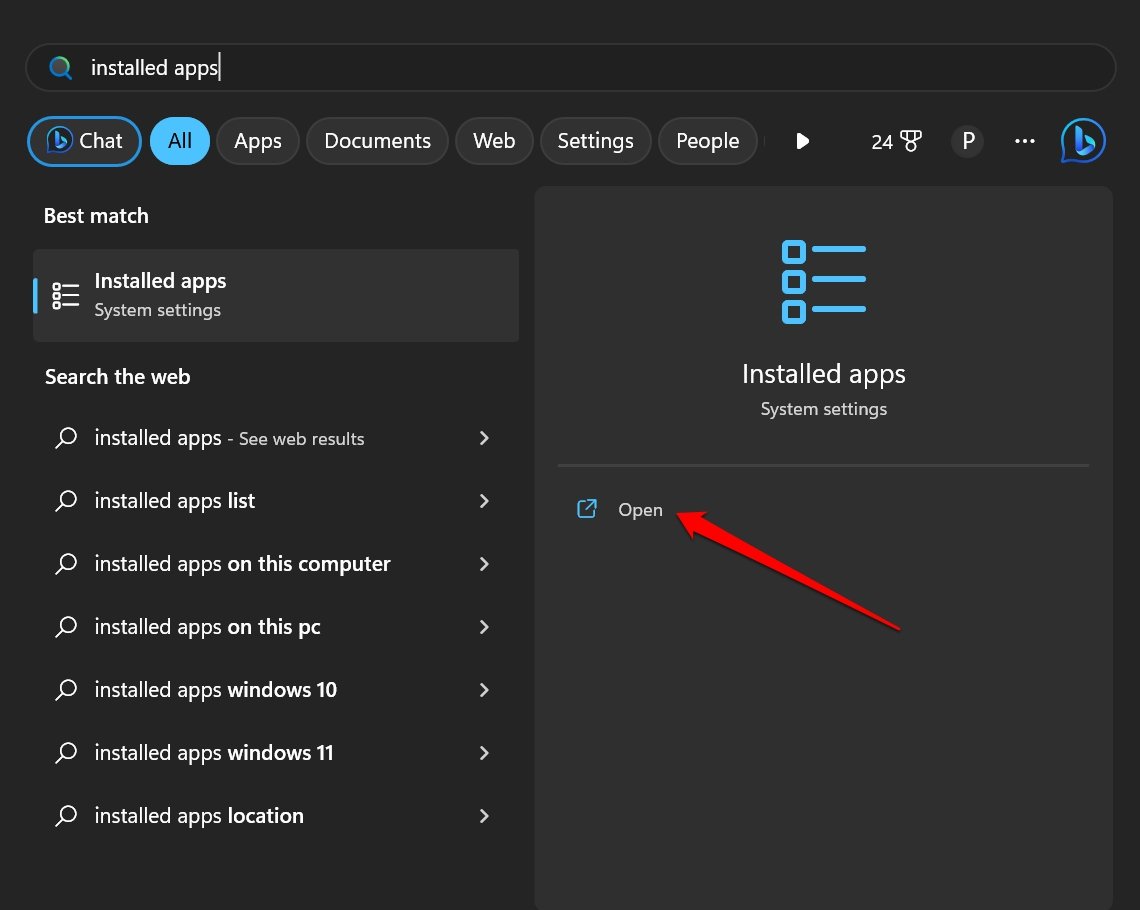
- Откройте меню «Установленные приложения»: Windows + S → введите «Установленные приложения» → Открыть.
- Найдите «Звукозапись», нажмите три точки → «Дополнительные параметры».
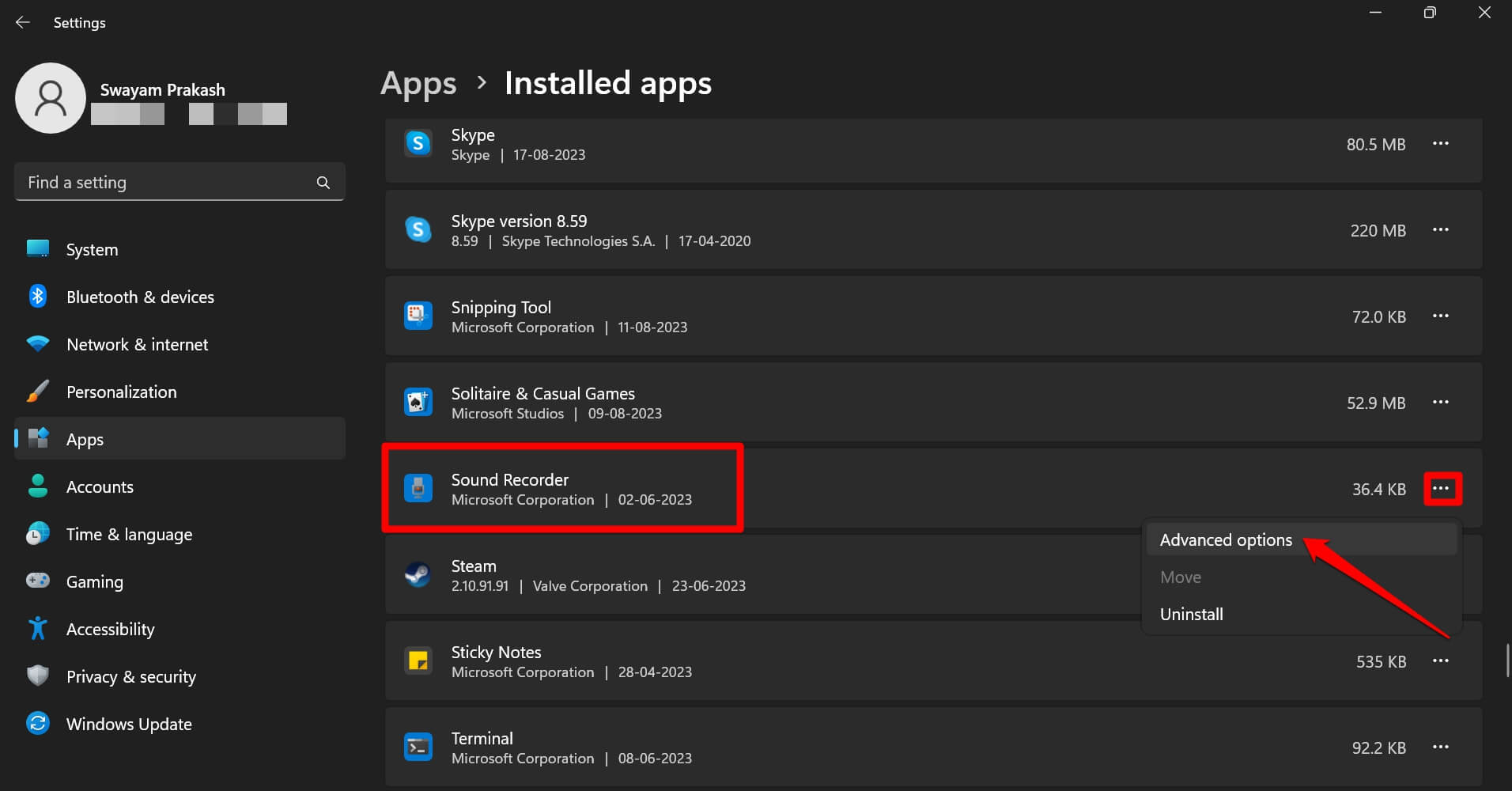
- Нажмите «Восстановить» (Repair). Если не помогает — используйте «Сбросить» (Reset), но учтите, что это удалит данные приложения.
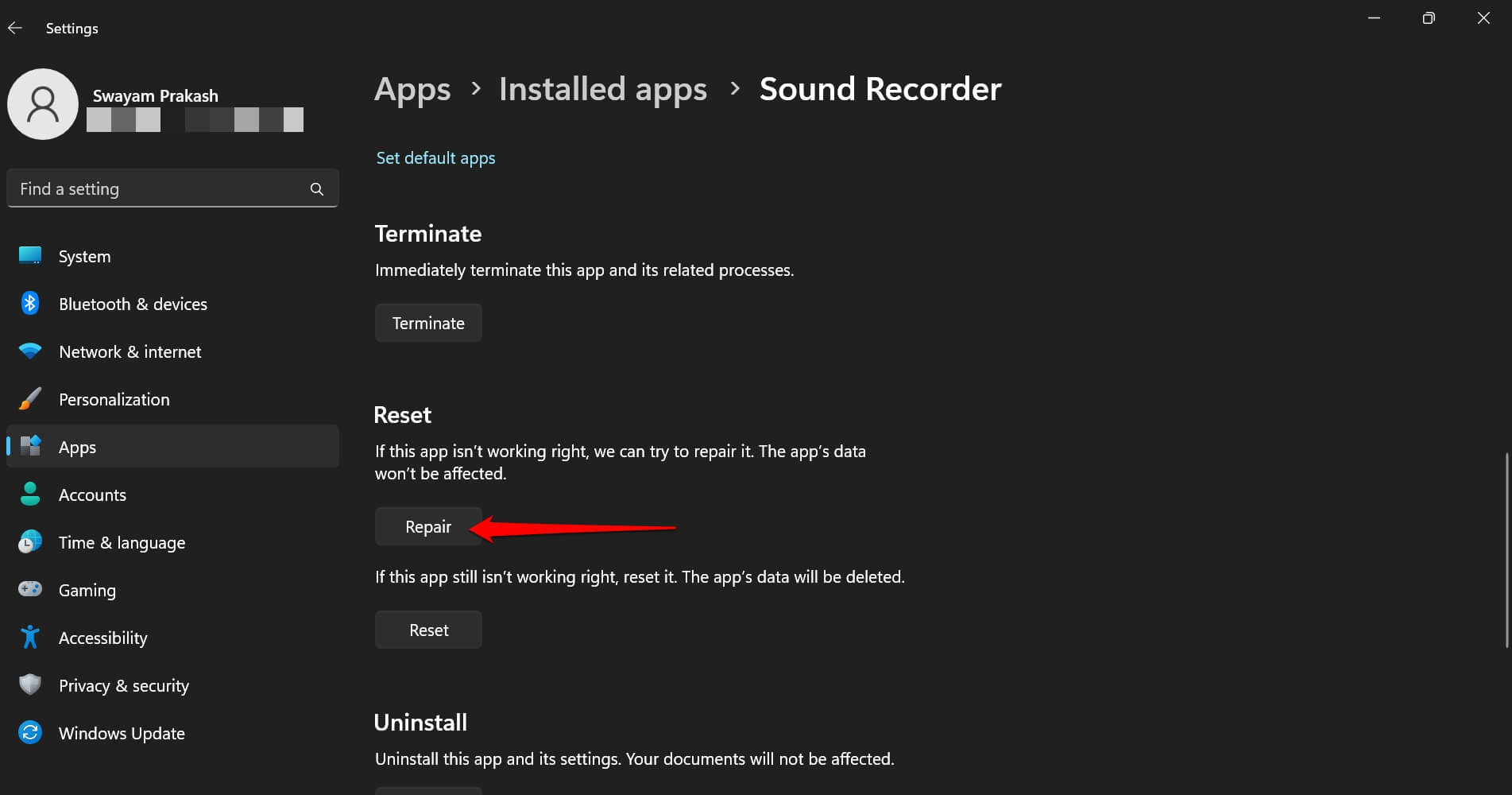
- После восстановления перезагрузите систему.
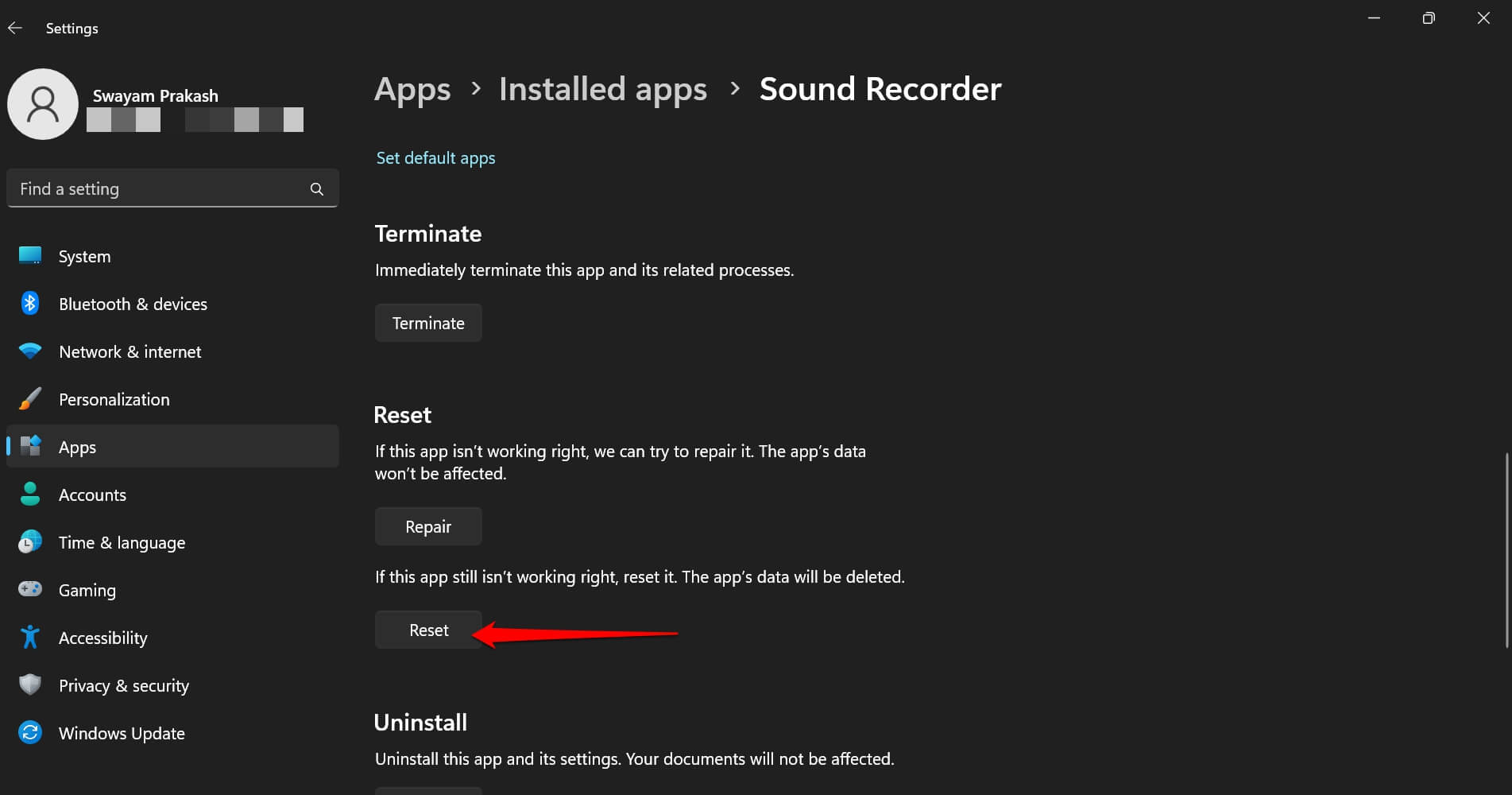
6. Переустановите приложение «Звукозапись»
Если восстановление не помогло, удалите и установите приложение заново через Microsoft Store.
- Windows + S → «Установленные приложения» → найдите «Звукозапись».
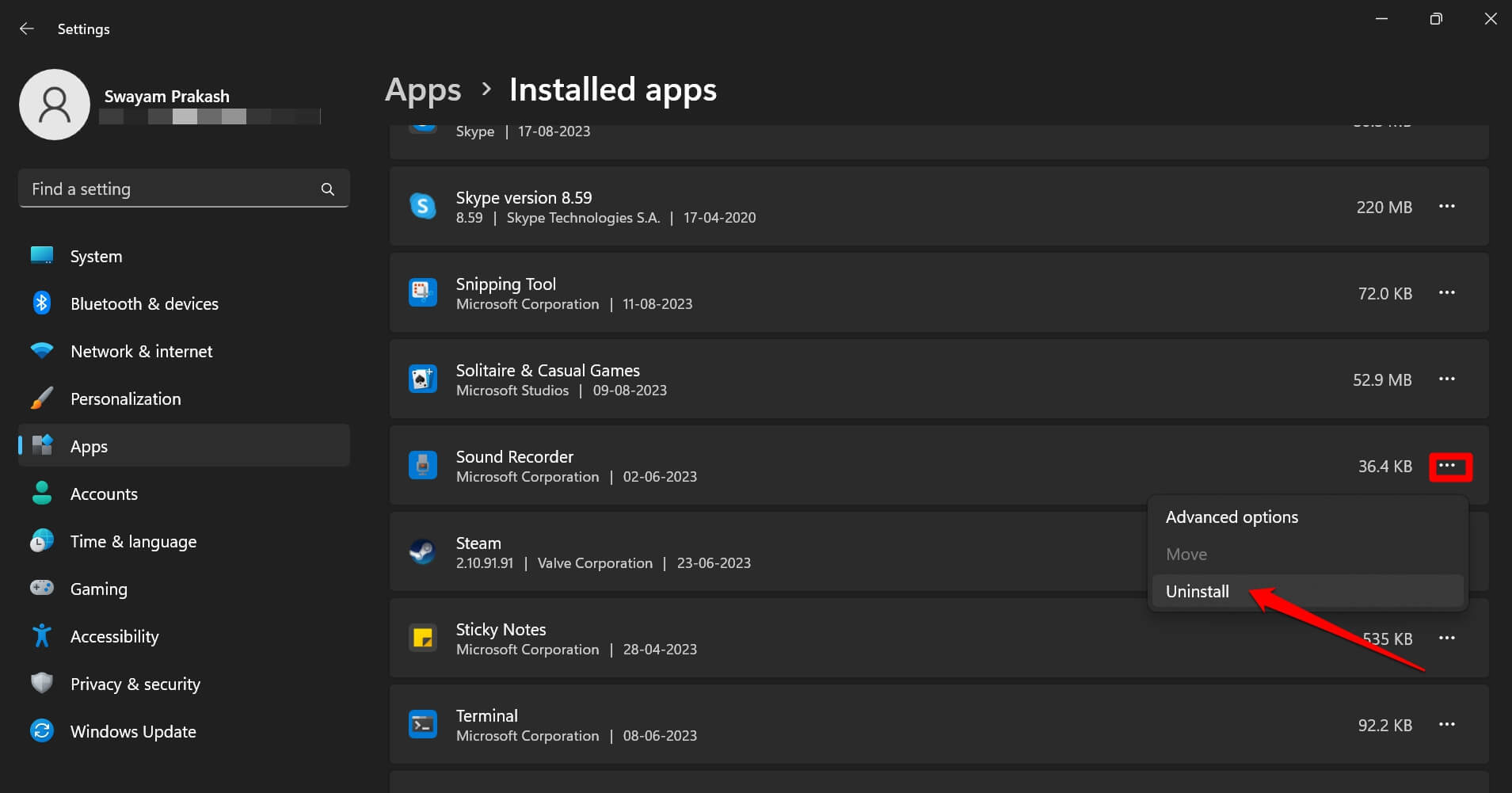
- Нажмите три точки → «Удалить» → подтвердите.
- Откройте Microsoft Store и установите «Windows Sound Recorder» заново.
- Перезагрузите компьютер и протестируйте запись.
Альтернативные подходы для немедленной записи
- Используйте сторонние приложения: Audacity (бесплатно), OBS Studio (если нужна запись системного звука и микрофона), VoiceMeeter (виртуальный микшер) — если встроенное приложение всё ещё не работает.
- Запись через веб‑сервисы: сервисы записи встреч (Zoom, Teams, Google Meet) имеют встроенную запись, но часто сохраняют аудио в облаке и требуют согласия участников.
Краткие инструкции для Audacity: после установки в настройках «Запись» выберите ваш микрофон и канал, затем нажмите Record.
Методология быстрого поиска причины (минимальная диагностика за 10–15 минут)
- Подключите известный рабочий микрофон или гарнитуру и проверьте — аппаратная неисправность исключена.
- Отключите улучшения звука и перезапустите Windows Audio.
- Проверьте разрешения микрофона для приложений.
- Восстановите/переустановите приложение.
Если после этих шагов проблема сохраняется — переходите к проверке драйверов и журналов событий.
Чек-листы по ролям
Чек‑лист для пользователя:
- Проверил физическое подключение микрофона.
- Убедился, что микрофон выбран в качестве устройства ввода в настройках звука.
- Включил доступ к микрофону для приложений.
- Отключил улучшения звука.
- Перезапустил службу Windows Audio.
- Восстановил/переустановил приложение.
Чек‑лист для ИТ‑специалиста:
- Проверил Device Manager на предмет конфликтов и обновлённости драйверов.
- Проверил журналы событий (Event Viewer) в разделе System/Applications для ошибок AudioService или AppX.
- Проверил групповые политики, блокирующие доступ к микрофону (если в корпоративной сети).
- Запустил тесты записи через сторонние приложения и виртуальные устройства.
- При необходимости откатил недавние обновления, которые совпадают по времени с появлением ошибки.
Критерии приёмки (как понять, что проблема решена)
- Приложение «Звукозапись» запускается без ошибок.
- При нажатии кнопки записи отображается индикатор уровня входящего сигнала (уровень микрофона).
- Сохранённые файлы воспроизводятся и содержат ожидаемый звук.
- Отсутствие повторяющихся записей ошибок в Event Viewer.
План действий (SOP) для повторяемого восстановления
- Быстрая диагностика: аппарат → системные настройки → приложение (10–15 минут).
- Если не решено: обновление драйверов звуковой карты, проверка зависимостей служб.
- Восстановление или переустановка приложения.
- Документирование шага, который решил проблему (важно для повторяемости).
Mermaid-диаграмма принятия решения:
flowchart TD
  A[Проблема: не работает запись] --> B{Микрофон слышен в системе?}
  B -- Да --> C{Приложение показывает доступ к микрофону?}
  B -- Нет --> D[Проверить подключение/драйверы]
  D --> E[Исправить аппарат/установить драйверы]
  C -- Нет --> F[Включить разрешения микрофона]
  C -- Да --> G{Есть улучшения звука?}
  G -- Да --> H[Отключить улучшения и перезапустить службу]
  G -- Нет --> I[Восстановить/переустановить приложение]
  I --> J[Тестовая запись]
  J --> K{Запись OK?}
  K -- Да --> L[Закрыть инцидент]
  K -- Нет --> M[Использовать альтернативное ПО / эскалация]
Тесты и сценарии приёмки
- Тест 1: Запись 30 с разговорного голоса через встроенный микрофон — ожидается ясная запись без шумов.
- Тест 2: Одновременная запись микрофона и системного звука (если требуемо) — проверка микширования.
- Тест 3: Запись после перезагрузки и после установки обновлений — повторяемость.
Критерий успеха: все тесты проходят без ошибок и файлы воспроизводятся в стандартном плеере.
Совместимость, драйверы и миграция
- Для USB‑микрофонов и аудиоинтерфейсов используйте драйверы производителя; универсальные драйверы Windows подходят не всегда.
- При переходе с Windows 10 на 11 проверяйте совместимость драйверов аудиоустройства на сайте производителя.
- В корпоративных средах убедитесь, что групповые политики не блокируют доступ к устройствам записи.
Приватность и безопасность
Разрешение на доступ к микрофону — конфиденциальный параметр. Включайте доступ только для доверенных приложений. В корпоративных установках согласуйте политики с отделом безопасности.
Когда описанные методы не помогут — возможные причины
- Повреждённые системные файлы (требуется sfc /scannow или DISM).
- Конфликт драйверов или аппаратная поломка микрофона.
- Ограничения групповой политики в корпоративной сети.
Если ни один из методов не помог, соберите логи, скриншоты настроек и передайте их в техническую поддержку или на форумы Microsoft.
Часто задаваемые вопросы
Почему после обновления Windows запись перестала работать?
Обновления могут изменить драйверы, политики или поведение аудиослужбы. Проверьте откат обновления или обновите драйверы звуковой карты.
Можно ли вернуть предыдущую версию приложения «Звукозапись»?
Обычно в Microsoft Store доступны только актуальные версии. Для возврата потребуется образ системы или точка восстановления.
Какие альтернативы встроенному приложению вы рекомендуете?
Audacity для простой записи и редактирования, OBS для комплексной записи экрана с микшированием, VoiceMeeter для виртуального микширования.
Короткое объявление для пользователей (100–200 слов)
Если встроенное приложение «Звукозапись» в Windows 11 перестало работать, начинайте с простого: проверьте подключение микрофона, включите доступ к микрофону в настройках конфиденциальности, отключите улучшения звука и перезапустите службу Windows Audio. Если это не поможет — восстановите или переустановите приложение через параметры или Microsoft Store. Для рабочих случаев используйте Audacity или OBS как временное решение. В корпоративной среде уточняйте, не блокирует ли ваша организация доступ к устройствам записи через групповые политики.
Итог
Ключевые выводы:
- Большинство проблем решается проверкой разрешений, отключением улучшений и перезапуском службы Windows Audio.
- Если встроенное приложение повреждено — восстановление или переустановка обычно помогает.
- При сложных ошибках проверяйте драйверы, журналы событий и групповые политики.
Если у вас остались вопросы или вы хотите прислать логи — опишите модель микрофона, выводы Device Manager и шаги, которые вы уже выполнили.

Похожие материалы

Несколько аккаунтов Skype: Multi Skype Launcher

Журнал для работы: повысить продуктивность

Персональные звуки уведомлений на Android

Скачивание шоу Hulu для офлайн‑просмотра

Microsoft Start: персонализированная новостная лента
