
Решение проблем со звуком в Ubuntu 9.10
Коротко: многие проблемы со звуком после обновления Ubuntu 9.04 → 9.10 связаны с конфликтом между ALSA и PulseAudio. Выполните шаги установки утилит, обновления пакетов, выбора PulseAudio как основной звуковой подсистемы, настройте уровни громкости в Gnome ALSA Mixer и при необходимости обновите ALSA или перейдите на OSS. Ниже подробная инструкция, чеклисты и план действий для разных ролей.
Введение и симптомы
Многие пользователи сталкиваются с проблемами звука после обновления до Ubuntu 9.10. Частые симптомы:
- Нет звука в Flash-видео.
- Звук полностью пропадает после открытия Flash-видео.
- Отсутствует любой звук.
- Звук воспроизводится через динамики, но не воспроизводится в наушниках, подключённых к передней панели компьютера.
Важно: сохраните открытую работу перед перезагрузкой системы, когда это потребуется.
Быстрая аннотация по звуковым подсистемам
Коротко о ключевых компонентах звука в Ubuntu 9.10
- ALSA
- Advanced Linux Sound Architecture. Обеспечивает прямой доступ к звуковой карте. Ограничение: одновременно только одна программа может напрямую выводить звук через ALSA.
- PulseAudio
- Сервис звука, который принимает аудиопотоки от всех приложений и передаёт их ALSA. Позволяет регулировать громкость по приложению и трансляцию по сети.
Распространённая проблема: приложение пытается обращаться к ALSA напрямую, минуя PulseAudio. Это вызывает конфликт и потерю звука для других приложений. Цель инструкций — обеспечить, чтобы PulseAudio был выбран как основной маршрут для всех приложений.
Что потребуется
- Доступ к терминалу с правами sudo.
- Подключение к интернету для загрузки пакетов и обновлений.
- Если потребуется — доступ к старым *.deb файлам или форумным архивам для получения утилит, удалённых из текущих репозиториев.
Шаг 1. Установите необходимые утилиты
Нам понадобятся Gnome ALSA Mixer и графическая утилита выбора звуковой карты Default Sound Card.
- Откройте терминал и выполните установку Gnome ALSA Mixer:
sudo apt-get install gnome-alsamixer- Установка Default Sound Card немного сложнее, так как утилита была удалена из пакета alsa-utils в Ubuntu 9.10. Процедура безопасна, если придерживаться архитектуры вашей системы i386 или amd64:
- Скачайте старый пакет alsa-utils с зеркала или из форума, убедитесь в корректной архитектуре.
- Откройте терминал и перейдите в папку с загруженным файлом .deb
Выполните следующие команды подряд:
# Установите .deb
sudo dpkg -i alsa-utils_1.0.18-1ubuntu11*.deb
# Скопируйте asoundconf
sudo cp /usr/bin/asoundconf /usr/
# Установите графический интерфейс выбора звуковой карты
sudo apt-get install asoundconf-gtk
# Обновите alsa-utils теперь, когда asoundconf скопирован
sudo apt-get upgrade alsa-utils
# Переместите asoundconf в правильное место
sudo mv /usr/asoundconf /usr/bin/
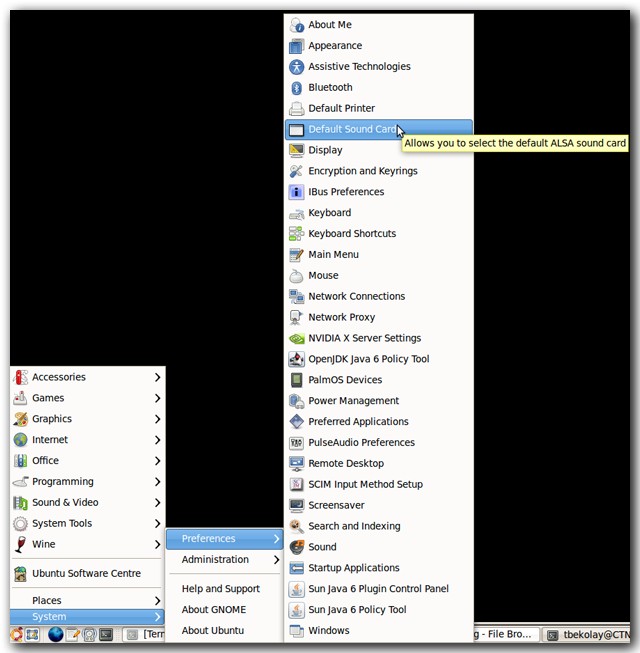
После этого в меню Система > Параметры появится утилита Default Sound Card.
Шаг 2. Обновите PulseAudio и ALSA
Убедитесь, что установлены последние доступные версии PulseAudio и ALSA в ваших репозиториях:
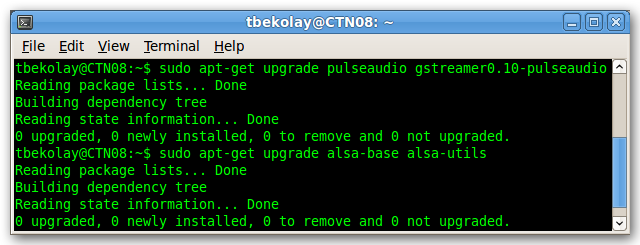
sudo apt-get upgrade pulseaudio gstreamer0.10-pulseaudio
sudo apt-get upgrade alsa-base alsa-utils
Если указанные пакеты отсутствуют, замените upgrade на install и выполните снова.
Если обновление прошло успешно, вы увидите список обновлённых пакетов в терминале.
Шаг 3. Выберите PulseAudio как устройство по умолчанию
Запустите утилиту Default Sound Card через Система > Параметры. Выберите PulseAudio в списке и закройте программу.
Шаг 4. Перезагрузите систему
Сохраните всё и перезагрузите компьютер, чтобы изменения вступили в силу.
Шаг 5. Настройте уровни громкости
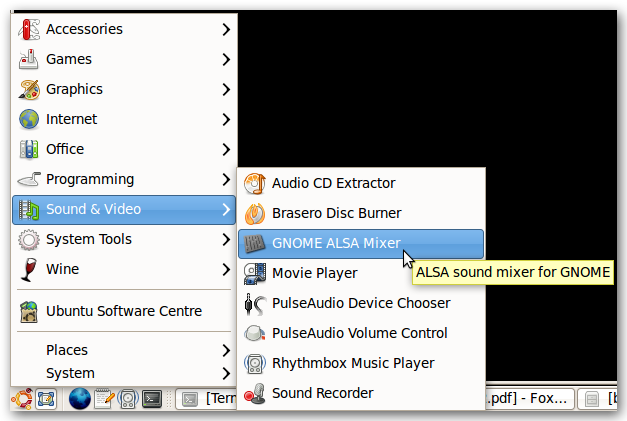
Откройте Gnome ALSA Mixer через Приложения > Звук и видео.
Убедитесь, что ничего не отключено и уровни громкости установлены на комфортный уровень. Часто достаточно установить общий уровень на максимум, так как большинство приложений имеют собственный регулятор громкости. Обратите внимание на каналы Master и PCM, они не должны быть отключены.
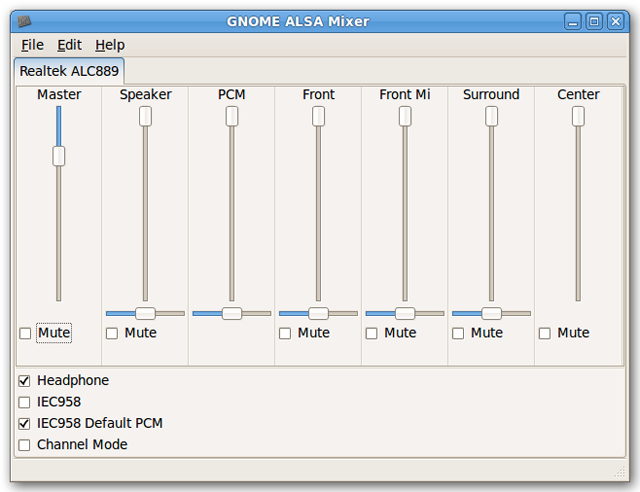
Примечание: на материнских платах могут быть разные регуляторы для задней и передней панелей. Если звук идёт через динамики, но не идёт в наушники, проверьте, не отключён ли отдельный канал для передней панели.
Шаг 6. Проверьте воспроизведение
- Запустите музыкальный плеер, например Rhythmbox. Убедитесь, что уровень громкости плеера адекватен, и воспроизведите трек.
- Откройте веб-браузер и запустите видео на YouTube.
Если звук слышен и там, и там, всё в порядке. Если нет — переходите к следующему шагу.
Шаг 7. Обновите ALSA до последней версии
Если проблемы сохраняются, попробуйте обновить ALSA с помощью скрипта обновления, распространённого на форумах Ubuntu.
Процедура:
- Скачайте архив с AlsaUpgrade.
- Откройте терминал и перейдите в каталог с файлом .tar
- Выполните команды:
tar xvf AlsaUpgrade-1.0.22.1-2.tar
sudo ./AlsaUpgrade-1.0.22.1-2.sh --d
sudo ./AlsaUpgrade-1.0.22.1-2.sh --c
sudo ./AlsaUpgrade-1.0.22.1-2.sh -i
После установки перезагрузите систему и повторно выполните тесты из шага 6.
Шаг 8. Финальные тесты и отладка
Если звук по-прежнему не работает для нескольких приложений, проверьте:
- Есть ли конфликты между ALSA и PulseAudio в файлах конфигурации в /etc и /home/.config
- Логи PulseAudio в журнале пользователя: запустите pulseaudio с параметром логирования или проверьте ~/.config/pulse/*
- Наличие блокирующих процессов, использующих звуковую карту напрямую
Полезные команды:
# посмотреть запущенные процессы pulseaudio
ps aux | grep pulseaudio
# посмотреть ошибки ALSA в dmesg
dmesg | grep -i alsa
# перезапустить PulseAudio для текущего пользователя
pulseaudio -k && pulseaudio --start
Шаг 9. Альтернатива — Open Sound System
Если ALSA не даёт результата, можно рассмотреть переход на OSS. OSS — отдельная звуковая подсистема, сохранившая активную разработку и обеспечивающая совместимость с рядом карт и приложений.
Переход на OSS требует изменения конфигурации ядра и пакетов, поэтому это отдельная большая тема. Обзор и пошаговая процедура доступны в документации и статьях сообщества Ubuntu. Перед переходом сделайте резервные копии конфигурационных файлов.
Когда это не сработает
Контрпримеры и случаи, когда описанные шаги могут не помочь:
- Физическая неисправность звуковой карты или громкоговорителей.
- Проблема с драйверами конкретного производителя, для которых нет поддержки в ALSA/OSS.
- Аппаратные настройки BIOS, отключающие аудиокодек.
- Неверная распайка или неисправный разъём на передней панели компьютера.
В таких случаях рекомендуется проверять аппаратную часть, тестировать загрузку с LiveCD другой версии Ubuntu или обратиться к производителю оборудования.
Быстрый чеклист для разных ролей
Администратор системы
- Убедиться в наличии прав sudo
- Проверить версии пакетов и репозитории
- Выполнить обновление pulseaudio и alsa
- Проанализировать логи и конфликты
Домашний пользователь
- Установить gnome-alsamixer
- Установить Default Sound Card при необходимости
- Выбрать PulseAudio как устройство по умолчанию
- Настроить громкость в Gnome ALSA Mixer
- Перезагрузить и протестировать звук
Техподдержка
- Спросить о симптомах: только один источник неполадок или несколько
- Попросить выполнить простые тесты с плеером и браузером
- Предложить LiveUSB с другой версией Ubuntu для исключения аппаратной проблемы
Стратегия действий — мини SOP
- Спросить о симптомах и собрать репродуцируемый пример
- Проверить, отображается ли PulseAudio в Default Sound Card
- Убедиться в отсутствии mute и корректных уровнях Master/PCM
- Перезапустить pulseaudio и проверить логи
- При неудаче обновить ALSA или предложить LiveUSB тест
- В крайнем случае рассмотреть OSS или замену оборудования
Диагностическое дерево
flowchart LR
  A[Звук отсутствует] --> B{После обновления Ubuntu 9.10?}
  B -- Да --> C[Проверить Default Sound Card]
  B -- Нет --> D[Проверить оборудование]
  C --> E{PulseAudio выбран?}
  E -- Нет --> F[Выбрать PulseAudio и перезагрузить]
  E -- Да --> G[Проверить Gnome ALSA Mixer]
  G --> H{Master/PCM не отключены?}
  H -- Да --> I[Перезапустить pulseaudio, проверить логи]
  H -- Нет --> J[Включить каналы и проверить снова]
  I --> K{Работает?}
  K -- Да --> L[Готово]
  K -- Нет --> M[Обновить ALSA или рассмотреть OSS]
Критерии приёмки
- Звук воспроизводится в минимум двух разных приложениях одновременно
- Громкость регулируется как в системном микшере, так и в отдельных приложениях
- Наушники и динамики работают в предусмотренных разъёмах
Тестовые сценарии
- Тест 1: Воспроизведение аудио в Rhythmbox и в Youtube одновременно
- Тест 2: Подключение наушников к передней панели и проверка звука
- Тест 3: Переключение между PulseAudio и другим устройством в Default Sound Card
- Критерий успешного прохождения: звук слышен без искажений во всех тестах
Совместимость и примечания по миграции
Ubuntu 9.10 — устаревшая версия. Новые релизы Ubuntu могут иметь разные версии PulseAudio и ALSA. Перед применением инструкций на более новых системах сравните названия пакетов и утилит.
Важно: не используйте инструкции со сторонних форумов без проверки исходных пакетов, особенно если архивы требуют регистрации на форуме или содержат бинарные скрипты.
Краткое резюме
В большинстве случаев звуковые проблемы после обновления решаются командой действий: установить нужные утилиты, выбрать PulseAudio как дефолтный сервер, настроить громкости в Gnome ALSA Mixer и обновить ALSA при необходимости. Если это не помогает, проверьте аппаратную часть и рассмотрите альтернативы, такие как OSS.
Частые вопросы
Q: Нужно ли удалять ALSA перед установкой PulseAudio
A: Нет. PulseAudio работает поверх ALSA и обычно не требует удаления ALSA. Важно, чтобы приложения использовали PulseAudio вместо прямого доступа к ALSA.
Q: Могу ли я вернуть изменения, если система станет нестабильной
A: Да. Сохраните резервные копии конфигурационных файлов перед изменением и используйте стандартные инструменты пакетного менеджера apt для отката пакетов.
Q: Поддерживается ли эта инструкция в новых версиях Ubuntu
A: Общие принципы остаются теми же, но конкретные пакеты, имена утилит и расположение пунктов меню могут отличаться в новых релизах.
Важно: если после всех шагов звук не появился, проверьте оборудование или обратитесь за помощью на форумы сообщества с подробным описанием проделанных шагов и выводом команд из раздела логирования.

Похожие материалы

Несколько аккаунтов Skype: Multi Skype Launcher

Журнал для работы: повысить продуктивность

Персональные звуки уведомлений на Android

Скачивание шоу Hulu для офлайн‑просмотра

Microsoft Start: персонализированная новостная лента
