
Sonic Frontiers падает в полноэкранном режиме — исправление для Windows 11
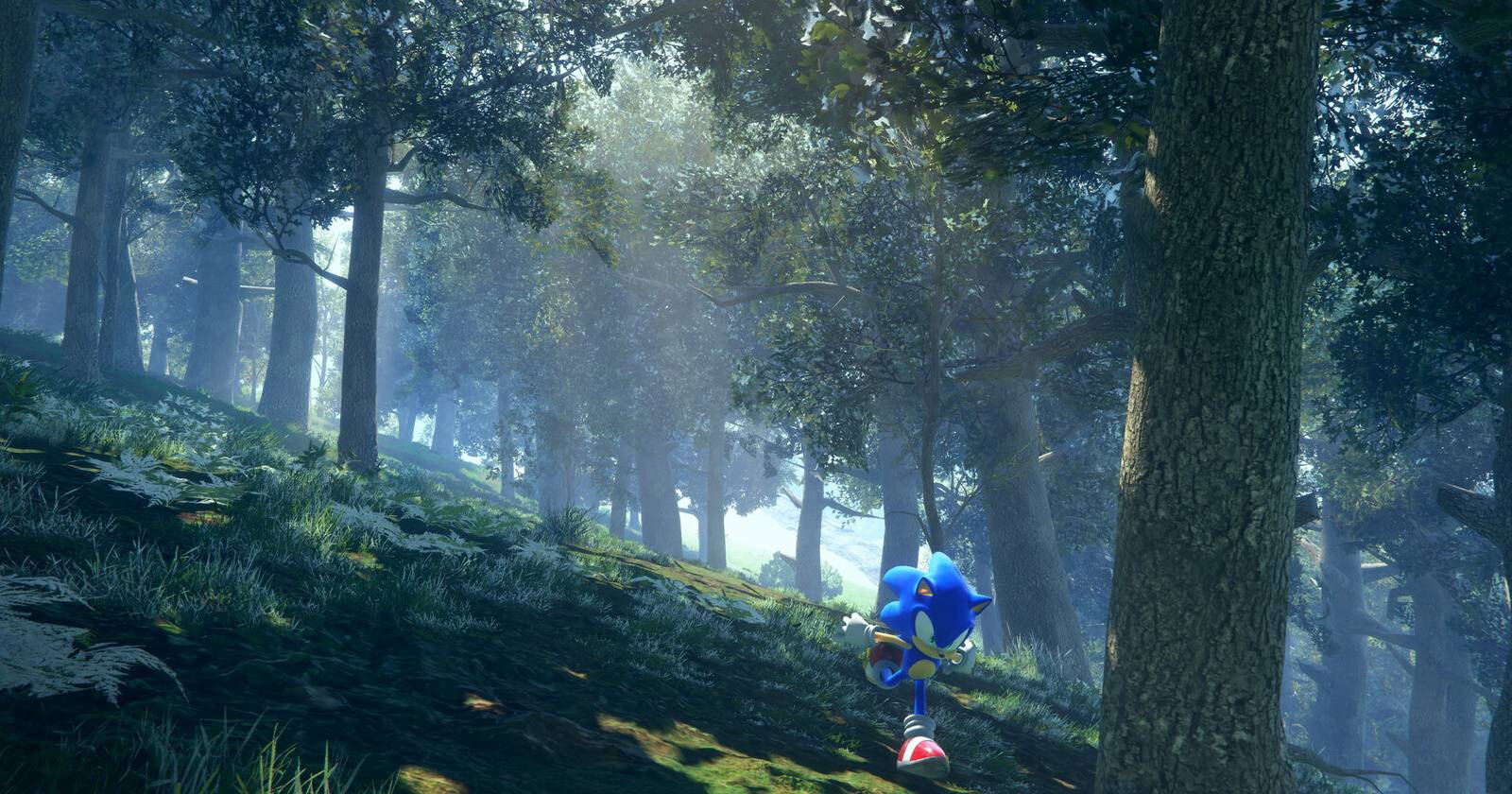

Sonic Frontiers — крупный релиз, и порт на ПК действительно далёк от идеала. Один из раздражающих багов — полное падение игры на рабочий стол при попытке перейти в полноэкранный режим. Эта инструкция поможет быстро устранить проблему на Windows 11 и даст альтернативные способы, если базовый метод не сработает.
Почему игра падает при переходе в полноэкранный режим
Коротко: при переключении в полноэкранный режим игра может внезапно начать использовать интегрированную (встроенную) видеокарту вместо дискретной. Интегрированная GPU обычно слабее и может не справляться с игрой. Если система переключилась на интегрированную карту или драйвер неверно сопоставил приложение — Windows или игра могут завершиться аварийно.
Определение: GPU — графический процессор (видеокарта). «Дискретная GPU» означает отдельную карту NVIDIA/AMD. «Интегрированная GPU» встроена в процессор.
Важно: это не аппаратный дефект игры. Обычно причина — настройки Windows или профилей драйвера, а не сам контент Sonic Frontiers.
Быстрое исправление через параметры Windows
Самый быстрый и надёжный метод — назначить игру на дискретную видеокарту через системные параметры Windows:
- Откройте меню «Пуск» и в строке поиска введите Графика, затем нажмите Параметры графики.
- В открывшемся окне найдите строку поиска приложений. Введите Sonic Frontiers. Если игра не показана, нажмите Обзор и укажите исполняемый файл игры (.exe).
- В списке приложений кликните по названию Sonic Frontiers и нажмите Параметры.
- В параметрах выберите режим Высокая производительность и сохраните изменения.
- Перезапустите игру и попробуйте перейти в полноэкранный режим.
Если всё сделано верно, игра должна использовать дискретную GPU и перестать падать при переходе в полноэкранный режим.
Альтернативные методы и дополнительные проверки
Если назначение «Высокая производительность» не помогает, попробуйте следующие шаги:
- Обновите драйверы видеокарты. Посетите сайт NVIDIA, AMD или Intel и скачайте последние WHQL-драйверы. Иногда бета-драйверы тоже решают специфические баги, но используйте их осторожно.
- В родном ПО драйвера (NVIDIA Control Panel, AMD Radeon Software) добавьте профиль для Sonic Frontiers и установите дискретную карту как предпочтительную для этого приложения.
- Запустите проверку целостности файлов игры через лаунчер (Steam: «Проверить целостность файлов»; Epic: «Проверить»). Повреждённые файлы тоже могут вызывать баги.
- Попробуйте безрамочный окнообразный режим (Borderless Window). В настройках игры выберите «Без рамки» или запустите в окне и растяните на весь экран — это часто обходной путь, если полноэкранный режим даёт сбои.
- Отключите оптимизации полноэкранного режима Windows. Для исполняемого файла в свойствах выберите «Совместимость», отметьте «Отключить оптимизации полноэкранного режима».
- Если у вас ноутбук с гибридной графикой, убедитесь, что питание настроено на «Высокая производительность» и что BIOS/UEFI не принудительно отключает дискретную карту.
- Запустите игру от имени администратора и убедитесь, что антивирус не мешает процессу.
Как проверить, какую GPU использует игра
- Запустите Sonic Frontiers в оконном режиме.
- Откройте «Диспетчер задач» (Ctrl+Shift+Esc) и перейдите на вкладку «Производительность» или «Подробности».
- На вкладке «Производительность» можно увидеть графики для GPU 0 / GPU 1. Посмотрите, какая из карт загружена во время работы игры.
- Вкладка «Подробности» позволяет добавить столбец GPU или GPU Engine, чтобы узнать, какой процесс использует какую карту.
Эти простые проверки подтверждают, используется ли дискретная карта или нет.
Мини‑методология для устранения проблем: шаги по приоритету
- Назначить игру на «Высокая производительность» в Параметрах графики Windows.
- Перезапустить игру и систему.
- Если не помогло, обновить драйвер GPU и перезапустить.
- Проверить файлы игры через лаунчер.
- Настроить профиль в NVIDIA/AMD/Intel Control Panel.
- Временно использовать безрамочный режим или оконный режим.
Роль‑ориентированные чек‑листы
Для игрока:
- Назначить «Высокая производительность».
- Обновить драйверы.
- Попробовать безрамочный режим.
Для IT‑специалиста / админа:
- Проверить политики питания и BIOS.
- Убедиться, что дискретная GPU доступна и не отключена.
- Локально проверить логи Windows (Event Viewer) на ошибки драйвера.
Критерии приёмки
- Игра больше не падает при переключении в полноэкранный режим на вашей системе.
- В Диспетчере задач видно, что используется дискретная видеокарта во время игры.
- Падения не наблюдаются на нескольких последовательных запусках и переходах в полноэкранный режим.
Когда это исправление может не сработать
- Если проблема вызвана багом в самом игровом движке, требующим патча от разработчика.
- Если аппаратная несовместимость или повреждённая видеокарта.
- Если стороннее ПО принудительно перехватывает рендер (наложения, оверлеи).
Быстрая диаграмма принятия решений
flowchart TD
  A[Игра падает при переходе в полноэкранный режим?] --> B{Назначена ли игра на дискретную GPU?}
  B -- Да --> C{Обновлены ли драйверы?}
  B -- Нет --> D[Назначьте «Высокая производительность» в Параметрах графики]
  D --> E[Перезапустите игру]
  C -- Нет --> F[Обновите драйверы и перезапустите]
  C -- Да --> G[Проверьте целостность файлов, попробуйте безрамочный режим]
  G --> H[Если не помогло, обратитесь в поддержку разработчика]
Краткое резюме
Проблема падений Sonic Frontiers при переходе в полноэкранный режим обычно связана с тем, что Windows или драйверы переключают игру на интегрированную GPU. Самый простой и быстрый способ решения — в Параметрах графики Windows назначить игру на «Высокая производительность» (дискретная видеокарта). Если это не решает проблему, обновите драйверы, проверьте целостность файлов игры и попробуйте безрамочный режим.
Примечание: если после всех описанных шагов падения сохраняются, вероятно, это баг, требующий патча от разработчиков Sonic Frontiers. В таком случае отправьте отчёт в техподдержку с логами и описанием системы.
Важное: всегда сохраняйте резервные копии пользовательских настроек игры перед изменениями и обновлениями драйверов.

Похожие материалы

Несколько аккаунтов Skype: Multi Skype Launcher

Журнал для работы: повысить продуктивность

Персональные звуки уведомлений на Android

Скачивание шоу Hulu для офлайн‑просмотра

Microsoft Start: персонализированная новостная лента
