
Ошибка «Something went wrong» в X: как исправить
Содержание
- Почему появляется «Something went wrong. Please try again later»
- Быстрые шаги для исправления
- Достигнут дневной лимит публикаций
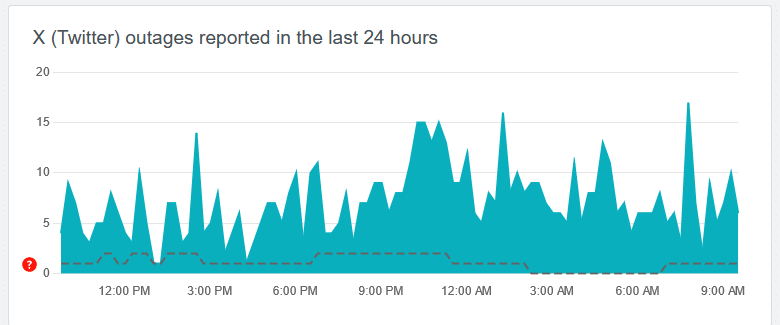
- Проверка статуса серверов X
- Принудительное обновление страницы (Hard refresh) в браузере
- Обновление приложения X/Twitter
- Принудительная остановка приложения
- Очистка кеша приложения X
- Вход вручную (логаут/логин)
- Добавление номера телефона в аккаунт
- Дополнительные рекомендации: когда обращаться в поддержку
- Практическое руководство для службы поддержки (SOP)
- Дерево решений (flowchart)
- Чек-листы для ролей: пользователь, агент поддержки, системный администратор
- Критерии приёмки и тест-кейсы
- Частые вопросы (FAQ)
Почему появляется «Something went wrong. Please try again later»
Кратко: это сообщение означает, что приложение или веб-интерфейс X не смог корректно обработать ваш запрос. Причины могут быть разные — от сетевых проблем на устройстве до ограничений аккаунта или проблем на стороне серверов X.
Основные причины:
- Нестабильное или отсутствующее интернет-соединение.
- Неправильно настроенный VPN или прокси, блокирующий доступ к X.
- Ошибки в браузере или устаревшая/слишком старая версия приложения.
- Временные проблемы с серверами X из-за высокой нагрузки или инцидента.
- Ограничения на вашем аккаунте (временные баны, лимиты).
Важно: иногда сообщение появляется не из-за вашего устройства, а из-за глобальной проблемы у провайдера или X. Всегда проверяйте простые вещи в начале — это экономит время.
Быстрые шаги для исправления
Перед глубоким погружением выполните эти простые проверки — они решают проблему в большинстве случаев:
- Проверьте интернет через Fast.com или Speedtest.net. В мобильном телефоне включите и выключите режим “В самолёте” для сброса сетевых настроек.
- Откройте другой сайт или приложение — убедитесь, что связь есть.
- Отключите VPN/прокси и попробуйте снова.
- Перезапустите приложение или браузер.
Если ошибка сохраняется — продолжайте по списку ниже.
1. Достигнут дневной лимит публикаций
Что это: X в последние периоды внедрил лимит (например, упоминаемый в сообщениях лимит ~600 постов в день для неподписанных аккаунтов). Если вы достигли этого лимита, дальнейшие запросы ленты или публикации могут возвращать ошибки до следующего дня.
Как проверить и что делать:
- Подумайте, публиковали ли вы много твитов/ретвитов/ответов за последние 24 часа.
- Подождите, пока начнётся новый календарный день по UTC, и попробуйте снова.
- Рассмотрите подписку на X Premium, если вам важен лимит и стабильность работы.
Примечание: подписка может изменить лимиты, но не гарантирует отсутствие других технических ошибок.
2. Проверка статуса серверов X
Почему важно: ошибка может быть общесетевой — многим пользователям недоступна лента одновременно.
Как проверить:
- Зайдите на сервисы мониторинга статуса (например, downdetector и аналогичные) и посмотрите карту жалоб.
- Проверьте официальные каналы X в других социальных сетях или раздел состояния сервиса, если он доступен.
Если обнаружен глобальный инцидент, остаётся ждать восстановления — обычно такие проблемы решаются в течение минут или часов.
3. Принудительное обновление страницы — для пользователей браузера
Когда нужно: если веб-версия X показывает старую страницу или вы видите ошибку загрузки ленты.
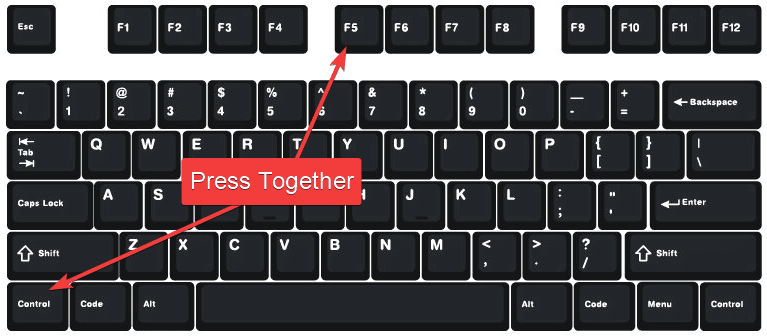
Что делает «жёсткое» обновление: игнорирует локальный кеш браузера и загружает всю страницу заново.
Команды:
- Windows / Linux: Ctrl + F5 или Ctrl + Shift + R.
- macOS (Chrome/Firefox): Command + Shift + R.
- Safari (macOS): Command + Option + R может помочь; в некоторых версиях Safari — Command + R после очистки кеша в меню разработчика.
Совет: если вы используете расширения (adblock, privacy), попробуйте временно отключить их — иногда они мешают загрузке внешних ресурсов.
4. Обновление X/Twitter приложения
Почему важно: в прошлых версиях приложения были баги, которые вызывали ошибку загрузки ленты и медиа.
Как обновить:
- Android: откройте Google Play Store → Мои приложения → обновить X (Twitter), если доступно.
- iOS: откройте App Store → вкладка Обновления → найдите X и обновите.
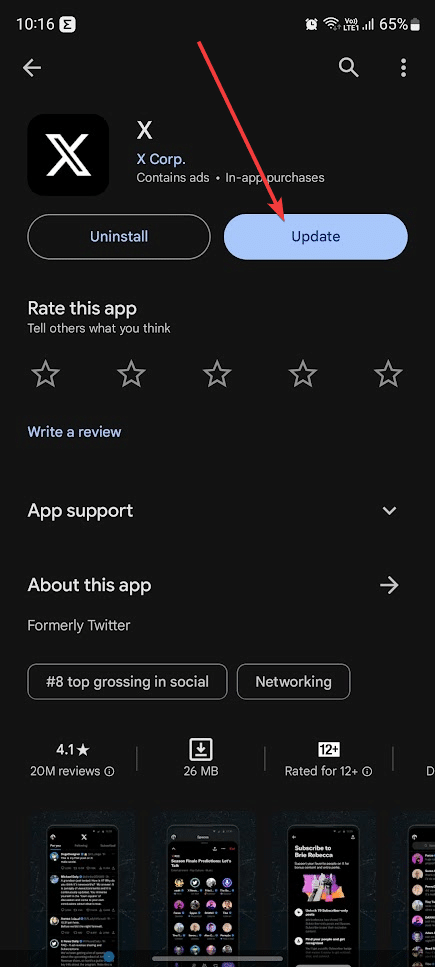
После обновления перезапустите приложение.
5. Принудительная остановка приложения (Force stop)
Когда использовать: приложение ведёт себя странно, не отвечает или показывает ошибку постоянно.
Android:
- Долгое нажатие на иконку приложения → Информация о приложении.
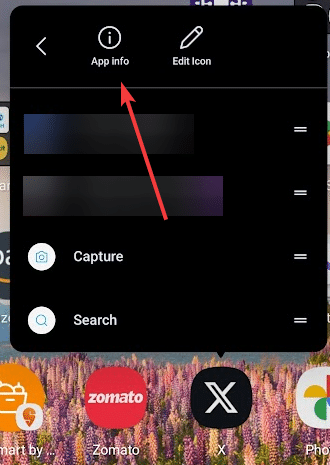
- Нажать “Остановить” или “Принудительная остановка”.
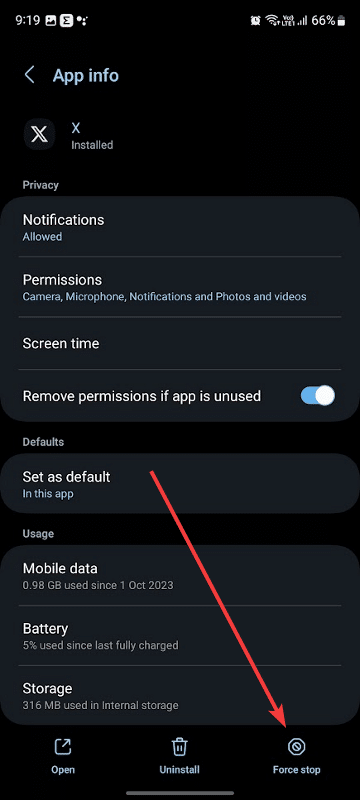
- Запустите приложение снова.
iOS: свайпните вверх в переключателе приложений, чтобы закрыть X, затем запустите снова.
6. Очистка кеша приложения X
Почему: повреждённый или устаревший кеш может мешать корректной работе приложения.
Android:
- Откройте «Информация о приложении» для X → Хранилище.
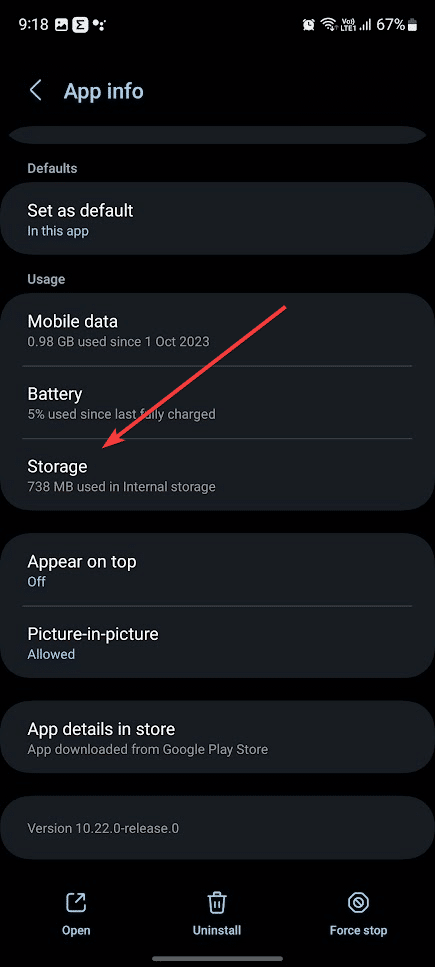
- Нажмите «Очистить кеш».
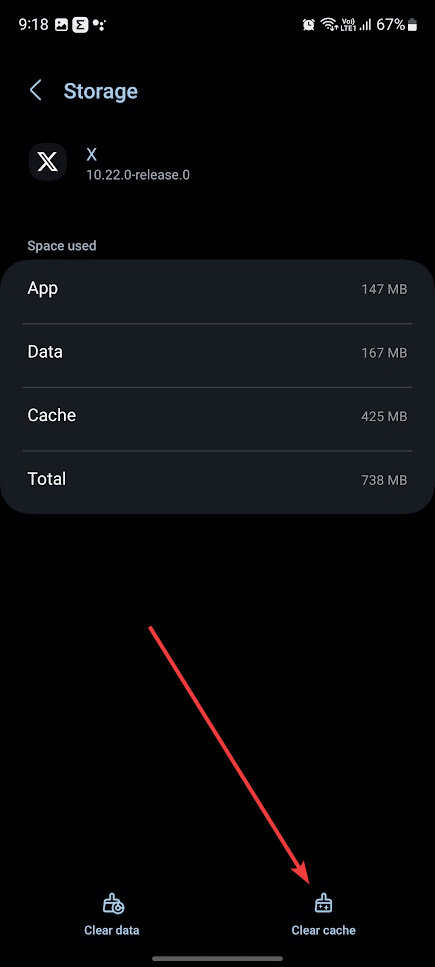
iOS: в мобильной версии X в настройках приложения может быть опция «Очистить кеш» или «Освободить место»; если нет — удалите приложение полностью и установите заново (после сохранения учётных данных).
Важно: очистка кеша не удаляет ваши данные аккаунта (обычно); удаление данных/удаление приложения может потребовать повторного входа.
7. Вход вручную: выход и повторный вход в аккаунт
Почему это помогает: иногда сессия пользователя и токены аутентификации портятся, что вызывает ошибки при загрузке ленты.
Шаги (в приложении):
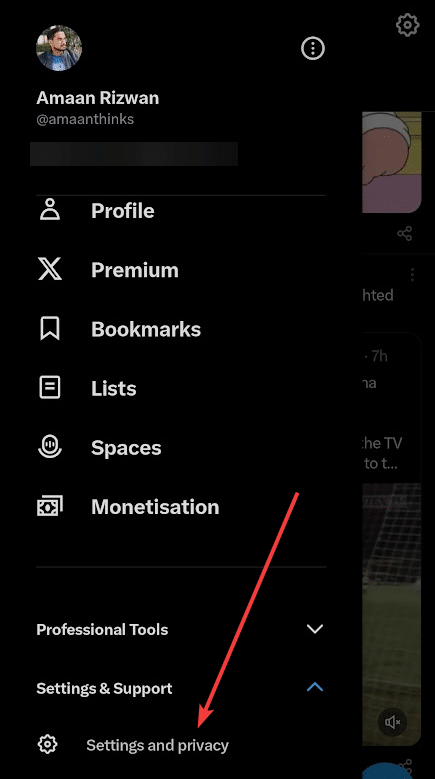
- Откройте приложение X и тапните по своей аватарке в левом верхнем углу.
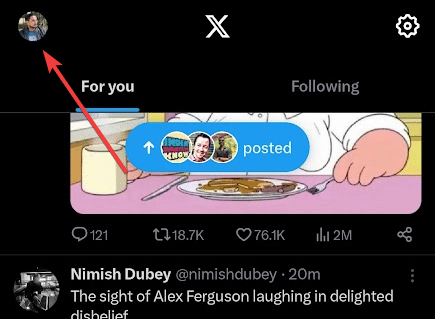
- Перейдите в “Настройки и конфиденциальность”.
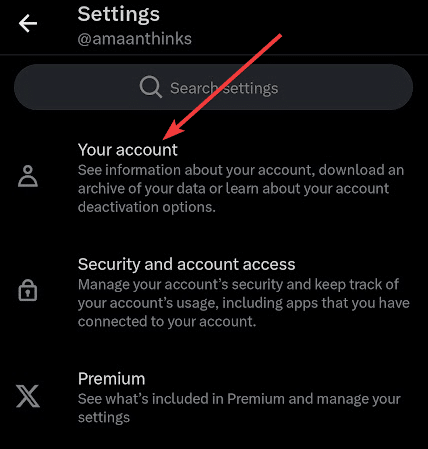
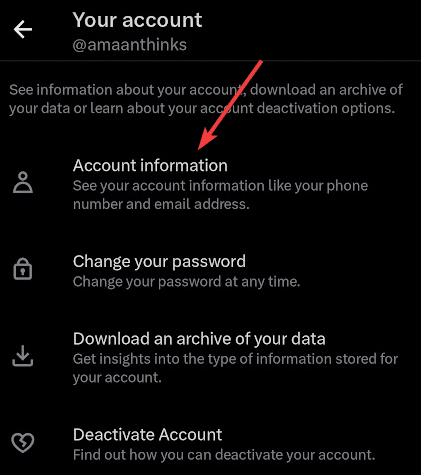
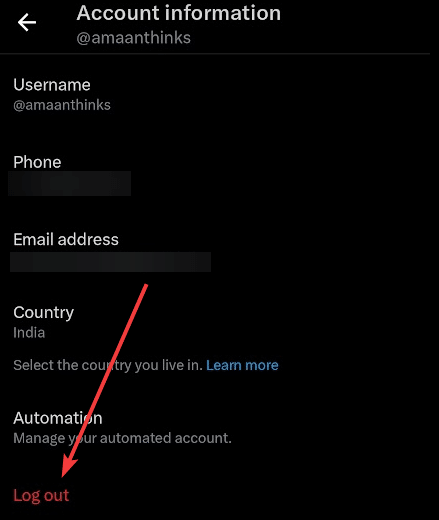
- Выберите «Ваш аккаунт» → «Информация об аккаунте» → «Выйти».
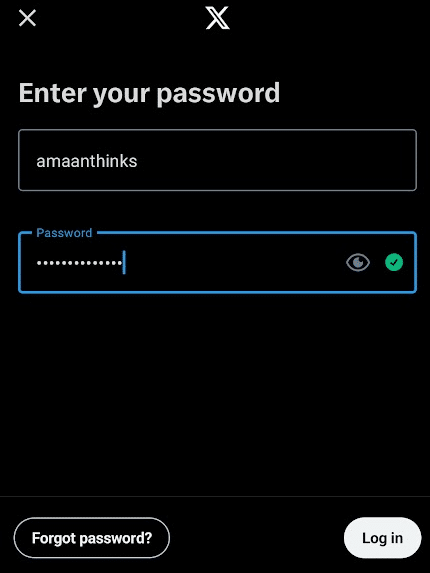
- После выхода запустите приложение и войдите заново, введите логин и пароль.
Если после повторного входа проблема исчезла, значит причиной был сбой сессии или токена.
8. Добавление номера телефона в аккаунт X
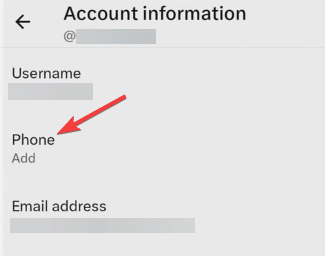
Иногда X требует верификации телефона для снятия ограничений с аккаунта. Пользователи сообщали, что добавление и подтверждение номера решало ошибку в некоторых случаях.
Как добавить номер:
- Откройте “Информация об аккаунте” → Телефон.
- Введите номер и подтвердите через одноразовый код (OTP).
Пояснение: добавление номера помогает X связать устройство и аккаунт, снизить вероятность ограничений и упростить восстановление доступа.
Дополнительные рекомендации: когда обращаться в поддержку
Если ни один шаг не помог, попробуйте следующее:
- Попробуйте войти с другого устройства или с другого аккаунта на том же устройстве. Если другой аккаунт работает — вероятно, проблема в вашем профиле.
- Попробуйте с другой сети (мобильный интернет вместо Wi‑Fi или наоборот).
- Сохраните максимально полную информацию: скриншоты ошибки, время появления, ID/имя аккаунта, версия приложения, модель устройства и версия ОС.
Если вы агент поддержки или продвинутый пользователь — используйте разделы ниже для стандартизованного ответа.
SOP для службы поддержки: как помочь пользователю шаг за шагом
Цель: быстро определить причину и предложить решение с минимальным числом шагов.
Шаблон первичного ответа пользователю:
Здравствуйте! Спасибо за обращение. Чтобы помочь быстрее, пожалуйста, пришлите:
- Скриншот ошибки и точное сообщение.
- Версию приложения X (в настройках → о приложении).
- Модель устройства и версия ОС.
- Пытались ли вы очистить кеш, перезапустить приложение и выйти/войти в аккаунт?
- Используете ли вы VPN/прокси?
Стандартная последовательность действий (агент):
- Попросите пользователя проверить интернет и отключить VPN/прокси.
- Попросите выполнить принудительную остановку и очистку кеша (Android) или переустановку (iOS).
- Попросите выйти и войти в аккаунт.
- Уточните, пробовали ли подключение с другого устройства/сети.
- Если проблема воспроизводится — передайте инцидент команде технической поддержки с логами (при наличии) и скриншотами.
Критерии эскалации: если после шагов 1–4 проблема остаётся, требуется сбор логов клиента и анализ на стороне сервера.
Шаблон сообщения для эскалации (внутреннее):
- Описание: ошибка загрузки ленты — “Oops, Something Went Wrong. Please try again later”.
- Время: YYYY-MM-DD HH:MM (часовой пояс).
- Устройство: модель, ОС, версия приложения.
- Сеть: Wi‑Fi/мобильная сеть, есть/нет VPN.
- Шаги воспроизведения и логи (если есть).
Дерево решений (Mermaid)
flowchart TD
  A[Пользователь видит ошибку] --> B{Интернет работает?}
  B -- Нет --> C[Проверить сеть/включить режим полёта]
  B -- Да --> D{Проблема у всех?}
  D -- Да --> E[Проверить Downdetector / статус сервера]
  D -- Нет --> F{Браузер или приложение?}
  F -- Браузер --> G[Hard refresh / отключить расширения]
  F -- Приложение --> H[Обновить приложение]
  H --> I{Не помогло?}
  I -- Да --> J[Force stop + очистить кеш]
  J --> K{Не помогло?}
  K -- Да --> L[Выйти из аккаунта и войти заново]
  L --> M{Не помогло?}
  M -- Да --> N[Добавить номер телефона / обратиться в поддержку]
  E --> O[Ожидать восстановления сервера]
  C --> P[Попробовать снова после восстановления сети]
Чек-листы по ролям
Чек-лист — обычный пользователь:
- Проверил интернет и отключил VPN.
- Перезапустил приложение/браузер.
- Выполнил принудительное обновление страницы (браузер).
- Обновил приложение до последней версии.
- Очистил кеш приложения или переустановил приложение.
- Вышел и снова вошёл в аккаунт.
- Добавил и подтвердил номер телефона в аккаунте.
- Попробовал другой аккаунт или устройство.
Чек-лист — агент поддержки:
- Спросил версию приложения и модель устройства.
- Проверил статус серверов (Downdetector и системные страницы).
- Предложил стандартные шаги по очистке кеша и переустановке.
- Попросил скриншоты и время инцидента.
- Эскалировал инцидент с логами, если проблема не решена.
Чек-лист — системный администратор / инженер:
- Проверил журналы ошибок на бекенде за указанное время.
- Сопоставил пик обращений с внешними событиями (например, мемы, новости).
- Проверил конфигурацию балансировщиков и CDN.
- Сообщил SLA и ожидаемое время восстановления пользователям.
Критерии приёмки и тест-кейсы
Критерии приёмки (как понять, что проблема решена):
- Лента загружается без появления сообщения об ошибке при стандартных сценариях.
- Медиа (картинки/видео) загружаются корректно.
- Повторные попытки входа/выхода не возвращают ошибку.
Пример тест-кейса 1 — базовый (смоук):
- Предусловия: пользователь с действующей учётной записью, стабильный интернет.
- Шаги: открыть приложение X, просмотреть ленту, кликнуть на твит с медиа.
- Ожидаемый результат: лента и медиа загружены без ошибок.
Пример тест-кейса 2 — сессия/аутентификация:
- Предусловия: пользователь входит в приложение.
- Шаги: выйти из аккаунта, перезапустить приложение, войти снова.
- Ожидаемый результат: успешный вход и корректная загрузка ленты.
Шаблон сообщения пользователю при решении проблемы
Здравствуйте! Рады сообщить, что мы выполнили стандартные шаги по восстановлению доступа:
- Проверили статус серверов — внешних инцидентов нет/есть (уточнить).
- Очистили кеш / обновили приложение / выполнили повторный вход.
Если проблема повторится, пожалуйста, пришлите скриншот ошибки и данные устройства.
Частые ошибки и когда методы не помогут
- Если проблема связана с глобальным инцидентом у провайдера X — локальные действия не помогут, придётся ждать.
- Если аккаунт получил жесткое ограничение (например, временный бан) — самостоятельными методами проблему не снять, нужна поддержка X.
- Если сеть провайдера блокирует доступ к сервисам X (региональные фильтры) — понадобятся решения уровня провайдера или альтернативные каналы связи.
Безопасность и конфиденциальность
- Никогда не передавайте ваш пароль в сообщениях с поддержкой. Агент может попросить подтвердить личность, но не будет требовать пароль.
- При отправке скриншотов удаляйте чувствительные данные, если они есть.
Заключение
Ошибку «Oops, Something Went Wrong. Please try again later» обычно можно устранить последовательными простыми шагами: проверить сеть, обновить приложение, очистить кеш, выполнить выход/вход и, при необходимости, добавить номер телефона. Если всё это не помогает — соберите диагностические данные и обратитесь в поддержку с описанием проблемы.
Краткое резюме
- Начните с проверки сети и статуса серверов.
- Обновите приложение и выполните принудительную остановку/очистку кеша.
- Выполните выход и повторный вход, добавьте номер телефона при необходимости.
- При неудаче подготовьте скриншоты и логи для поддержки.
Важное
Если вы агент поддержки — используйте SOP и шаблоны в этой статье. Если вы обычный пользователь — следуйте чек-листу для быстрого решения.
FAQ
Q: Что делать в первую очередь при этой ошибке?
A: Сначала проверьте интернет и отключите VPN, затем перезапустите приложение/браузер и проверьте статус серверов X.
Q: Поможет ли переустановка приложения?
A: Да, переустановка часто помогает, особенно на iOS, где опция очистки кеша ограничена.
Q: Могу ли я потерять данные при очистке кеша?
A: Обычно очистка кеша не удаляет данные аккаунта, но полное удаление данных или переустановка может потребовать повторного входа.

Похожие материалы

Несколько аккаунтов Skype: Multi Skype Launcher

Журнал для работы: повысить продуктивность

Персональные звуки уведомлений на Android

Скачивание шоу Hulu для офлайн‑просмотра

Microsoft Start: персонализированная новостная лента
