
Не удаётся установить программы в Windows 11 — что делать
Иногда вы скачиваете установочный файл приложения, но Windows 11 отказывается его запустить или завершить установку. Такое поведение встречается не со всеми программами и обычно указывает на одну из проблем: ограничения политики безопасности, несовместимость, повреждение системных компонентов или конфликты с уже установленной версией приложения.
В этой подробной инструкции описаны причины проблемы и проверенные шаги по устранению ошибки «не удаётся установить программу в Windows 11». В конце — чеклисты для пользователя и администратора, сценарии тестирования, decision tree для быстрого выбора шага и краткий глоссарий терминов.
Почему Windows 11 может блокировать установку
Ниже — частые причины и краткое объяснение, что проверять в первую очередь:
- Ограничения источника установки. Параметры «Где получать приложения» могут запрещать установку из сторонних источников.
- Права доступа. Отсутствие прав администратора или политики домена (Group Policy, AppLocker) блокируют установку.
- Совместимость. 32‑битный установщик на 64‑битной системе, устаревшая версия, требующая старого драйвера, или несовместимость с аппаратной частью.
- Повреждённые системные файлы. Ошибки в Windows Installer, SxS или .NET могут мешать установке.
- SmartScreen / Защита от вредоносных программ. Параметры Windows Defender или SmartScreen блокируют неизвестный исполняемый файл.
- Конфликты с предыдущей версией. Остаточные файлы или службы предыдущей установки мешают обновлению.
- Нехватка дискового пространства или блокировка со стороны антивируса.
Быстрые проверки перед основными действиями
Перед тем как углубляться, сделайте простые шаги:
- Убедитесь, что у вас есть стабильное подключение к интернету.
- Проверьте свободное место на диске C: (для большинства установок нужно как минимум 2–4 ГБ свободного пространства, но зависит от приложения).
- Обратите внимание на точный текст ошибки — он может указывать код ошибки или причину.
- Если установка скачана из интернета, откройте свойства файла и снимите флажок «Заблокировать», если такой есть.
1. Обновите Windows
Поддерживаемая и актуальная сборка Windows 11 устраняет много ошибок установщика.
- Нажмите Windows+I.
- В левой панели выберите Windows Update.
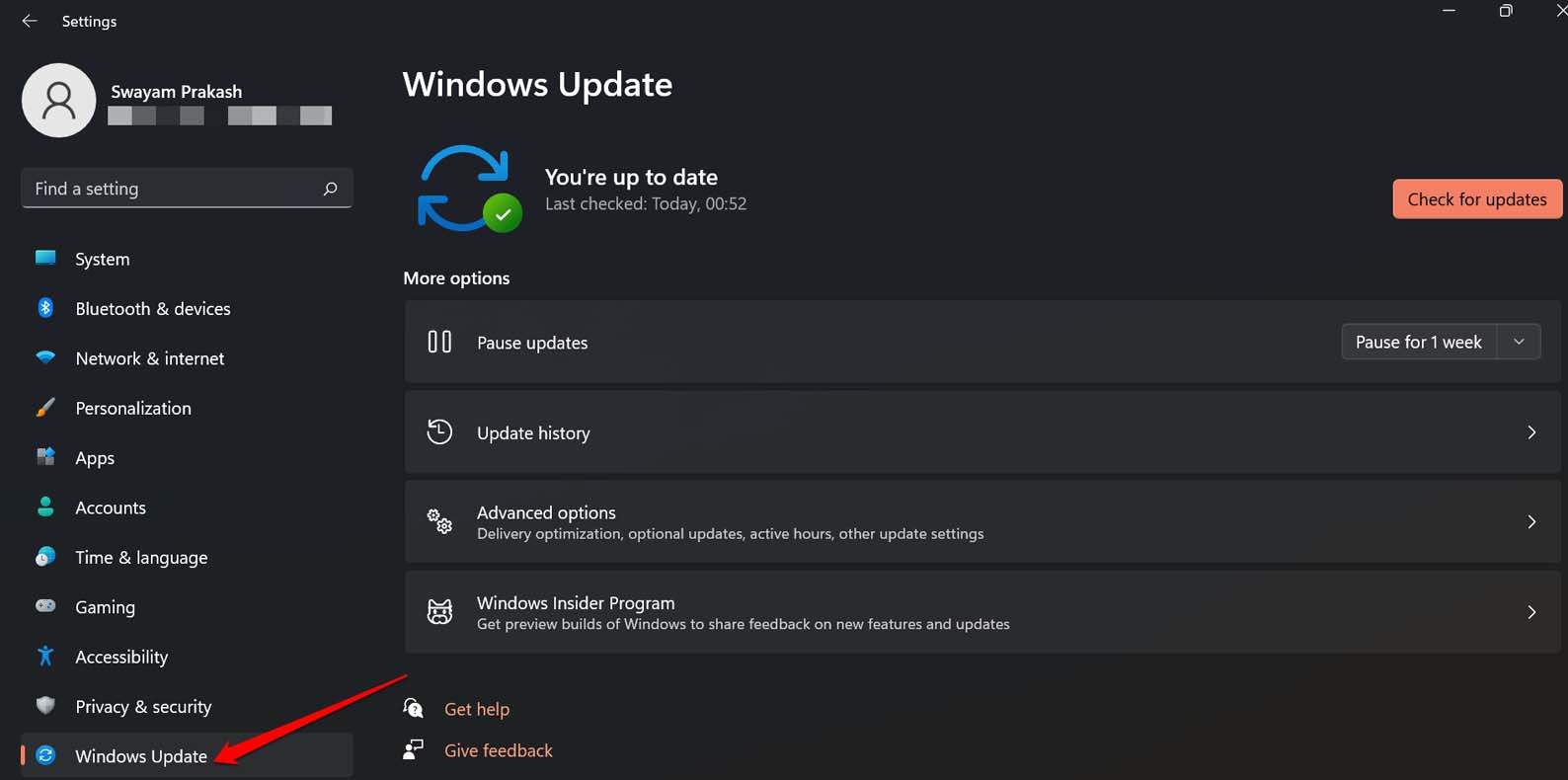
- Нажмите «Проверить обновления».
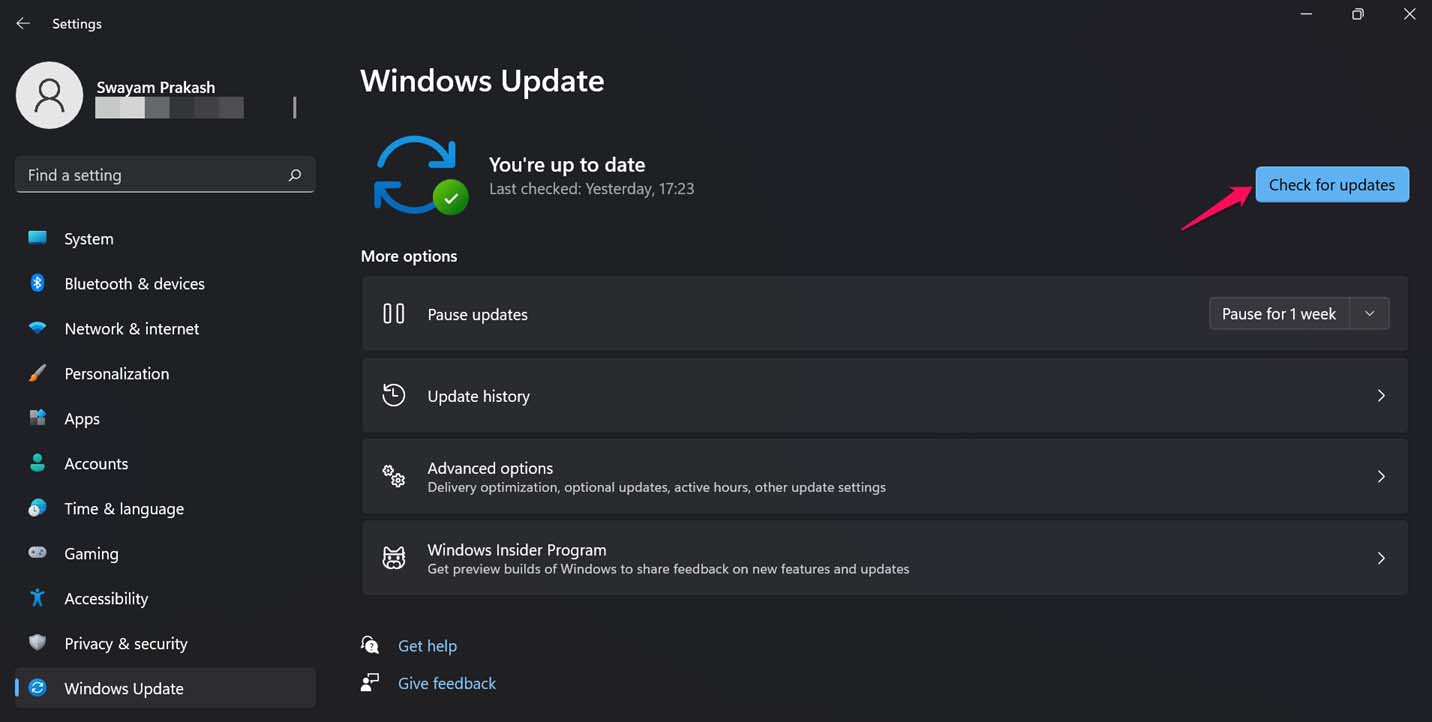
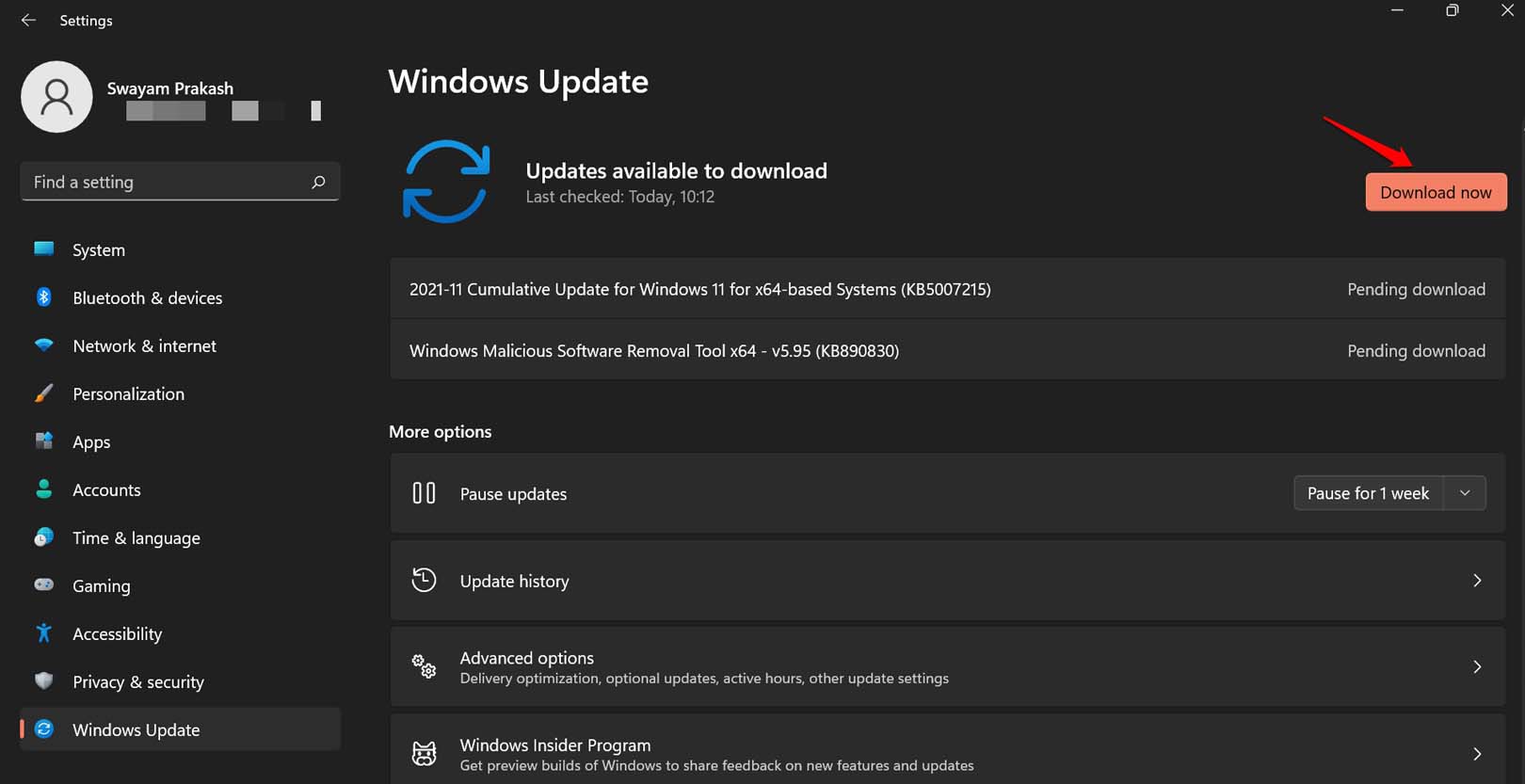
- Если доступно обновление — нажмите «Загрузить сейчас» и перезагрузите ПК после установки.
Важно: для корпоративных устройств обновления могут контролироваться через WSUS/Intune — свяжитесь с IT, если вы не видите обновлений.
2. Совместимость приложения
Проверьте системные требования на сайте разработчика: архитектура (x86/x64/ARM), версия .NET, Visual C++ Redistributable, требования к GPU или драйверам. Если приложение старое, попробуйте режим совместимости:
- Правый клик по установщику -> Свойства -> Вкладка «Совместимость».
- Включите «Запустить программу в режиме совместимости» и выберите более раннюю версию Windows.
Если приложению нужен устаревший компонент, установите соответствующую версию библиотек из официальных источников Microsoft.
3. Включите режим разработчика, если нужно установить не из Microsoft Store
Режим разработчика открывает дополнительные возможности установки, но повышает ответственность за проверку источников.
- Нажмите Windows+I -> Конфиденциальность и безопасность.
- Перейдите в «Для разработчиков».
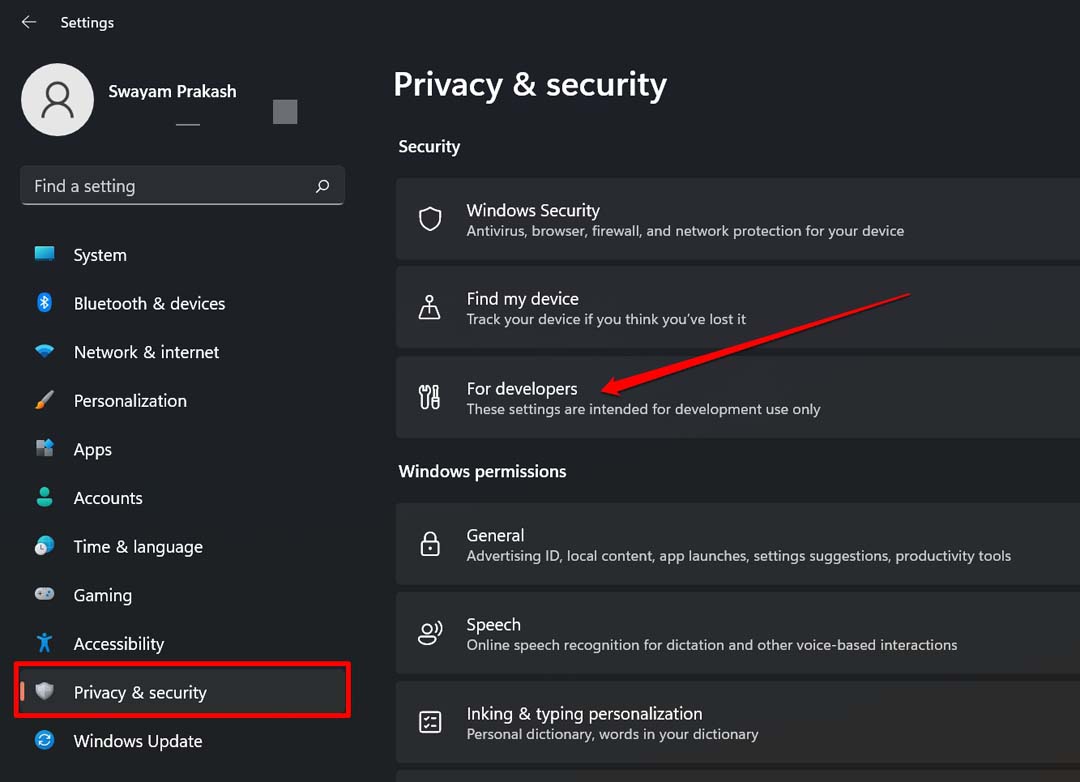
- Включите переключатель «Режим разработчика» и подтвердите.
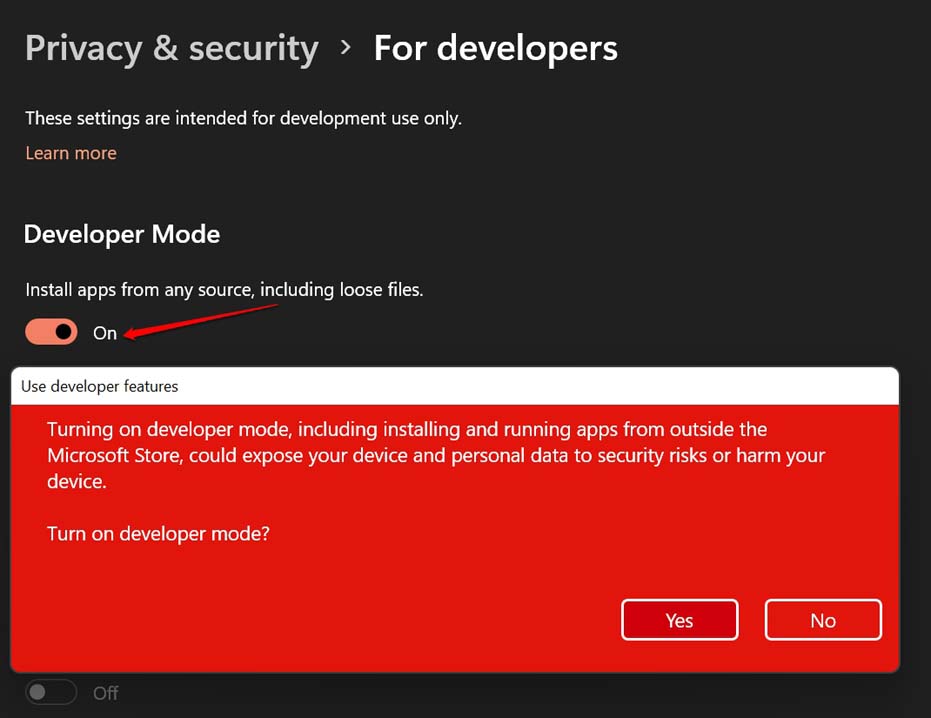
Важно: в режиме разработчика устанавливайте приложения только из надёжных источников.
4. Удалите предыдущую версию и очистите остатки
Если старая версия приложения установлена или установка прерывается, удалите её и очистите остаточные файлы:
- Откройте Панель управления -> Программы и компоненты.
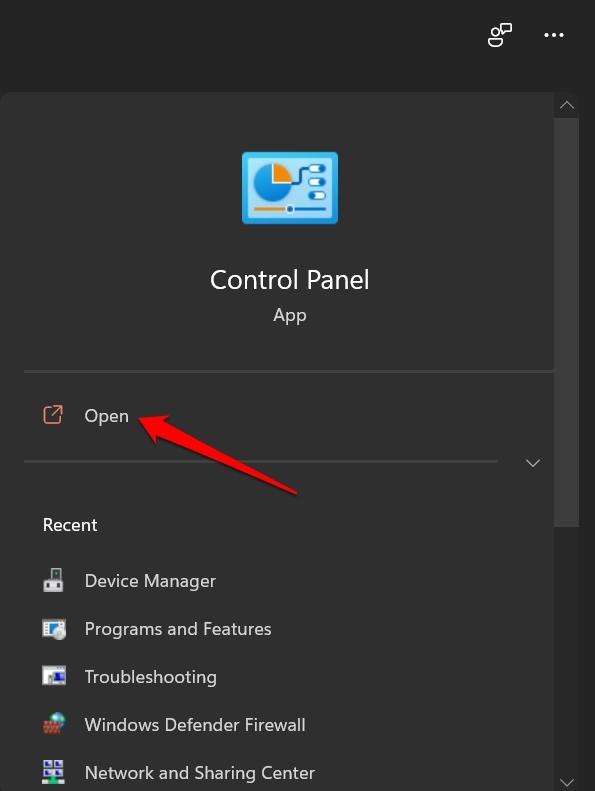
- Найдите приложение -> Удалить / Изменить.
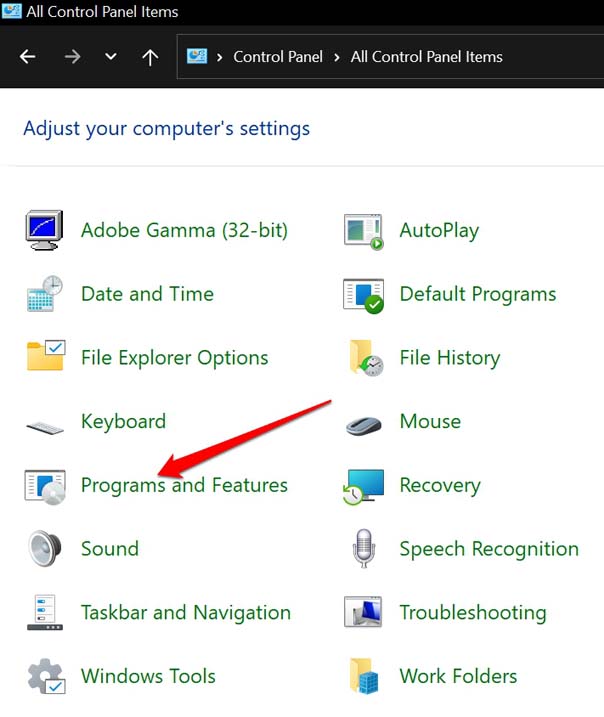
- Проверьте папки Program Files, Program Files (x86) и %AppData% на остаточные каталоги и временные файлы.
- Перезагрузите систему и повторите установку.
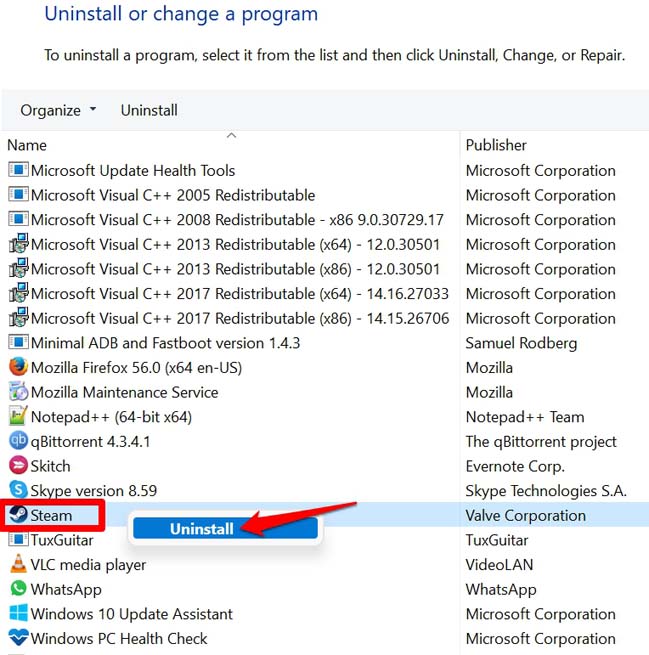
Если стандартный деинсталлятор не работает, используйте официальный деинсталлятор разработчика или сторонний инструмент от проверенного производителя.
5. Запустите установщик от имени администратора
Правый клик по .exe -> Запуск от имени администратора. Это особенно важно для программ, которые меняют системные настройки или регистрируют службы.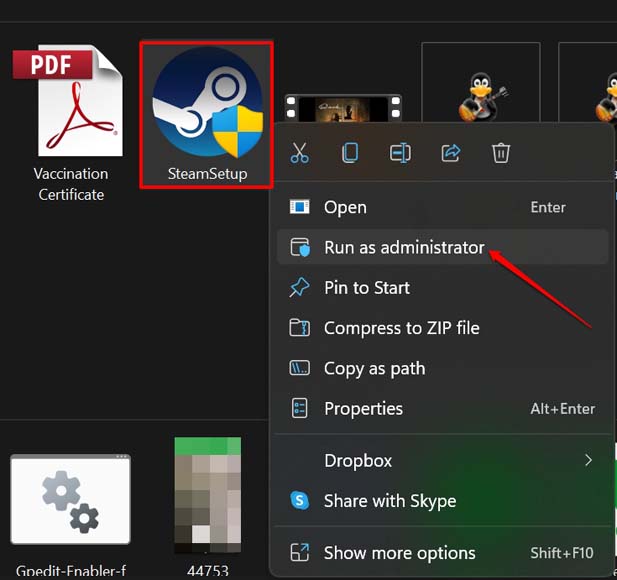
Если у вас нет прав администратора на рабочем устройстве, обратитесь к администратору домена.
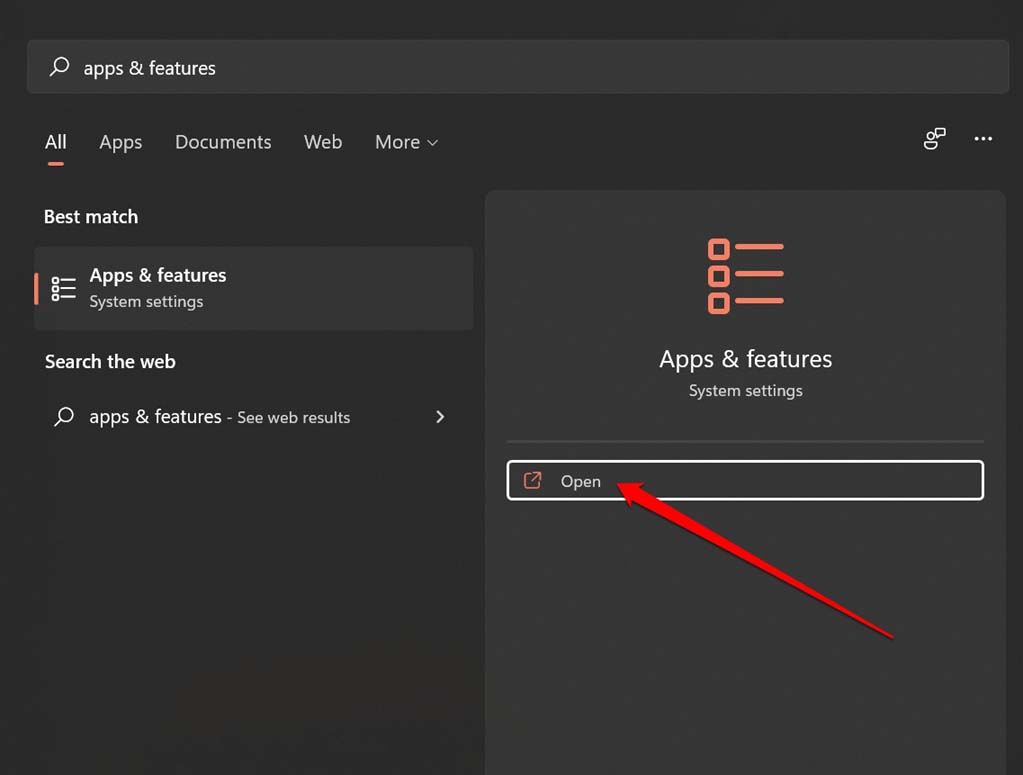
6. Разрешите установку приложений из любых источников
- Откройте Поиск -> введите Apps & features -> Откройте.
- В настройке «Выберите, где получать приложения» выберите «Откуда угодно».
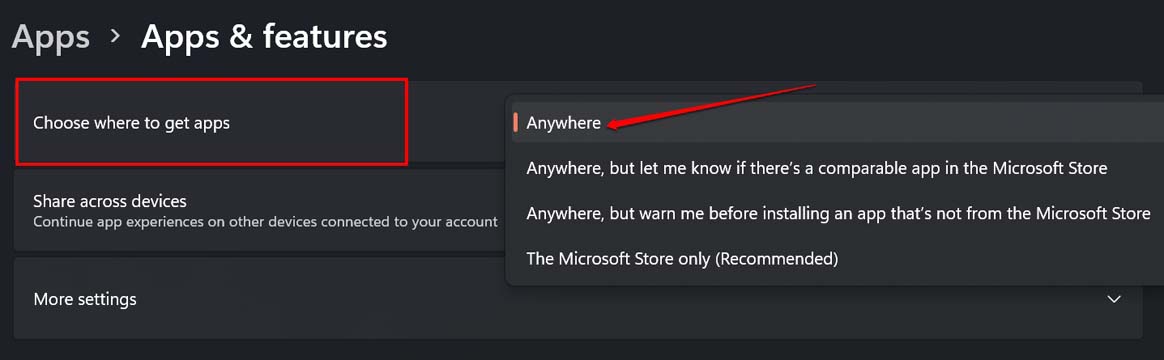
После успешной установки можно вернуть более строгие настройки для безопасности.
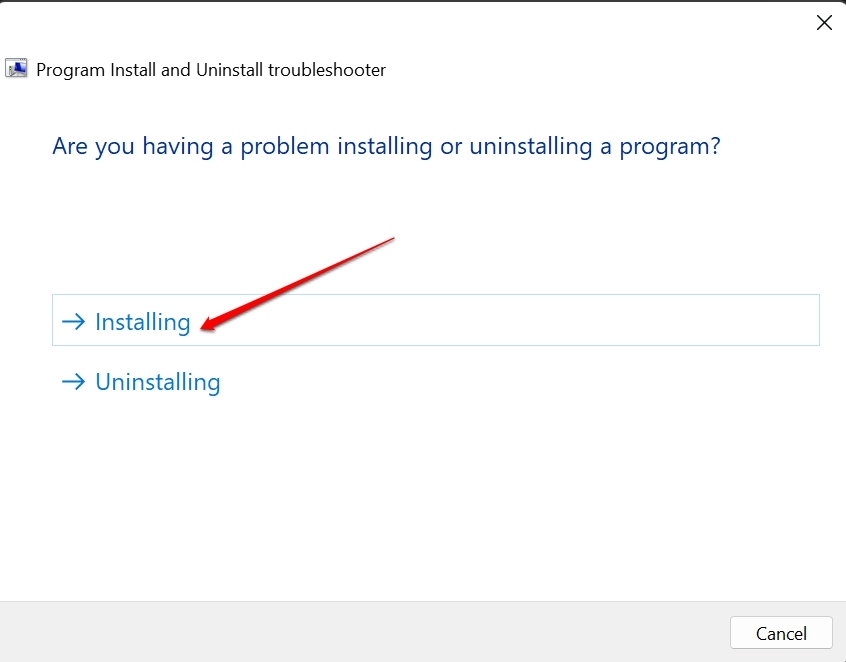
7. Используйте средство устранения неполадок Microsoft для установки программ
Microsoft предоставляет инструмент «Program Install and Uninstall troubleshooter» для исправления проблем с установкой и удалением.
- Скачайте и запустите средство устранения неполадок от Microsoft.
- Выберите «Установка» при появлении вопроса.
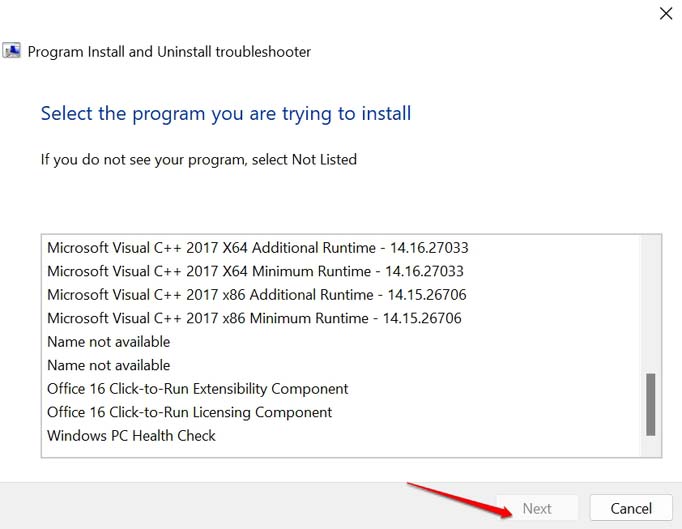
- Выберите проблемную программу в списке или укажите путь к установщику.
- Следуйте подсказкам и применяйте предлагаемые исправления.
8. Проверьте защиту Windows и SmartScreen
SmartScreen блокирует неподписанные или редкие исполняемые файлы:
- В Центре безопасности Windows Defender временно отключите контролируемый доступ к папкам и SmartScreen для приложений Microsoft Edge/SmartScreen, только чтобы подтвердить, не в них ли причина.
- Если установка проходит, добавьте файл или папку в исключения антивируса, а затем снова включите защиту.
Важно: не отключайте защиту надолго и убедитесь, что файл получен из надёжного источника.
9. Восстановление системных компонентов (SFC, DISM)
Если повреждены системные файлы, средство Windows Installer может работать неправильно.
Откройте PowerShell от администратора и выполните:
sfc /scannowПосле завершения, если SFC обнаружил и исправил ошибки, перезагрузите систему. Если проблемы остались, выполните:
DISM /Online /Cleanup-Image /RestoreHealthЗатем снова sfc /scannow и перезагрузка.
10. Чистая загрузка для исключения конфликтов
Выполните чистую загрузку Windows, чтобы исключить конфликты служб или драйверов:
- Нажмите Windows+R, введите msconfig.
- На вкладке Службы поставьте галочку «Не отображать службы Microsoft» и отключите остальные.
- На вкладке Автозагрузка откройте Диспетчер задач и отключите все автозапуски.
- Перезагрузите ПК и попробуйте снова установить приложение.
Если установка прошла — включайте службы по одной, чтобы найти конфликтующую.
11. Журналы установки и просмотр событий
Если программа создаёт логи установки, изучите их. Также откройте Просмотр событий (Event Viewer) -> Windows Logs -> Application и System, ищите ошибки MSIInstaller или события с ошибками времени установки — коды и описания помогут сузить причину.
12. Корпоративные ограничения и политики
Если устройство в домене или управляется MDM (Intune), возможные блокировки:
- Group Policy запрещает установку ПО.
- AppLocker или WDAC блокирует исполнители по правилам.
- Ограничения UAC через GPO.
Свяжитесь с ИТ‑отделом; администратор может развернуть пакет через централизованный инструмент или временно снять блокировку.
Когда описанные шаги не помогают
- Установка не проходит только для конкретной программы и лог указывает на цифровую подпись — возможно, установщик повреждён. Скачайте пакет заново с официального сайта.
- Программа требует устаревших драйверов или компонентов, которые несовместимы с Windows 11 — проверьте версию программы или найдите обновлённый эквивалент.
- Появляется код ошибки MSI (например, 1603, 1618) — ищите решение по коду, т.к. это указывает на конкретную проблему инсталлятора.
Быстрый чеклист действий
Для пользователя:
- Проверить свободное место и интернет.
- Снять блокировку у скачанного файла в его свойствах.
- Запустить установщик от имени администратора.
- Включить «Откуда угодно» в настройках приложений.
- Временно отключить SmartScreen/антивирус и повторить установку.
Для администратора/ИТ:
- Проверить Group Policy, AppLocker, WDAC.
- Развернуть пакет через SCCM/Intune.
- Просмотреть Event Viewer, логи установщика и MSI-коды.
Мини‑плейбук: шаги для повторяемого исправления
- Сбор данных: соберите точный текст ошибки, код установки, скриншоты, лог MSI и событие в Event Viewer.
- Лёгкие исправления: права администратора, отключить SmartScreen, отключить антивирус на короткое время.
- Системные проверки: sfc /scannow, DISM /RestoreHealth.
- Чистая загрузка для исключения конфликтов.
- Если всё ещё не работает — проверить корпоративные политики (GPO, AppLocker). Если требуется — развернуть через корпоративный инструмент.
- Документировать решение и добавить исключение/политику, чтобы повторная проблема не возникла.
Decision tree для выбора следующего шага
flowchart TD
  A[Не удаётся установить программу] --> B{Ошибка при запуске или при установке?}
  B -->|Не запускается| C[Проверить цифровую подпись и SmartScreen]
  B -->|Прерывается в процессе| D[Запустить от имени администратора]
  C --> E{Подписан файл?}
  E -->|Нет| F[Скачать с официального сайта]
  E -->|Да| G[Проверить антивирус и AppLocker]
  D --> H{Есть доступ администратора?}
  H -->|Да| I[Проверить SFC/DISM и логи]
  H -->|Нет| J[Обратиться к администратору]
  I --> K{Ошибка MSI?}
  K -->|Да| L[Поиск по коду ошибки MSI]
  K -->|Нет| M[Чистая загрузка и повторная попытка]
Критерии приёмки
- Программа успешно устанавливается без ошибок и запускается.
- Нет критических ошибок в Event Viewer в момент установки.
- Наличие цифровой подписи (если требуется) или подтверждение доверия к источнику.
- Для корпоративных приложений — запись установки в инвентарь управления.
Короткая галерея исключительных случаев
- Установка требует старого драйвера, несовместимого с Windows 11 — возможно, придётся искать альтернативную версию программы.
- Приложение работало на Windows 10, но не устанавливается на Windows 11 из‑за архитектурных различий (ARM vs x64) — проверяйте сборку для конкретной платформы.
- MSI‑установщик возвращает код 1618 — одновременно уже запущен другой инсталлятор.
Глоссарий в 1 строке
- SmartScreen: компонент Windows, защищающий от запуска неизвестных приложений.
- AppLocker: механизм управления выполнением приложений в корпоративной среде.
- SFC: System File Checker — проверка целостности системных файлов.
- DISM: средство обслуживания образов Windows.
Заключение
Большинство проблем с установкой в Windows 11 решаются простыми действиями: запуск установщика от администратора, разрешение установки из любых источников, проверка совместимости и восстановление системных файлов. Для управляемых корпоративных устройств потребуется взаимодействие с ИТ‑отделом и проверка политик безопасности. Документируйте найденное решение — это сэкономит время при повторном обращении.
Если вы хотите, я могу подготовить короткое письмо для IT‑поддержки с описанием проблемы и шагами, которые вы уже выполнили, или помочь проанализировать код ошибки из логов — вставьте текст ошибки или снимок экрана в комментарий.

Похожие материалы

Несколько аккаунтов Skype: Multi Skype Launcher

Журнал для работы: повысить продуктивность

Персональные звуки уведомлений на Android

Скачивание шоу Hulu для офлайн‑просмотра

Microsoft Start: персонализированная новостная лента
