
Как исправить отсутствие звука уведомлений Snapchat на iPhone
Snapchat — популярное приложение для обмена сообщениями и медиа. Если вы не слышите уведомления на iPhone, вы рискуете пропустить сообщения, снимки и оповещения от друзей. В этом материале мы объясним причины, предложим проверенные решения и дадим готовые чек-листы для быстрого восстановления звука уведомлений.
Причины, по которым не работает звук уведомлений Snapchat на iOS
Ниже перечислены типичные причины, почему вы не слышите уведомлений Snapchat на iPhone:
- Звук уведомлений Snapchat отключён в настройках iOS.
- Включён режим Фокус или “Не беспокоить”.
- Баг в приложении Snapchat.
- Звук уведомлений отключён в настройках самого приложения Snapchat.
- К iPhone подключены Bluetooth-гарнитура или внешний динамик: звук уходит туда.
- Все уведомления Snapchat были заглушены в центре уведомлений.
- Включён тихий режим (физический рычажок звука) или низкий уровень громкости.
Пошаговые способы устранения неполадки
Ниже все необходимые шаги с пояснениями. Выполняйте их по порядку — от простого к сложному.
1. Включите звук уведомлений в настройках Snapchat
Откройте настройки внутри приложения Snapchat и убедитесь, что звуковые оповещения включены.
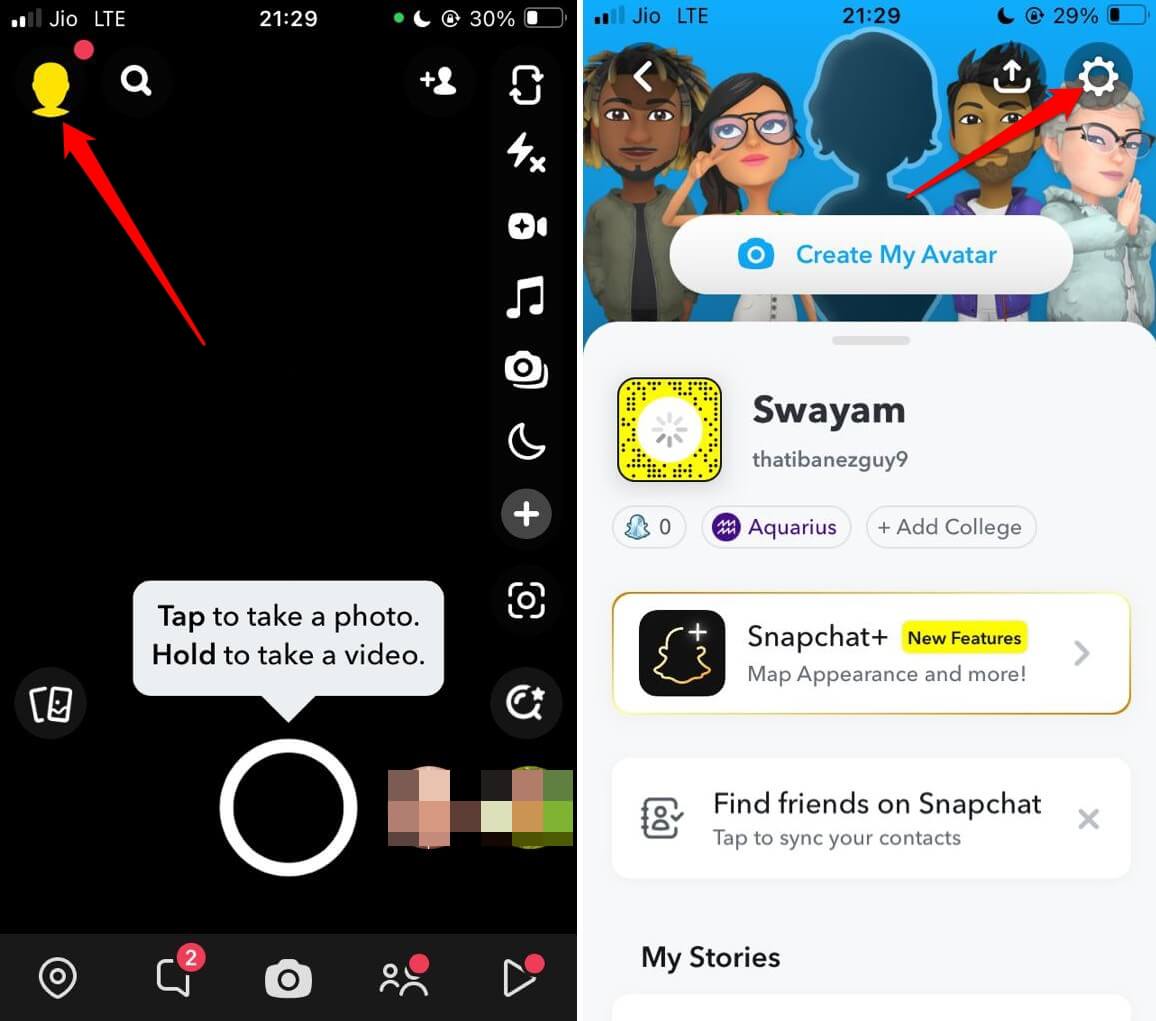
- Запустите Snapchat, нажмите на фото профиля, затем на значок шестерёнки.
- Перейдите в раздел “Уведомления” и включите все нужные опции, в том числе “Звуки сообщений от лучших друзей”. Это гарантирует, что приложение отправляет звуковые события.
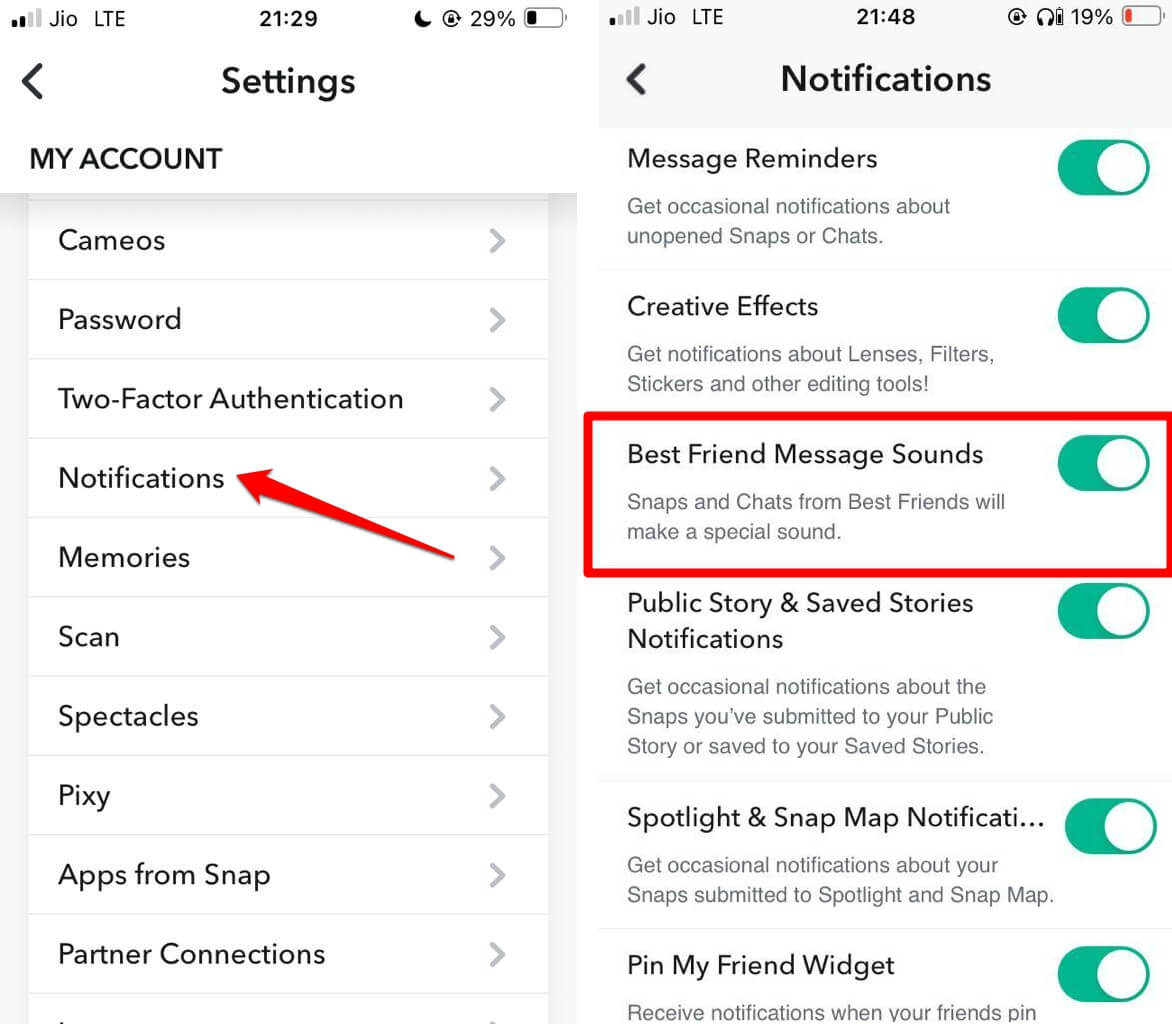
Важно: иногда мультимедийные уведомления разделяются на типы (сообщения, сторис, упоминания). Включайте звук для всех релевантных типов уведомлений.
2. Обновите Snapchat до последней версии
Баги с уведомлениями часто исправляют в новых релизах. Обновите приложение через App Store.
- Откройте App Store и тапните на изображение своего Apple ID в правом верхнем углу.
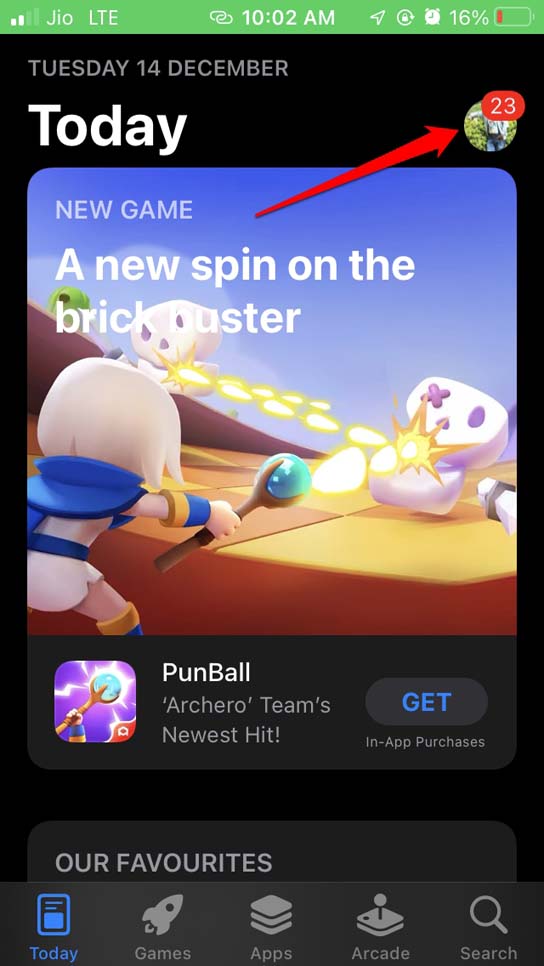
- В списке приложений найдите Snapchat и нажмите “Обновить”, если доступно.
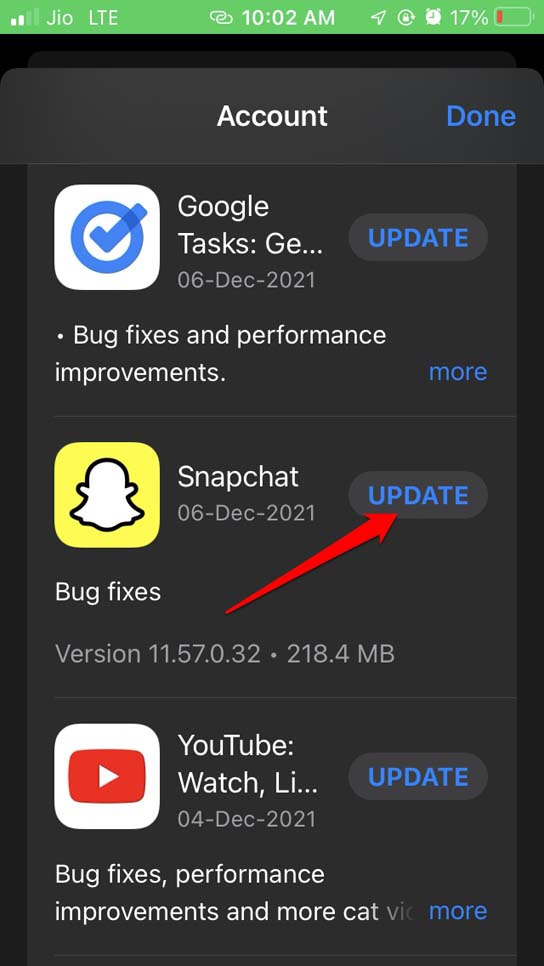
Если обновление есть — установите его и перезагрузите приложение.
3. Разрешите звук для Snapchat в системных настройках iOS
Иногда системные разрешения блокируют звуковые уведомления даже при включённых настройках в приложении.
- Откройте “Настройки” iPhone и прокрутите до Snapchat.
- Нажмите “Уведомления”.
- Включите “Разрешить уведомления” и активируйте переключатель “Звуки”.
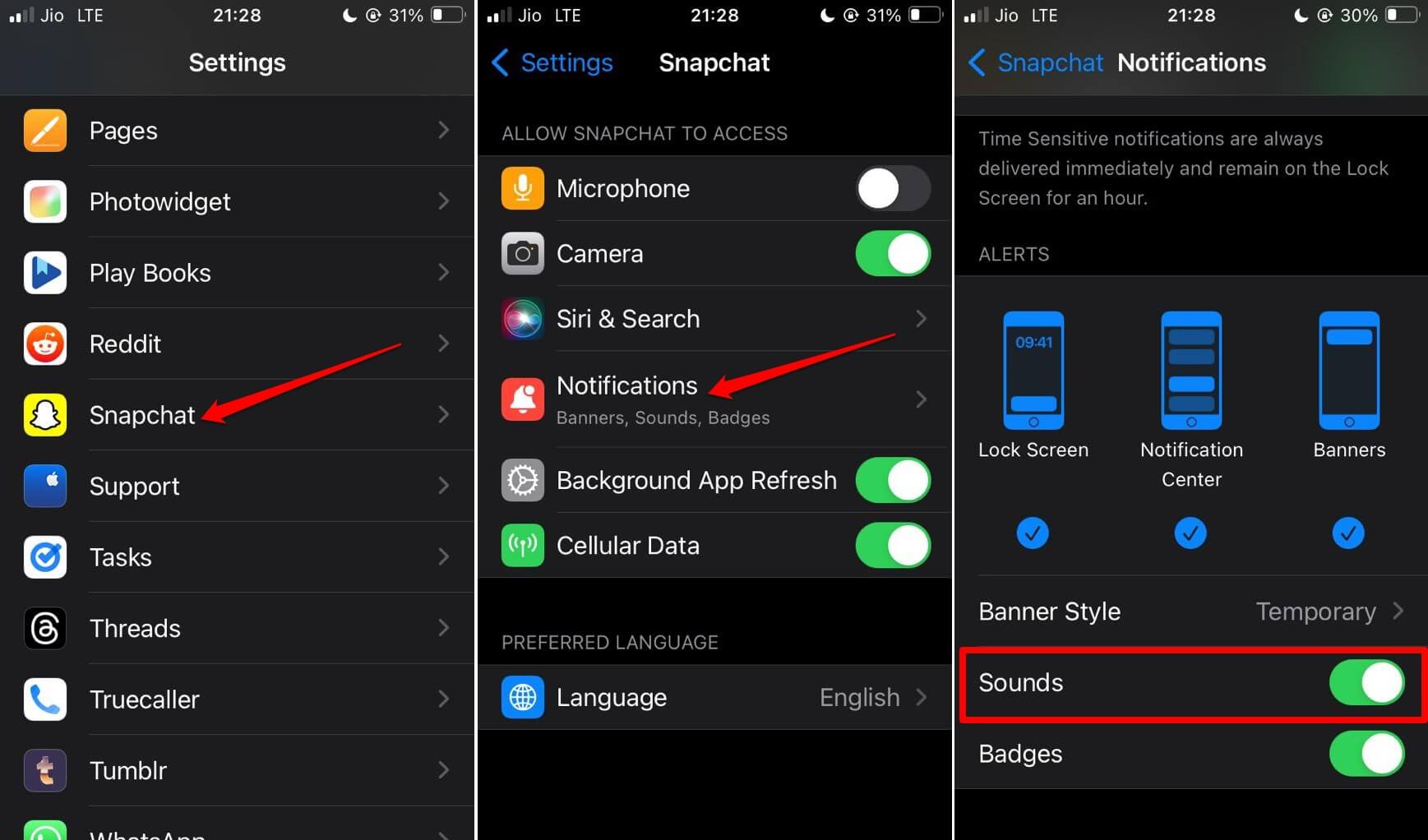
После этого уведомления Snapchat будут иметь право воспроизводить звук через системный аудиовыход.
4. Отключите режим Фокус/Не беспокоить
Режим Фокус или “Не беспокоить” глушит звук всех уведомлений по расписанию или вручную. Выключите его, чтобы вернуть звуковые оповещения.
- Откройте Центр управления (смахните вверх/вниз в зависимости от модели).
- Нажмите на иконку с полумесяцем, чтобы отключить режим.
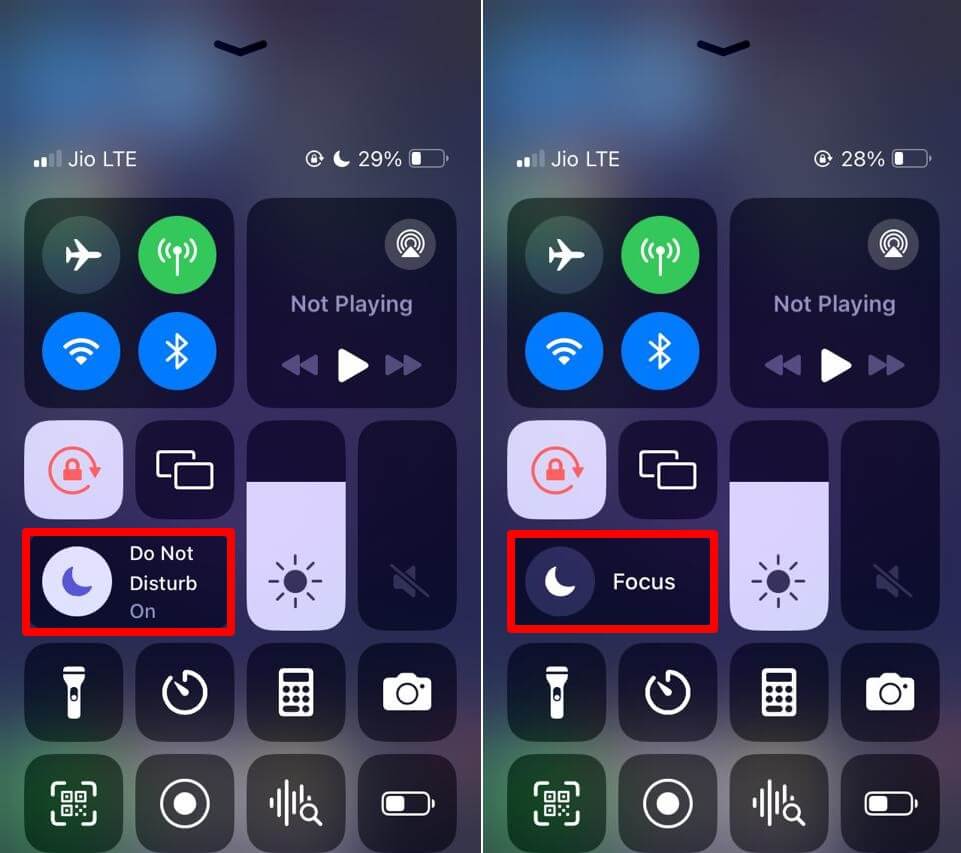
Примечание: в настройках Фокуса вы можете разрешить исключения для конкретных приложений — добавьте Snapchat в список разрешённых, если хотите сохранять другие фильтры.
5. Отключите Bluetooth-устройства
Если гарнитура или динамик подключены по Bluetooth, звук приходит на них, а не в динамик телефона. Разорвите соединение.
- Откройте Центр управления и удерживайте значок Bluetooth, затем перейдите в “Параметры Bluetooth”.
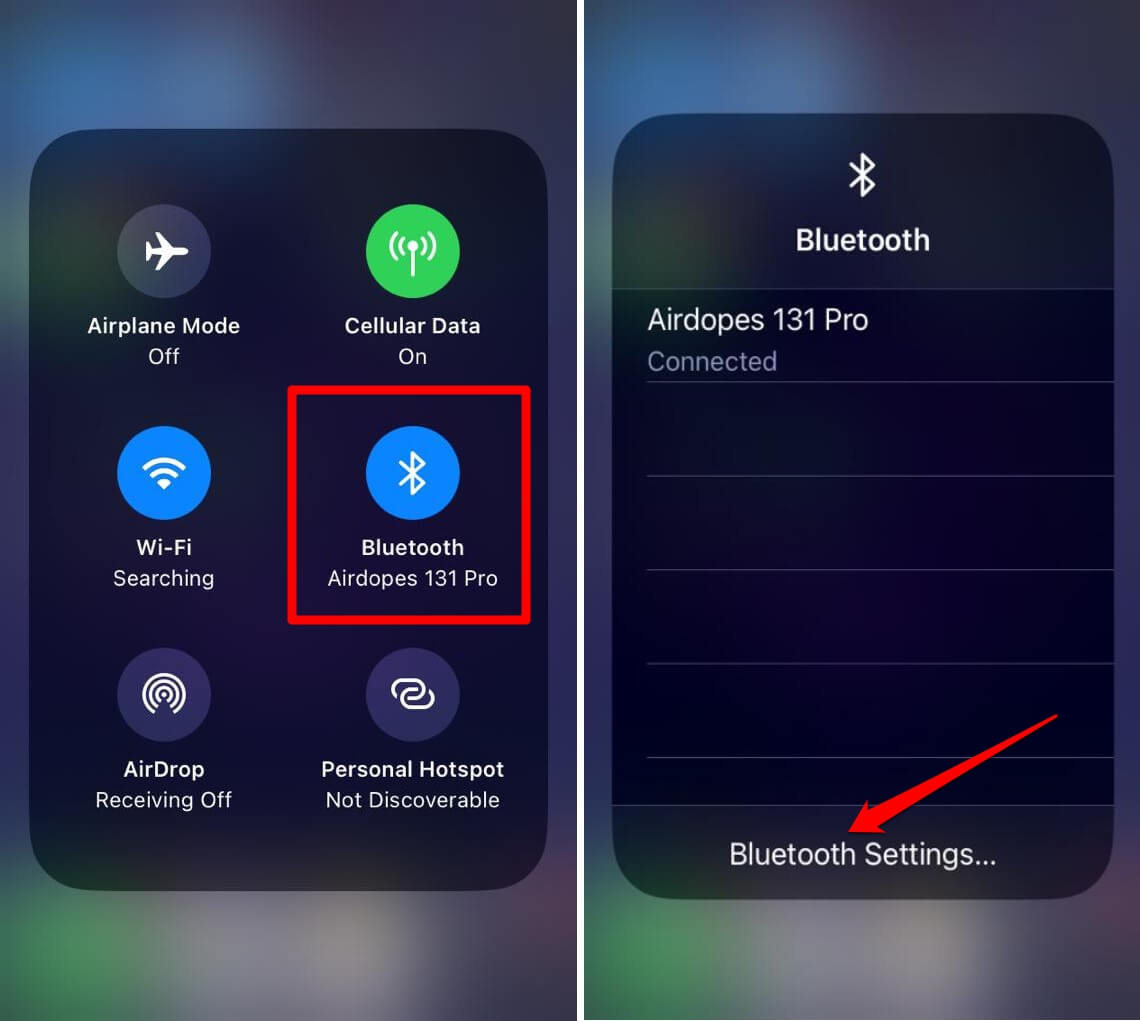
- Нажмите кнопку “i” рядом с именем устройства и выберите “Отключить”.
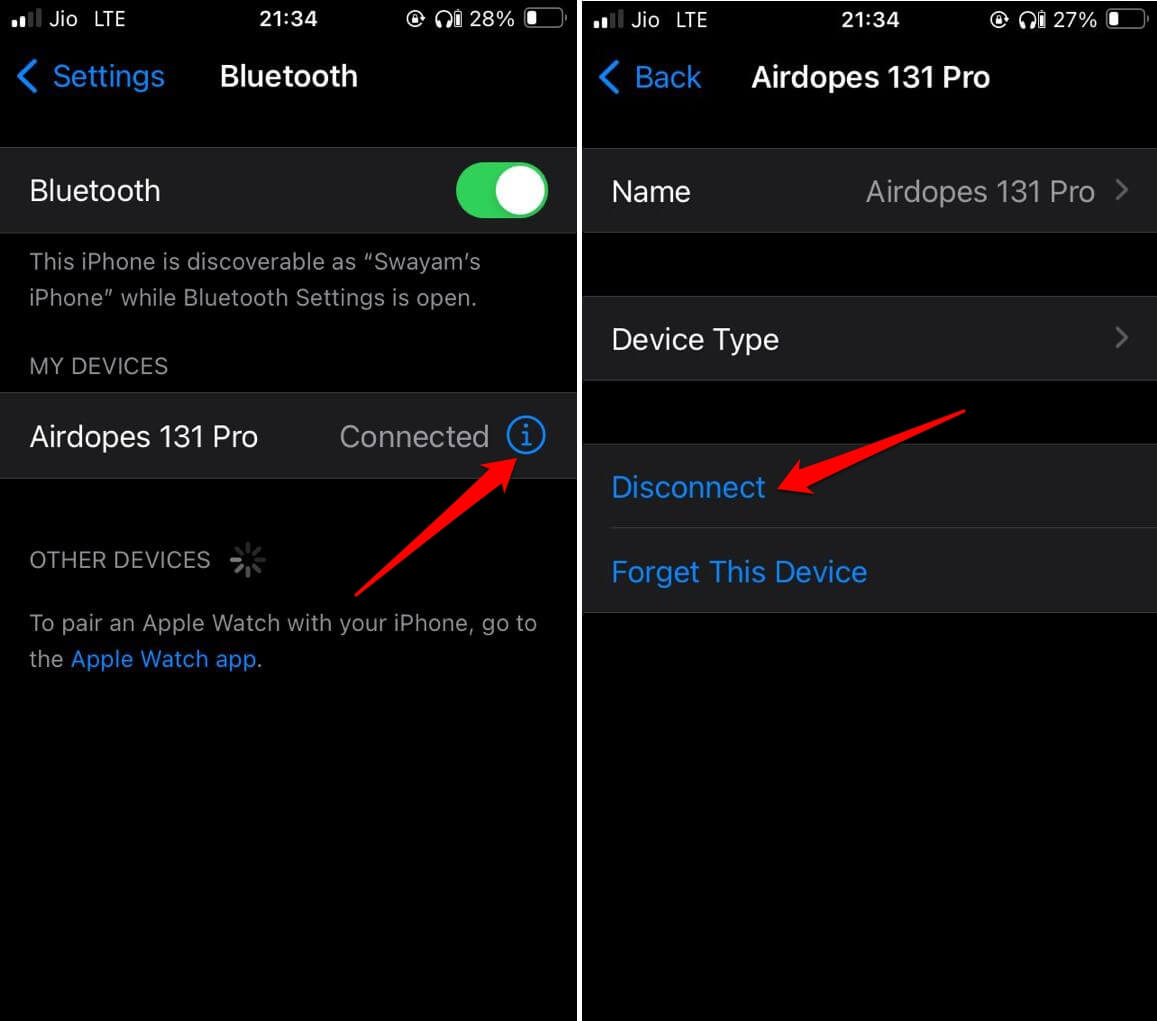
После отключения звук начнёт воспроизводиться через встроенный динамик.
6. Отключите режим энергосбережения
Низкий уровень энергопотребления может ограничивать фоновые процессы и уведомления.
- Откройте “Настройки” → “Аккумулятор“.
- Отключите “Режим энергосбережения”.
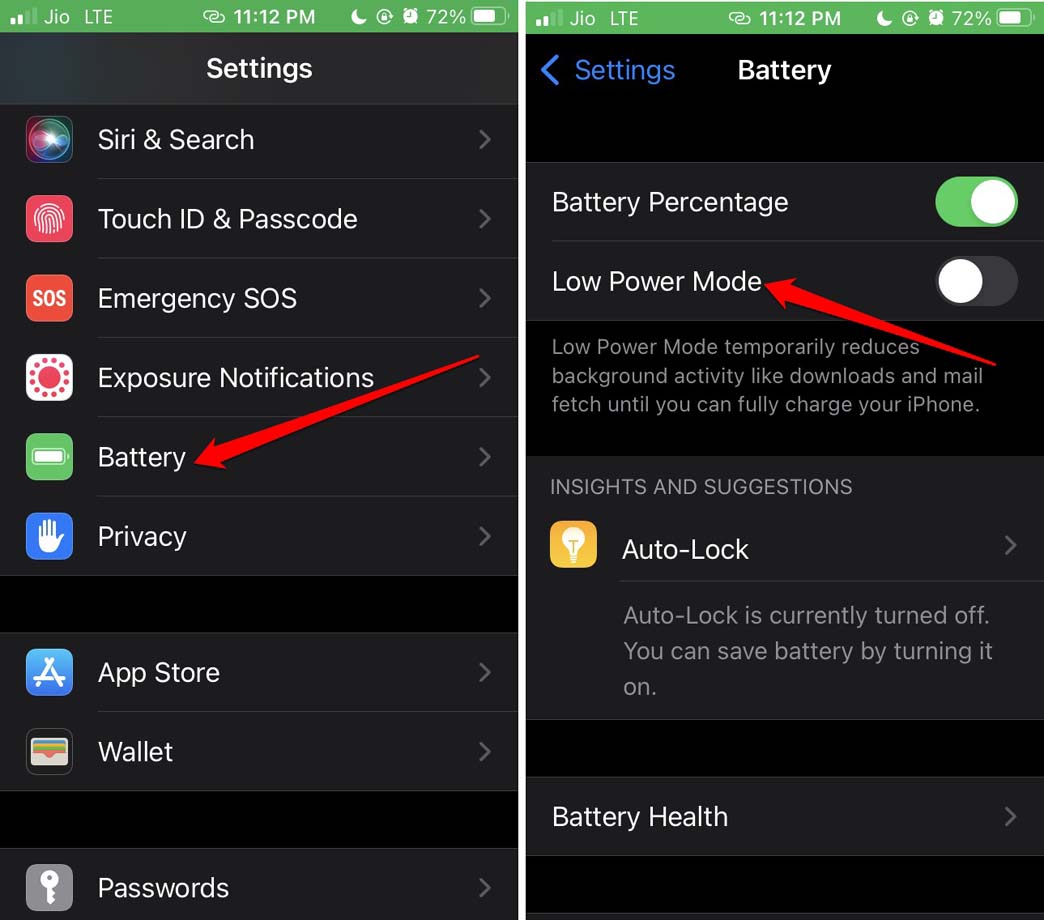
Если вы не можете зарядить устройство немедленно, временно отключите режим для проверки уведомлений.
7. Включите звонок на iPhone (физический переключатель)
На боковой грани iPhone есть переключатель-беззвучный режим. Поднимите его в «звонок», чтобы включить звуковые уведомления.
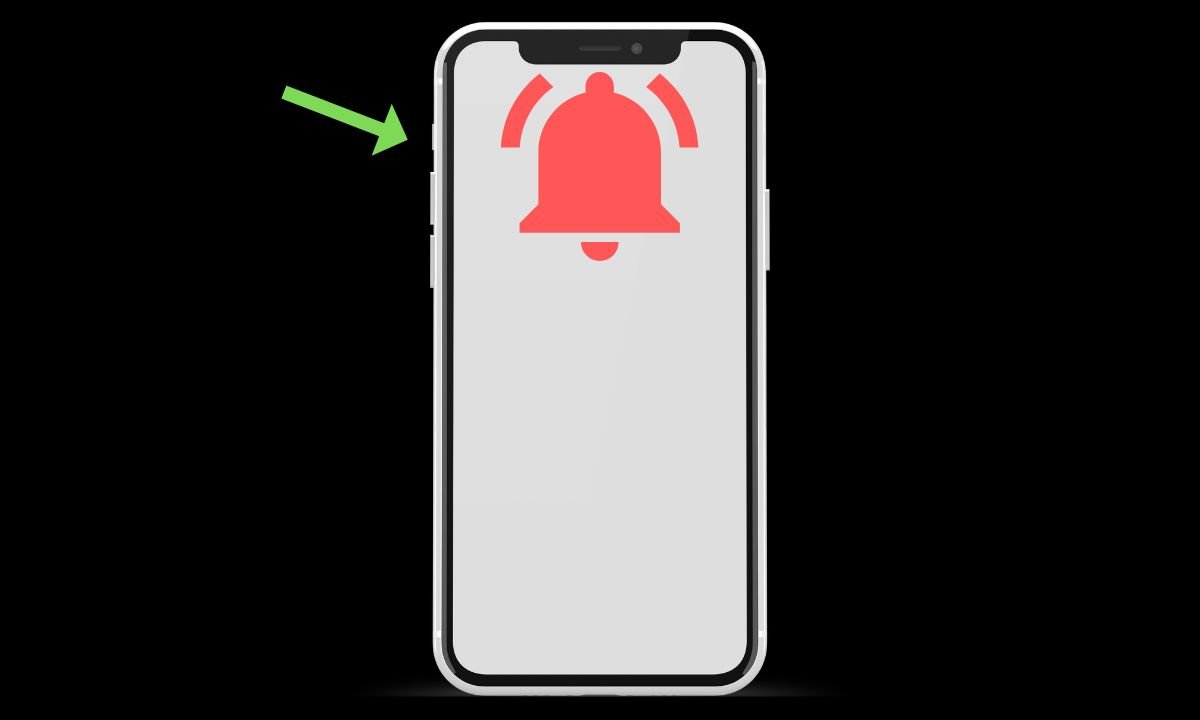
Если переключатель в положении “Без звука”, вы будете получать вибросигналы, но звук не будет воспроизводиться.
8. Принудительно закройте и перезапустите Snapchat
Иногда приложение зависает и перестаёт воспроизводить звук — перезапуск может помочь.
- Откройте переключатель приложений (смахните вверх или дважды нажмите кнопку Home).
- Найдите карточку Snapchat и смахните её вверх, чтобы закрыть процесс.
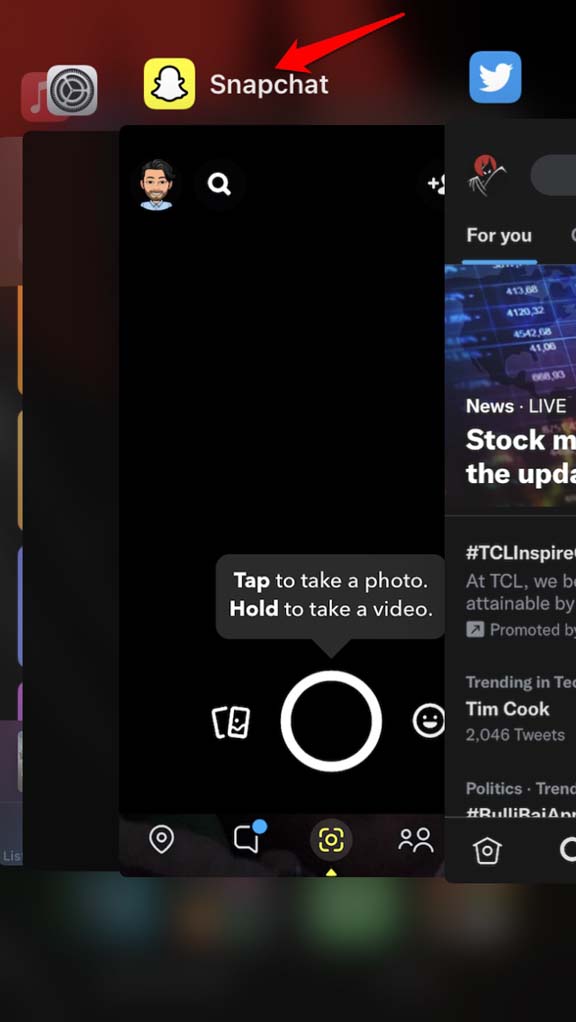
- Запустите Snapchat снова с домашнего экрана.
9. Переустановите Snapchat
Если ничего не помогает, удалите приложение и загрузите заново. Это удалит локальные кеши и сбросит настройки приложения.
- Удерживайте иконку Snapchat, нажмите “Удалить приложение” → “Удалить”.
- Откройте App Store, найдите Snapchat и установите заново.
После установки повторно проверьте разрешения уведомлений.
Готовый чек-лист для диагностики (быстрое исполнение)
- Проверьте переключатель “Звонок/Без звука” на боковой грани iPhone.
- Убедитесь, что звук включен в настройках Snapchat и в системных настройках iOS.
- Проверьте, не включён ли режим Фокус/Не беспокоить.
- Отключите Bluetooth-гарнитуру, если она подключена.
- Проверьте режим энергосбережения и уровень заряда.
- Обновите Snapchat через App Store.
- Закройте и снова откройте приложение или переустановите.
Маленький план действий для тех, кто торопится (SOP)
- Проверьте физический переключатель звука и громкость. Если всё ок —
- Откройте Snapchat → Настройки → Уведомления → включите звуки. Если звука нет —
- Настройки iPhone → Snapchat → Уведомления → включите звуки. Если не помогло —
- Отключите Bluetooth и режим Фокус. Если не помогло —
- Обновите приложение, затем перезапустите iPhone и при необходимости переустановите Snapchat.
Этот порядок минимизирует время простоя и часто решает проблему без сложных манипуляций.
Когда описанные шаги не помогают — возможные причины и что делать дальше
- Сбой в iOS: редкий, но возможный. Попробуйте перезагрузить iPhone или выполнить обновление iOS.
- Проблемы с аккаунтом Snapchat: иногда неполадки привязаны к конкретной учётной записи. Выйдите из аккаунта и войдите снова или попробуйте другой аккаунт.
- Ограничения конфиденциальности: проверьте “Экранное время” → “Ограничения контента и конфиденциальности”.
- Системные баги на устройстве: если другие приложения тоже не воспроизводят звуки уведомлений, проблема на уровне iOS — обратитесь в службу поддержки Apple.
Если ни одно решение не помогло, обратитесь в техподдержку Snapchat через раздел “Сообщить о проблеме” в настройках приложения или посетите https://support.snapchat.com.
Альтернативные подходы
- Включите вибрацию и визуальные оповещения: если звук недоступен, визуальные баннеры и вибрация помогут заметить важные сообщения.
- Используйте сторонние уведомления: при интеграции с другими сервисами (почта, мессенджеры) можно настроить дублирующие оповещения.
- Временно используйте второй телефон или iPad с той же учётной записью для теста.
Ментальные модели и эвристики при диагностике
- От простого к сложному: сначала аппаратные переключатели и Bluetooth, затем системные и только потом переустановка приложения.
- Изоляция проблемы: проверьте, проявляется ли она на другом устройстве или в другом аккаунте. Это определит границы проблемы.
- Перезагрузка как универсальный шаг: многие временные ошибки исчезают после перезапуска приложения и устройства.
Диагностическое дерево (логика выбора действий)
flowchart TD
  A[Нет звука уведомлений Snapchat] --> B{Физический переключатель Silent?}
  B -- Да --> C[Переключить в режим Звонок]
  B -- Нет --> D{Bluetooth подключен?}
  D -- Да --> E[Отключить Bluetooth]
  D -- Нет --> F{Фокус/Не беспокоить включён?}
  F -- Да --> G[Отключить Фокус]
  F -- Нет --> H{Звук в Snapchat включён?}
  H -- Нет --> I[Включить звук в приложении]
  H -- Да --> J{Звук в настройках iOS включён?}
  J -- Нет --> K[Включить звук в системных уведомлениях]
  J -- Да --> L[Обновить/перезапустить/переустановить Snapchat]
Критерии приёмки
- Звук уведомления воспроизводится при отправке тестового снимка/сообщения в Snapchat.
- Звук воспроизводится как через встроенный динамик, так и при отключённых Bluetooth-устройствах.
- Уведомления отображаются в центре уведомлений и сопровождаются звуковым сигналом.
Короткий глоссарий
- Звук уведомлений: короткий аудиосигнал, проигрываемый при приходе уведомления.
- Фокус: режим фокусировки iOS, объединяющий “Не беспокоить” и другие сценарии.
- Режим энергосбережения: настройка iOS для ограничения фоновой активности ради экономии батареи.
В каких случаях это решение не сработает
- Если проблема связана с аппаратным дефектом динамика. Решение: сервисный ремонт.
- Если у вас кастомная стабильная сборка iOS или джейлбрейк, поведение уведомлений может отличаться.
- Проблемы на стороне сервера Snapchat: в редких случаях массовые сбои нарушают доставку уведомлений.
Частые вопросы
Почему я не слышу уведомления, хотя звук включён?
Проверьте физический переключатель “Звонок/Без звука”, Bluetooth-подключение и режим Фокус. Часто звук уходит на наушники или отключается системным режимом.
Как быстро проверить, работает ли звук уведомлений?
Попросите друга отправить сообщение или отправьте себе тестовое уведомление в Snapchat. Также проверьте системный звук другими приложениями.
Стоит ли переустанавливать приложение в первую очередь?
Лучше выполнить быстрый чек-лист (переключатель звука, Bluetooth, Фокус, системные разрешения). Переустановка помогает, но отнимает больше времени.
Что сделать, если проблема повторяется регулярно
- Проверьте, не активируются ли автоматические правила Фокуса по расписанию.
- Убедитесь, что приложение не ограничено в фоновом обновлении (Настройки → Общие → Обновление контента).
- Ведите лог: фиксируйте время, модель iPhone и версию iOS при каждом случае — это поможет поддержке быстрее диагностировать проблему.
Заключение
Проблема со звуком уведомлений Snapchat на iPhone чаще всего связана с простыми настройками: системным разрешением, режимом Фокус или подключёнными Bluetooth-устройствами. Пройдите предложенный чек-лист и SOP, чтобы быстро восстановить звук. Если всё равно не помогает — обновите iOS, обратитесь в службу поддержки Snapchat или Apple.
Если у вас есть собственный опыт решения этой проблемы или вопросы — оставьте комментарий. Подписывайтесь на канал для видеоинструкций и будьте в курсе обновлений.

Похожие материалы

Несколько аккаунтов Skype: Multi Skype Launcher

Журнал для работы: повысить продуктивность

Персональные звуки уведомлений на Android

Скачивание шоу Hulu для офлайн‑просмотра

Microsoft Start: персонализированная новостная лента
