
Как исправить отсутствие сообщений в Snapchat на Android и iPhone

Важно: выполняйте действия по шагам и проверяйте отображение сообщений после каждого шага, чтобы не делать лишних изменений.
Краткое описание проблемы
Многие пользуются Snapchat для отправки снимков и обмена сообщениями. Иногда пользователи сообщают, что в их приложении не видны переписки — ни новые, ни старые сообщения. Причины могут быть разными: баг в конкретной версии приложения, несовместимость с версией операционной системы, переполненный кэш, проблемы с сетевым подключением или временные проблемы на стороне серверов Snapchat.
Что вы получите из этого руководства
- Пошаговые инструкции для Android и iPhone.
- Дополнительные проверки и методы, которые решают сложные случаи.
- Контрольный список и план действий для быстрого восстановления сервиса.
Причины, почему Snapchat может не показывать сообщения
- Баг в текущей версии приложения.
- Несовместимость версии Snapchat с версией iOS или Android.
- Переполненный кэш приложения или повреждённые временные файлы.
- Проблемы с интернет-соединением (медленный или нестабильный доступ).
- Настройки разрешений, блокировки или скрытые/архивированные чаты.
- Временные сбои на серверах Snapchat.
Шаги исправления проблемы (Android и iPhone)
Ниже — проверенные шаги. Выполняйте их по порядку и проверяйте результат после каждого шага.
1. Перезагрузите устройство
Перезапуск устраняет многие временные ошибки.
На iPhone
- Нажмите боковую кнопку и удерживайте, пока не появится ползунок «Выключить питание» (Сдвиньте, чтобы выключить).
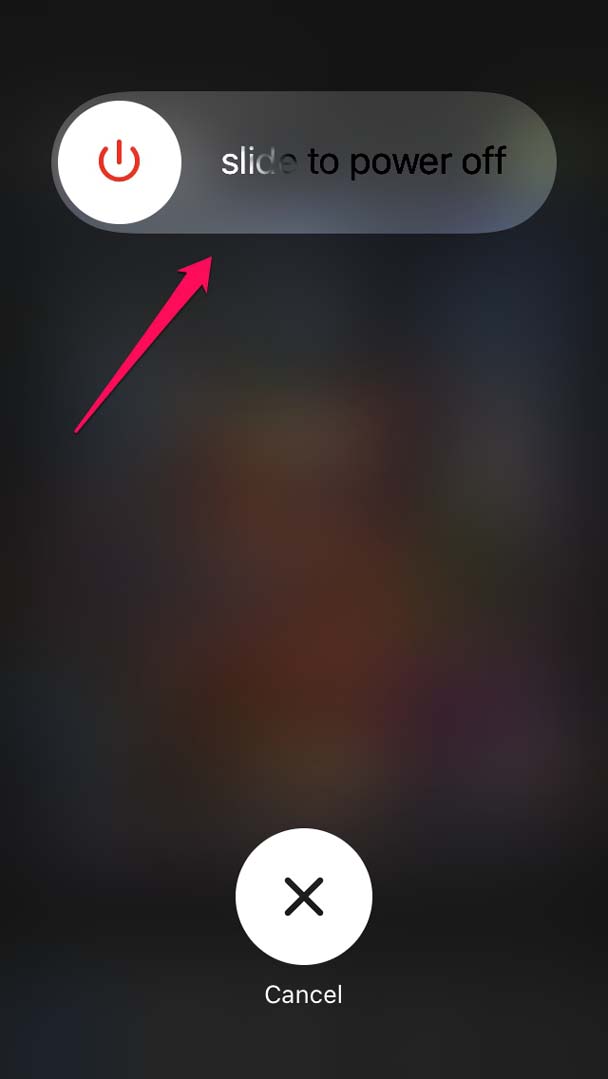
- Сдвиньте ползунок, подождите 10–20 секунд.
- Включите iPhone снова, удерживая боковую кнопку.
На Android
- Нажмите кнопку питания.
- В появившемся меню выберите «Выключить» или «Перезагрузить».
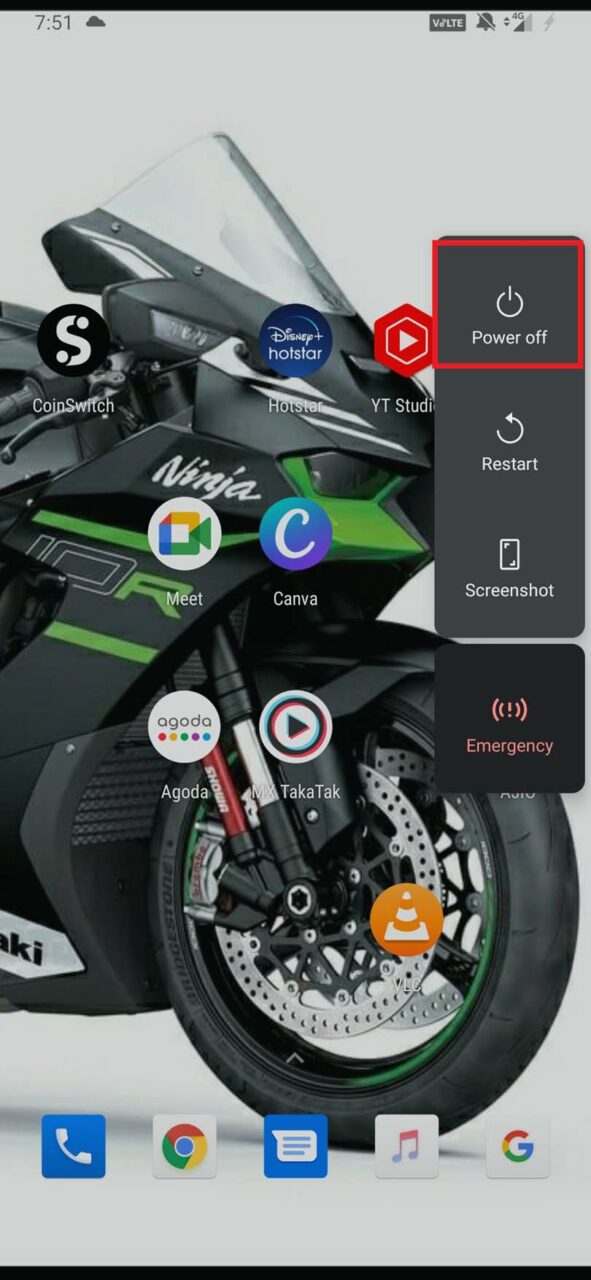
- После выключения включите устройство снова.
После перезагрузки откройте Snapchat и проверьте сообщения.
2. Обновите Snapchat
Обновления часто содержат исправления багов.
На iPhone
- Откройте App Store.
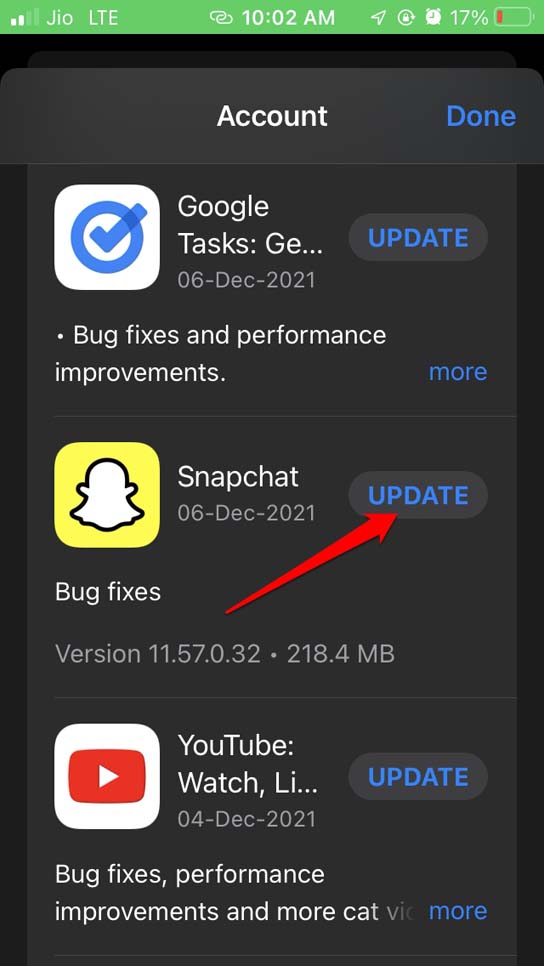
- Нажмите на аватар Apple ID в правом верхнем углу.

- В списке обновлений найдите Snapchat и нажмите «Обновить».
На Android
- Откройте Google Play.
- Нажмите на аватар в правом верхнем углу.
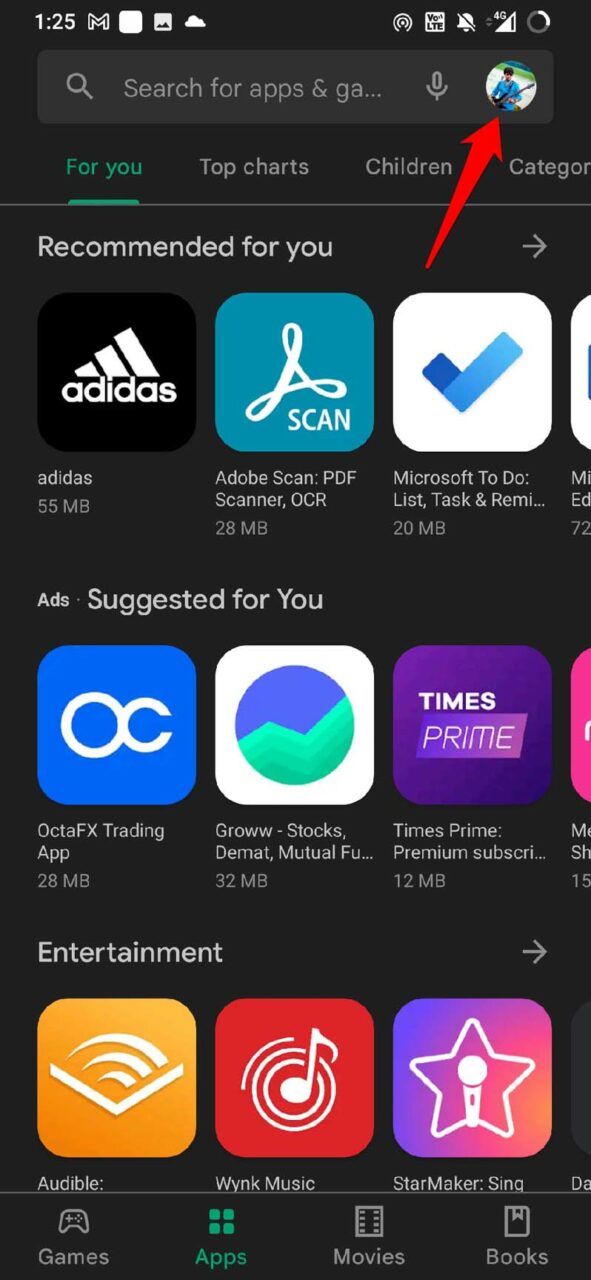
- Выберите «Управление приложениями и устройством», затем «Доступные обновления».
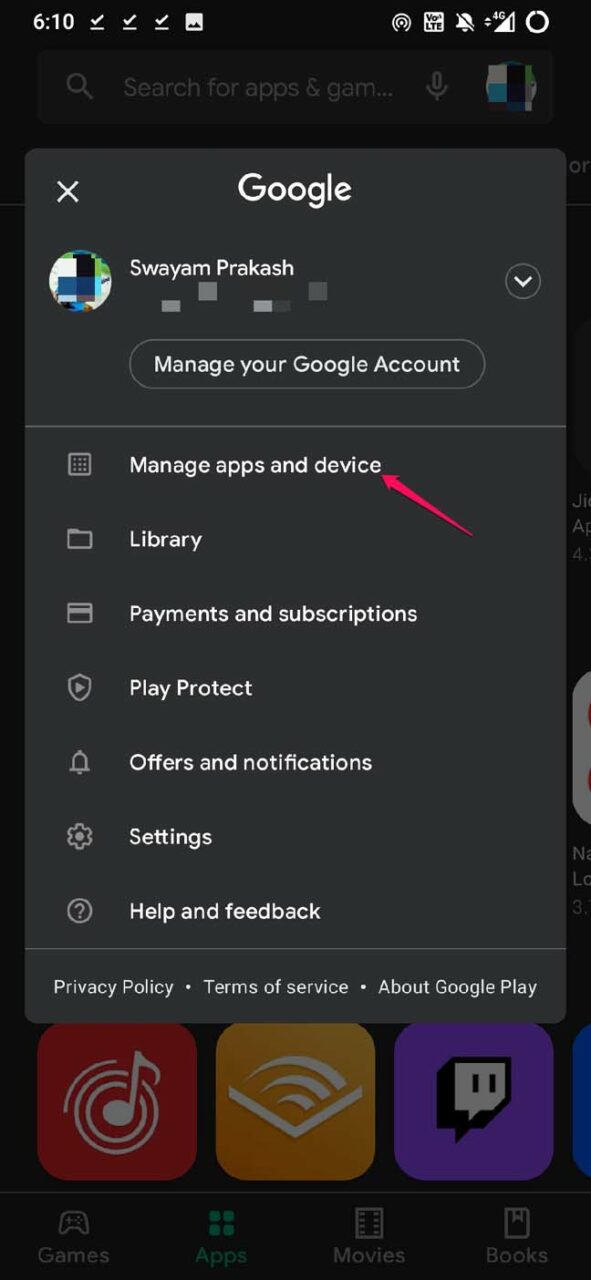
- Если Snapchat в списке — нажмите «Обновить».
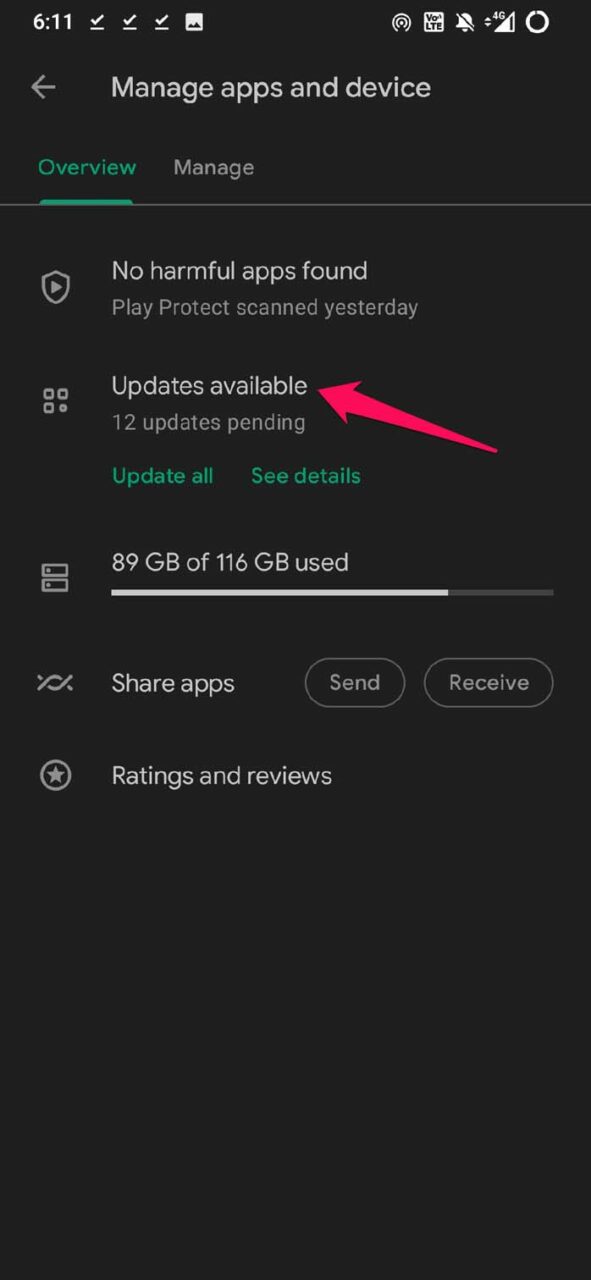
После обновления снова проверьте сообщения.
3. Проверьте статус серверов Snapchat
Если проблема массовая, это может быть связано с простоями на стороне сервиса.
- Откройте сайт DownDetector или аналогичный мониторинг.
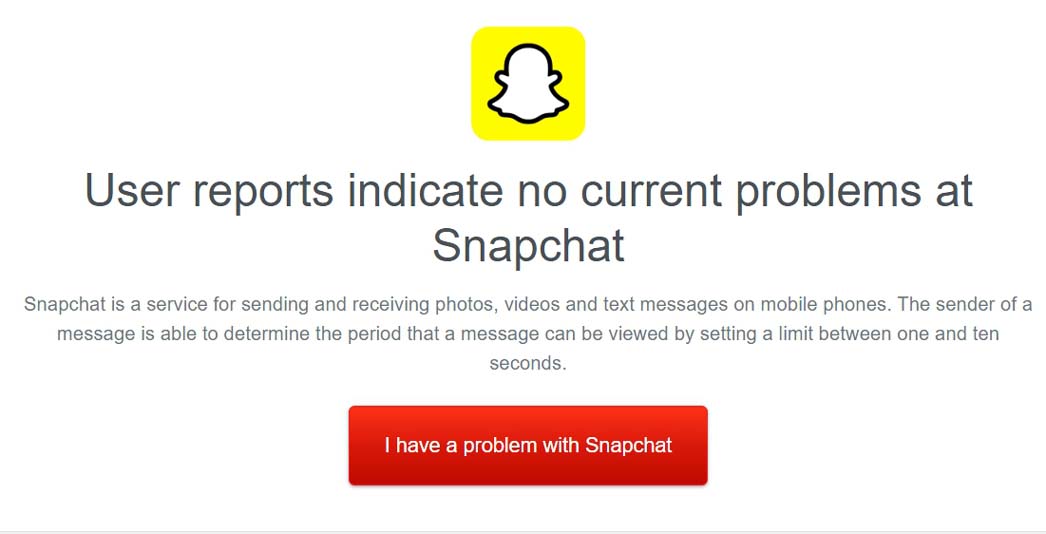
- Посмотрите отчёты о сбоях и географию проблем.
Если выявлены массовые сбои, подождите некоторое время — обычно служба возвращается в рабочее состояние после исправлений.
4. Обновите операционную систему устройства
Нередко проблемы проявляются из-за устаревшей версии iOS или Android.
На iPhone
- Откройте «Настройки» > «Основные».
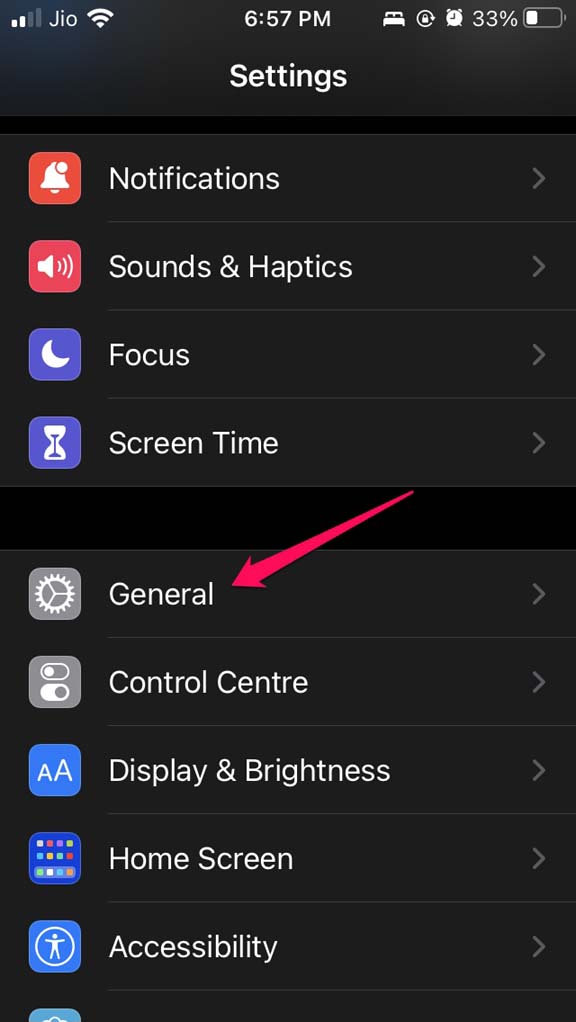
- Нажмите «Обновление ПО».
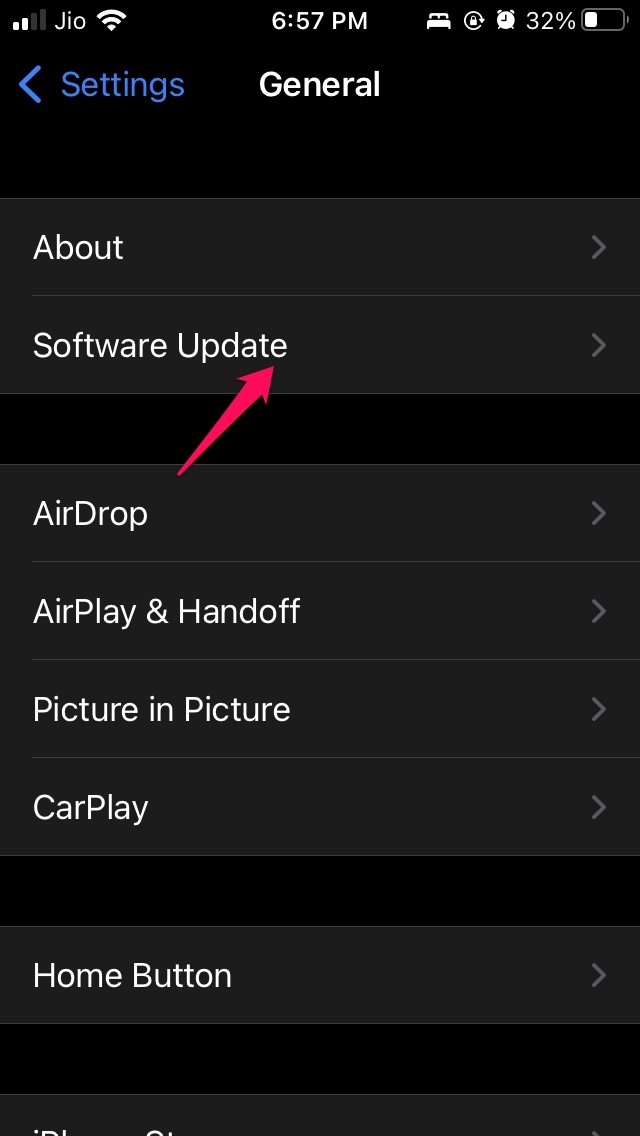
- При наличии обновления нажмите «Загрузить и установить».
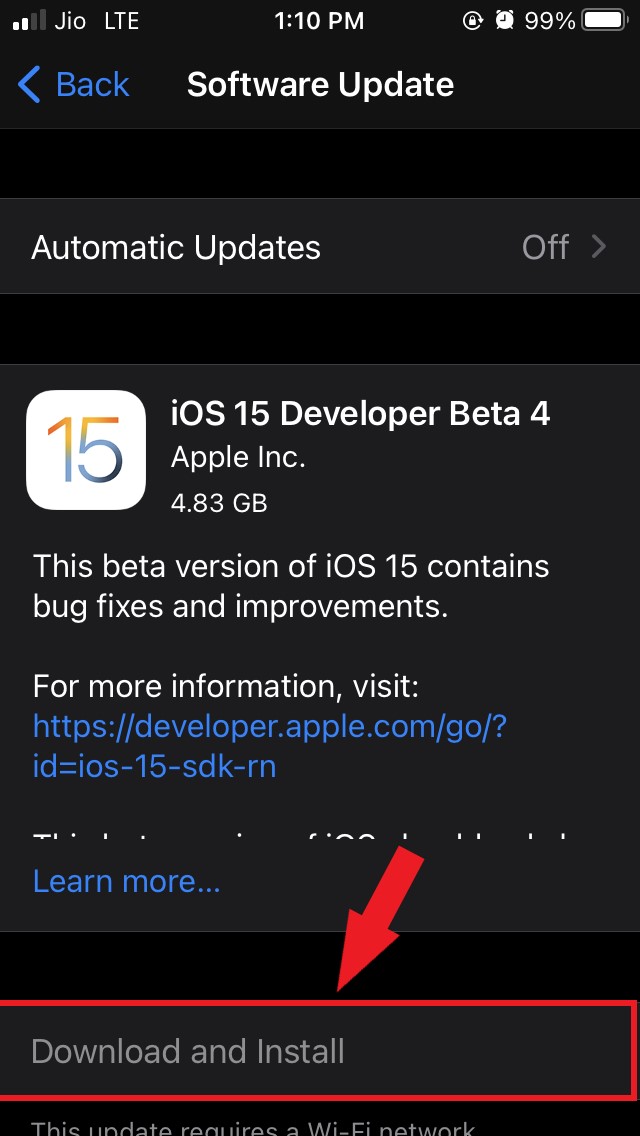
Примечание: рекомендуется загружать обновления по Wi‑Fi.
На Android
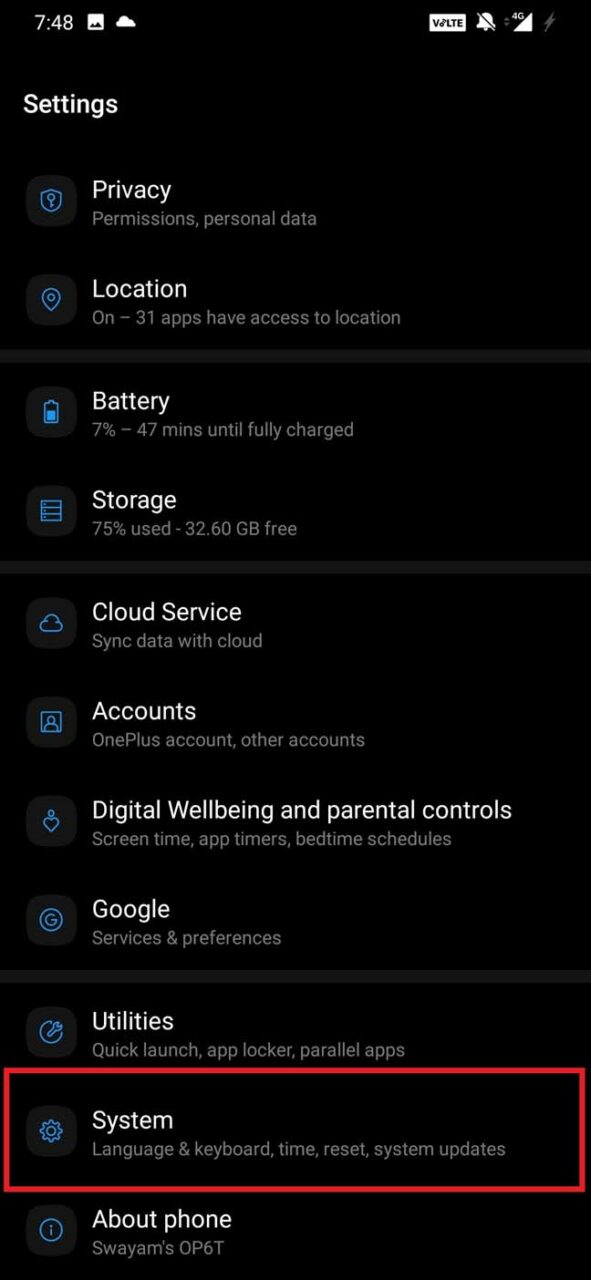
- Откройте «Настройки» > «Система» или «О телефоне».
- Нажмите «Обновления системы».
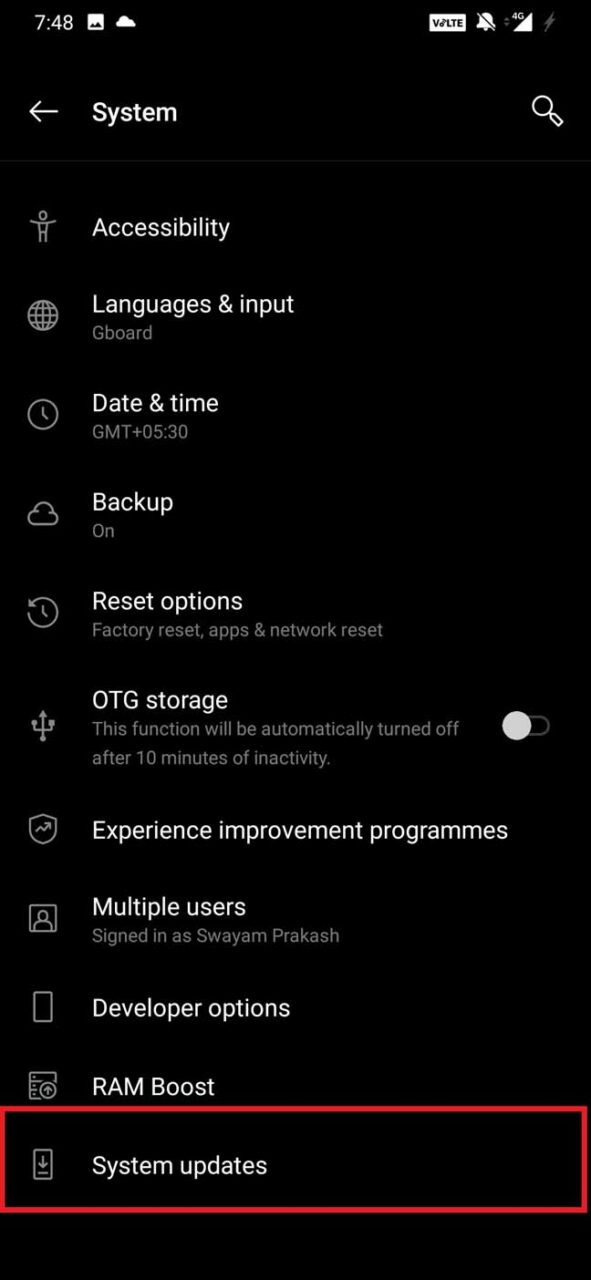
После установки обновлений перезагрузите устройство и проверьте Snapchat.
5. Закройте и снова откройте Snapchat
Принудительное закрытие приложения удаляет временные сессии и может восстановить отображение сообщений.
На iPhone
- Откройте переключатель приложений (смахните вверх или дважды нажмите Home).
- Найдите Snapchat и смахните его вверх, чтобы закрыть.
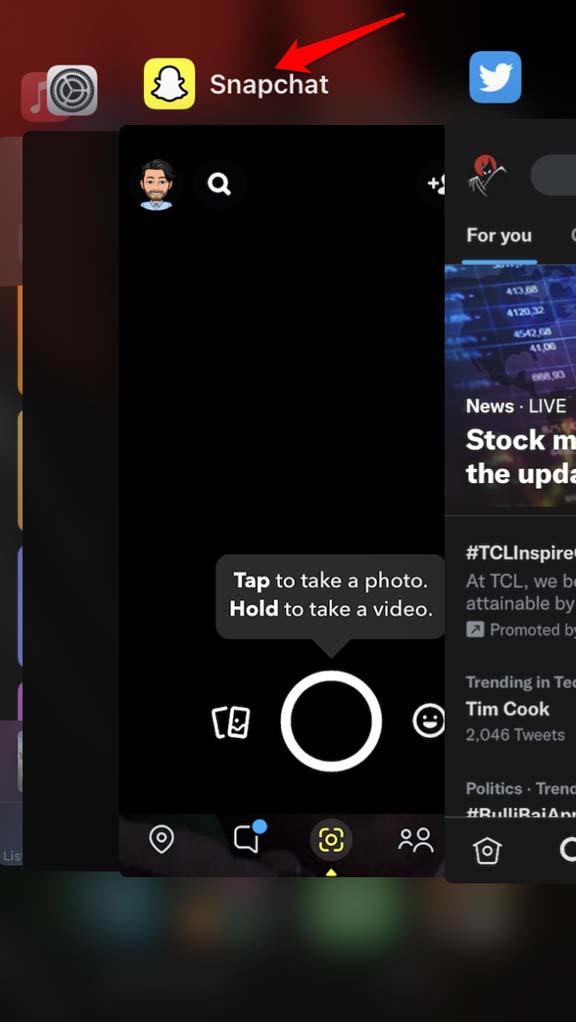
- Запустите Snapchat снова.
На Android
- Откройте меню последних приложений.
- Смахните Snapchat в сторону или вверх, чтобы закрыть, затем перезапустите приложение.
6. Удалите и переустановите Snapchat
Полная переустановка часто решает проблемы с повреждёнными файлами.
На iPhone
- Долго нажмите и удерживайте значок Snapchat.
- В меню выберите «Удалить приложение».
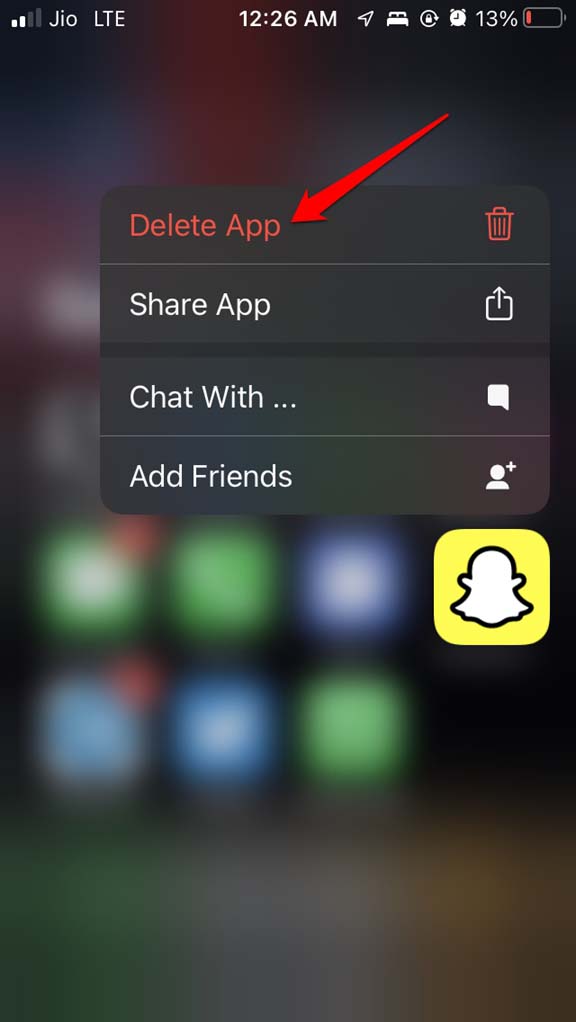
- Зайдите в App Store, найдите Snapchat и установите заново.
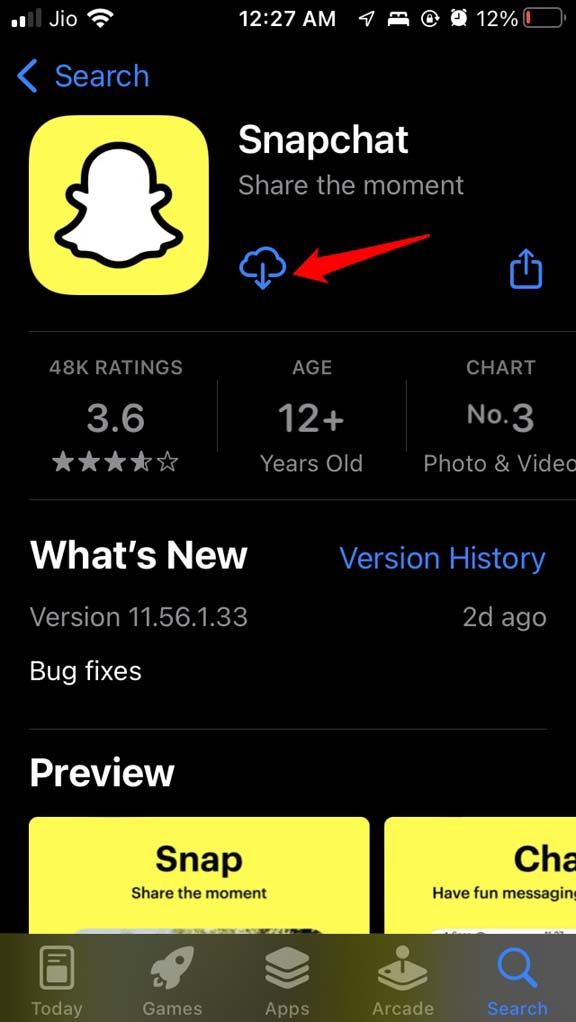
На Android
- Долго нажмите значок Snapchat и выберите «Удалить» или «Удалить приложение».
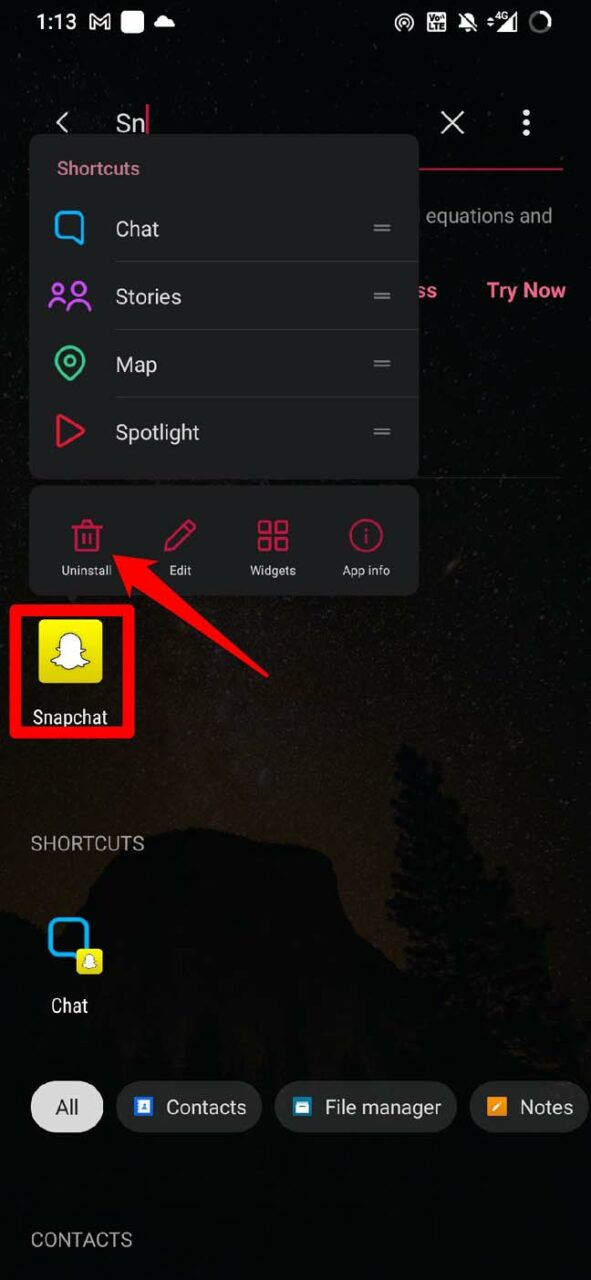
- Откройте Play Market и установите приложение снова.
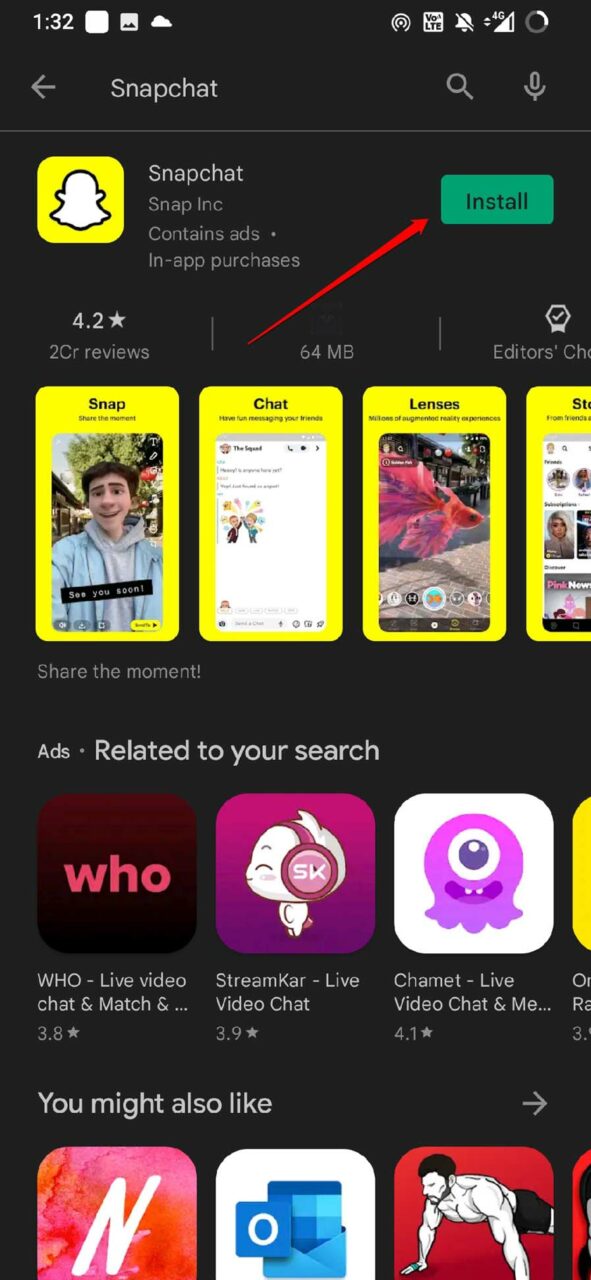
После переустановки войдите в аккаунт и проверьте переписки.
7. Очистите кэш Snapchat
Кэш может содержать повреждённые временные файлы, из‑за которых сообщения не отображаются.
На iPhone (в приложении)
- Откройте Snapchat и нажмите на аватар.
- Нажмите значок настроек (шестерёнка).
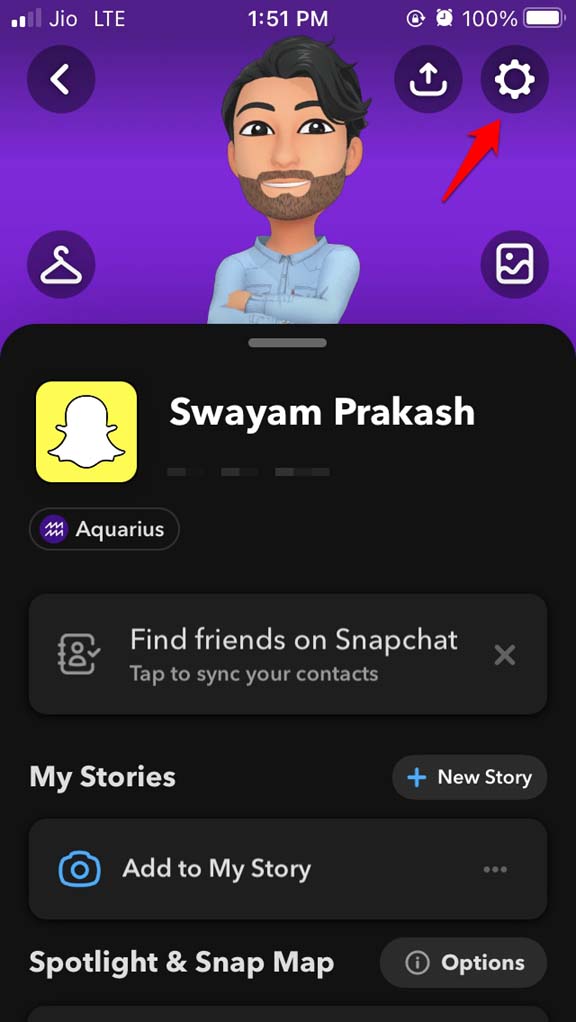
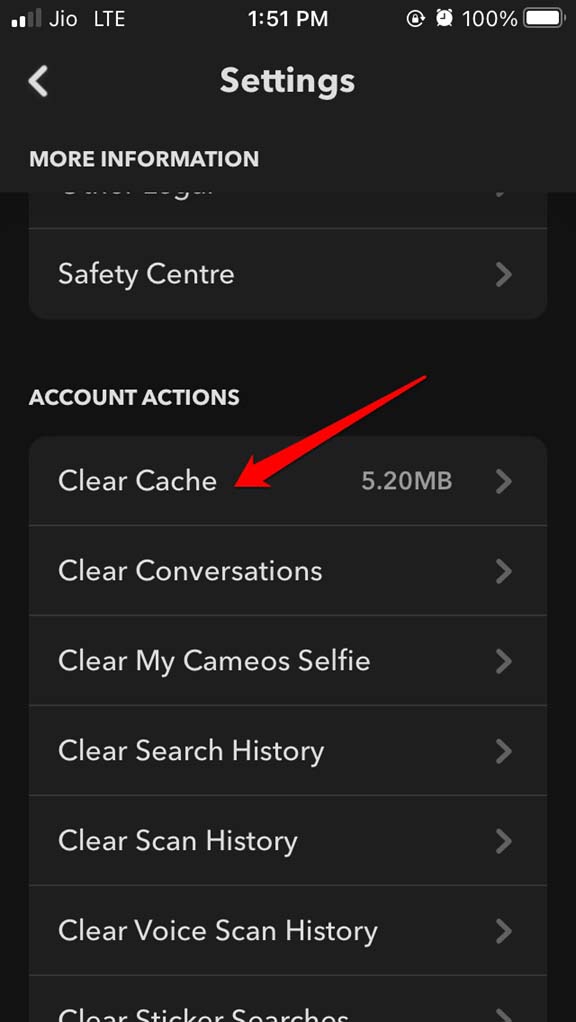
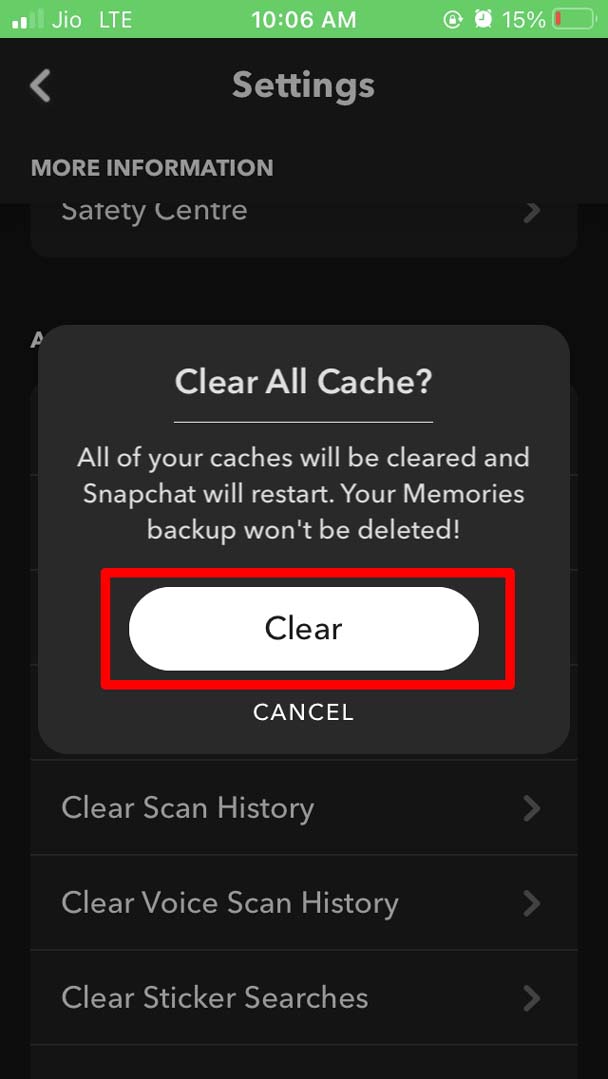
- В разделе «Действия аккаунта» выберите «Очистить кэш», подтвердите «Очистить».
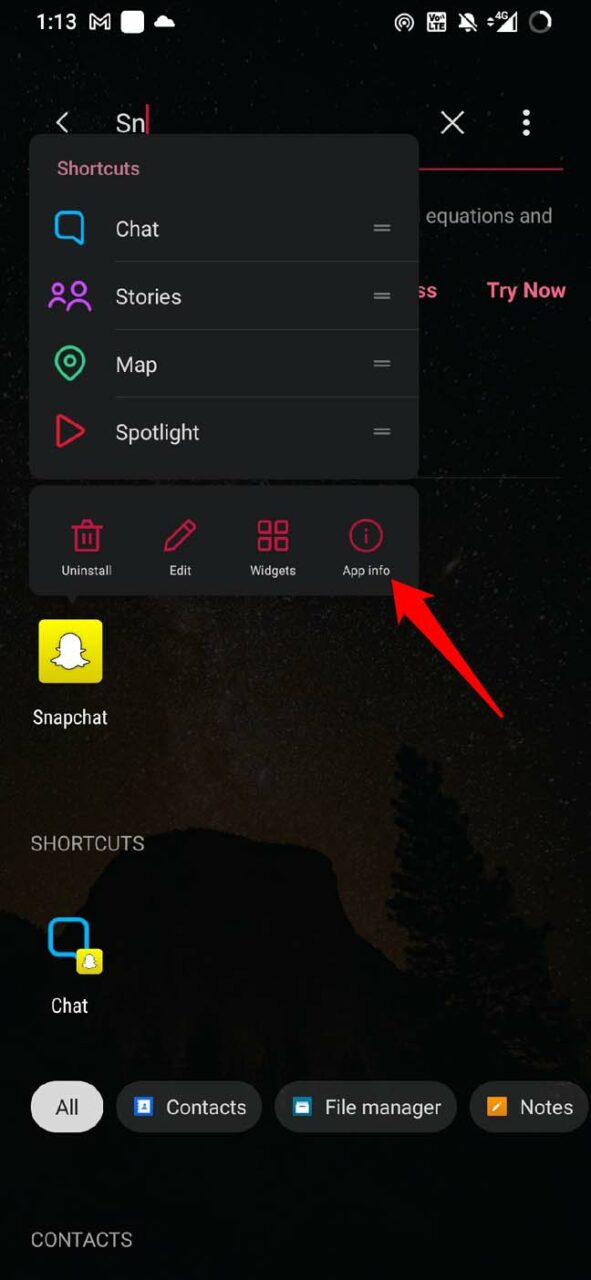
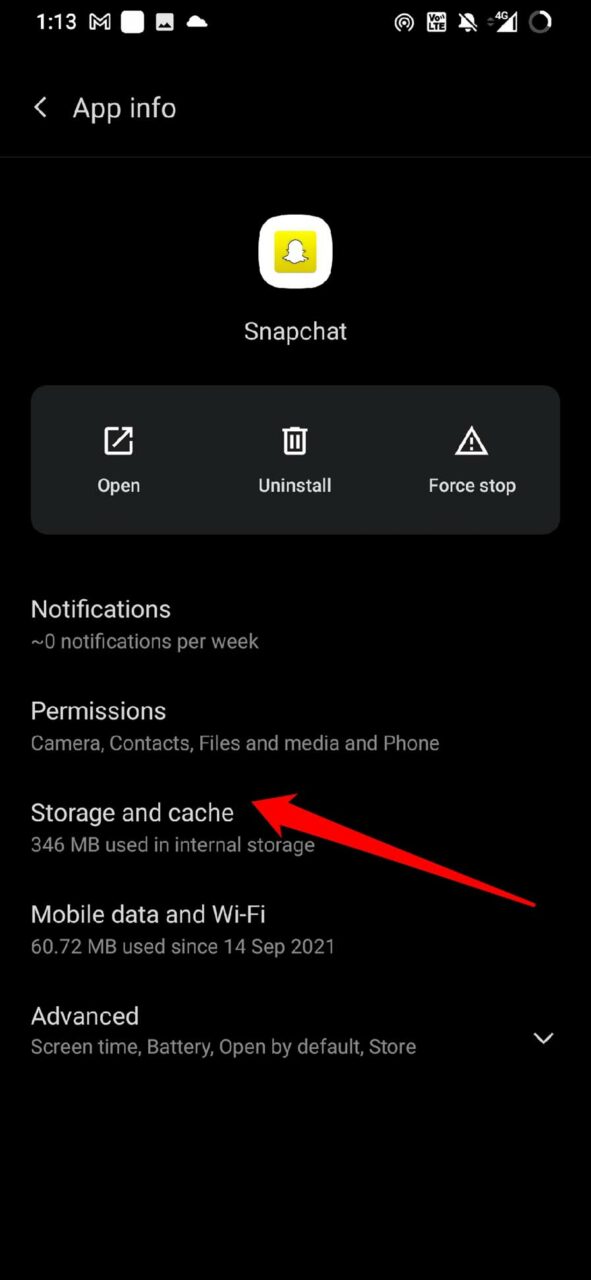
На Android (через системные настройки)
- Долгое нажатие на значок Snapchat → «Инфо о приложении».
- «Память и кэш» → «Очистить кэш».
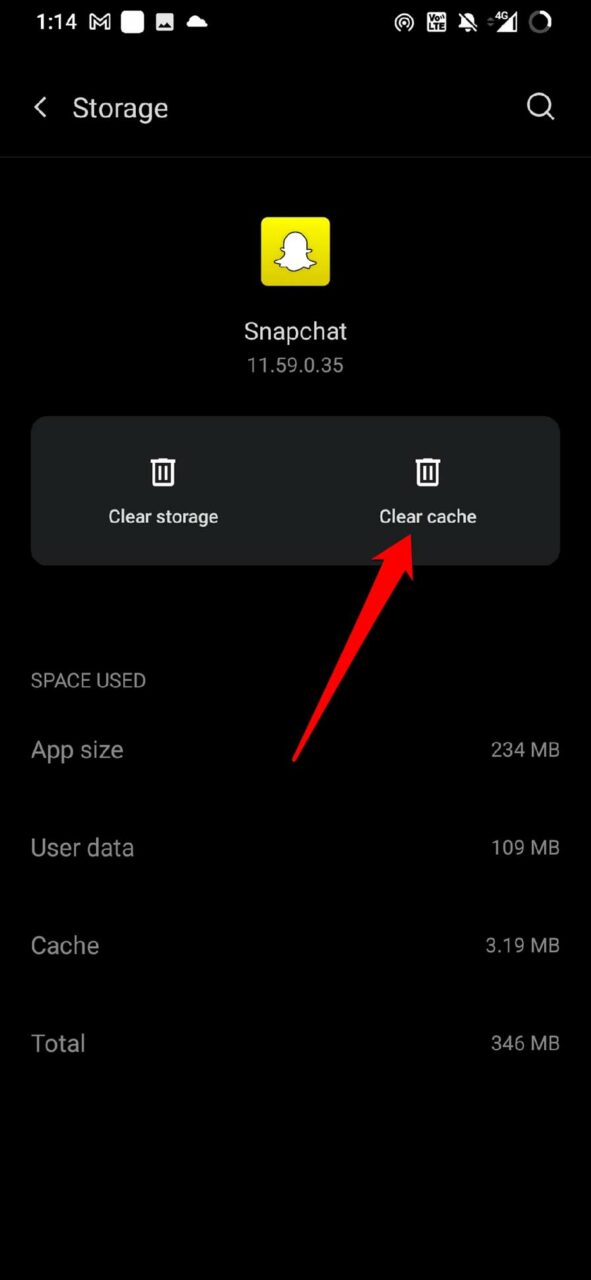
8. Проверьте сетевое подключение и разрешения
- Попробуйте переключиться между Wi‑Fi и мобильной сетью.
- Отключите VPN/прокси, если они включены.
- Проверьте разрешения приложения (доступ к сети, фоновым данным).
Если использование другой сети решает проблему — причина в подключении или блокировках сети.
9. Проверьте блокировки, архивы и списки друзей
- Убедитесь, что вы не заблокированы пользователем, с которым ожидаете сообщения.
- Проверьте скрытые/архивированные чат‑разделы.
- Проверьте список друзей и настройки приватности в Snapchat.
10. Войдите с другого устройства или через веб (если доступно)
Если сообщения отображаются на другом устройстве — проблема локальна для конкретного телефона. Попробуйте временно войти на другом смартфоне, чтобы исключить проблему аккаунта.
Что делать, если ни один из шагов не помог
- Проверьте Twitter/сообщества на предмет массовых жалоб — иногда проблемы локальны для региона.
- Сделайте полный сброс сетевых настроек (в iPhone: Настройки → Основные → Сброс → Сбросить настройки сети), но учтите, что это удалит сохранённые Wi‑Fi пароли.
- Создайте тикет в службе поддержки Snapchat через настройки приложения или сайт поддержки. При обращении приложите скриншоты и укажите точную версию приложения и ОС.
Когда проблема повторяется или возникает часто
- Проверьте, не используется ли бета‑версия приложения — в бета‑сборках чаще появляются баги.
- Поддерживайте актуальность ОС и приложений.
- Если проблема повторяется после каждой новой сборки Snapchat — временно вернитесь к стабильной версии (если доступна) или дождитесь следующего обновления.
Краткий чеклист для быстрой диагностики (для пользователя)
- Перезагрузил устройство.
- Обновил Snapchat.
- Проверил статус серверов.
- Очистил кэш приложения.
- Переустановил приложение.
- Проверил сетевое подключение и VPN.
- Проверил разрешения и блокировки.
Роль‑ориентированные рекомендации
Пользователь: выполните шаги из чеклиста и сохраните скриншоты ошибок.
Техподдержка: запросите лог сессии, версию приложения и ОС, время и регион проблемы.
Системный администратор сети: проверьте брандмауэр и настройки прокси, которые могут блокировать порты Snapchat.
Ментальная модель: как думать при проблеме с сообщениями
- Разделите проблему на: локальная (устройство/приложение) и удалённая (сервер/сеть).
- Локальные проблемы решаются перезапуском, очисткой кэша и переустановкой.
- Удалённые — мониторинг состояния сервисов и проверка сетевых путей.
Плейбук для быстрых инцидентов (инженер/техподдержка)
- Подтвердить проблему: собрать логи, время и регион.
- Проверить состояние серверов и внутренняя телеметрия.
- Предложить пользователю временные обходные пути (смена сети, вход с другого устройства).
- При необходимости — откат недавнего релиза или фиксация инцидента в трекере.
- Сообщить пользователю ожидаемое время решения.
Критерии приёмки
- Сообщения отображаются корректно для тестовой учётной записи.
- Нет подозрений на потерю данных (сообщения не исчезают после обновлений).
- Пользователь уведомлён о методе решения и подтверждает восстановление функционала.
Мини‑методология быстрого восстановления (5‑минутный план)
- Перезагрузить телефон (1–2 минуты).
- Проверить обновления приложения и ОС (2–5 минут на проверку).
- Очистить кэш и перезапустить приложение (1–2 минуты).
Короткая справка (Glossary)
- Кэш: временные файлы, которые ускоряют работу приложения.
- Сброс настроек сети: удаление сохранённых Wi‑Fi и VPN‑профилей для устранения сетевых проблем.
Безопасность и конфиденциальность
При переустановке приложения и очистке кэша ваши сообщения, которые хранятся на серверах Snapchat, обычно сохраняются, но локальные черновики или несохранённые данные могут быть потеряны. Не передавайте пароли и не пользуйтесь непроверенными модифицированными клиентами Snapchat.
Когда сообщать в поддержку — чеклист
- Проблема остаётся после всех базовых шагов.
- Проблема воспроизводится на нескольких устройствах и сетях.
- Имеются ошибки входа или удаление сообщений.
При обращении в поддержку укажите: модель устройства, версия ОС, версия Snapchat, временные метки инцидента, скриншоты/видео.
Решения-альтернативы и обходные пути
- Используйте Snapchat на другом устройстве, чтобы временно читать сообщения.
- Используйте альтернативные каналы связи (SMS, мессенджеры), если нужно срочно связаться с контактами.
Когда это не поможет — крайние меры
- Сброс настроек устройства к заводским (только при полном исчерпании других способов и после резервного копирования данных).
- Ожидание официального патча, если проблема вызвана сбоями на стороне Snapchat.
Часто задаваемые вопросы
В: Потеряются ли мои сообщения после очистки кэша?
О: Обычно нет — очистка кэша удаляет временные файлы, но не удаляет сообщения, хранящиеся на сервере Snapchat.
В: Стоит ли отключать и снова включать VPN?
О: Да — VPN/прокси могут влиять на соединение. Попробуйте временно отключить их.
Факт‑бокс
- Количество основных шагов для базовой диагностики: 10.
- Среднее время выполнения полного плана (по шагам): 10–30 минут, в зависимости от скорости интернета и необходимости установки обновлений.
Если у вас остались вопросы или вы хотите поделиться решением, которое помогло именно вам, оставьте комментарий ниже. Подписывайтесь на наш канал для пошаговых видеоруководств. Удачи!

Похожие материалы

Несколько аккаунтов Skype: Multi Skype Launcher

Журнал для работы: повысить продуктивность

Персональные звуки уведомлений на Android

Скачивание шоу Hulu для офлайн‑просмотра

Microsoft Start: персонализированная новостная лента
