
Как исправить камеру Snapchat на Android, если она не работает

Возможность делать снимки и видео — ключевая функция Snapchat. Когда камера перестаёт работать, это мешает общению и созданию контента. Часто проблема связана с настройками, кэшем или программными ошибками. Реже — с повреждением объектива или датчика. В этой статье вы получите подробный план действий для простого и последовательного устранения проблемы.
Почему это важно
Камера — основной инструмент Snapchat. Если она не работает:
- Вы не можете отправлять Snaps или публиковать истории.
- Для активных авторов и брендов это приводит к простоям в контенте.
- Неисправность может быть как временной (сбой ПО), так и постоянной (механическое повреждение).
Важно начать с простых проверок — они решают большинство случаев.
Быстрый план действий (микропроцесс)
- Проверьте интернет. 2. Перезапустите приложение. 3. Проверьте разрешения камеры. 4. Обновите Snapchat. 5. Очистите данные линз и кеш. 6. Переустановите приложение. 7. Свяжитесь с поддержкой или сервисом при необходимости.
1. Проверка интернет‑соединения
Пояснение: Snapchat активно использует данные для загрузки эффектов, линз и отправки контента. Плохой или медленный интернет может мешать работе камеры в приложении.
Что сделать:
- Переключитесь между Wi‑Fi и мобильной сетью. Иногда одна сеть работает лучше другой.
- Отключите и снова включите Wi‑Fi и мобильные данные.
- Попробуйте открыть другие приложения, использующие интернет (например, YouTube) и оцените скорость.
- При медленном подключении перезагрузите роутер.
Важно: если у вас корпоративная сеть или общественный Wi‑Fi, ограничения или брандмауэры могут блокировать отдельные функции.
2. Перезапуск приложения
Пояснение: кратковременные сбои приложения решаются закрытием и повторным запуском.
Как перезапустить (общая инструкция для Android):
- Откройте переключатель приложений (жест или кнопка «Последние»).
- Найдите Snapchat.
- Проведите окно приложения вверх, чтобы закрыть.
- Откройте Snapchat снова.
Примечание: после перезапуска проверьте камеру несколько раз, меняя переднюю/заднюю камеру.
3. Проверка разрешений приложения
Пояснение: если Snapchat не имеет разрешения на использование камеры, она работать не будет.
Пошагово:
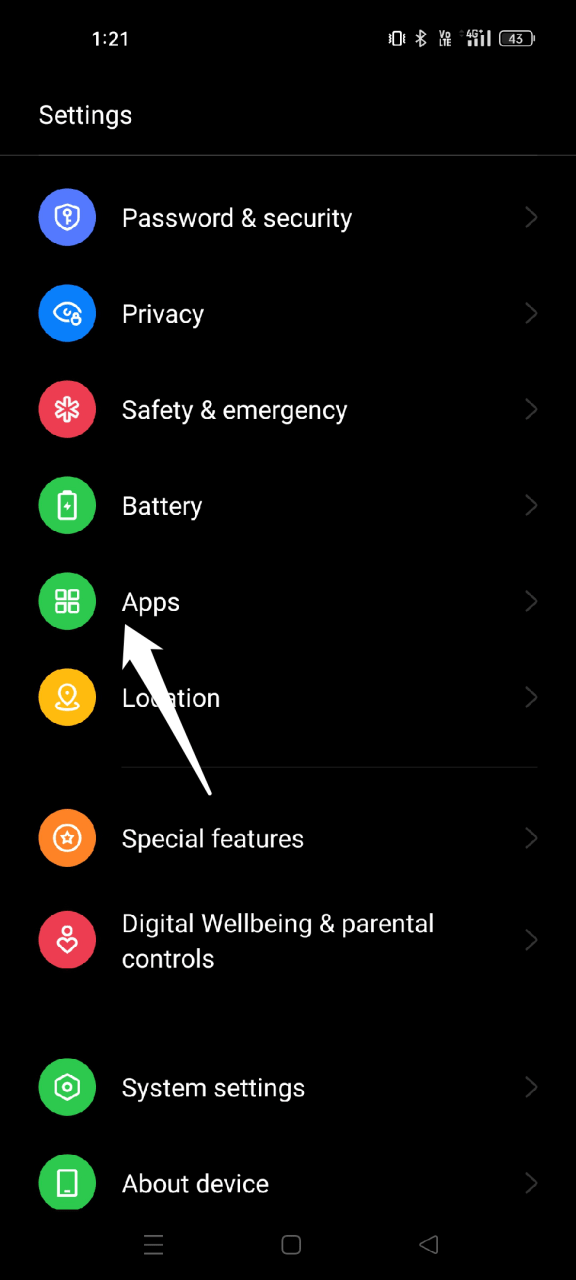
Откройте настройки устройства.
Перейдите в раздел «Приложения» или «Приложения и уведомления».
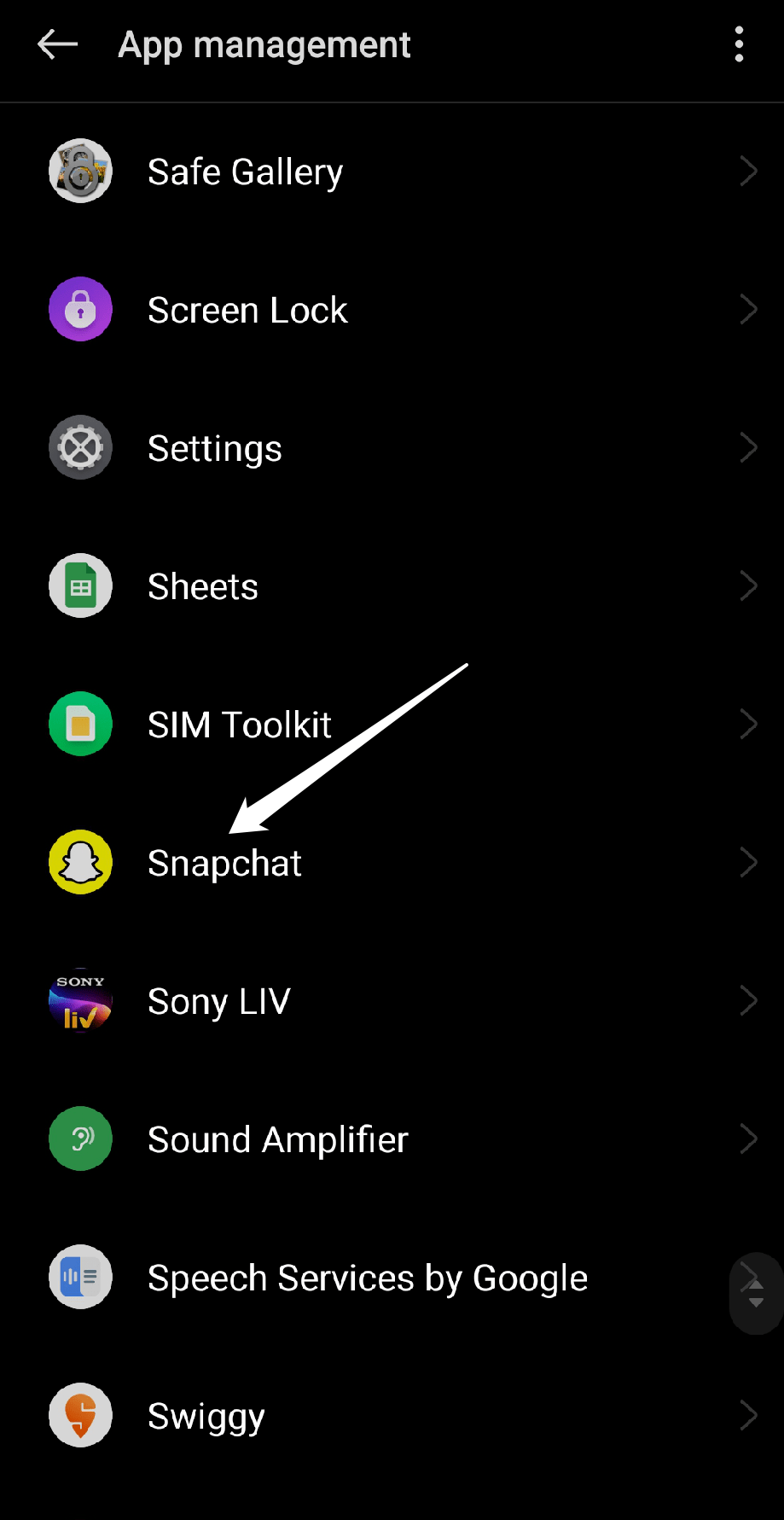
Нажмите «Управление приложениями».
Найдите Snapchat в списке и откройте его.
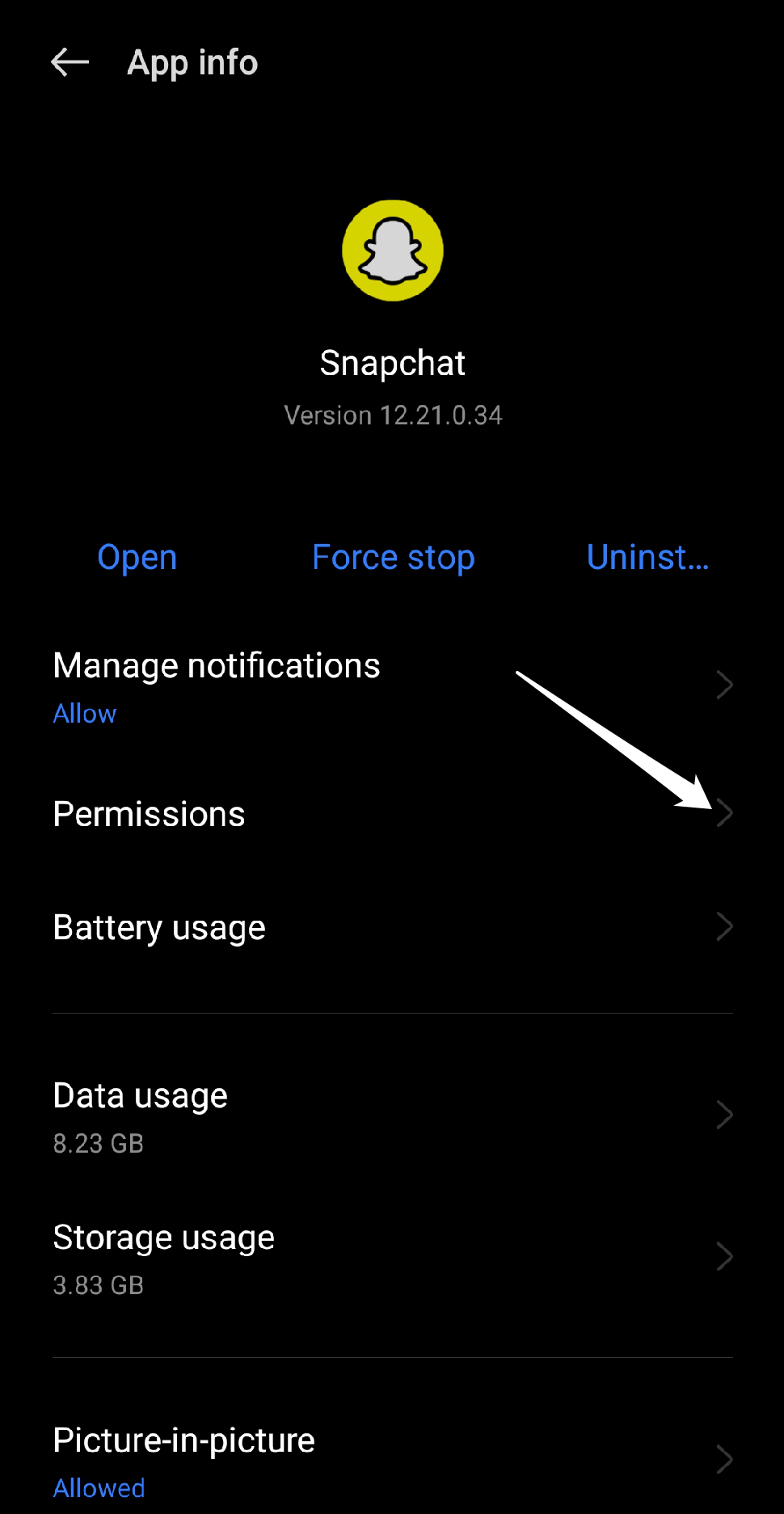
Выберите «Разрешения».
Убедитесь, что разрешение «Камера» включено.
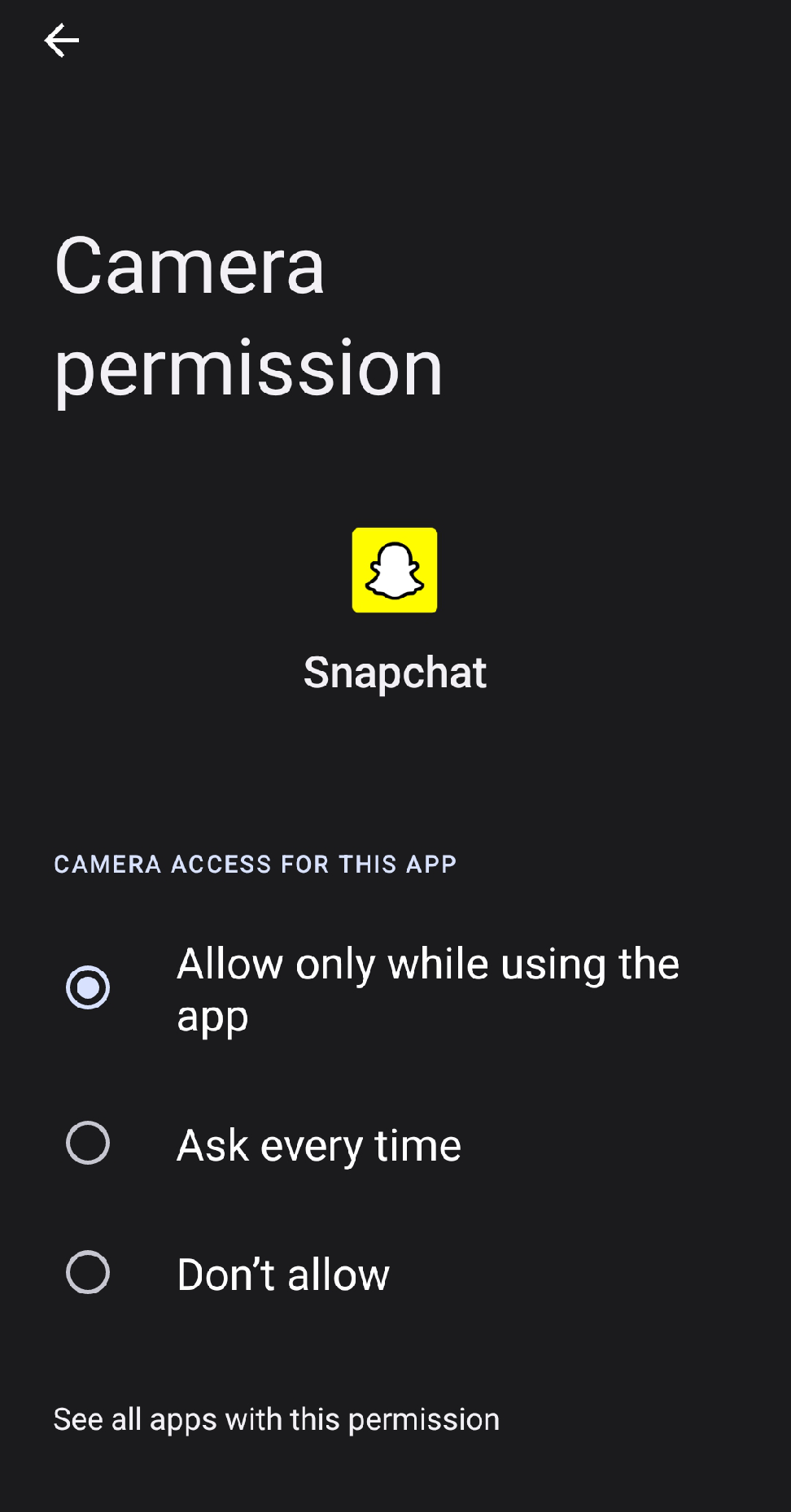
Совет: также разрешите микрофон и хранилище, если планируете записывать аудио или сохранять снимки.
4. Обновление приложения Snapchat
Пояснение: разработчики регулярно выпускают исправления багов. Обновление часто решает проблему, если она вызвана ошибкой версии.
Как обновить:
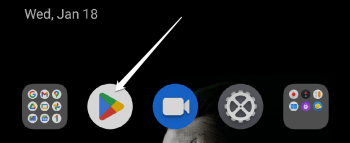
- Откройте Google Play Store.
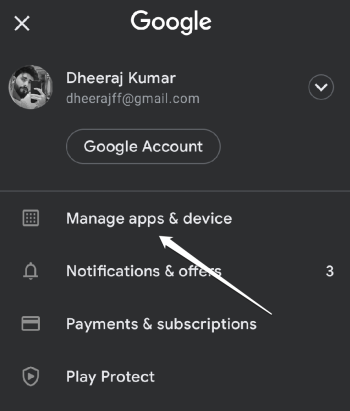
- Нажмите на иконку профиля в правом верхнем углу.

- Выберите «Управление приложениями и устройством».
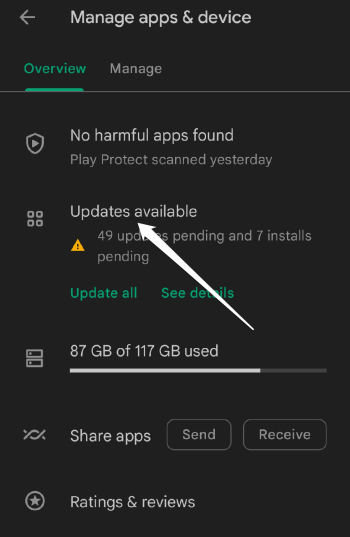
- Перейдите в «Доступные обновления».
- Найдите Snapchat и нажмите «Обновить».
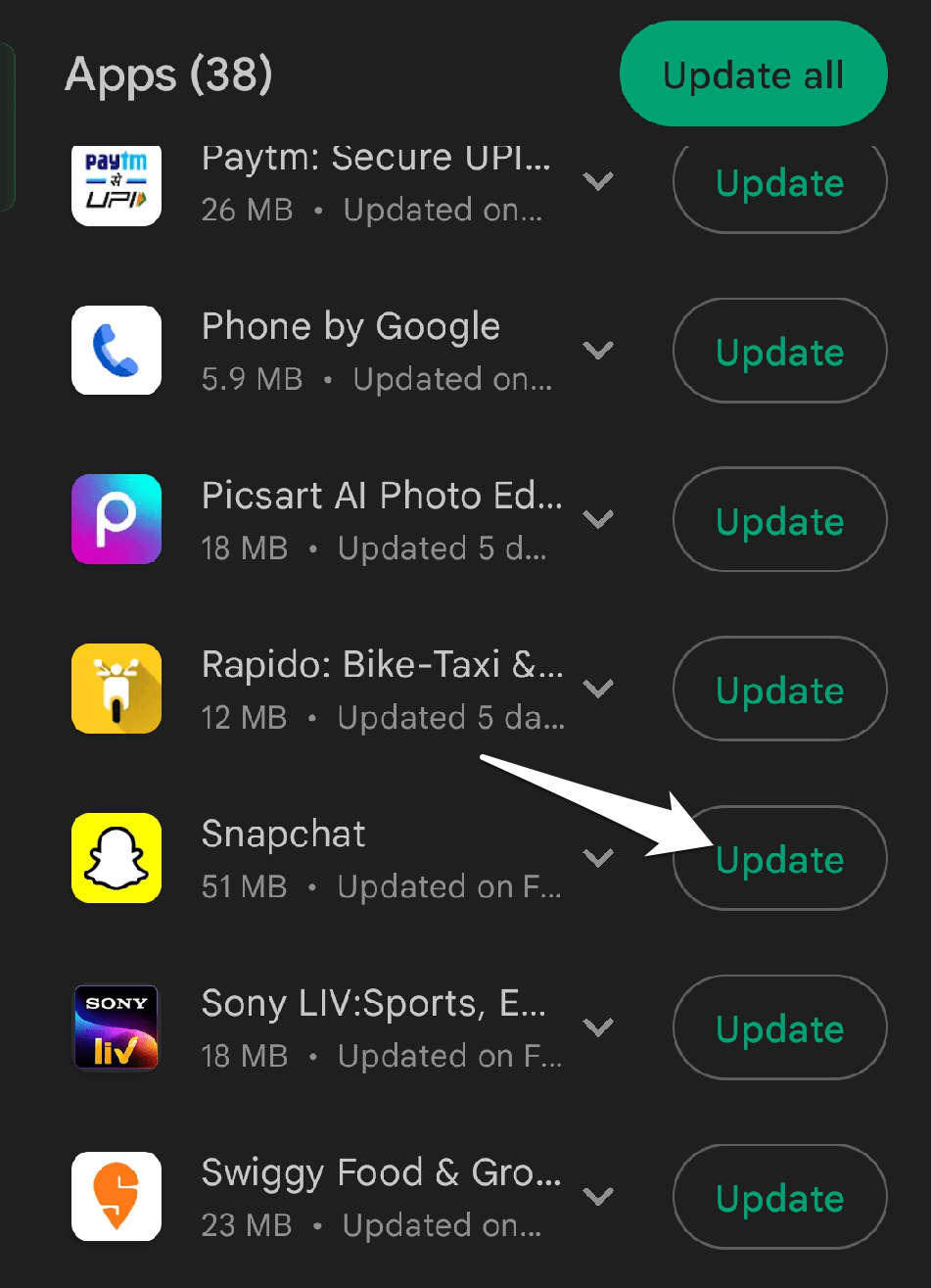
После обновления перезапустите приложение и проверьте камеру.
5. Очистка данных линз
Пояснение: линзы Snapchat загружаются и кэшируются локально. Повреждённый кэш может мешать работе камеры.
Как очистить локальные данные линз:
- Откройте Snapchat и перейдите на экран камеры.
- Нажмите на иконку профиля в левом верхнем углу.
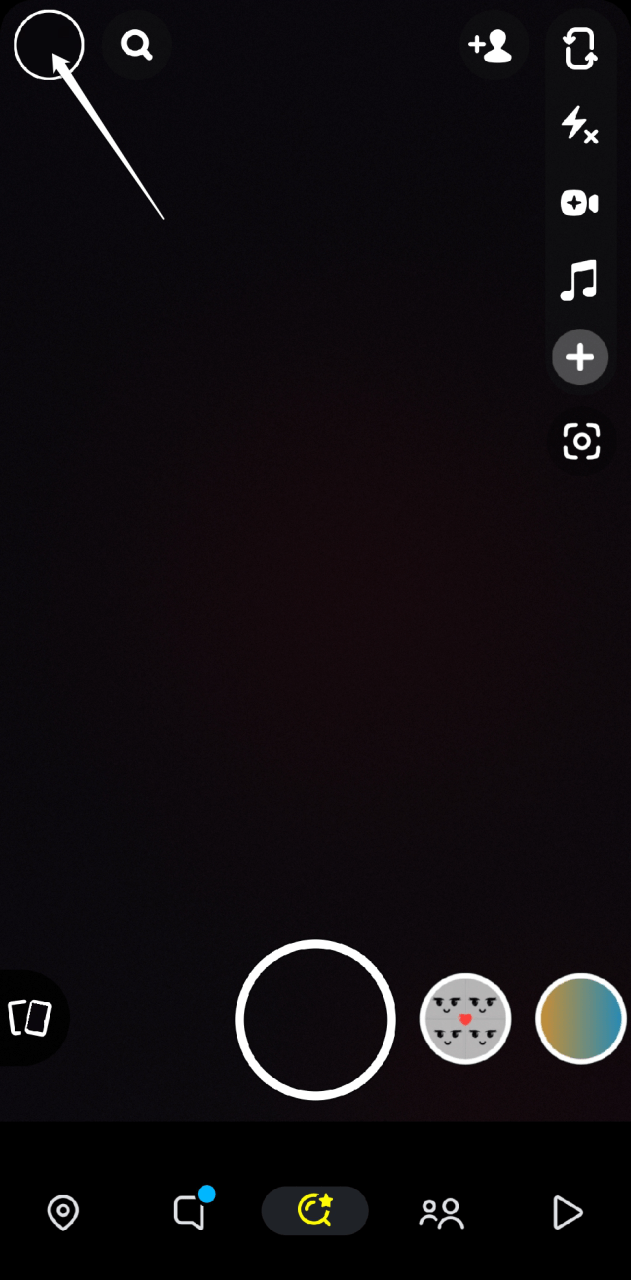
- Откройте настройки (шестерёнка) в правом верхнем углу.
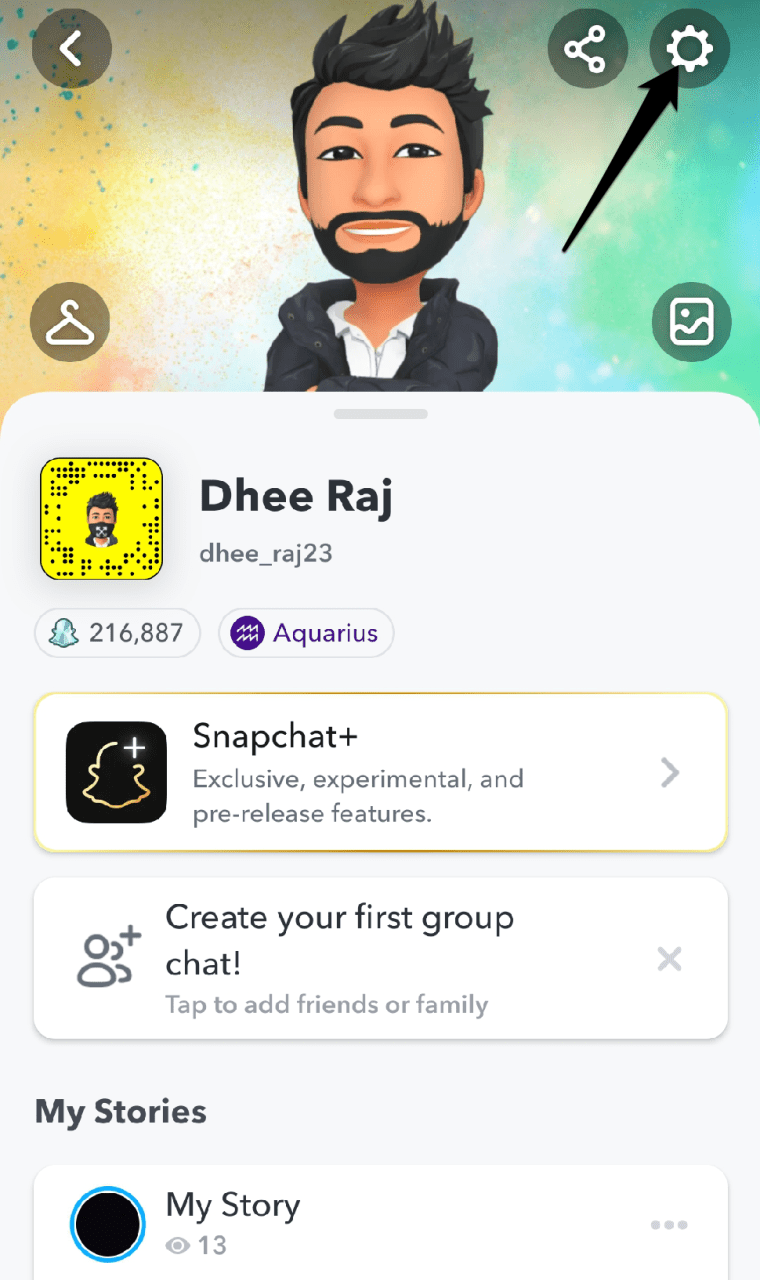
- В разделе «Мой аккаунт» найдите «Линзы».
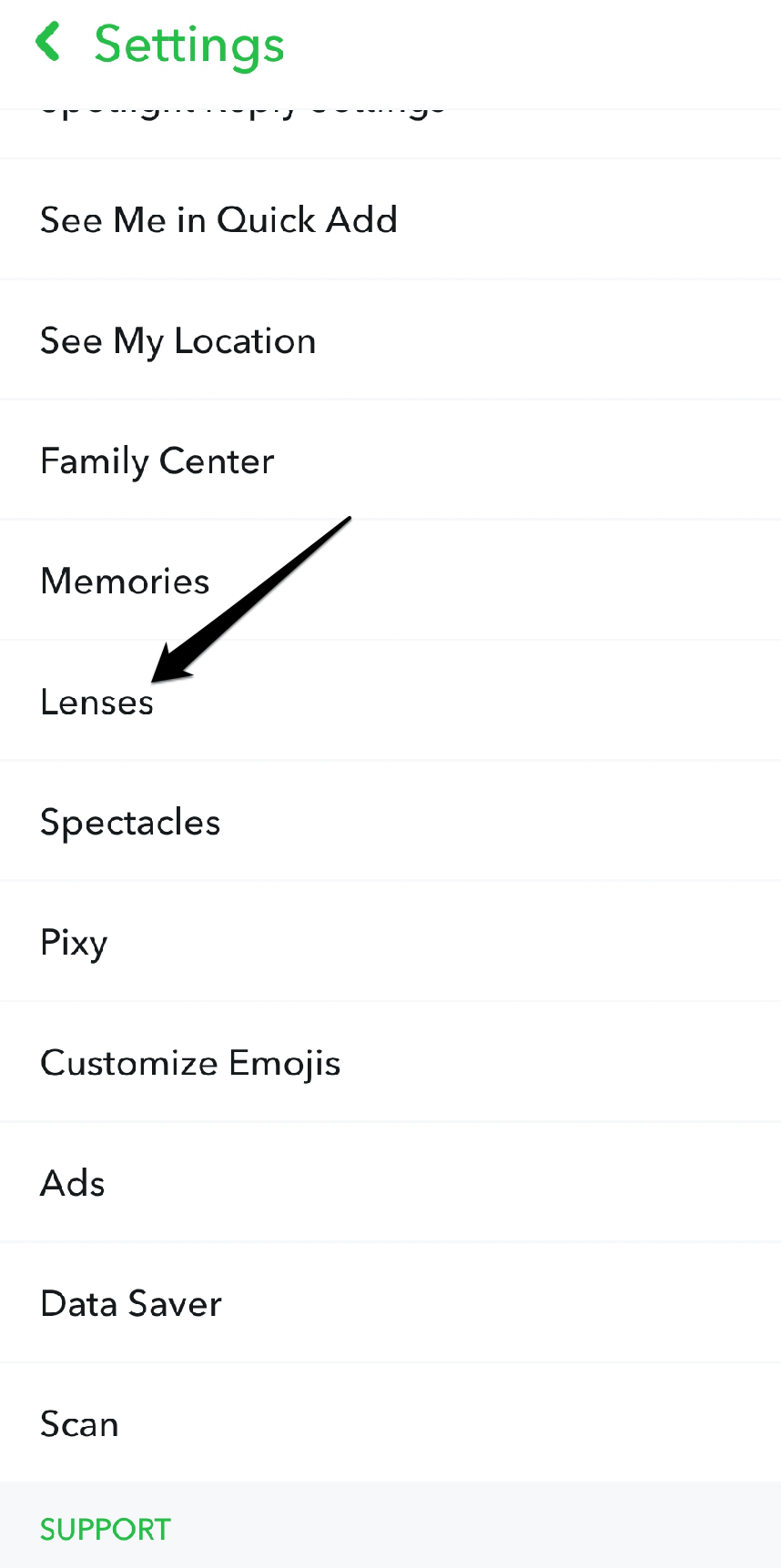
- Нажмите «Очистить локальные данные линз».
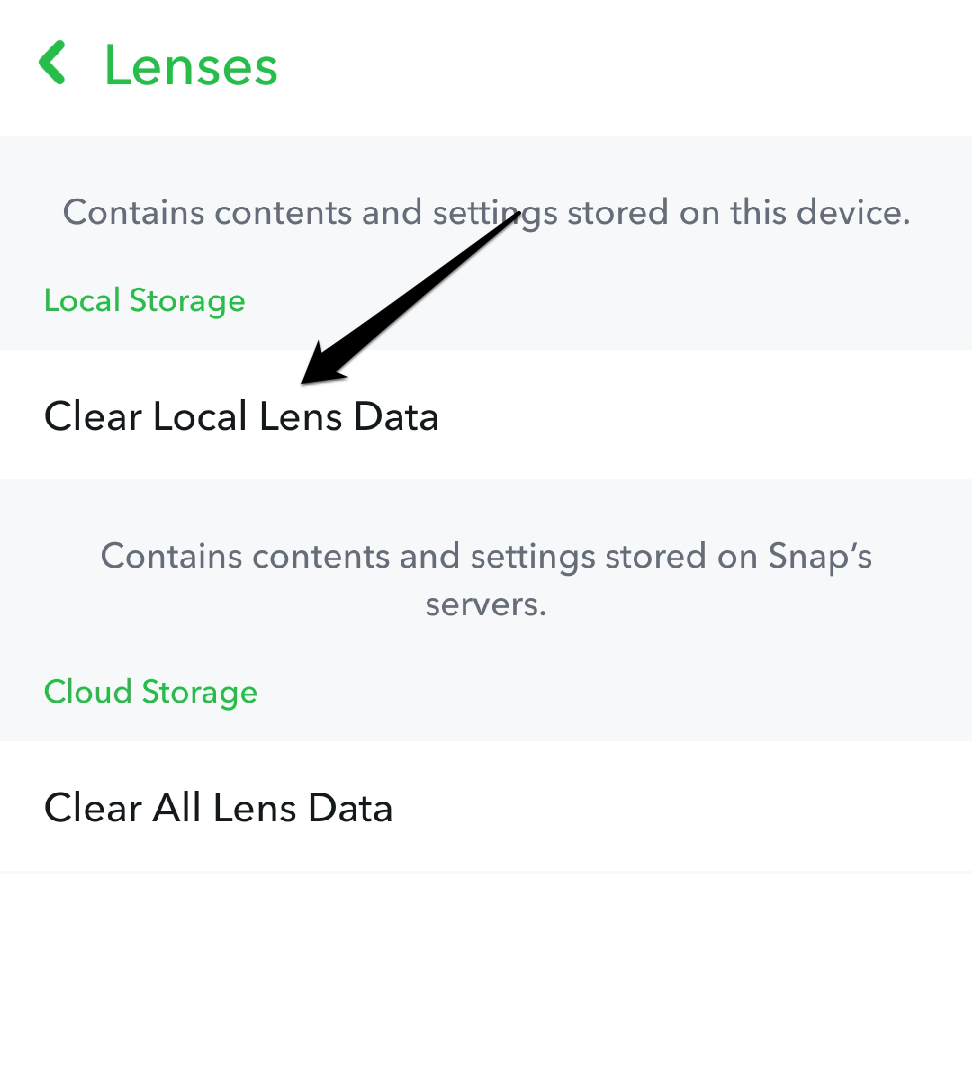
После очистки попробуйте снова открыть камеру и применить несколько линз.
6. Очистка кеша приложения
Пояснение: Snapchat кэширует медиа, истории и элементы интерфейса. Переполненный или повреждённый кеш может вызвать ошибки.
Как очистить кеш (Android):
- Откройте настройки устройства.
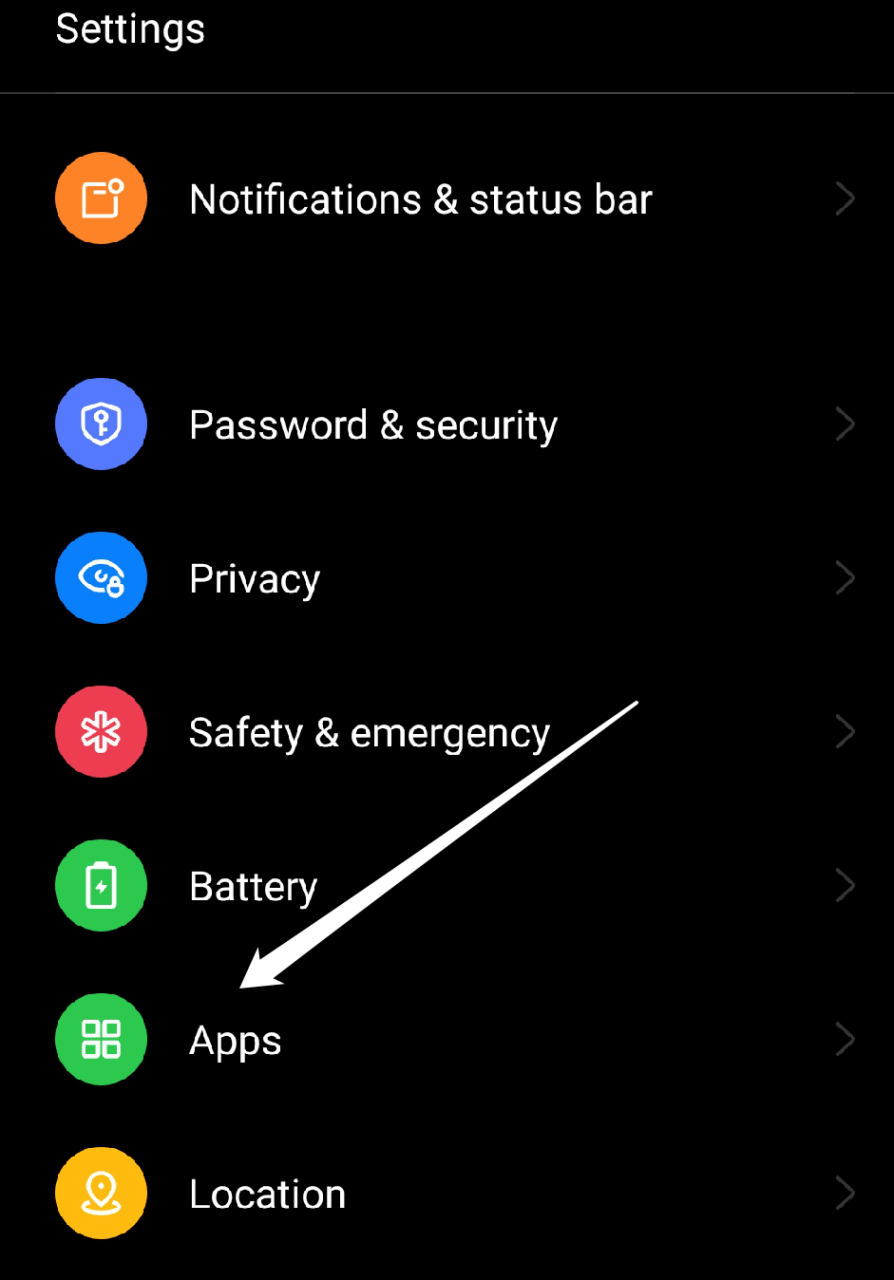
- Перейдите в «Приложения».
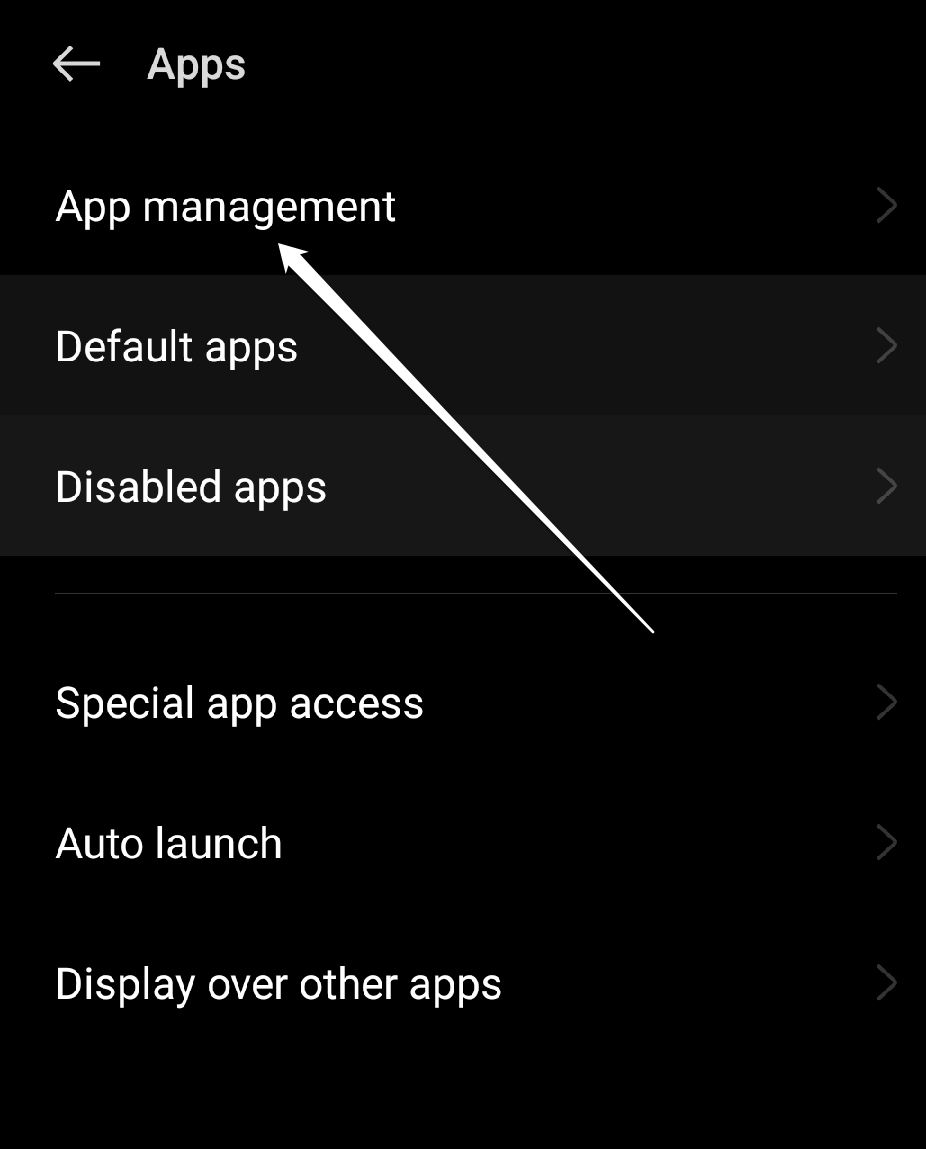
- Выберите Snapchat.
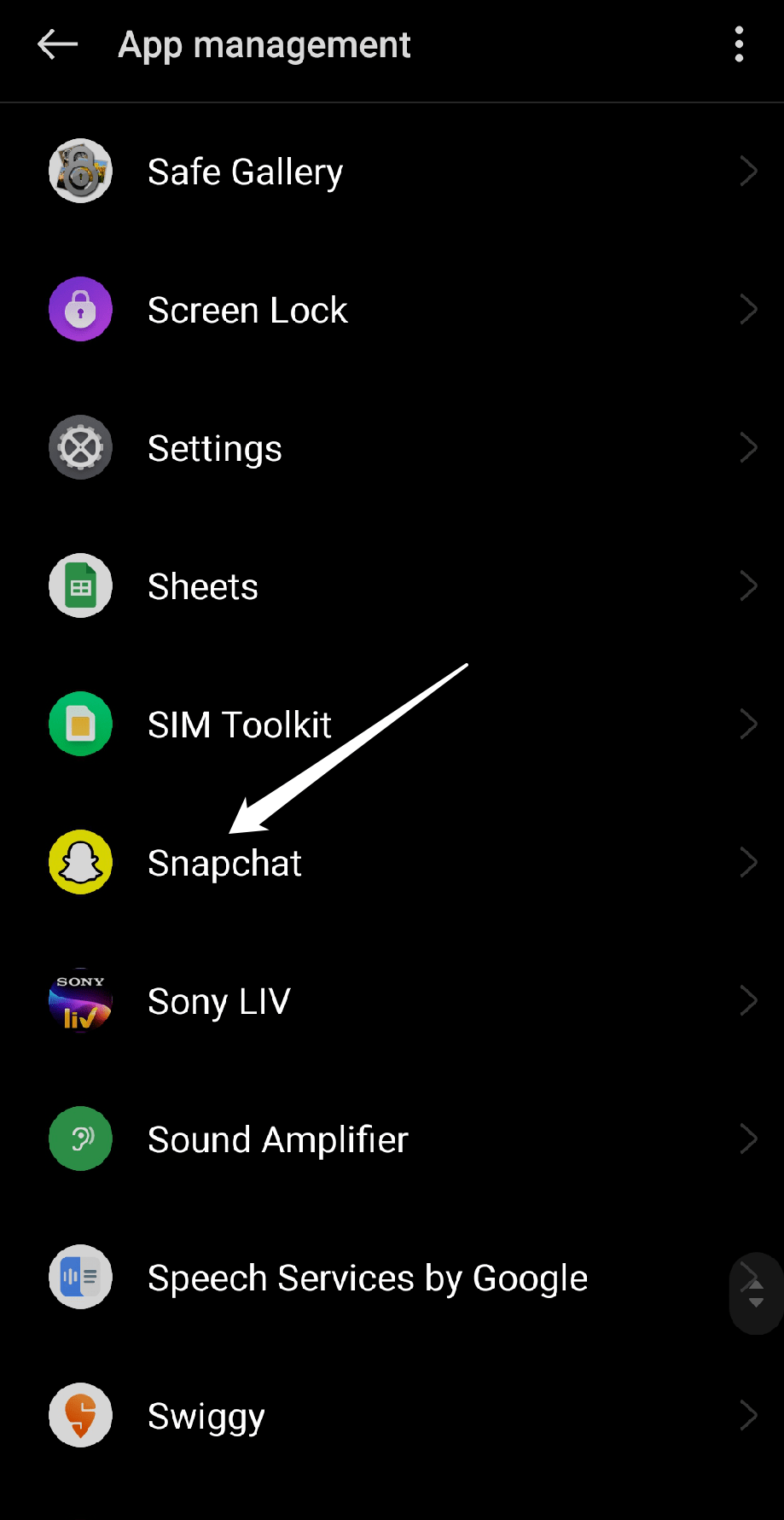
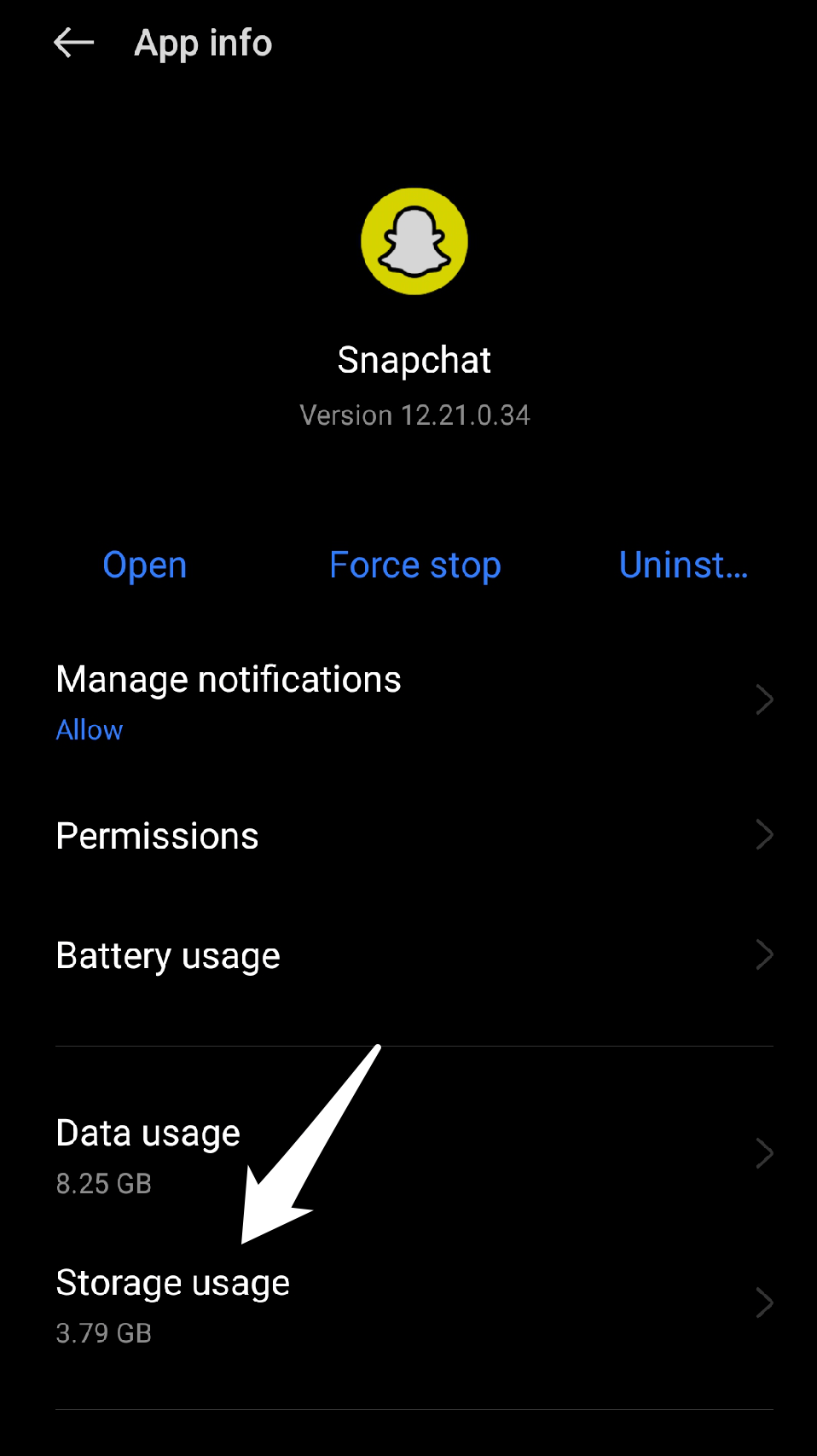
- Откройте «Использование памяти» или «Память».
- Нажмите «Очистить кеш».
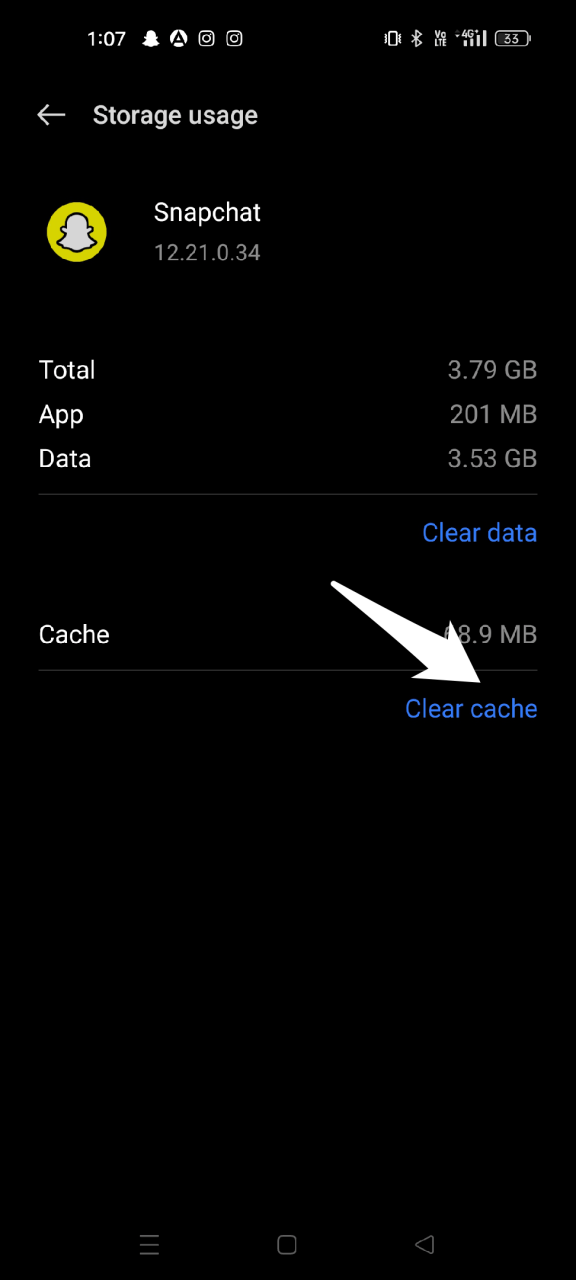
Совет: не путайте “Очистить кеш” и “Очистить данные”. Очистка кеша безопасна и не удалит аккаунт, но “Очистить данные” может стереть локальные настройки.
7. Переустановка Snapchat
Пояснение: переустановка удаляет ошибочные файлы и ставит последнюю версию приложения.
Пошагово:
- Удалите приложение (удерживайте иконку → Удалить или через настройки приложений).
- Перезагрузите устройство.
- Зайдите в Google Play и установите Snapchat заново.
- Войдите в аккаунт и проверьте камеру.
Важно: убедитесь, что знаете логин/пароль прежде чем удалять приложение.
8. Обращение в службу поддержки Snapchat
Пояснение: если программные методы не помогают, поддержка Snapchat может предложить дополнительные шаги или зафиксировать баг.
Как связаться:
- Перейдите на страницу поддержки Snapchat (support.snapchat.com).
- Выберите тему «Камера» или «Проблемы с приложением».
- Следуйте подсказкам для заполнения формы или выбора шага решения.
- При необходимости отправьте лог приложения и информацию о модели телефона и версии Android.
Шаблон сообщения в поддержку (скопируйте и вставьте):
Тема: Камера Snapchat не работает на Android
Суть проблемы: Камера в приложении Snapchat не запускается/черный экран/«Ошибка камеры».
Модель устройства: [укажите модель]
Версия Android: [укажите версию]
Версия приложения Snapchat: [укажите версию из Play Store]
Действия, которые вы пробовали: перезапуск, очистка кэша, переустановка, проверка разрешений.
Дополнительные детали: [прикрепите скриншоты или видео, если возможно]
Важно: чем больше деталей вы предоставите, тем быстрее поддержка сможет помочь.
9. Проверка на физические повреждения
Пояснение: если камера аппаратно повреждена, программные методы не помогут.
Как проверить:
- Откройте стандартное приложение Камера на устройстве. Работает ли она там?
- Осмотрите объектив: видны ли трещины, царапины или запотевание внутри?
- Попробуйте переключать между передней и задней камерами — если ни одна не работает, причина может быть системной.
- Посмотрите, не появился ли в системе аппаратный код ошибки (иногда Android выдаёт сообщение о неполадке камеры).
Если аппаратный дефект подтверждён, обратитесь в авторизованный сервисный центр.
Мини‑методика: последовательный план диагностики (SOP)
- Быстрая проверка (1–2 минуты): сеть, перезапуск приложения.
- Настройки и разрешения (2–3 минуты).
- Обновление/очистка кеша/линз (5–10 минут).
- Переустановка (10–15 минут + время скачивания).
- Поддержка/сервис (зависит от ответа и ремонта).
Критерии приёмки
- Камера запускается в приложении Snapchat и в других приложениях.
- Линзы отображаются и работают корректно.
- При съёмке видеороликов звук и изображение синхронизированы.
Если критерии выполнены — проблема решена.
Роль‑ориентированные чек‑листы
Для контент‑мейкера:
- Проверить разрешения (Камера, Микрофон).
- Обновить Snapchat до последней версии.
- Очистить локальные данные линз.
- Переустановить приложение и протестировать запись истории.
- Подготовить скриншоты и версию ОС для обращения в поддержку.
Для обычного пользователя:
- Перезапустить приложение.
- Очистить кеш приложения.
- Проверить работу камеры в основном приложении «Камера».
- При необходимости — обратиться в сервис.
Быстрые альтернативные подходы и когда они не работают
- Использовать веб‑версию Snapchat (если доступна) — не всегда поддерживает камеру мобильного устройства.
- Сброс настроек приложения через «Очистить данные» — помогает иногда, но может удалить локальные данные.
- Откат к предыдущей версии приложения — рискованно и не рекомендуется без веских причин.
Контрпримеры: если камера не работает в системном приложении «Камера», то проблема почти наверняка аппаратная, и перечисленные программные методы не помогут.
Диагностическая диаграмма (flowchart)
flowchart TD
  A[Начало: камера Snapchat не работает] --> B{Камера работает в системном приложении?}
  B -- Да --> C{Разрешения включены?}
  B -- Нет --> X[Аппаратная проблема — сервис/ремонт]
  C -- Нет --> D[Включить разрешения и проверить снова]
  C -- Да --> E{Обновлён Snapchat?}
  E -- Нет --> F[Обновить приложение]
  E -- Да --> G{Проблема исчезла?}
  F --> G
  G -- Да --> Y[Готово]
  G -- Нет --> H[Очистить данные линз и кеш]
  H --> I{Проблема исчезла?}
  I -- Да --> Y
  I -- Нет --> J[Переустановить Snapchat]
  J --> K{Проблема исчезла?}
  K -- Да --> Y
  K -- Нет --> L[Обратиться в поддержку Snapchat]
  L --> M{Поддержка решила?}
  M -- Да --> Y
  M -- Нет --> X
Краткий справочник по возможным симптомам и решениям
- Черный экран в камере Snapchat: проверьте разрешения и обновления.
- Камера открывается, но линзы не работают: очистите локальные данные линз.
- Камера вылетает при попытке смены эффекта: очистка кеша и переустановка.
- Камера не работает в любых приложениях: вероятнее всего — аппаратная проблема.
Что сделать перед походом в сервис
- Сделайте резервную копию важных данных.
- Подготовьте модель устройства и версию ОС.
- Отметьте, какие шаги вы уже пробовали (это ускорит диагностику в сервисе).
Безопасность и приватность
- Никогда не отправляйте свои пароли в службу поддержки.
- При отправке скриншотов закрывайте личную информацию, если она не связана с проблемой.
Часто задаваемые вопросы
Почему камера Snapchat показывает черный экран?
Это чаще всего связано с особыми разрешениями, проблемами кэша или конфликтами с версией приложения. Проверьте разрешения и очистите кэш.
Камера работает в основном приложении, но не в Snapchat — что делать?
Скорее всего, проблема в настройках Snapchat: очистите данные линз, обновите или переустановите приложение.
Поможет ли сброс настроек телефона?
Сброс может помочь, если причина системная, но это крайняя мера. Попробуйте все программные шаги раньше.
Можно ли использовать внешний камера‑аксессуар с Snapchat?
Некоторые внешние камеры могут работать, но совместимость не гарантирована. Попробуйте подключить и проверить работу с другими приложениями.
Заключение
Проблемы с камерой Snapchat на Android обычно решаются простыми шагами: проверкой сети, разрешений, очисткой кеша и обновлением приложения. Если все программные методы не дали результата, проверьте аппаратную часть и обратитесь в сервис. Пользуйтесь чек‑листом и шаблоном для обращения в поддержку — это ускорит решение.
Важно: если камера не работает и в других приложениях, скорее всего причина аппаратная. Если же проблема только в Snapchat — последовательная диагностика по нашей инструкции чаще всего помогает.
Мы надеемся, что это руководство помогло вам восстановить работу камеры в Snapchat. Если остались вопросы или вы хотите поделиться результатом — оставьте комментарий.

Похожие материалы

Несколько аккаунтов Skype: Multi Skype Launcher

Журнал для работы: повысить продуктивность

Персональные звуки уведомлений на Android

Скачивание шоу Hulu для офлайн‑просмотра

Microsoft Start: персонализированная новостная лента
