
Как исправить проблему загрузочного экрана Snapchat

Если Snapchat застрял на экране «Загрузка» — проверьте подключение к интернету, перезапустите приложение и устройство, отключите режим экономии данных, очистите кэш и, при необходимости, обновите или переустановите приложение. Если проблема на стороне сервера, придётся ждать исправления от разработчиков. В статье — пошаговый чеклист, дерево принятия решений и критерии приёмки.
Snapchat — одна из самых популярных платформ для обмена фото и видео. Иногда приложение не может перейти дальше экрана «Загрузка» или «Tap to Load». Ниже — подробные шаги по диагностике и исправлению проблемы, рекомендации для разных ролей и контрольные критерии успешного восстановления работы.
Быстрая проверка (порядок действий)
- Проверьте интернет и режим полёта.
- Перезапустите приложение и устройство.
- Отключите режим экономии данных внутри Snapchat.
- Очистите кэш приложения через настройки Snapchat.
- Обновите приложение в магазине приложений.
- Проверьте статус серверов Snapchat (Downdetector и аналоги).
- Переустановите приложение при необходимости.
Что вызывает проблему
Чаще всего проблема связана с сетью, локальным кэшем или временным сбоем сервера. В исходном тексте упоминается, что 3 из 5 случаев связаны с интернет-соединением — это подчёркивает важность проверки сети в первую очередь.
Подробные шаги по устранению
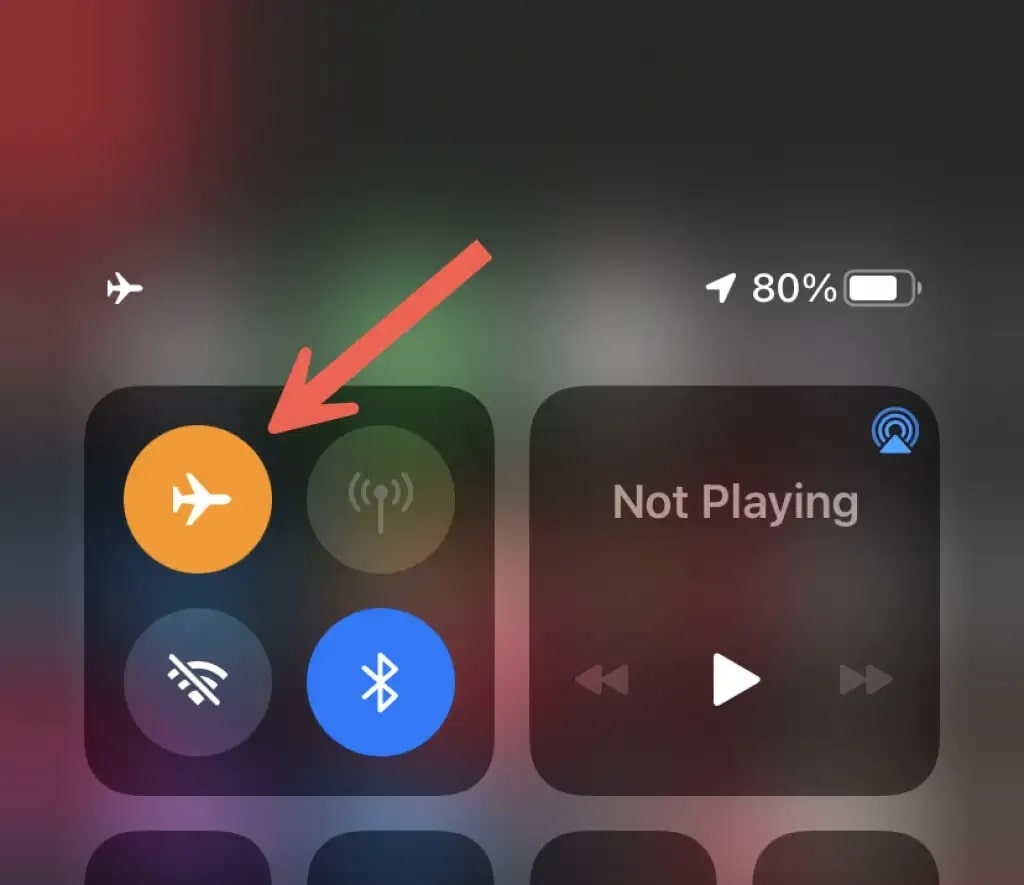
Проверьте подключение к интернету
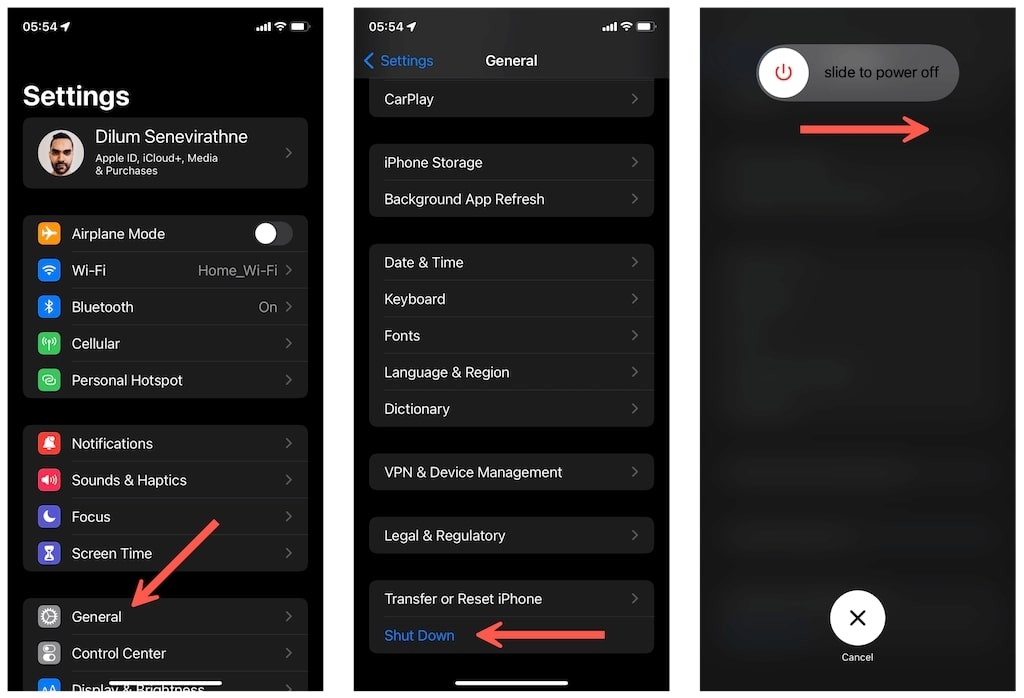
- Убедитесь, что смартфон не в режиме “В самолёте”. Если включён — выключите.
- Перезапустите Wi‑Fi‑роутер: выключите на 10–20 секунд и включите снова.
- Если вы используете мобильный интернет, проверьте баланс и покрытие оператора.
- Попробуйте открыть другие приложения или веб‑страницы. Если интернет работает для них — переходите к следующему шагу.

Важно: если интернет нестабилен только в доме, попробуйте подключиться к мобильной сети или публичной сети, чтобы исключить локальные проблемы с маршрутизатором.
Перезапустите устройство
- Закройте Snapchat (смахните или принудительно завершите приложение в меню задач).
- Запустите приложение снова и проверьте.
- Если не помогает — полностью перезагрузите телефон.
Перезагрузка часто решает временные ошибки приложений и очищает системные ресурсы.
Отключите режим экономии данных
Режим экономии данных в Snapchat (Data Saver или “Экономия данных”) уменьшает использование мобильного трафика, но замедляет загрузку содержимого.
Как отключить:
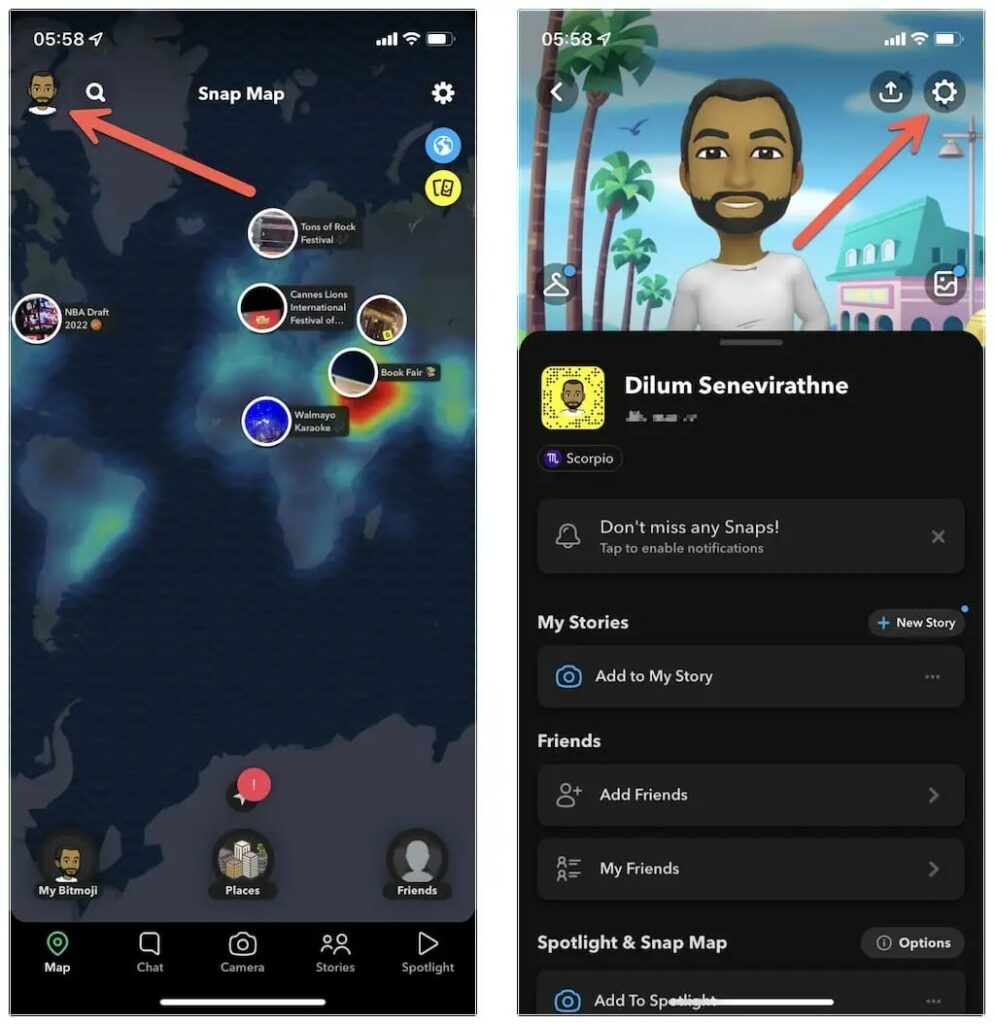
- Откройте Snapchat и нажмите на иконку Bitmoji в левом верхнем углу.
- Нажмите на значок Настроек (шестерёнка) в правом верхнем углу.
- Прокрутите до раздела “Кто может” или найдите опцию “Экономия данных”.
- Снимите галочку с “Экономия данных”.
После этого повторно загрузите ленту или снап.
Очистите кэш приложения
Кэш хранит временные файлы, которые ускоряют работу, но при накоплении могут мешать корректной загрузке.
Как очистить кэш в Snapchat:
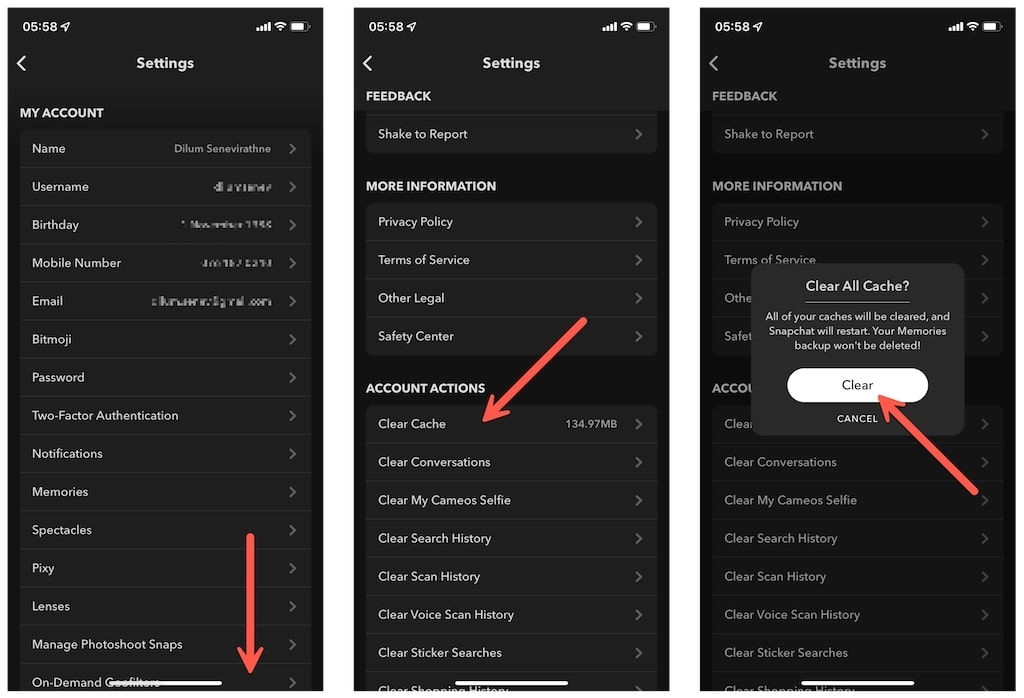
- Нажмите на иконку Bitmoji, затем откройте Настройки.
- Прокрутите до раздела Аккаунт и найдите “Очистить кэш”.
- Подтвердите действие, нажав “Продолжить” или аналогичную кнопку.
После очистки кэша перезапустите приложение.
Обновите Snapchat
Разработчики выпускают обновления, которые исправляют баги и улучшают совместимость.
- Откройте App Store или Google Play.
- Найдите Snapchat и нажмите “Обновить”, если доступно.
- После обновления перезапустите приложение.
Проверьте статус серверов Snapchat
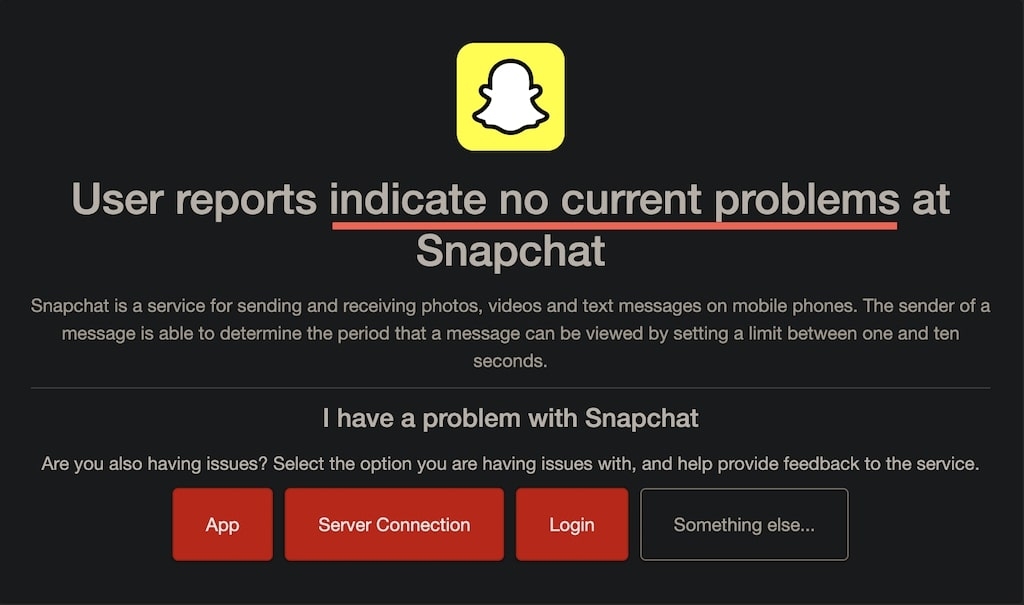
Иногда проблема не на вашем устройстве, а на стороне сервера. Используйте сайты вроде downdetector.com, чтобы посмотреть, есть ли массовые жалобы. Если сервисы показывают неисправность — придётся подождать, пока разработчики исправят проблему.
Переустановите приложение
Если ничего не помогает, удалите приложение и установите его заново. Это сбросит все локальные настройки и переинициализирует файлы приложения. Войдите в аккаунт снова и проверьте работу.
Важно: убедитесь, что вы помните логин и пароль или настроили резервное восстановление, чтобы не потерять доступ к аккаунту.
Дерево принятия решений (быстрая диагностика)
flowchart TD
  A[Snapchat застрял на загрузке] --> B{Интернет работает?}
  B -- Нет --> C[Проверить режим самолёта и Wi-Fi]
  B -- Частично --> D[Подключиться к другой сети или перезагрузить роутер]
  B -- Да --> E{Пробовали перезапустить приложение?}
  E -- Нет --> F[Закрыть и открыть приложение]
  E -- Да --> G{Очистили кэш?}
  G -- Нет --> H[Очистить кэш в настройках Snapchat]
  G -- Да --> I{Обновление доступно?}
  I -- Да --> J[Обновить приложение]
  I -- Нет --> K{Проверить статус серверов}
  K -- Проблемы --> L[Ждать исправления от разработчиков]
  K -- Нет --> M[Переустановить Snapchat]
Роль‑ориентированные чеклисты
Для обычного пользователя:
- Провести быструю проверку сети.
- Отключить экономию данных в Snapchat.
- Очистить кэш приложения.
- Обновить или переустановить приложение.
- Проверить серверы Snapchat.
Для администратора Wi‑Fi/маршрутизатора:
- Проверить логи роутера на наличие обрывов соединения.
- Обновить прошивку маршрутизатора при необходимости.
- Перезапустить DHCP / обновить IP-адреса устройств.
Критерии приёмки
- Snapchat открывается и показывает ленту снимков без длительной паузы (меньше 10–15 секунд для загрузки контента при стабильном интернете).
- Снаппы загружаются и воспроизводятся без частых ошибок «Tap to Load».
- Повторная установка и вход в учётную запись проходят без ошибок.
Когда предложенные решения не помогают
- Если после всех действий проблема сохраняется только на одном аккаунте — возможно, аккаунт частично повреждён или заблокирован; обратитесь в поддержку Snapchat.
- Если проблема массовая для большого числа пользователей, это указывает на сбой серверов — ждите официальных обновлений от разработчиков.
Альтернативные подходы и дополнительные советы
- Попробуйте использовать Snapchat на другом устройстве или в веб‑версии (если доступна), чтобы понять, привязана ли проблема к конкретному телефону.
- Проверьте права приложения: предоставлены ли разрешения на хранилище и сетевые функции.
- Откатите недавние системные обновления, если проблема началась сразу после обновления ОС (только если уверены в безопасности отката).
Мини‑методология для повторяемого восстановления
- Собрать базовые данные: модель телефона, версия ОС, версия Snapchat, тип подключения.
- Провести быстрый чек по списку из раздела «Быстрая проверка».
- Выполнить шаги от простого к сложному: перезапуск → очистка кэша → обновление → переустановка.
- Если не удалось — собрать логи и обратиться в поддержку с подробной информацией.
Тестовые сценарии и приёмочные критерии
- Тест 1: Подключение к стабильному Wi‑Fi — ожидание загрузки ленты < 15 сек.
- Тест 2: Отключение режима экономии данных — снимок открывается без «Tap to Load».
- Тест 3: Очистка кэша и перезапуск — приложение стабильно работает в течение 10 минут без ошибок.
Краткий глоссарий
- Кэш — временные файлы приложения, ускоряющие доступ к контенту.
- Bitmoji — персонализированный аватар, связанный с вашим аккаунтом Snapchat.
- Экономия данных — режим уменьшения трафика, замедляющий загрузку медиа.
Короткое объявление (для соцсетей или блога, 100–200 слов)
Если Snapchat завис на экране загрузки, не спешите паниковать. Начните с простой проверки сети и перезагрузки приложения — в большинстве случаев это решает проблему. Отключите режим экономии данных и очистите кэш через настройки Snapchat, затем проверьте обновления в App Store или Google Play. Если проблема остаётся, проверьте статус серверов через сервисы вроде Downdetector — возможно, это массовый сбой. Как крайняя мера — переустановите приложение. В статье собран чеклист, дерево принятия решений и критерии приёмки, которые помогут быстро восстановить работу и подготовить информацию для поддержки, если понадобится дополнительная помощь.
Завершение
Следуйте предложенному порядку действий и используйте чеклисты для быстрой диагностики. Если ни один из шагов не помог, соберите информацию о вашем устройстве и состоянии сети и обратитесь в поддержку Snapchat — это ускорит выявление и устранение проблемы.
Важно: при работе с удалением и переустановкой приложения убедитесь, что вы знаете данные для входа и настроили резервные способы восстановления доступа к аккаунту.

Похожие материалы

Несколько аккаунтов Skype: Multi Skype Launcher

Журнал для работы: повысить продуктивность

Персональные звуки уведомлений на Android

Скачивание шоу Hulu для офлайн‑просмотра

Microsoft Start: персонализированная новостная лента
