
Snap Layouts не работает в Windows 11 — как исправить

Что такое Snap Layouts и почему это важно
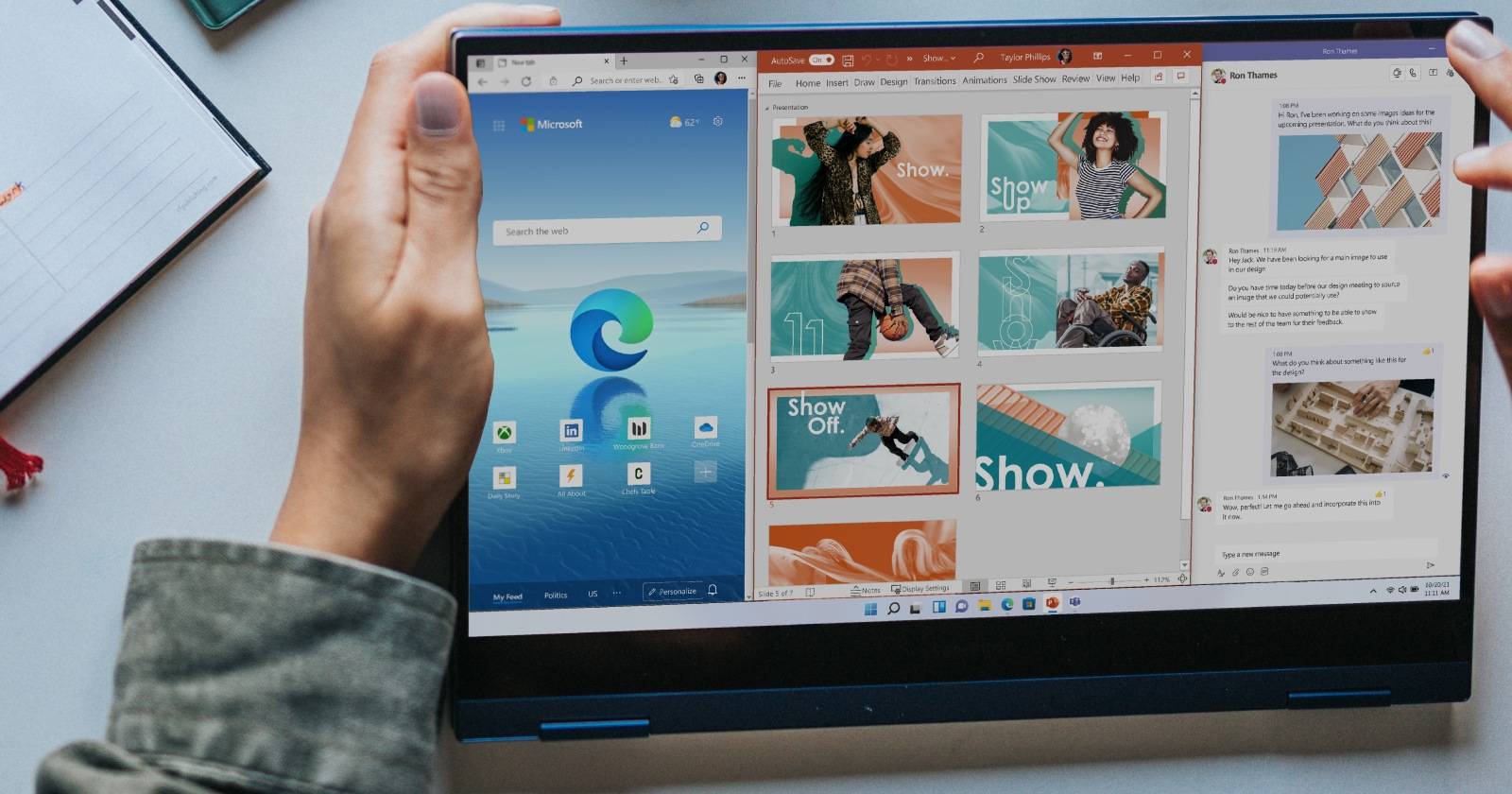
Snap Layouts — встроенная функция Windows 11 для фиксации и аккуратного расположения окон на экране. Это повышает продуктивность при работе с несколькими приложениями: быстрое разделение экрана, организация рабочих областей и удобная навигация. Понимание причин поломки помогает быстро восстановить рабочий процесс.
Важно: не путайте системные ограничения (например, неподдерживаемое приложение или старая сборка Windows) с конфликтами сторонних утилит.
Быстрая проверка: сочетания клавиш
Использование клавиатуры часто обходится без визуального меню Snap Layouts.
- Нажмите клавишу Win + Стрелка вправо, чтобы переместить активное окно вправо и зафиксировать его.
- Аналогично: Win + Стрелка влево, Win + Стрелка вверх, Win + Стрелка вниз для других макетов.
Если сочетания не работают:
- Откройте «Параметры» → «Система» → «Многозадачность» и убедитесь, что переключатели, отвечающие за прикрепление окон, включены.
- Проверьте, не блокируется ли сочетание клавиш сторонней программой для глобальных хоткеев.
Восстановление через редактор реестра (с осторожностью)
Если параметры в интерфейсе не помогли, можно проверить системный ключ реестра, отвечающий за отображение всплывающего окна Snap Assist.
Важно: изменение реестра может повлиять на систему. Создайте точку восстановления и резервную копию реестра перед правками.
Пошагово:
- Нажмите Win + R, введите regedit и нажмите Enter.
- Перейдите в ветку:
Computer\HKEY_CURRENT_USER\Software\Microsoft\Windows\CurrentVersion\Explorer\Advanced- В правой части окна найдите параметр EnableSnapAssistFlyout.
- Если параметра нет — правой кнопкой мыши на папке Advanced → New → DWORD (32-bit) Value.
- Назовите новый параметр EnableSnapAssistFlyout.
- Дважды щелкните по параметру и установите Value data = 1 (десятичное или шестнадцатеричное — оба подходят).
- Закройте Редактор реестра и перезагрузите компьютер.
Примечание: если после перезагрузки поведение не изменилось, верните EnableSnapAssistFlyout в 0 или удалите ключ и продолжите диагностику.
Ограничения приложений и системные требования
Некоторые приложения не поддерживают произвольное изменение размера окна или запускаются в собственном контейнере — это нормальное поведение приложений и не баг Windows.
Проверьте:
- Работает ли прикрепление с другими программами (Блокнот, Проводник, Браузер). Если да — проблема в конкретном приложении.
- Установлена ли ваша система из официальных источников и соответствует ли минимальным требованиям Windows 11. При установке на несовместимое железо некоторые функции могут не работать корректно.
Важно: небольшие баги в конкретных версиях приложений (например, браузер с отключённой строкой заголовка) также могут препятствовать Snap Layouts.
Конфликты со сторонними утилитами
Сторонние менеджеры окон часто перекрывают или изменяют поведение системного механизма расположения окон.
Частые конфликтующие программы:
- PowerToys FancyZones (Microsoft PowerToys)
- AquaSnap
- DisplayFusion
- MaxTo
Решение:
- Отключите/выключите соответствующие функции (в PowerToys — FancyZones).
- Перезапустите систему и проверьте Snap Layouts.
- Если становится лучше — удалите или замените конфликтующую утилиту.
Альтернативы Snap Layouts
Если восстановить встроенную функцию не получается, можно использовать сторонние решения:
- PowerToys (FancyZones) — гибкая настройка сеток и зон; бесплатно.
- AquaSnap — простая привязка и дополнительные эффекты; есть платная версия.
- DisplayFusion — мощный менеджер для мульти-мониторов; коммерческий.
- MaxTo — фокус на разделении экрана по шаблонам.
Выбор зависит от задачи: простая фиксация окна — PowerToys; продвинутые сценарии мульти-монитора — DisplayFusion.
Что делать, если проблема возникает только в Firefox
Известная причина: отключённая строка заголовка (Title Bar) делает окно браузера нестандартным и мешает Snap Layouts.
Как включить строку заголовка в Firefox:
- Запустите Firefox.
- Щёлкните правой кнопкой по панели инструментов.
- Выберите “Настроить панель инструментов” (Customize Toolbar).
- В левом нижнем углу включите опцию “Панель заголовка” (Title Bar).
- Нажмите «Готово», перезапустите браузер и проверьте Snap Layouts.
Если это не помогло, проверьте расширения, которые могут менять оформление окна (темы, интерфейсные тулбары).
Пошаговая методика (минимизация риска)
- Простой шаг: перезагрузка Windows.
- Проверьте параметры «Многозадачность» в Параметрах.
- Отключите сторонние утилиты управления окнами.
- Попробуйте сочетания клавиш Win + Стрелки.
- Создайте точку восстановления.
- Отредактируйте EnableSnapAssistFlyout в реестре (значение 1).
- Перезагрузите и протестируйте.
- Если не удалось — используйте PowerToys FancyZones как временное решение или обратитесь в поддержку производителя ПК.
SOP: краткий план восстановления для IT-админа
- Подготовка: уведомить пользователя; создать точку восстановления; собрать журналы событий (Event Viewer) за период ошибки.
- Быстрая проверка: проверить, нет ли групповой политики, запрещающей функции многозадачности.
- Исправление: применить изменение в реестре или отключить конфликтующее ПО централизованно (SCCM/Intune).
- Валидация: запросить скриншоты от пользователя и проверить на чистой учётной записи.
- Откат: вернуть реестр и настройки, если проблема ухудшится.
Рольовые чек-листы
Пользователь:
- Перезагрузил ПК.
- Проверил параметры многозадачности.
- Отключил программы-менеджеры окон.
- Попробовал сочетания клавиш.
IT-админ:
- Создал точку восстановления.
- Проверил групповые политики.
- Изменил реестр и перезагрузил машину.
- Тестировал под заменяемой учётной записью.
Разработчик приложения:
- Убедился, что приложение корректно реагирует на изменение размеров окна.
- Предоставил опцию включения/выключения собственных контейнеров.
Критерии приёмки
- Snap Layouts открывается при наведении на кнопку развёртывания.
- Win + Стрелки корректно фиксируют окно в зонах.
- Проблема отсутствует в новой учётной записи Windows.
- При отключённых сторонних менеджерах — функция работает.
Диаграмма принятия решения
flowchart TD
  A[Проблема: Snap Layouts не работает] --> B{Перезагрузка помогла?}
  B -- Да --> Z[Готово]
  B -- Нет --> C{Отключить сторонние утилиты}
  C -- Да --> D{Работает теперь?}
  D -- Да --> Z
  D -- Нет --> E[Проверить параметры Многозадачность]
  E --> F{Включены?}
  F -- Нет --> G[Включить их и перезагрузить]
  F -- Да --> H[Редактировать реестр EnableSnapAssistFlyout]
  H --> I{Работает после перезагрузки?}
  I -- Да --> Z
  I -- Нет --> J[Заменить на PowerToys/FancyZones]
  J --> Z
Частые причины и быстрые подсказки
- Причина: сторонняя утилита управления окнами. Подсказка: временно закройте её.
- Причина: приложение не поддерживает изменение размеров. Подсказка: проверьте поведение в другом приложении.
- Причина: реестр или политика отключают функцию. Подсказка: проверьте EnableSnapAssistFlyout и групповые политики.
Important: всегда делайте резервную копию реестра перед изменениями.
Краткое резюме
Snap Layouts — полезная функция Windows 11, но может перестать работать из-за настроек, конфликтов с ПО или ограничений приложений. Последовательная диагностика от простых шагов (перезагрузка, параметры) к более сложным (реестр, удаление ПО) обычно решает проблему. Если восстановить нативное поведение невозможно, сторонние инструменты вроде PowerToys FancyZones дают гибкую альтернативу.
Итоговые шаги:
- Проверьте параметры и сочетания клавиш.
- Отключите менеджеры окон.
- Проверьте/измените EnableSnapAssistFlyout через regedit.
- Используйте PowerToys или другие утилиты как резерв.

Похожие материалы

Несколько аккаунтов Skype: Multi Skype Launcher

Журнал для работы: повысить продуктивность

Персональные звуки уведомлений на Android

Скачивание шоу Hulu для офлайн‑просмотра

Microsoft Start: персонализированная новостная лента
