
Как исправить медленный поиск Spotlight на iPhone
О чём эта статья
Spotlight — быстрый способ найти приложения, контакты и данные на iPhone. После обновления до iOS 16 некоторые пользователи заметили, что Spotlight стал медленнее и перестаёт корректно реагировать на частичный ввод названий приложений. В статье описаны проверенные шаги для восстановления скорости поиска и улучшения пользовательского опыта, а также альтернативные подходы и рекомендации для администраторов.
Основные сценарии проблемы
- Spotlight долго показывает результаты.
- Приложения находятся только при полном вводе имени, а не по частичному совпадению.
- Замедление заметно у устройств с большим количеством установленных приложений.
Важно: эти симптомы чаще всего фиксируют на iOS 16, но некоторые методы полезны и для других версий iOS.
Топ способов исправить медленный Spotlight на iPhone
Ниже перечислены шаги от простых к более радикальным. Выполняйте их по порядку, пока проблема не исчезнет.
1. Перезагрузите iPhone
Почему это помогает: простая перезагрузка освобождает память, завершает зависшие процессы и часто устраняет временные ошибки системы.
Как сделать:
- Нажмите и удерживайте боковую кнопку и любую из кнопок громкости (или только боковую кнопку на старых моделях), затем сдвиньте ползунок выключения.
- Подождите 30–60 секунд и включите устройство.
Важно: перезагрузка не изменяет настройки или данные.
2. Отключите и снова включите поиск для отдельных приложений
Когда это делать: если тормозит поиск приложений, которые вы часто используете.
Инструкция:
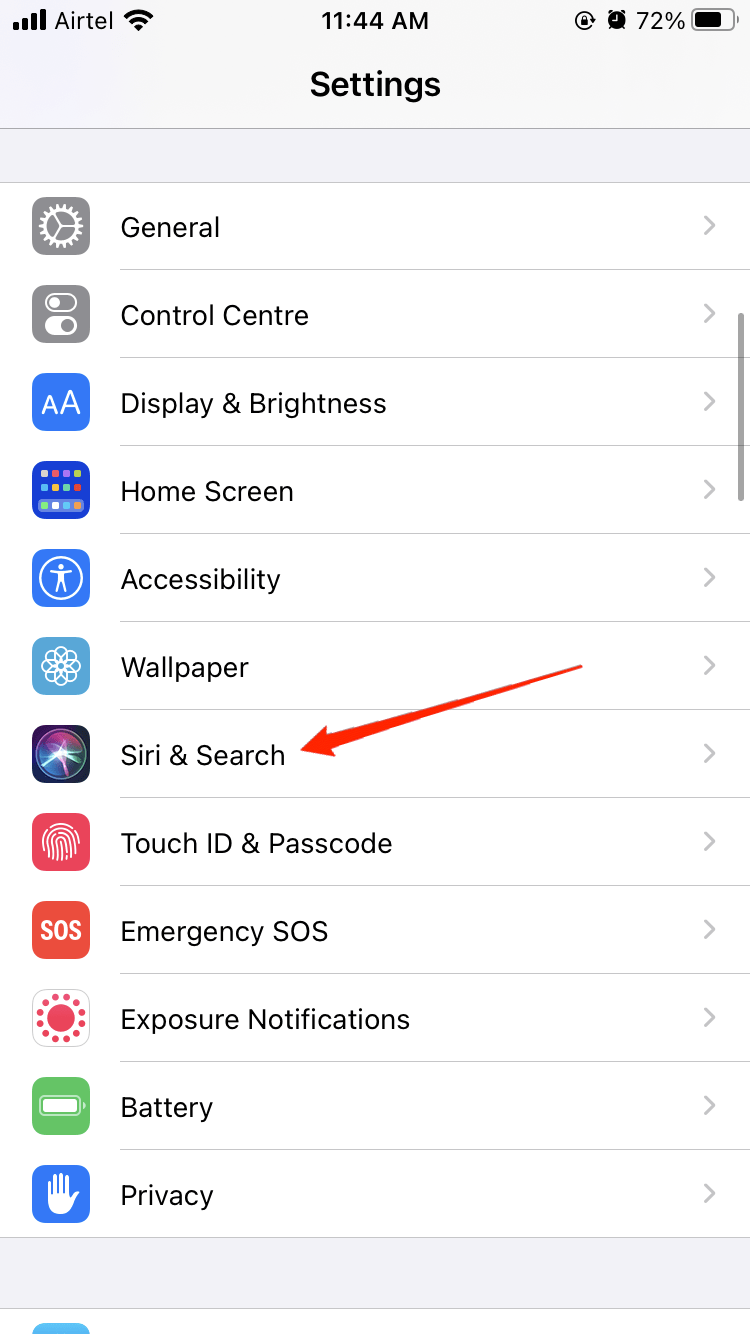
- Откройте устройство Настройки.
- Перейдите в Siri и Поиск.
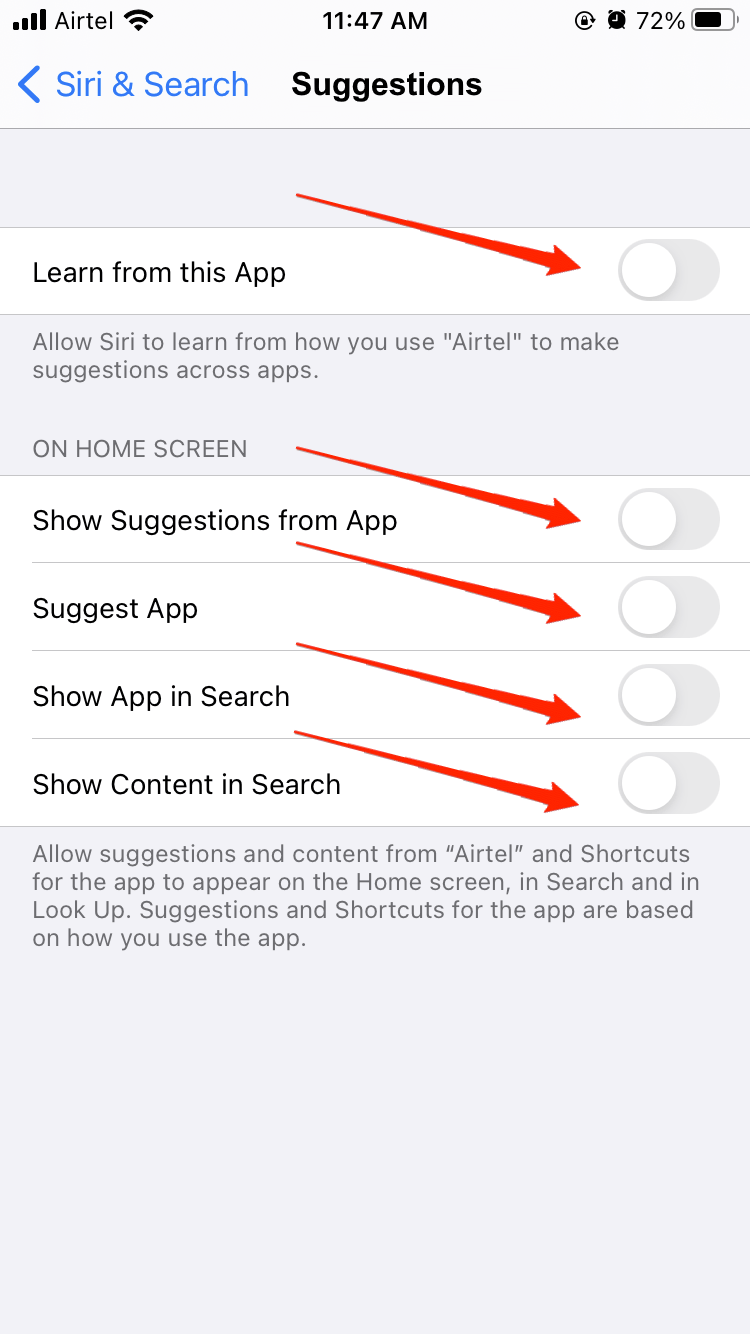
- Найдите проблемное приложение в списке и отключите все параметры в разделе «При поиске» и «Подсказки» для этого приложения.
- Подождите 10–15 секунд и снова включите те же параметры.
Почему это работает: сброс флагов индексации для конкретного приложения побуждает систему заново проиндексировать содержимое.
Примечание: повторите для нескольких часто используемых приложений, особенно если у вас их много.
3. Очистите историю Spotlight / Siri и Dictation
Почему это важно: накопленные данные подсказок и история диктовки могут замедлять обработку запросов. Очистка удалит связанные локальные записи, которые могут мешать поиску.
Как очистить историю:
Откройте Настройки → Siri и Поиск.
Нажмите История Siri и диктовки.
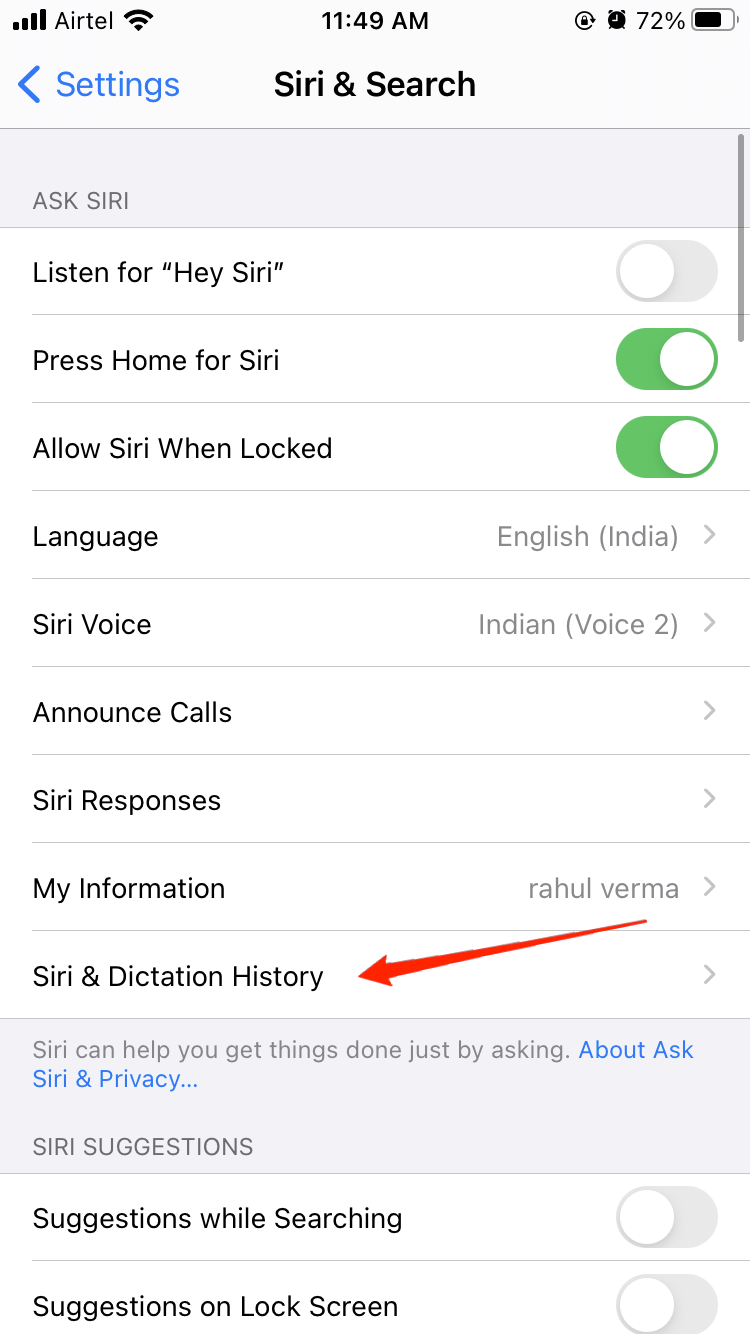
- Нажмите Удалить и подтвердите действие.
После очистки протестируйте поиск. При необходимости включите обратно те подсказки, которые вам нужны.
4. Отключите подсказки Siri (Suggestions)
Когда это помогает: если Spotlight тормозит при показе предложений и подсказок от Siri.
Действия:
Откройте Настройки → Siri и Поиск.
Перейдите в раздел Подсказки от Apple (Suggestions From Apple) или найдите соответствующие переключатели.
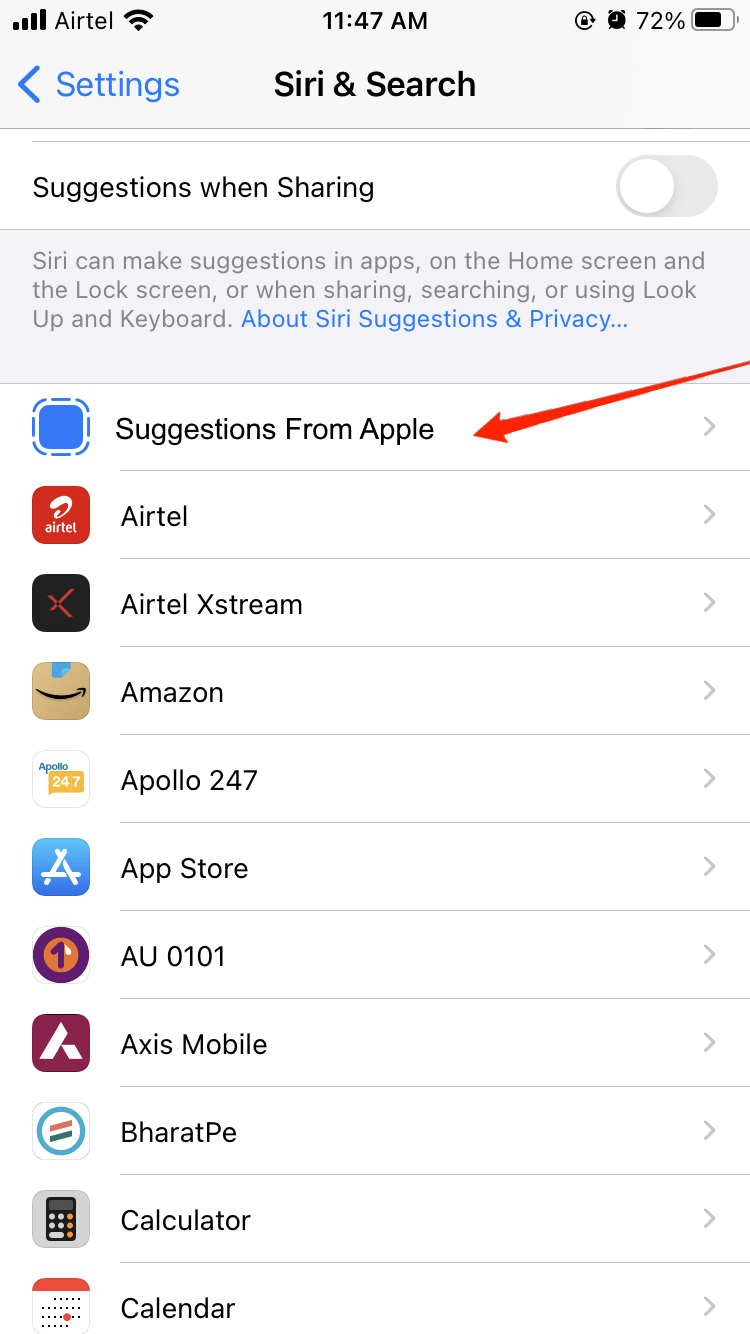
- Отключите опции: «Разрешать уведомления», «Показывать в библиотеке приложений», «Показывать при совместном использовании», «Показывать при прослушивании» и другие доступные переключатели.
Тест: вернитесь на главный экран и попробуйте поискать приложение по частичному имени.
Примечание: эти изменения снижают активность персонализированных подсказок, но могут вернуть скорость поиска.
5. Сбросьте все настройки
Когда использовать: если предыдущие шаги не помогли и вы готовы вернуть системные настройки к заводским без удаления данных.
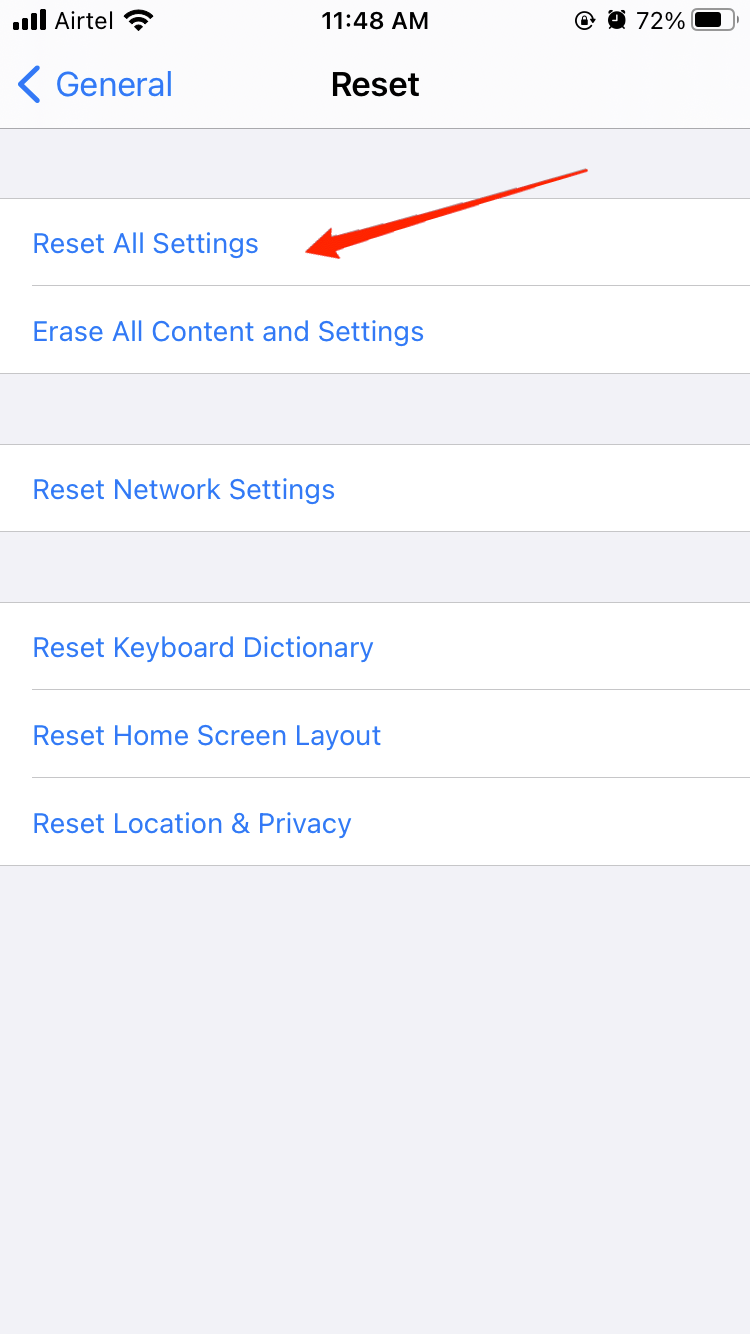
Что делает: «Сбросить все настройки» возвращает системные параметры (сеть, клавиатура, местоположение, настройки конфиденциальности и т. п.) к значениям по умолчанию, но не стирает личные данные и приложения.
Как выполнить:
- Откройте Настройки → Основные → Перенос или сброс iPhone.
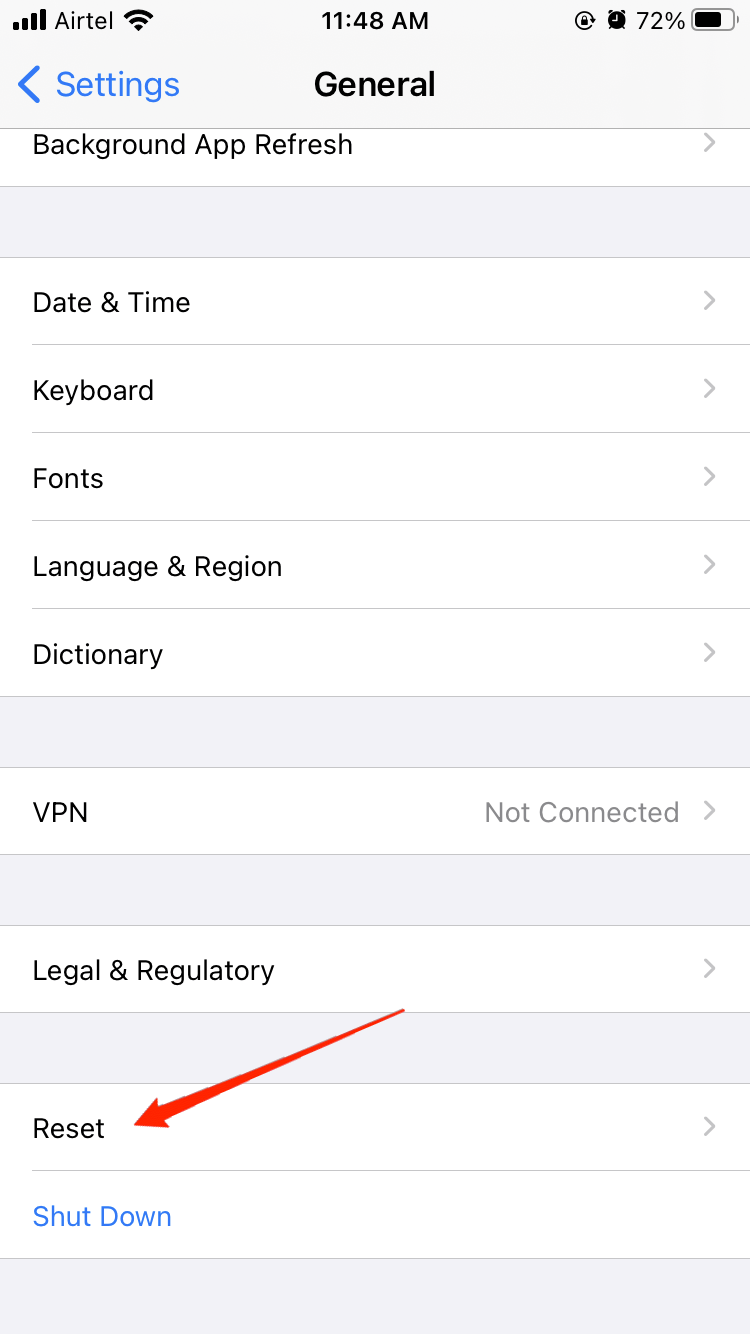
- Нажмите Сброс → Сбросить все настройки.
Совет: перед сбросом сделайте резервную копию iCloud или локальную — хотя данные не удаляются, это хорошая практика.
6. Обновите iOS до последней версии
Почему: Apple регулярно выпускает исправления, которые устраняют баги и улучшают производительность. Поскольку проблема чаще замечается на iOS 16, обновление может решить её раз и навсегда.
Как проверить обновления:
- Откройте Настройки → Основные → Обновление ПО и установите доступное обновление.
Важно: перед обновлением убедитесь, что у вас достаточно заряда и места, а также сделана резервная копия.
Дополнительные рекомендации и диагностика
Когда перечисленные методы не помогают
- Проблема проявляется только в определённом профиле пользователя (корпоративный профиль, MDM). Проверьте политику MDM.
- Есть серьёзные проблемы с хранилищем (недостаточно свободного места). Удалите лишние данные и приложения.
- Наблюдаются и другие странности iOS (сбой фоновых задач, высокая загрузка CPU). В этом случае поможет более детальная диагностика или восстановление iPhone через компьютер.
Противопоказания: восстановление устройства через DFU-режим следует использовать только если другие способы не помогли и у вас есть полная резервная копия.
Мини‑методология для систематической диагностики (шаги)
- Перезагрузка → проверить.
- Отключение поиска для 2–3 проблемных приложений → проверить.
- Очистка истории Siri/Dictation → проверить.
- Отключение подсказок Siri → проверить.
- Сброс настроек → проверить.
- Обновление iOS или восстановление через компьютер.
Следуйте по порядку: это сбережёт время и сведёт к минимуму вмешательство в настройки.
Чек-лист для пользователя (быстрая проверка)
- Перезагрузил iPhone
- Отключил и включил поиск для конкретных приложений
- Очистил Историю Siri и диктовки
- Отключил Подсказки Siri
- Сбросил все настройки (если безопасно)
- Обновил iOS
Чек-лист для администратора / IT‑поддержки
- Проверить политики MDM, которые влияют на Spotlight/Siri
- Проверить логи устройств через консоль MDM
- Выполнить удалённую очистку кешей/перезапуск фоновых сервисов (если доступно)
- Рекомендовать пользователям резервное копирование перед сбросом настроек
Поток принятия решения (Mermaid)
flowchart TD
  A[Начало: Медленный Spotlight] --> B{Перезагрузка помогла?}
  B -- Да --> Z[Готово]
  B -- Нет --> C[Отключить поиск для 1–3 приложений]
  C --> D{Появилась ли скорость?}
  D -- Да --> Z
  D -- Нет --> E[Очистить историю Siri и диктовки]
  E --> F{Решена ли проблема?}
  F -- Да --> Z
  F -- Нет --> G[Отключить подсказки Siri]
  G --> H{Быстрый поиск вернулся?}
  H -- Да --> Z
  H -- Нет --> I[Сбросить все настройки]
  I --> J{Проблема ушла?}
  J -- Да --> Z
  J -- Нет --> K[Обновить iOS / Восстановление через компьютер]
  K --> L[Если не помогает — обратиться в поддержку Apple]
Критерии приёмки
- Поиск на главном экране и в Spotlight возвращает результаты в пределах привычной для вас задержки (обычно визуально заметна как «быстрый» отклик при вводе).
- Поиск находит приложения по частичным совпадениям названий.
- После изменений общая производительность устройства не ухудшилась.
Короткая галерея вариантов и когда это не сработает
- Когда проблема вызвана сторонним MDM-профилем или корпоративными ограничениями — локальные шаги могут быть бесполезны.
- Если внутренние индексы iOS повреждены на низком уровне, возможно потребуется восстановление через iTunes/Finder или обращение в сервис Apple.
- Аппаратные проблемы (например, сбой накопителя) также не решаются программными методами.
Практичные советы и безопасность
- Делайте резервные копии перед радикальными операциями (сброс настроек, восстановление через компьютер).
- Если вы используете iCloud, синхронизация может занять время после очистки истории и повторной индексации.
- Отключение подсказок Siri снижает количество персонализированных рекомендаций, но часто улучшает скорость поиска.
Итог и рекомендации
Slow Spotlight на iPhone чаще всего решается простыми действиями: перезагрузка, управление настройками Siri и очистка истории. Если базовые шаги не помогают, переходите к сбросу настроек и обновлению iOS. Для корпоративных устройств дополнительно проверьте политики MDM. Если после всех шагов проблема остаётся — обратитесь в службу поддержки Apple или в авторизованный сервисный центр.
Спасибо за внимание. Оставьте свой комментарий с описанием вашей проблемы и тем, какой шаг помог именно вам — это поможет другим пользователям быстрее найти решение.

Похожие материалы

Несколько аккаунтов Skype: Multi Skype Launcher

Журнал для работы: повысить продуктивность

Персональные звуки уведомлений на Android

Скачивание шоу Hulu для офлайн‑просмотра

Microsoft Start: персонализированная новостная лента
