
Исправить медленный отклик OnePlus 9/9R/9 Pro

TL;DR
Коротко: прежде чем нести телефон в сервис, попробуйте простые шаги — перезагрузка, очистка кэша из Recovery, проверка заполнения памяти, сброс настроек приложений и безопасный режим. Если после всех шагов отклик остаётся медленным, возможен аппаратный дефект — обратитесь в сервис.
Медленный отклик на флагманском смартфоне раздражает: вы ожидаете мгновенной работы, но устройство тормозит. Серия OnePlus 9 оснащена мощным железом, поэтому в большинстве случаев причина — программная: переполненная память, конфликт приложений, фоновые процессы или повреждённые системные кеши. В этой подробной инструкции собраны последовательные шаги, дополнительные проверки и контрольные списки, которые помогут вернуть нормальную производительность.
Почему телефон может тормозить
- Переполнение внутренней памяти (обычно тормоза появляются при загрузке свыше 80%).
- Накопившийся системный или приложений кеш.
- Одна или несколько сторонних приложений работают некорректно — утечки памяти или CPU.
- Конфликты настроек (разрешения, автозапуск, VPN, профили энергосбережения).
- Ошибки в обновлениях или некорректная прошивка.
- Аппаратная проблема (редко, но возможна неисправность флеш-памяти, контроллера питания или терморегуляции).
Важно: прежде чем делать радикальные действия (сброс до заводских настроек), выполните резервную копию всех данных.
Быстрые исправления (пошагово)
Перезагрузите устройство
Перезагрузка устраняет временные процессы и освобождает оперативную память.
- Зажмите кнопку питания и выберите «Перезагрузка».
- Если экран не реагирует, выполните принудительную перезагрузку: зажмите одновременно Power и оба кнопки громкости/или Power + Volume Down (в зависимости от модели) на 15 секунд, пока устройство не вибрирует и не перезапустится.
После перезагрузки проверьте отклик в системных приложениях и лаунчере.
Проверьте заполнение внутренней памяти
Полная или почти полная внутренняя память — частая причина тормозов.
- Откройте «Настройки» → «Хранилище». Посмотрите процент занятого места.
- Освободите место, если заполнение превышает ~80%: перенесите фото/видео в облако (Google Диск/OneDrive), скопируйте большие файлы на компьютер или удалите ненужные приложения и данные.
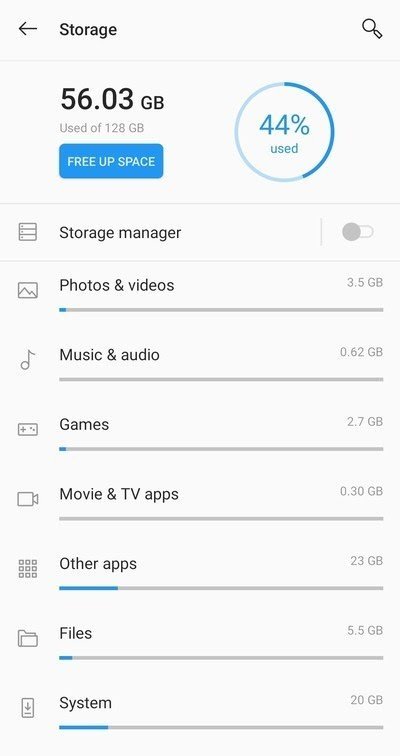
Совет: используйте встроенную утилиту очистки или «Файлы» Google для поиска больших и редко используемых файлов.
Очистите кеш через Recovery Mode
Иногда системный кеш повреждается — это влияет на стабильность и скорость.
- Выключите устройство полностью.
- Зажмите одновременно Power + Volume Down до появления меню Recovery.
- Отпустите кнопки, когда увидите меню восстановления.
- Навигируйте объёмными кнопками к опции Wipe Cache Partition (Стереть раздел кеша).
- Подтвердите кнопкой питания и дождитесь завершения операции.
- Перезагрузите устройство.
Этот шаг не удаляет персональные данные, но может заново пересоздать кеши приложений и системы.
Сброс предпочтений приложений
Если проблемы возникли после установки или изменения настроек, сброс предпочтений поможет восстановить стандартные параметры без удаления данных приложений.
- Настройки → Система → Сброс → Сбросить настройки приложений (Reset app preferences).
Что изменится: будут восстановлены уведомления, разрешения, настройки по умолчанию для приложений, VPN и другие конфигурации. Личные файлы останутся в безопасности.
Ищем «вредные» или ресурсозатратные приложения
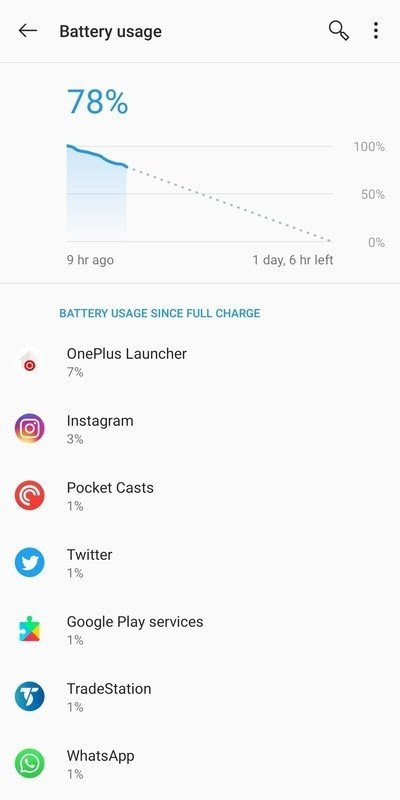
Высокая нагрузка на CPU/Battery часто идёт от приложений с утечками или фоновых служб.
- Настройки → Батарея → Просмотреть подробное использование (View detailed usage).
- Отслеживайте поведение в течение дня: какие приложения съедают больше всего батареи/ресурсов.
- Если вы видите аномалию (приложение, использующее непропорционально много энергии), обновите его, очистите его кеш или временно удалите.
Примечание: системный лаунчер или крупные приложения для социальных сетей могут законно потреблять больше ресурсов. Обращайте внимание на новые или недавно обновлённые приложения.
Диагностика в безопасном режиме
Безопасный режим загружает только системные приложения — это помогает определить, мешают ли сторонние приложения.
- Зажмите кнопку питания.
- Долгое нажатие на «Выключение» на экране покажет опцию загрузки в безопасном режиме.
- Подтвердите «ОК» и дождитесь перезагрузки в Safe Mode.
Если в безопасном режиме устройство работает гладко, это указывает на проблему со сторонним приложением — удалите или поочередно отключите недавно установленные программы.
Сброс до заводских настроек
Если предыдущие шаги не помогли, можно сделать полный сброс. Обязательно создайте резервные копии.
- Настройки → Система → Сброс → Стереть все данные (factory reset) → Подтвердить «Стереть все данные».
После сброса установите минимальный набор приложений и проверьте производительность перед восстановлением резервной копии приложений, чтобы исключить возврат проблемы.
Дополнительные советы по оптимизации производительности
- Обновите систему и приложения: Настройки → Обновление системы; Google Play → Обновления приложений.
- Отключите анимации: в «Параметр разработчика» (Developer options) уменьшите/выключите анимации Window/Transition/Animator (требуется включить режим разработчика при 7 нажатиях на «Номер сборки» в Настройки → О системе → Информация о ПО).
- Ограничьте фоновые процессы: в Параметрах батареи активируйте энергосбережение или ограничьте автозапуск отдельных приложений.
- Уберите виджеты и живые обои — они потребляют ресурсы.
- Смените лаунчер: временно установите альтернативный лаунчер и проверьте, не исчезли ли тормоза.
- Проверьте наличие сторонних системных утилит, контролирующих CPU или энергопотребление — они могут вмешиваться в штатную работу.
Когда это не сработает — возможные аппаратные причины
- Повреждена флеш-память (замедление при чтении/записи).
- Проблемы с контроллером питания или перегревом процессора.
- Физические повреждения после падения или влаги.
В таких случаях последовательные программные шаги не дадут результата — необходимо обратиться в авторизованный сервис для диагностики аппаратной части.
Важно: если устройство на гарантии, обратитесь в сервисный центр OnePlus прежде, чем отправлять телефон в неофициальный ремонт.
Чек-лист действий для пользователя
- Перезагрузить смартфон.
- Проверить заполнение хранилища (<80%).
- Очистить кеш через Recovery.
- Сбросить настройки приложений.
- Проверить энергопотребление приложений в конце дня.
- Запустить безопасный режим и протестировать.
- Сделать резервную копию и выполнить сброс до заводских настроек (если всё остальное не помогло).
- Обновить систему и приложения.
Чек-лист действий для техника / специалиста поддержки
- Проверить версию прошивки и историю обновлений.
- Проверить SMART-данные флеш-памяти и логи ошибок (если доступны).
- Выполнить тест на чтение/запись памяти и стресс-тест CPU.
- Проверить температурные показатели и троттлинг.
- Проверить модуль питания и цепи питания на плате.
- При подтверждённой аппаратной неисправности — предложить ремонт/замену по гарантийному случаю.
Критерии приёмки
Телефон считается восстановленным, если выполняются все три условия:
- Отклик интерфейса в основных сценариях (запуск/закрытие приложений, прокрутка ленты) не заметно хуже, чем в чистой системе.
- В течение 24 часов нет повторяющихся пиков CPU/потребления батареи от отдельных приложений без явной причины.
- Нет аварийных перезапусков, зависаний или длительных блокировок UI.
Мини-методология тестирования после исправления
- Запустить смартфон и выполнить базовую навигацию: открыть домашний экран, переключение между приложениями — 5 минут.
- Открыть 10–15 часто используемых приложений по очереди, проверить задержки и время отклика.
- Смоделировать сценарии: камера → галерея → мессенджер → браузер с вкладками.
- Оставить устройство на 24 часа и мониторить потребление батареи/CPU через встроенные инструменты.
Простая схема принятия решения (Decision flow)
flowchart TD
  A[Пользователь жалуется на медленный отклик] --> B{Перезагрузка помогла?}
  B -- Да --> Z[Задача решена]
  B -- Нет --> C{Заполнение памяти > 80%?}
  C -- Да --> D[Освободить место и проверить]
  C -- Нет --> E[Очистить кеш через Recovery]
  E --> F{Проблема исчезла?}
  F -- Да --> Z
  F -- Нет --> G[Сбросить настройки приложений]
  G --> H{Проблема исчезла?}
  H -- Да --> Z
  H -- Нет --> I[Загрузиться в безопасном режиме и тестировать]
  I --> J{Проблема со сторонним приложением?}
  J -- Да --> K[Удалить проблемные приложения]
  J -- Нет --> L[Сделать резервную копию и фабричный сброс]
  L --> M{После сброса проблема осталась?}
  M -- Да --> N[Обратиться в сервисный центр]
  M -- Нет --> Z
Частые ошибки и когда методы не сработают
- Немедленный сброс без резервной копии — потеря данных и лишняя работа.
- Удаление системных приложений или случайный сброс прав доступа может нарушить работу нужных сервисов.
- Если проблема связана с физической ошибкой NAND-памяти или повреждением платы, программные методы не помогут.
Короткая методика резервного копирования перед сбросом
- Фотографии/видео: Google Диск/OneDrive/локальное копирование на ПК.
- Контакты: синхронизация с учётной записью Google.
- Сообщения: используйте резервные копии мессенджеров (WhatsApp → Резервная копия в Google Диск).
- Настройки и данные приложений: если возможно, используйте встроенную синхронизацию аккаунта или сторонние инструменты резервного копирования.
Глоссарий 1 строка
- Кеш: временные файлы, которые ускоряют работу приложений; могут повреждаться и замедлять систему.
- Recovery Mode: раздел восстановления системы, доступный до загрузки ОС.
- Safe Mode: режим, запускающий только системные приложения для диагностики сторонних сервисов.
Что делать, если ничего не помогло
Если вы выполнили все программные шаги, но смартфон по-прежнему медленный, свяжитесь с официальным сервисным центром OnePlus или авторизованным техником. Описание проведённых действий и логов ускорит диагностику.
Итог
- Начните с простого: перезагрузка и освобождение места.
- Удаляйте или обновляйте подозрительные приложения и очищайте кеш через Recovery.
- Используйте безопасный режим для локализации проблемных приложений.
- Сохраните резервные копии и выполните сброс в крайнем случае.
- Если всё это не помогло — возможен аппаратный дефект; обратитесь в сервис.
Быстрая последовательность действий и тщательная диагностика помогут восстановить нормальный отклик вашего OnePlus 9/9R/9 Pro без ненужного риска для данных.

Похожие материалы

Несколько аккаунтов Skype: Multi Skype Launcher

Журнал для работы: повысить продуктивность

Персональные звуки уведомлений на Android

Скачивание шоу Hulu для офлайн‑просмотра

Microsoft Start: персонализированная новостная лента
