
Как исправить медленную загрузку Windows 11
Пользователям нравится, когда компьютер быстро включается и готов к работе. Иногда Windows 11 ведёт себя иначе: после включения загрузка длится слишком долго, и рабочий стол появляется с задержкой. В этом руководстве объяснено, почему Windows 11 может медленно загружаться, и приведены шаги для устранения проблемы.
Важно: прежде чем вносить серьёзные изменения (особенно апгрейд диска или сброс системы), создайте резервную копию важных данных.
Почему Windows 11 может медленно загружаться
Основные причины медленной загрузки Windows 11:
- Механический жёсткий диск (HDD) с заполненной файловой системой — медленный доступ к файлам при загрузке.
- Множество приложений в автозапуске, которые начинают выполняться одновременно с ОС.
- Старые или некорректные драйверы, особенно графические драйверы.
- Повреждённые системные файлы Windows.
- Баги в сборке Windows или частично установленные обновления.
- Вредоносное ПО, которое замедляет процессы при старте.
- Включённые ненужные функции, например Windows Subsystem for Linux (WSL), если вы её не используете.
Каждый источник торможения требует своего набора действий. Ниже — подробное пошаговое руководство и дополнительные методики диагностики.
Полный список действий по ускорению загрузки Windows 11
Ниже перечислены часто работающие шаги. Начинайте с самых простых и двигайтесь к более радикальным.
1. Включите Быстрый запуск
Быстрый запуск сохраняет часть состояния ядра и драйверов при полной остановке системы. Это помогает системе загрузиться быстрее при следующем включении.
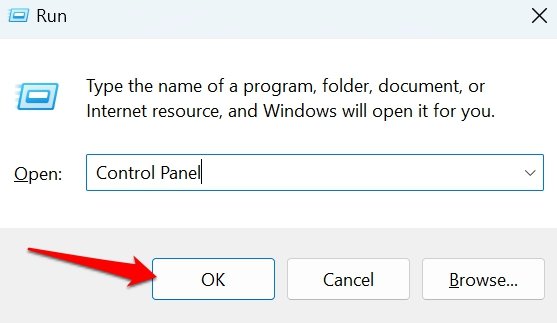
- Нажмите Windows + R, чтобы открыть окно Выполнить.
- Введите Control Panel и нажмите Enter.
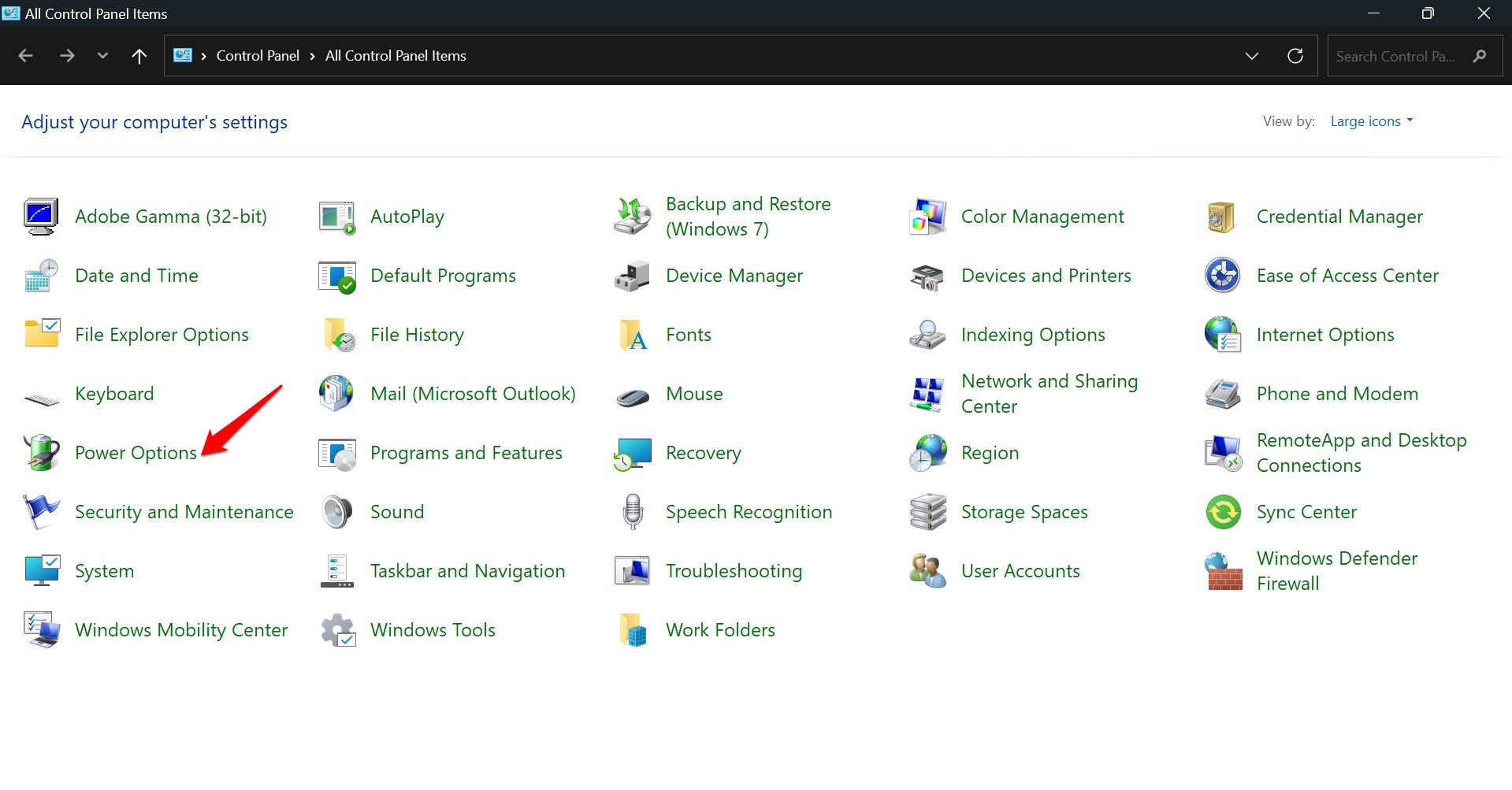
- В панели управления выберите Питание.
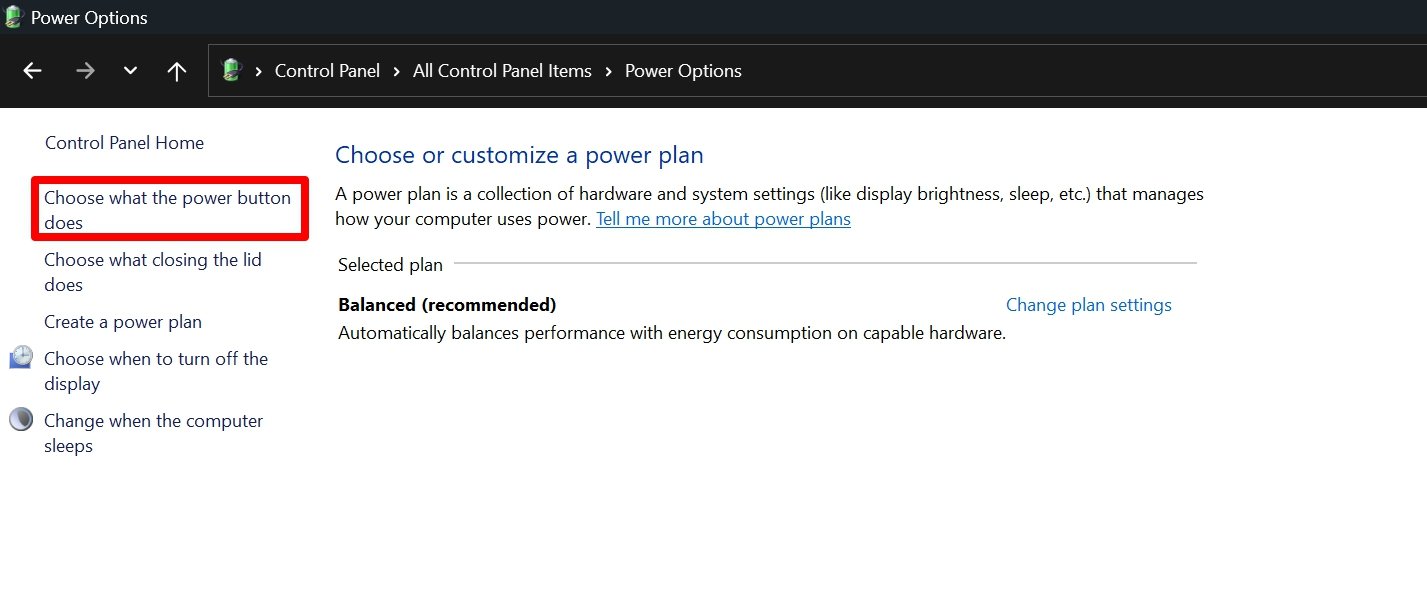
- Слева нажмите Выбрать, что делают кнопки питания.
- Нажмите Изменить сейчас недоступные параметры.
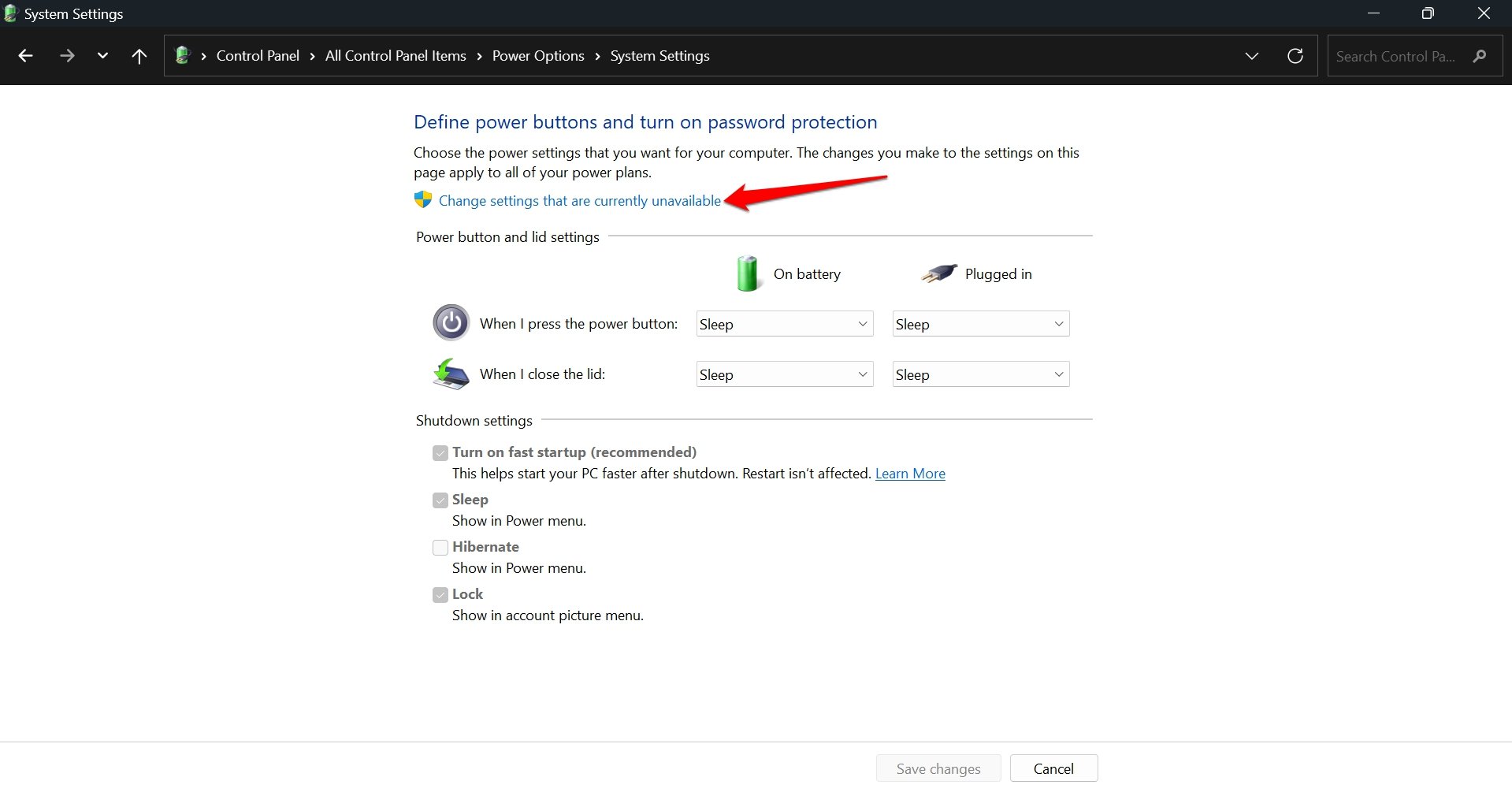
- В разделе Параметры завершения работы поставьте галочку Включить быстрый запуск (рекомендуется).
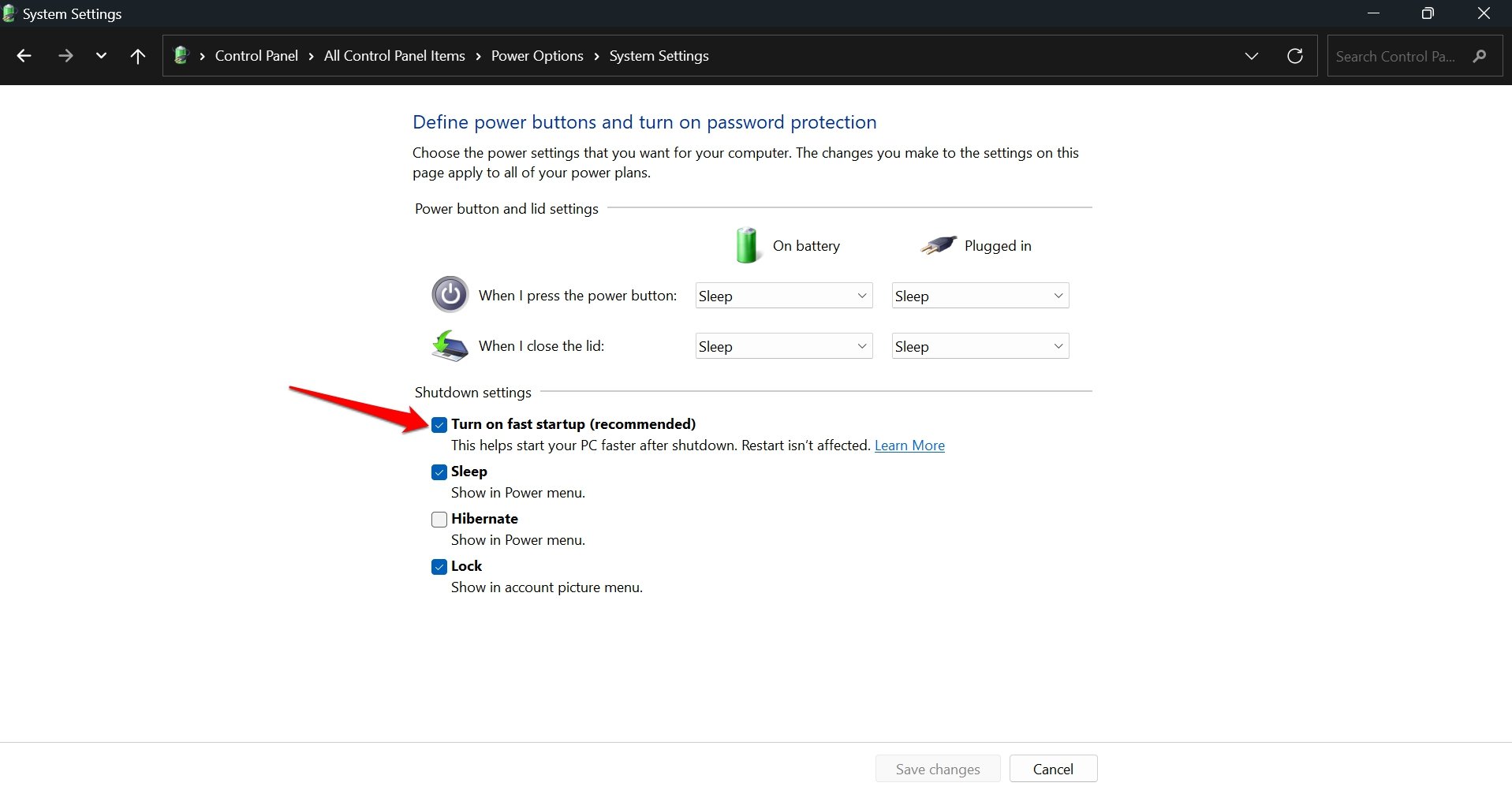
Перезагрузите компьютер и проверьте время загрузки.
Примечание: быстрый запуск влияет только на полное завершение работы; при использовании гибридных режимов или полного выключения поведение может отличаться.
2. Отключите приложения в автозагрузке
Множество программ может запускаться одновременно со стартом ОС. Отключение ненужных записей значительно разгружает стартовые процессы.
- Нажмите Ctrl + Shift + Esc для вызова Диспетчера задач.
- Нажмите меню в левом верхнем углу и выберите Приложения при запуске.
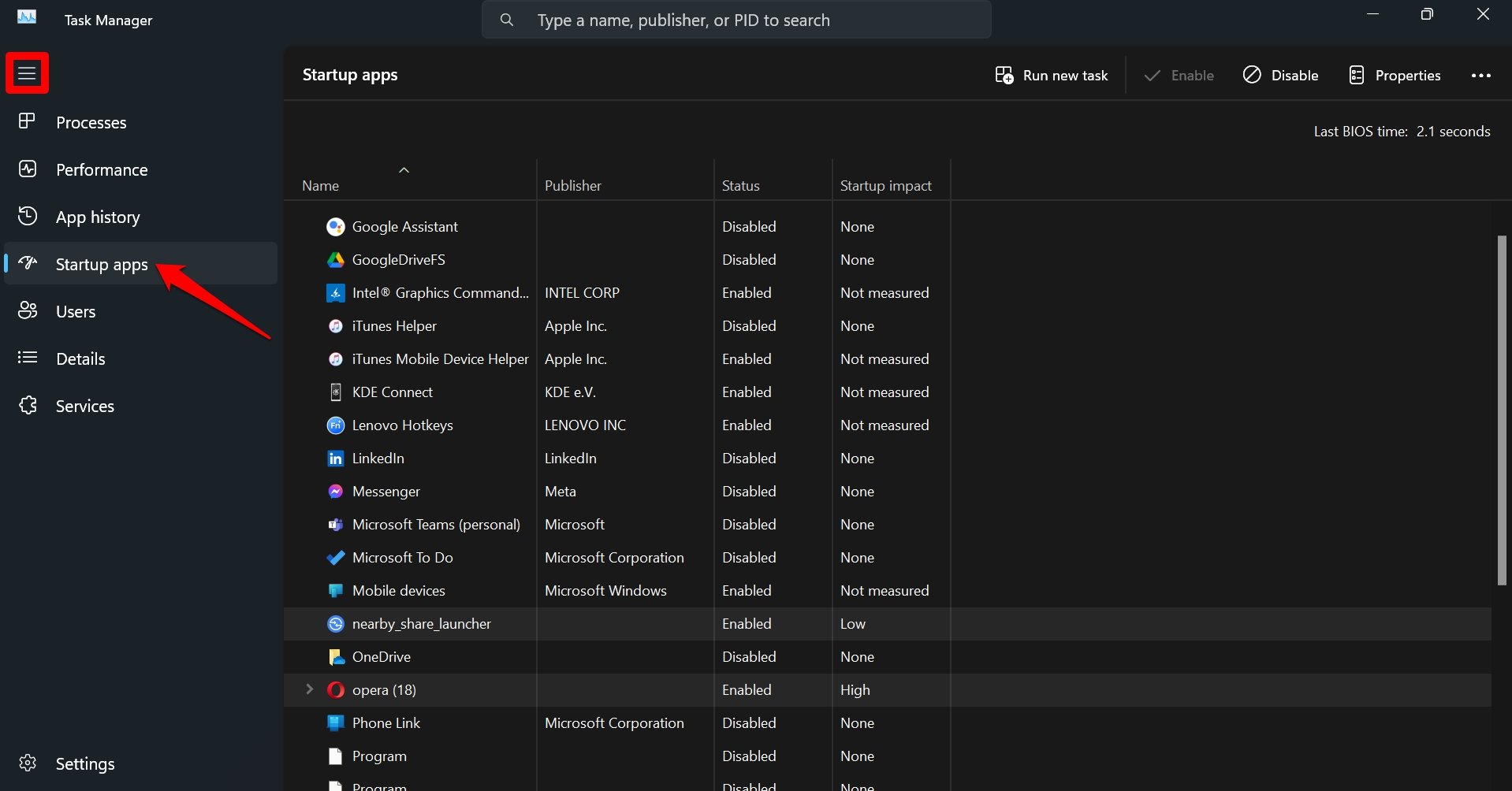
- Правой кнопкой мыши кликните приложение и выберите Отключить.

Совет: отключайте по одной записи и проверяйте поведение — так вы не потеряете полезный фоновой сервис.
3. Очистите системные файлы и временные данные
Удаление временных и устаревших компонентов освобождает место и ускоряет сканирование диска при старте.
- Нажмите Windows + R, введите cleanmgr и нажмите Enter.
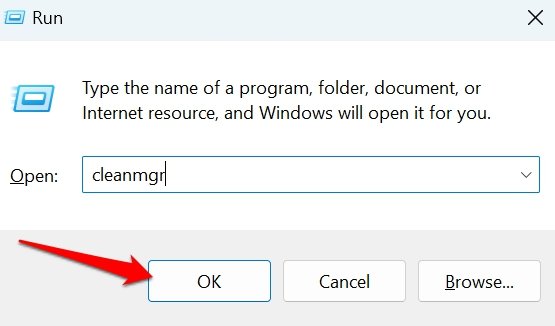
- Выберите диск для очистки.
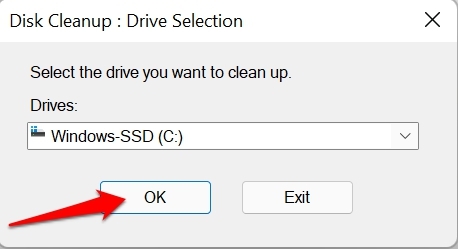
- Нажмите Очистить системные файлы.
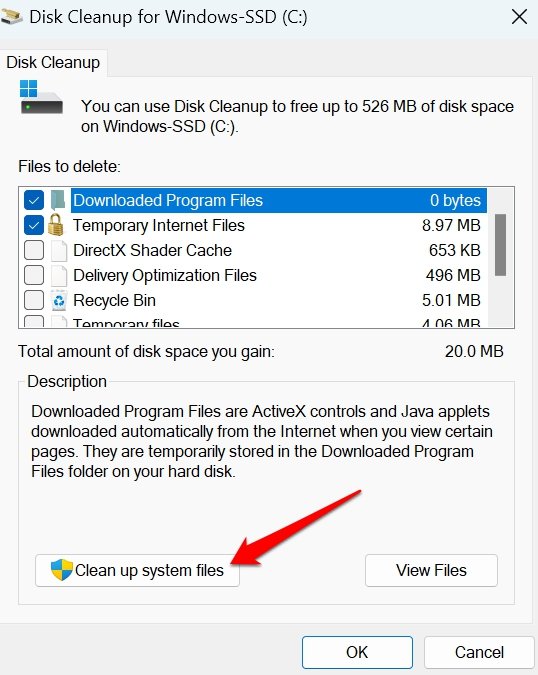
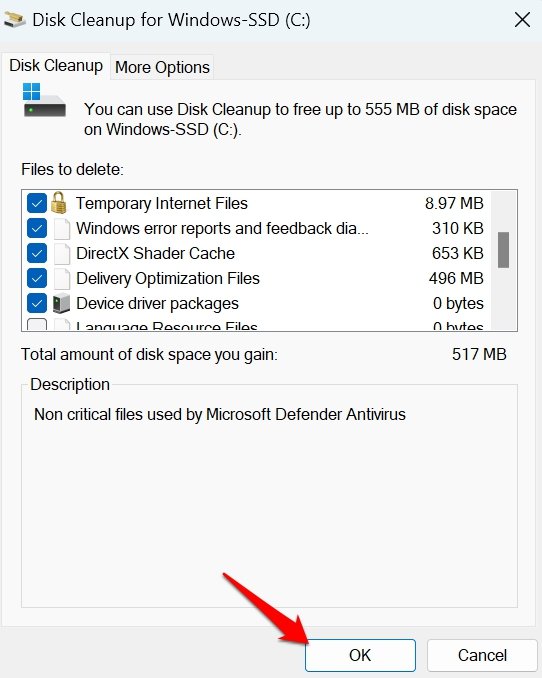
- Отметьте ненужные пункты в списке и нажмите ОК.
Дополнительно: для HDD выполните дефрагментацию; для SSD — убедитесь, что включён TRIM (обычно включён по умолчанию).
4. Установите обновления Windows
Microsoft регулярно выпускает исправления производительности и безопасности. Неполные или устаревшие сборки могут влиять на загрузку.
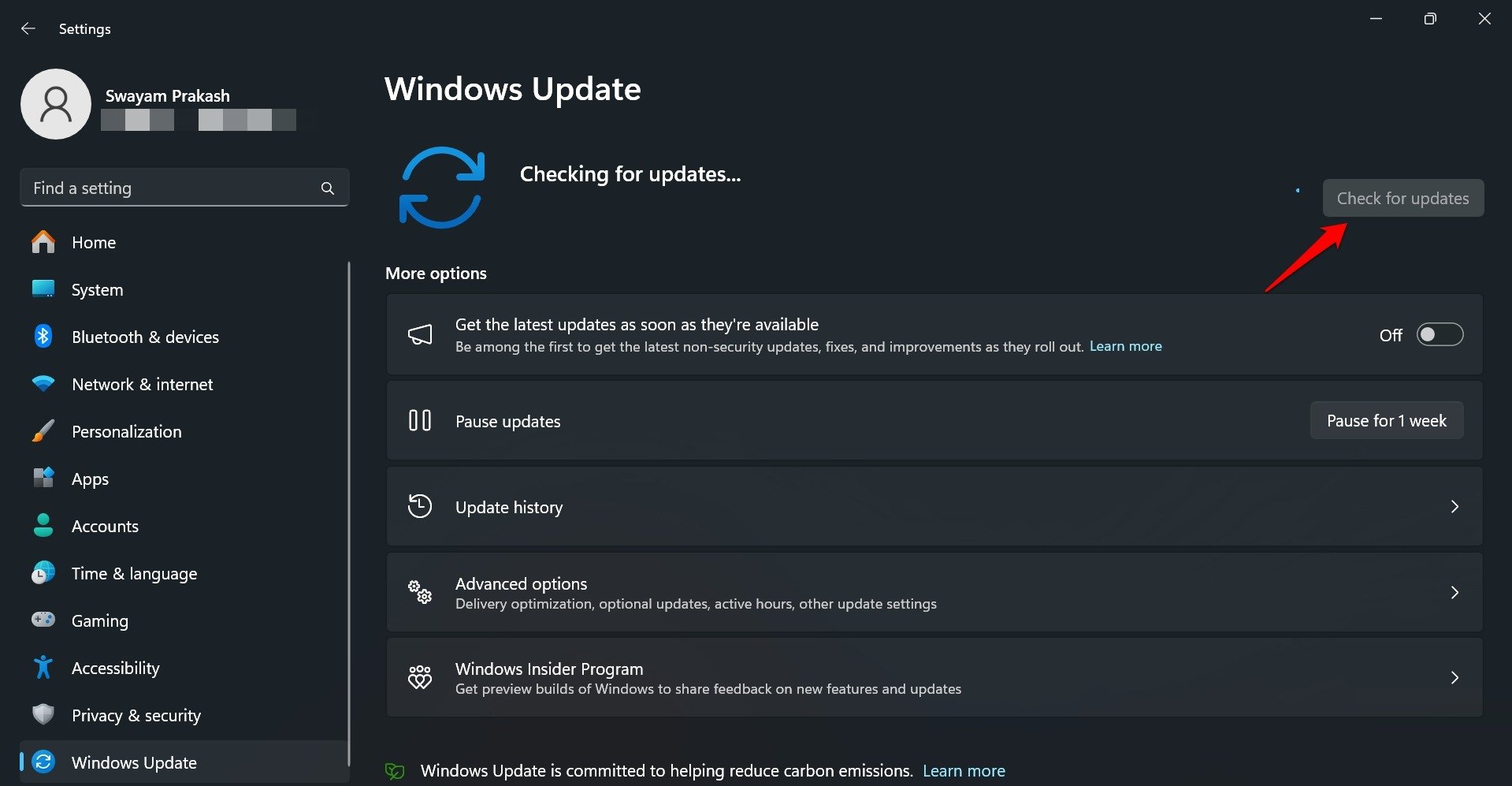
- Нажмите Windows + I, чтобы открыть Параметры.
- Перейдите в Центр обновления Windows.
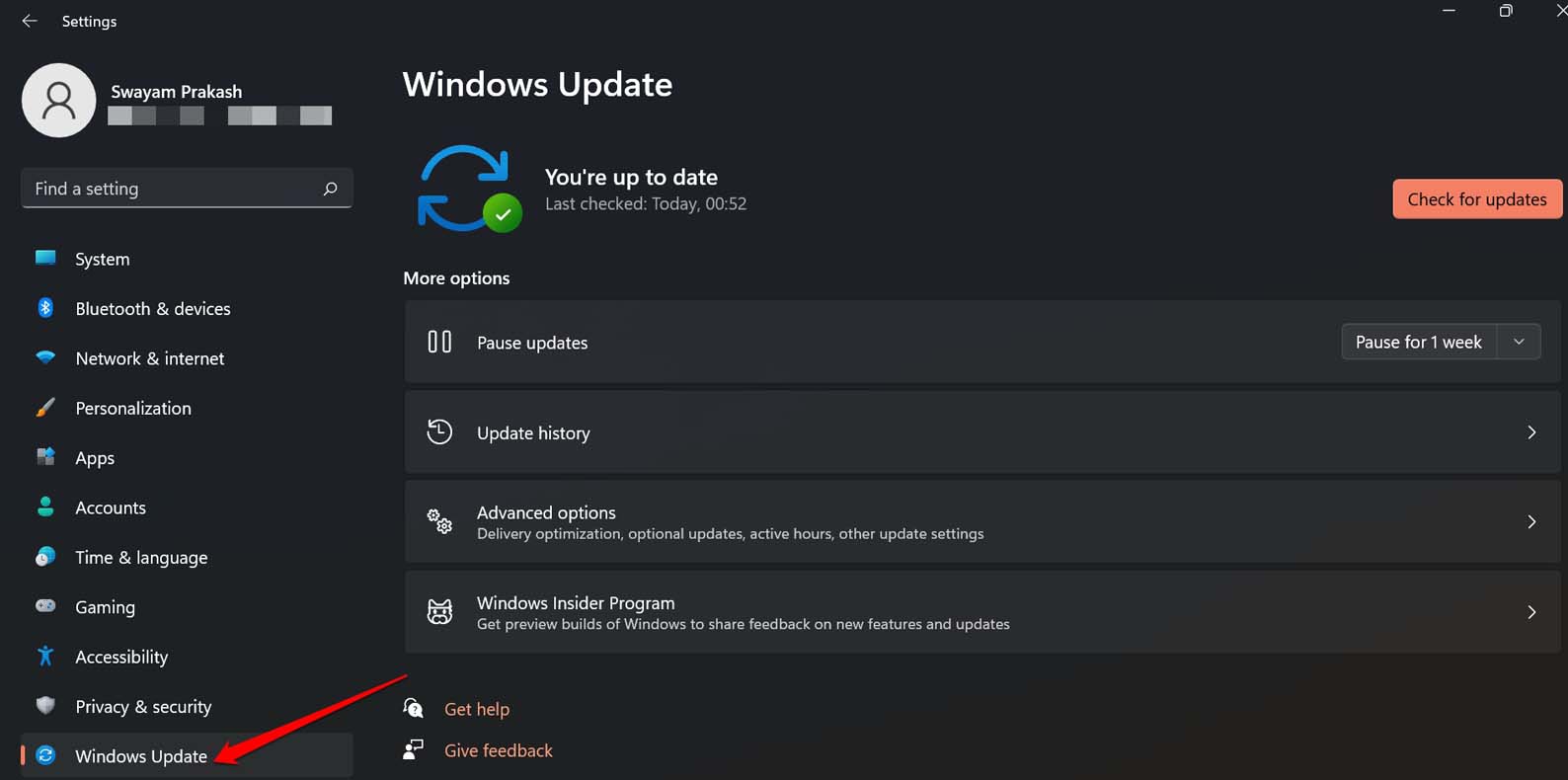
- Нажмите Проверить наличие обновлений.
- Если доступны обновления, нажмите Скачать и установить все.
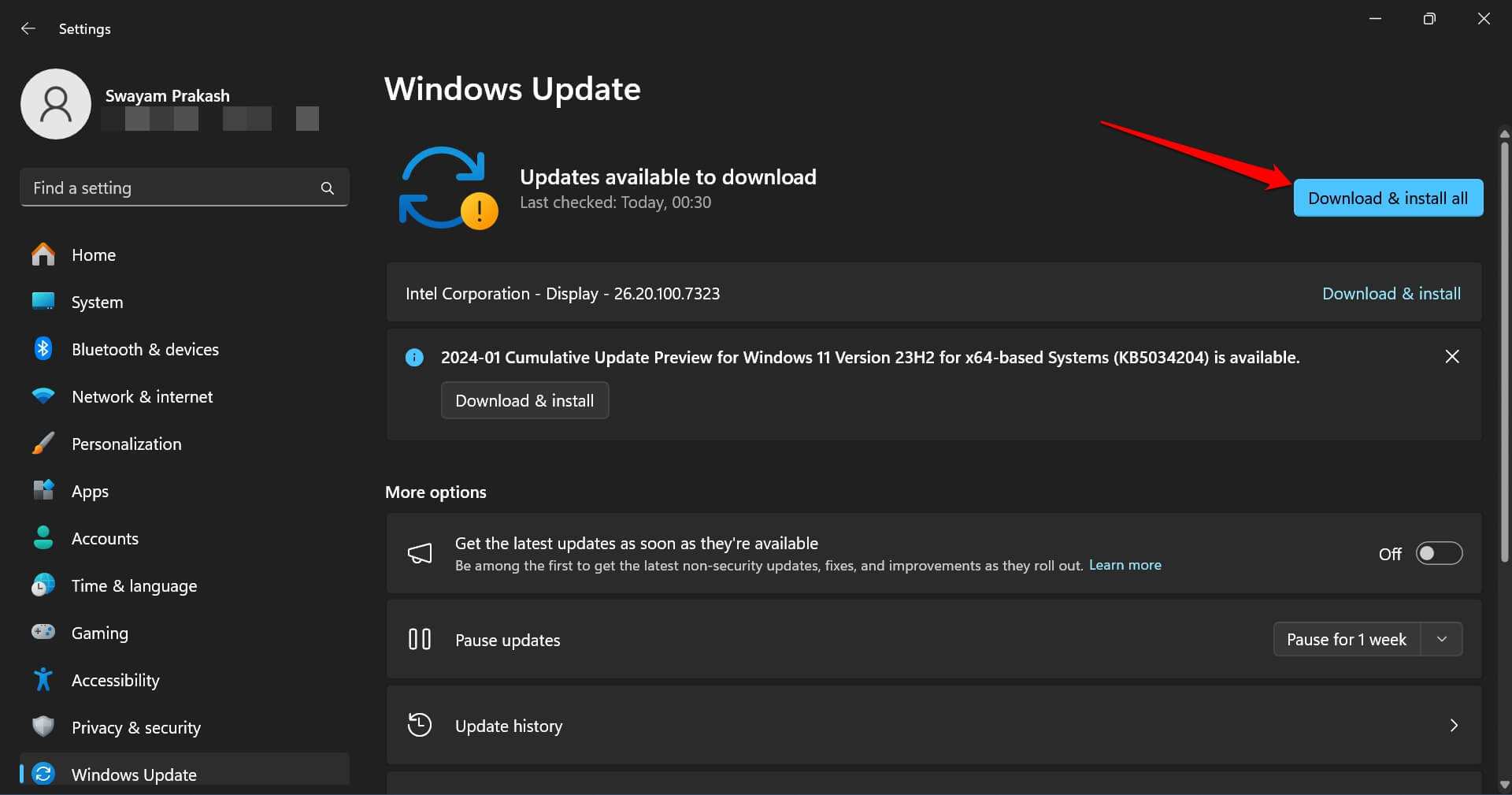
Если обновления не устанавливаются корректно, выполните диагностику обновлений или воспользуйтесь Средством устранения неполадок Центра обновления.
5. Переход на SSD (апгрейд накопителя)
Переход с HDD на SSD часто даёт самый заметный прирост скорости загрузки и общей отзывчивости системы. Накопители SSD обеспечивают значительно более быстрый случайный и последовательный доступ к файлам.
Совет по покупке: современные ноутбуки стоимостью примерно $300 и выше часто поставляются с SSD. При выборе нового устройства отдавайте приоритет SSD, если важна скорость загрузки и работы.
Пара шагов при апгрейде:
- Сделайте резервную копию.
- Клонируйте систему на SSD с помощью надежной утилиты клонирования.
- Убедитесь, что в BIOS/UEFI включён режим AHCI для SATA-SSD и установлен правильный порядок загрузки.
6. Обновите графический драйвер
Иногда старые графические драйверы задерживают загрузку или дают ошибки, тормозящие старт системы.
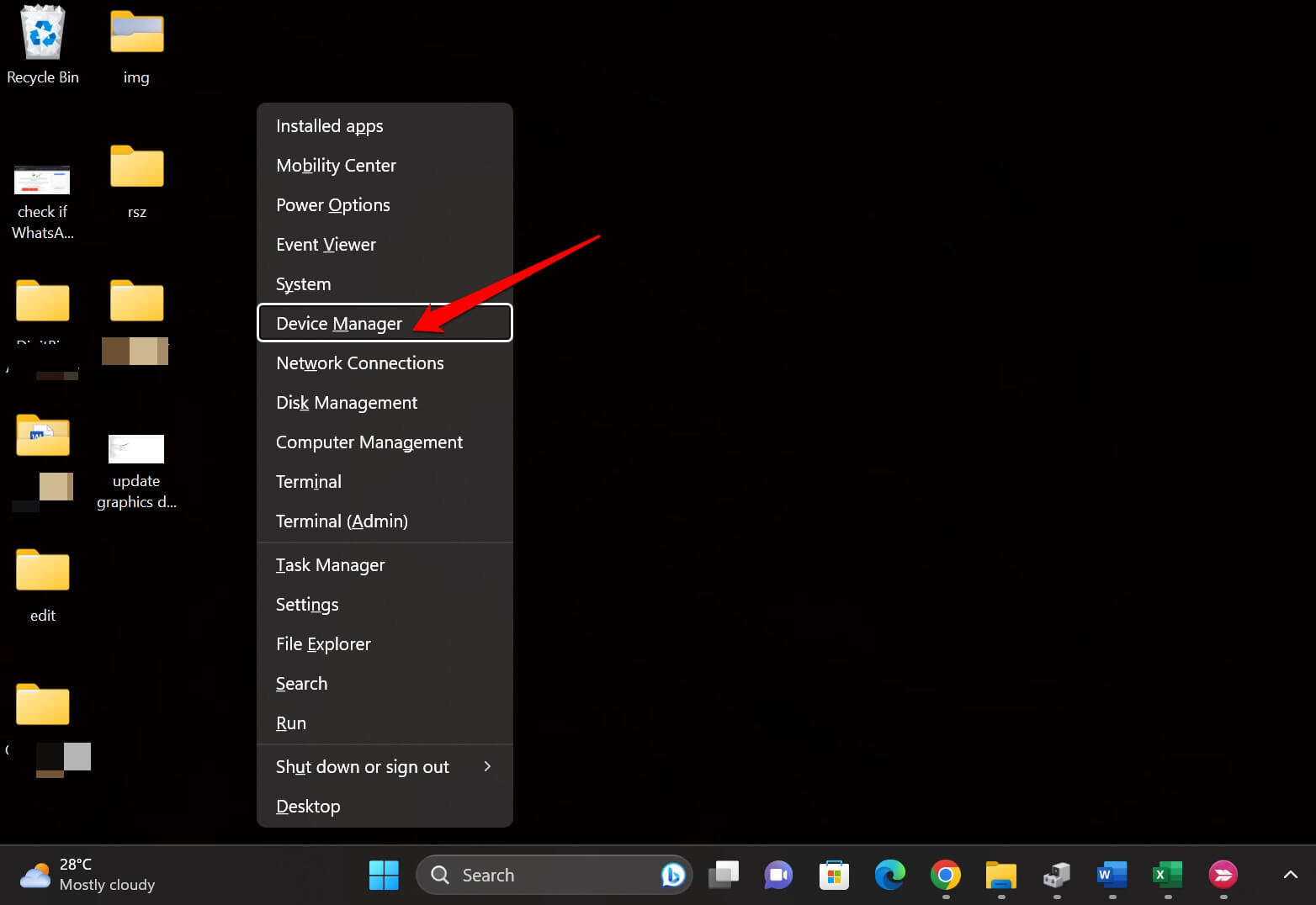
- Нажмите Windows + X и выберите Диспетчер устройств.
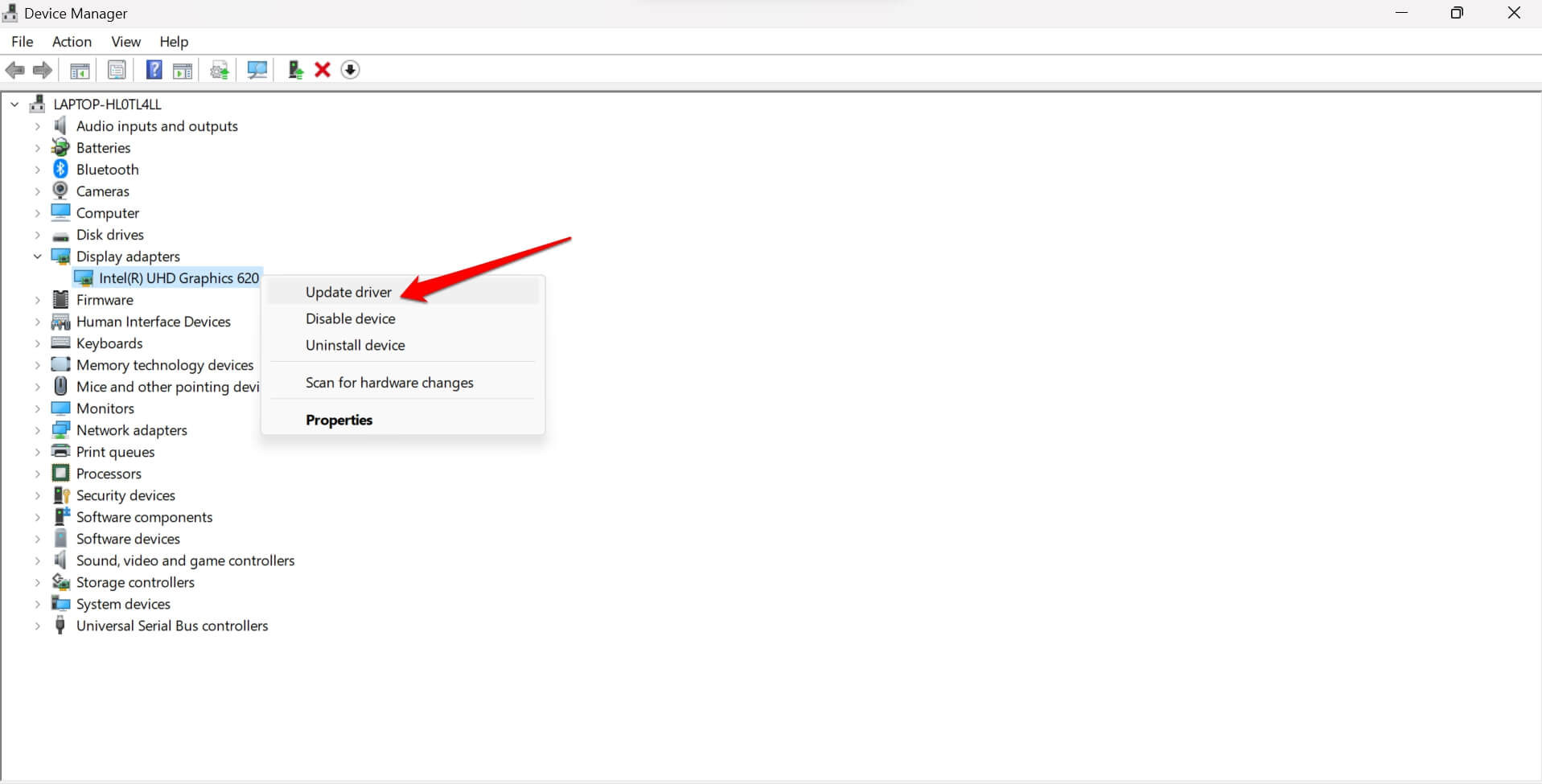
- Разверните раздел Адаптеры дисплея.
- Правой кнопкой мыши кликните GPU и выберите Обновить драйвер.
- Выберите Автоматический поиск драйверов.
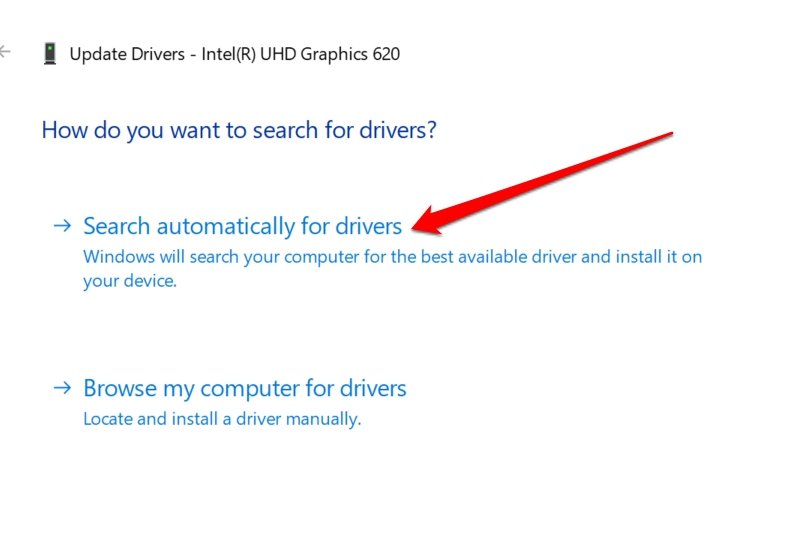
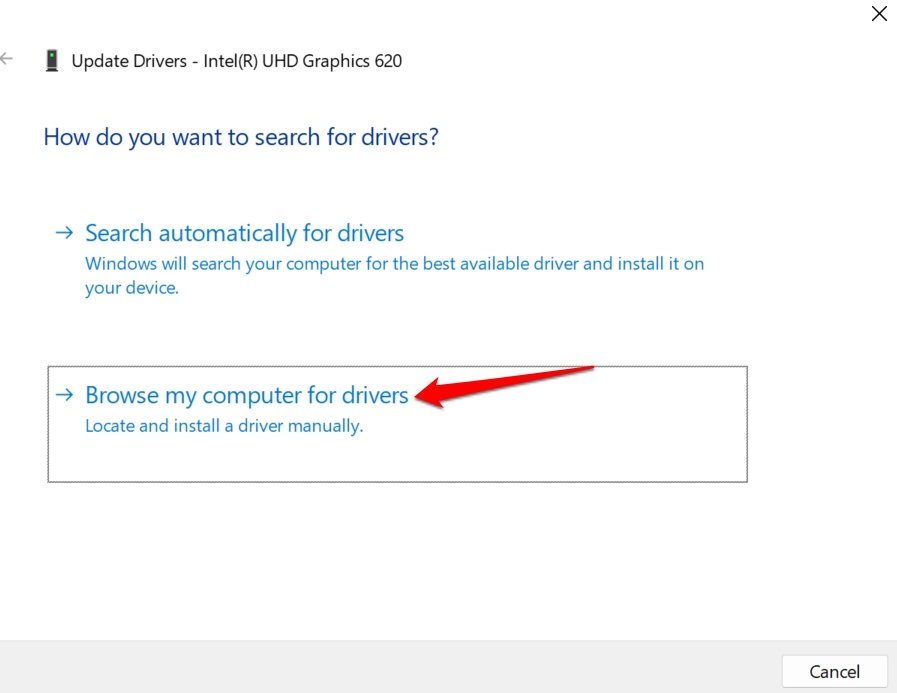
Альтернатива: скачайте драйвер с официального сайта производителя (NVIDIA, AMD, Intel) и установите вручную через Обзор на этом компьютере.
7. Просканируйте и восстановите системные файлы
Если очистка файлов не помогла, примените встроенные средства восстановления целостности системы: SFC и DISM.
- Нажмите Windows + R, введите cmd и нажмите Enter.
- В окне командной строки от администратора выполните:
sfc /scannow- После завершения SFC при необходимости выполните команды DISM в таком порядке:
DISM /Online /Cleanup-Image /CheckHealth
DISM /Online /Cleanup-Image /ScanHealth
DISM /Online /Cleanup-Image /RestoreHealth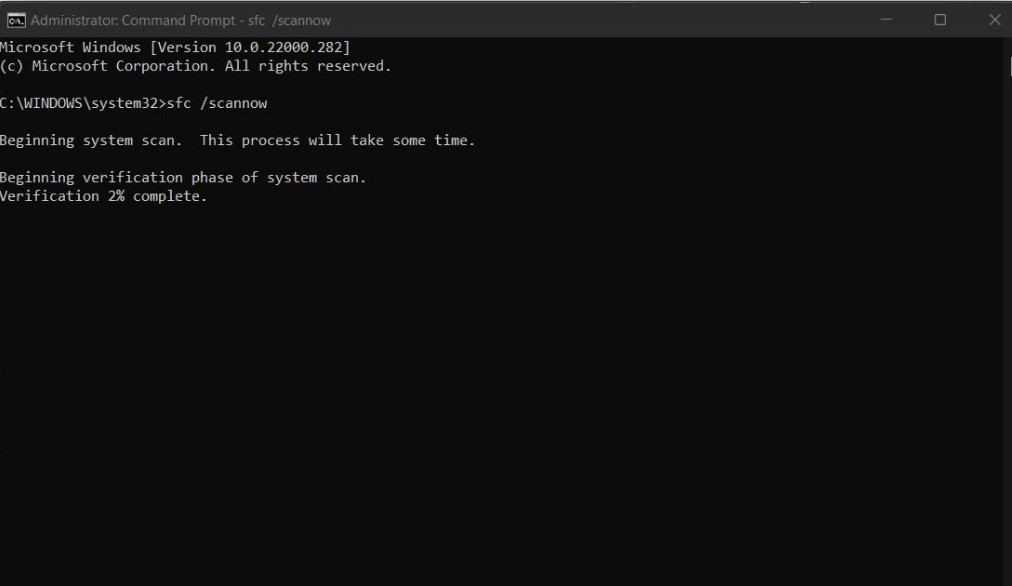
Не прерывайте процесс. После завершения перезагрузите ПК и проверьте изменение времени загрузки.
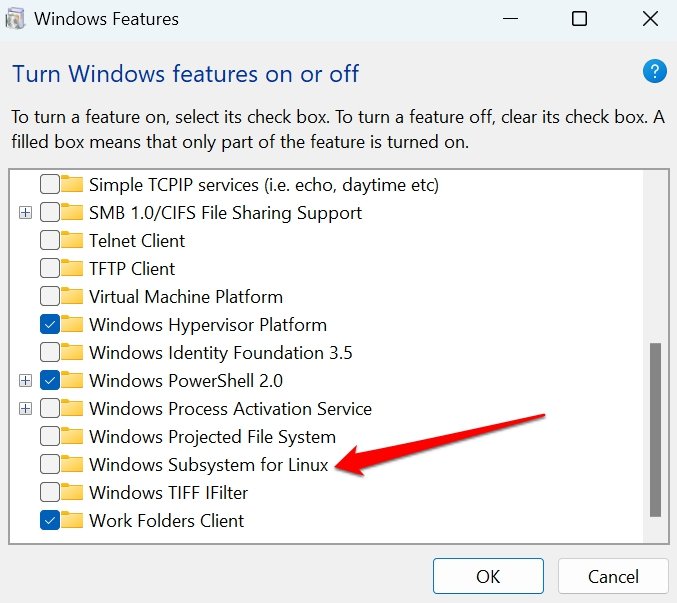
8. Проверьте, включён ли Windows Subsystem for Linux
Если вы не используете WSL, отключение этой функции может сократить время старта, так как меньше служб загружается при старте.
- Нажмите Windows + S и найдите Включение или отключение компонентов Windows.
- Откройте список компонентов и снимите галочку Windows Subsystem for Linux.
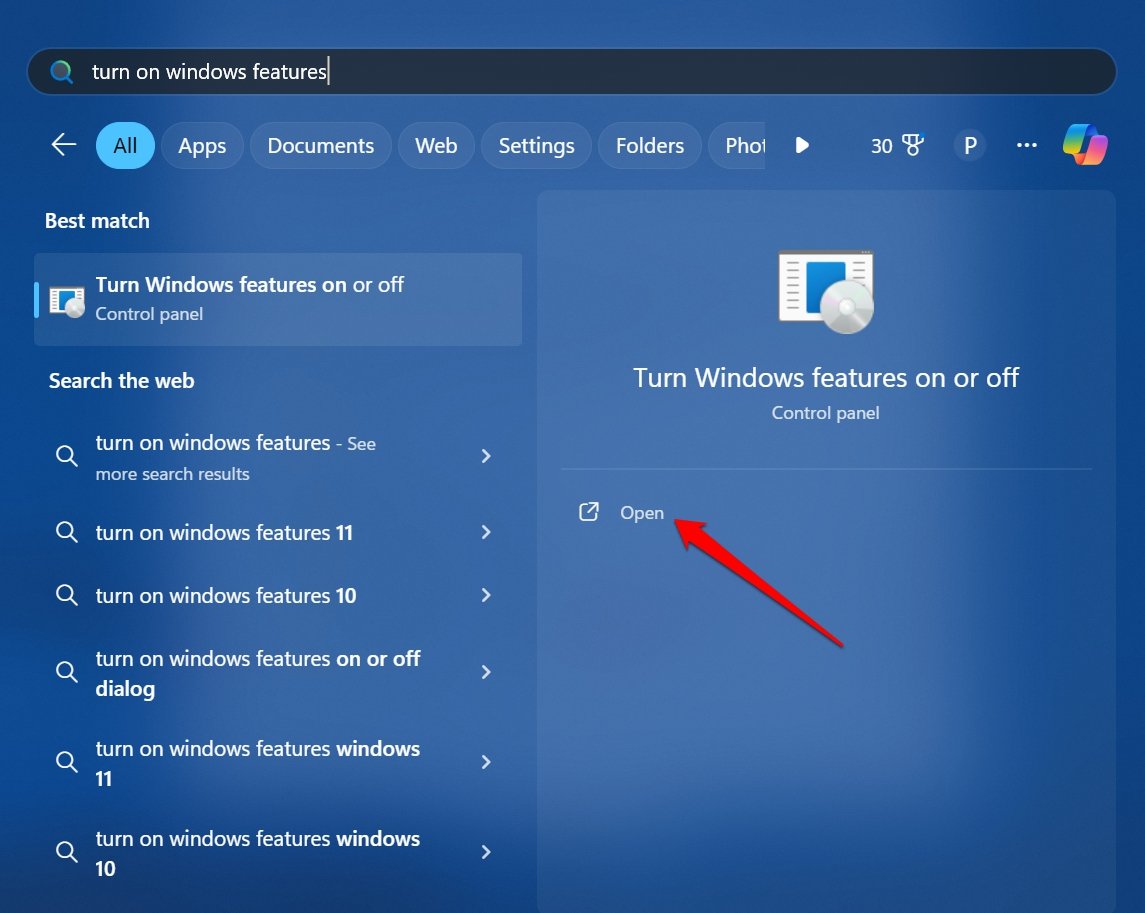
- Нажмите ОК и перезагрузите систему.
9. Проведите полное сканирование на вредоносное ПО
Вредоносные процессы могут замедлять загрузку. Выполните сканирование полной системы.
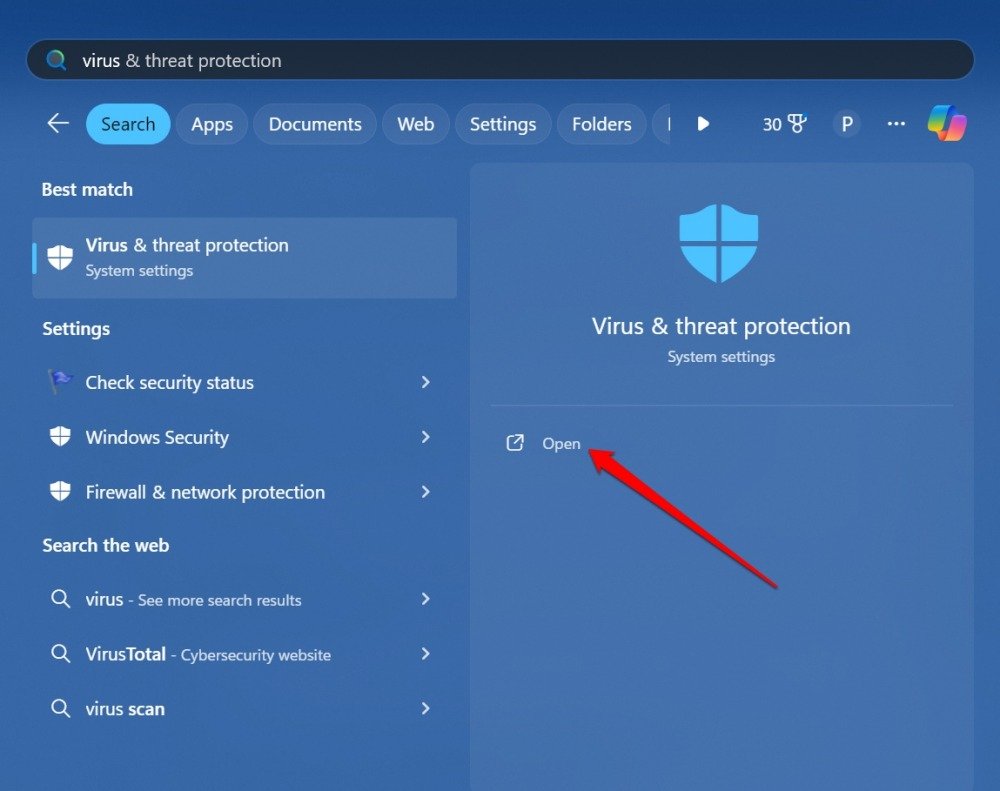
- Нажмите Windows + S и найдите Защита от вирусов и угроз.
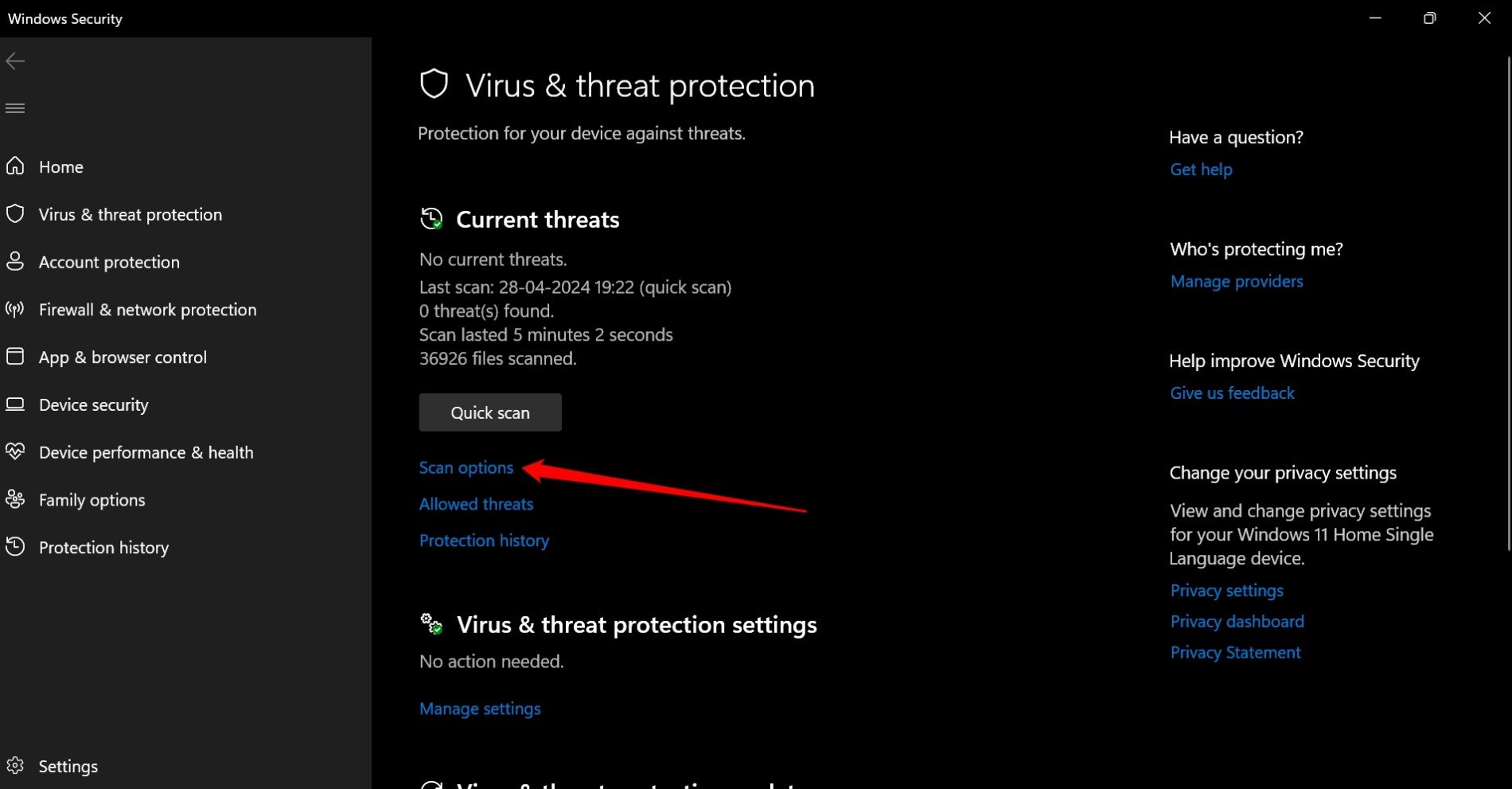
- Перейдите в Параметры сканирования и выберите Полное сканирование.
- Нажмите Проверить сейчас и дождитесь завершения.
При обнаружении угроз следуйте рекомендациям защитника или используйте проверенные сторонние антивирусные сканеры для второй проверки.
10. Сбросьте Windows 11 как крайний шаг
Если ничего не помогло, сброс системы позволяет вернуть Windows в рабочее состояние, сохранив или удалив личные файлы по выбору.
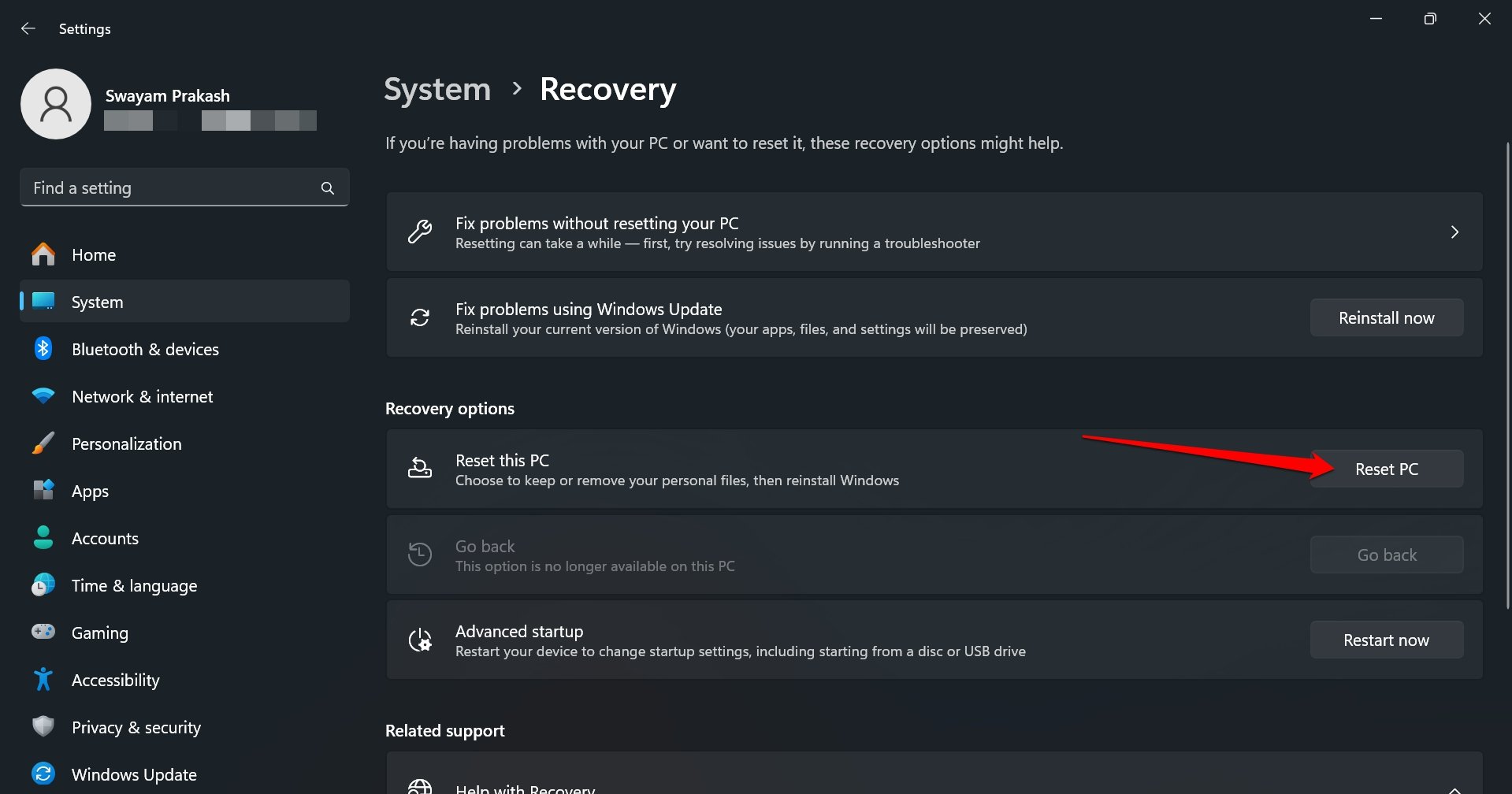
- Нажмите Windows + S, найдите Сбросить этот компьютер и откройте.
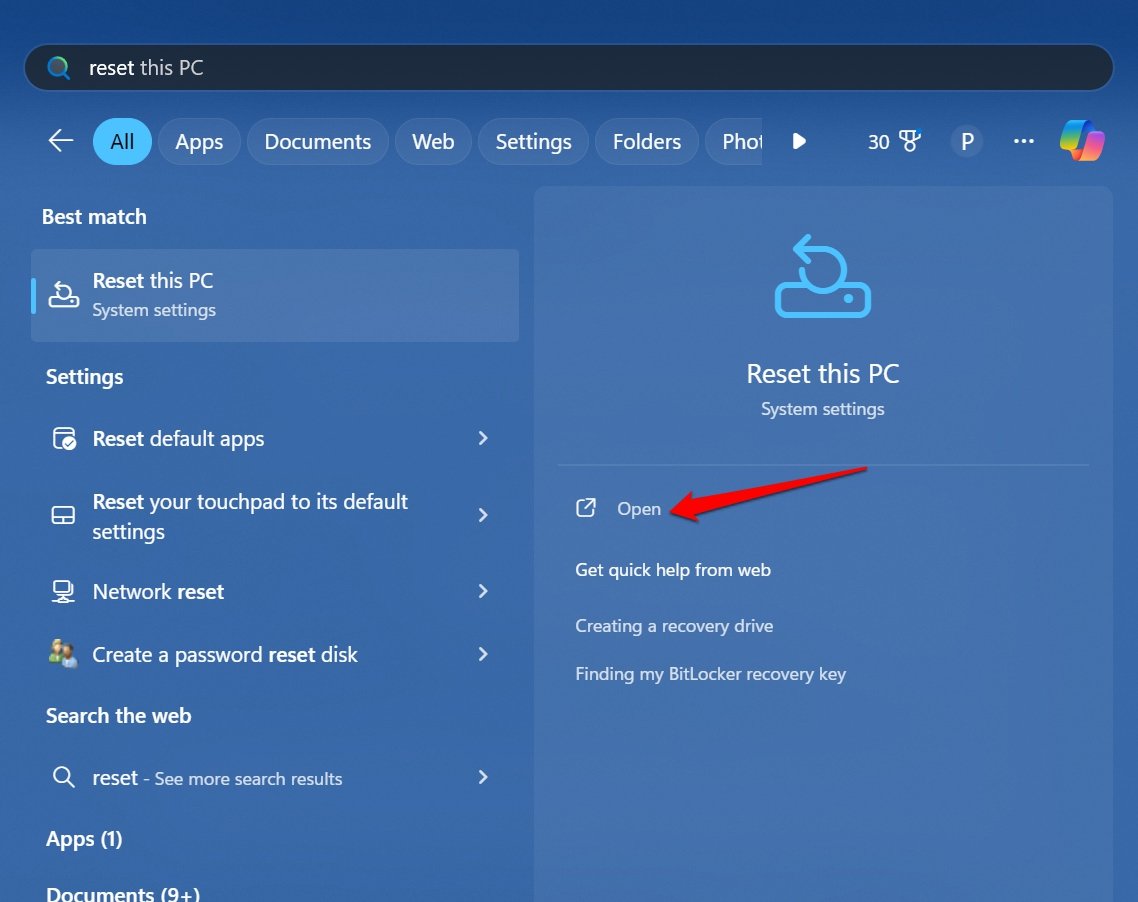
- В разделе Восстановление нажмите Сбросить ПК.
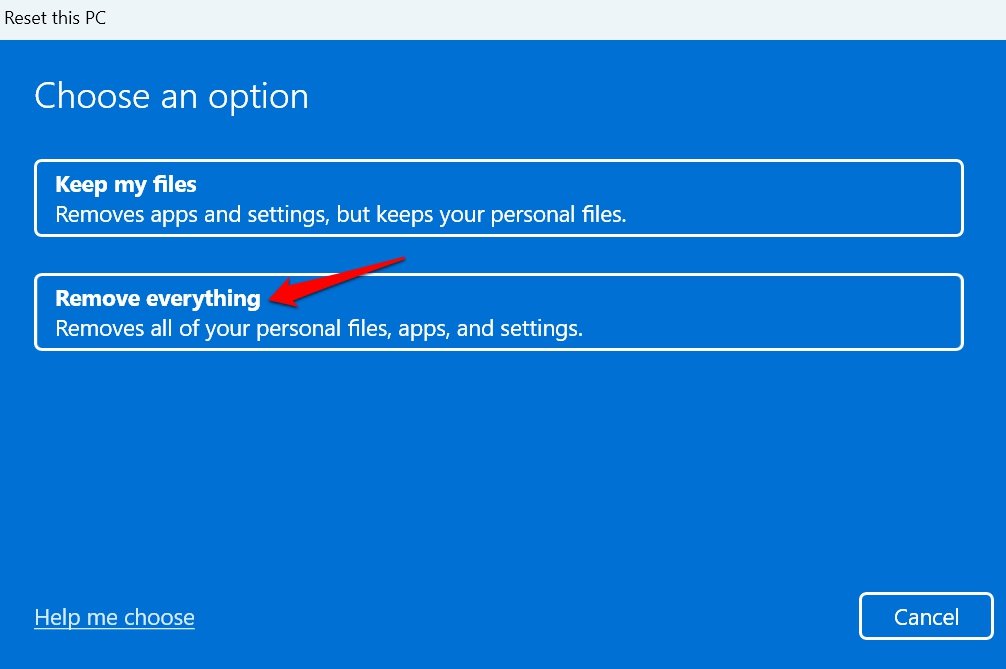
- Выберите Сохранить мои файлы или Удалить все в зависимости от ситуации.
После завершения сброса система перезагрузится. Проверьте время загрузки в «чистой» системе.
Методология локализации проблемы — пошаговый мини‑план
- Измерьте исходное время загрузки (запуск -> появление рабочего стола).
- Включите Быстрый запуск и отключите автозапуск ненужных программ. Перезагрузите и измерьте снова.
- Выполните очистку диска и установите последние обновления Windows. Повторите измерение.
- Если всё ещё медленно — обновите драйверы и выполните SFC/DISM.
- Проверьте на вирусы и отключите ненужные компоненты Windows (WSL).
- Если нет улучшений — рассмотрите апгрейд на SSD или полную переустановку/сброс.
Этот последовательный подход позволяет локализовать причину и минимизировать риск потери данных.
Когда предложенные шаги могут не сработать
- Если проблема связана с аппаратной неисправностью (сбои контроллера диска, дефекты NAND у SSD) — программные методы не помогут.
- Если загрузка замедлена из-за повреждения загрузчика или аппаратного RAID — может потребоваться вмешательство специалиста или восстановление с носителя.
- В корпоративной среде с групповыми политиками — автозапуск и службы могут управляться централизованно, и пользователь не сможет их отключить без административных прав.
Если вы дойдёте до аппаратных или сетевых причин, обратитесь к системному администратору или в сервисный центр.
Роль‑ориентированные чеклисты
Чеклист для домашнего пользователя:
- Включил Быстрый запуск.
- Отключил лишние приложения в автозагрузке.
- Очистил системные файлы.
- Просканировал систему на вирусы.
- Проверил наличие обновлений Windows.
Чеклист для продвинутого пользователя:
- Обновил драйвера GPU и контроллера накопителя.
- Запустил SFC и DISM.
- Проверил SMART-статус диска.
- Настроил параметры BIOS/UEFI (AHCI, порядок загрузки).
- Клонировал на SSD и проверил производительность.
Чеклист для IT-администратора:
- Проверил групповые политики, управляющие автозапуском и службами.
- Просканировал корпоративную сеть на наличие распространённых угроз.
- Проверил журналы событий Windows (Event Viewer) на ошибки при старте.
- Провёл нагрузочное тестирование образов и драйверов в тестовой среде.
Матрица рисков и меры по смягчению
- Потеря данных при сбросе/переустановке: всегда делайте резервную копию.
- Неправильная установка драйвера: создайте точку восстановления перед установкой основных драйверов.
- Аппаратные ошибки при клонировании: перед переключением на новый диск проверьте целостность и SMART-статус.
Критерии приёмки
- После применения рекомендаций система загружается без явных подвисаний и ошибок.
- Пользователь подтверждает заметное улучшение времени от нажатия питания до рабочего стола.
- Службы и необходимые приложения запускаются корректно (по списку рабочих приложений).
Короткий справочник (1‑строчный глоссарий)
- SFC: System File Checker — проверка целостности системных файлов Windows.
- DISM: Deployment Image Servicing and Management — утилита для восстановления образа Windows.
- SSD: Solid State Drive — твердотельный накопитель.
- HDD: Hard Disk Drive — механический жёсткий диск.
- WSL: Windows Subsystem for Linux — подсистема Windows для запуска Linux-дистрибутивов.
Тесты и критерии приёмки (примерные тест-кейсы)
- Тест 1: До внесения изменений измерить время от питания до появления рабочего стола.
- Тест 2: Включить Быстрый запуск и отключить 5 несущественных программ в автозапуске. Перезагрузить и измерить.
- Тест 3: Выполнить SFC/DISM, перезагрузить, проверить логи на ошибки.
- Тест 4: При наличии HDD клонировать систему на SSD и сравнить время загрузки.
Каждый тест фиксируйте в журнале и сравнивайте результаты, чтобы понять эффект от каждой меры.
Альтернативные подходы и дополнения
- Полная чистая установка Windows 11 вместо сброса с сохранением файлов — эффективна, если образ системы сильно загрязнён.
- Использование сторонних менеджеров автозапуска (например, Autoruns) для детальной работы с сервисами и планировщиком задач.
- Проверка журналов событий (Event Viewer) на ошибки драйверов и служб при старте — поможет найти узкие места.
- Если ПК в BIOS поддерживает опцию Fast Boot (не путать с Windows Fast Startup) — протестируйте её включение/выключение.
Безопасность и приватность
- Перед выполнением операций с диском и сбросом выполняйте резервное копирование.
- Если используете сторонние утилиты для очистки или оптимизации, выбирайте проверенные продукты и читайте отзывы.
- При клонировании диска проверяйте настройки шифрования: если диск зашифрован (BitLocker), следуйте официальной инструкции по миграции.
Итог
В большинстве случаев медленную загрузку Windows 11 можно устранить простыми действиями: включением Быстрого запуска, отключением автозапуска, очисткой системных файлов и обновлением драйверов. Апгрейд с HDD на SSD даёт наиболее заметный прирост производительности. Если ни один из шагов не помог, проверьте аппаратную часть или выполните сброс/переустановку системы.
Если у вас остались вопросы по конкретной модели ноутбука или конфигурации, оставьте комментарий — укажите модель, тип накопителя и примерное время загрузки. Это поможет дать более точные рекомендации.
Важно: подписывайтесь на канал DigitBin на YouTube, если вам удобнее следовать видео‑инструкциям. Удачи!

Похожие материалы

Несколько аккаунтов Skype: Multi Skype Launcher

Журнал для работы: повысить продуктивность

Персональные звуки уведомлений на Android

Скачивание шоу Hulu для офлайн‑просмотра

Microsoft Start: персонализированная новостная лента
