
Sky Go не работает с VPN — причины и пошаговые решения
Содержание
- Как заставить Sky Go работать через VPN
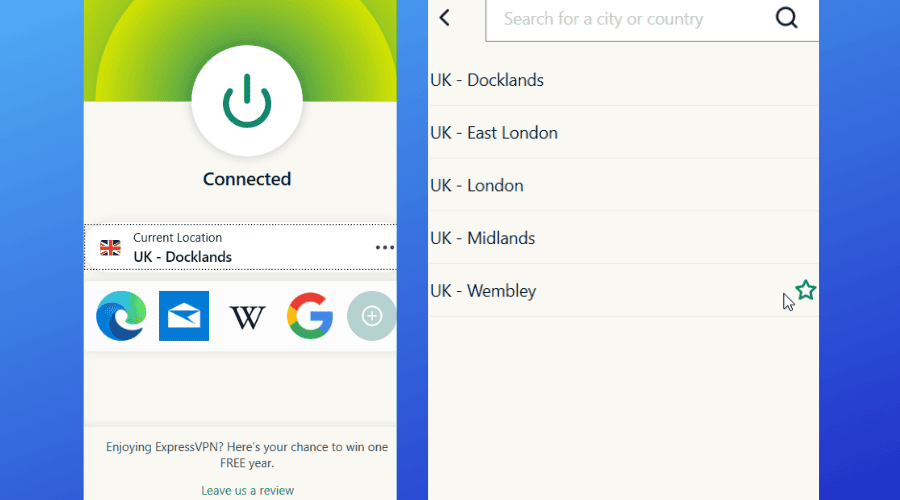
- Попробуйте другой сервер
- Убедитесь, что время и дата системы соответствуют Великобритании или Республике Ирландия
- Переустановите приложение Sky Go
- Очистите куки и кеш браузера
- Переключитесь на более надёжный VPN или альтернативы
- Почему VPN может не работать с Sky Go
- Дополнительные подходы и чек-листы
- Диагностика: пошаговый план и критерии приёмки
- Итог
Как заставить Sky Go работать через VPN
Ниже — подробный набор шагов и пояснений. Начинайте с простейших задач и двигайтесь к более сложным.
1. Попробуйте другой сервер
- Откройте приложение VPN и войдите в аккаунт.
- Выберите другой сервер в Великобритании. Некоторые серверы блокируются стриминговыми сервисами быстрее, чем другие.
- Подключитесь и снова откройте Sky Go — проверьте доступ.
Совет: если у вашего провайдера VPN есть пометка «streaming», «UK-optimized» или «dedicated IP», начните с них.
Важно: частая смена серверов в короткий промежуток времени может сработать против вас — сервис заметит резкие изменения IP и заподозрит прокси.
2. Убедитесь, что время и дата системы соответствуют Великобритании или Республике Ирландия
Sky Go может использовать механизмы обнаружения прокси на основе временной зоны. Подстройте часы системы под британское время.
Инструкция для Windows:
- Нажмите Win + I, чтобы открыть Параметры.
- Перейдите в раздел Время и язык.
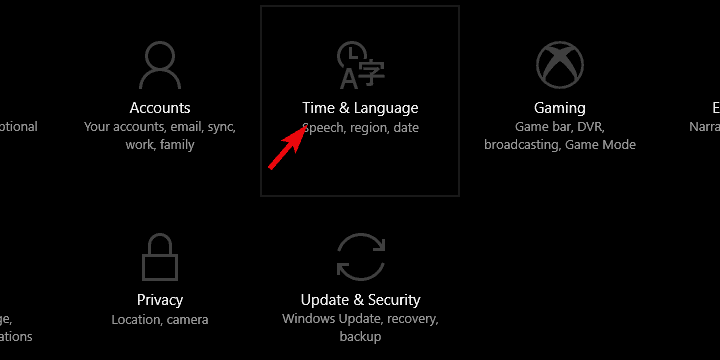
- В блоке «Дата и время» отключите «Устанавливать время автоматически» и «Устанавливать часовой пояс автоматически».
- В поле часового пояса выберите «Лондон / Дублин».

- Можно снова включить «Устанавливать время автоматически» после выбора часового пояса.
- Запустите VPN и попробуйте Sky Go снова.
Пояснение: если системное время значительно отличается от времени сервера, антифрод-модули могут заблокировать поток.
3. Переустановите приложение Sky Go
Переустановка устраняет возможные повреждённые файлы, устаревшие токены и неправильные настройки региона.
Шаги на Windows:
- Подключитесь к VPN и убедитесь, что выбрана UK-локация.
- Откройте Параметры (Win + I).
- Перейдите в Приложения.
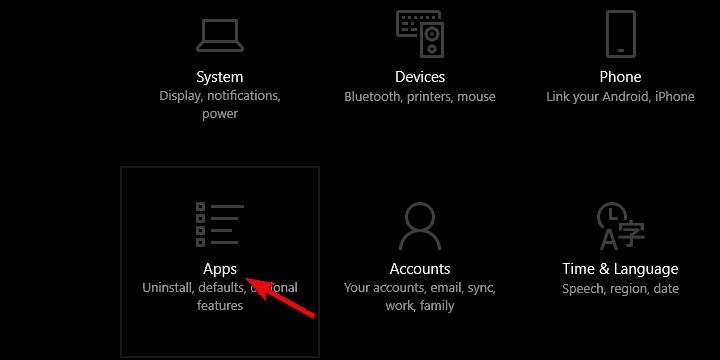
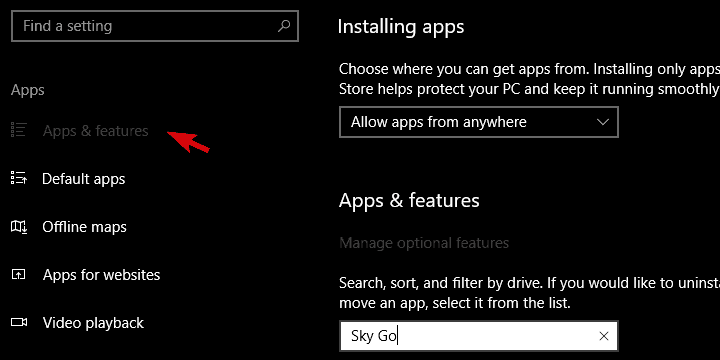
- Найдите приложение Sky Go в списке и удалите его.
- Перезагрузите компьютер.
- Откройте Microsoft Store, установите Sky Go заново.
- Включите VPN и проверьте работу.
Примечание: на macOS/Android/iOS процесс аналогичен — сначала убедитесь, что VPN активен и регион установлен в UK, затем удалите и загрузите приложение заново из App Store/Google Play.
4. Очистите куки и кеш браузера
Если вы используете Sky Go в браузере, старые куки или кэш могут хранить информацию о прежнем IP/локации.
Шаги (например, в Chrome):
- Откройте браузер.
- Перейдите в Настройки → Конфиденциальность и безопасность.
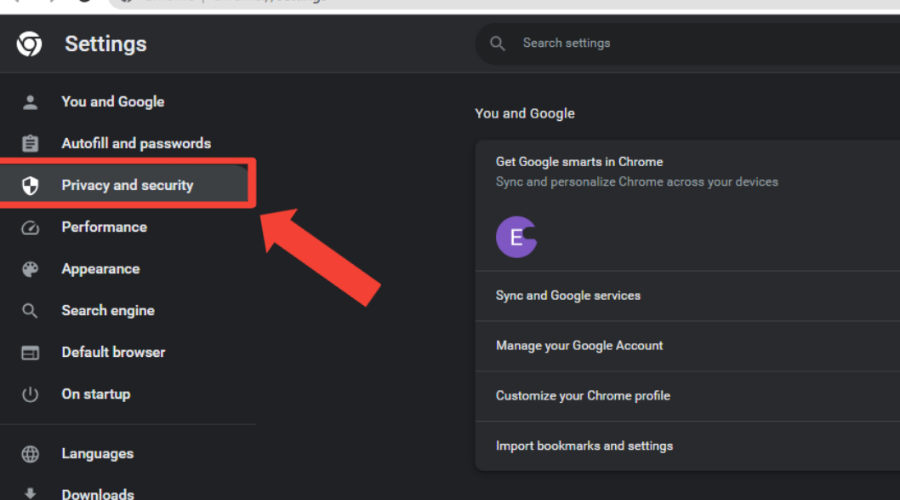
- В разделе «Очистить данные» выберите «Файлы cookie и другие данные сайтов» и «Кэшированные изображения и файлы», затем нажмите «Очистить данные».

- После очистки перезапустите браузер, включите VPN и откройте Sky Go.
Совет: попробуйте открыть сайт Sky Go в режиме «инкогнито» после очистки — это помогает проверить, связана ли проблема с куками.
5. Переключитесь на более надёжный VPN или альтернативы
Если перечисленные шаги не помогли, возможно, ваш VPN не предназначен для стриминга или у него мало UK-серверов.
Рекомендации и альтернативы:
- Выбирать VPN с большим количеством UK-серверов и функциями антидетект.
- Рассмотреть Dedicated IP (выделенный IP в UK) — обычно сложнее блокируется.
- Попробовать Smart DNS (работает для стриминга, но не шифрует трафик).
- Настроить VPN на роутере — тогда все устройства в вашей сети будут выглядеть как из UK.
Важно: некоторые устройства Sky (например, Mini box, Sky Q) имеют дополнительные ограничения. Для приставок часто проще настроить VPN на роутере или использовать Smart DNS.
Почему VPN может не работать с Sky Go
Короткий список причин, почему вы видите ошибки вроде 4253024421 или 1415:
- Sky Go обнаружил несоответствие IP и временной зоны.
- Текущий сервер VPN попал в базу заблокированных прокси/вендоров.
- Частая смена серверов или массовые подключения с одного IP вызвали подозрения у системы.
- Кеш/куки браузера или устаревшие токены приложения.
- Конфликт с локальным роутером или настройками DNS (Sky Broadband Shield может блокировать контент).
- Использование бесплатного VPN с ограниченным пулом IP-адресов.
Контрпример: если у вас выделенный (dedicated) IP в UK и корректное системное время, большинство подобных проблем исчезают — но выделенный IP дороже.
Дополнительные подходы, чек-листы и методики
Ниже — практичные блоки, которые удобно держать под рукой.
Факто-бокс: что пробовать в первую очередь
- Попробовать другой UK-сервер — 1 минута.
- Проверить и синхронизировать время — 2 минуты.
- Очистить куки/кеш браузера — 3 минуты.
- Переустановить приложение — 10–15 минут.
- Переключиться на другой VPN/Smart DNS/выделенный IP — от часа и более.
Мини-методология для диагностики (быстро):
- Отключите VPN — проверьте, работает ли Sky Go без него (покажет ли сервис геоблокировку).
- Включите VPN и подключитесь к UK-серверу.
- Очистите куки/кеш и проверьте время системы.
- Перезапустите приложение/браузер и проверьте.
- Если не работает — смените сервер или VPN.
Альтернативные подходы:
- Smart DNS: если не нужна стоимость приватности и важен только доступ к контенту, Smart DNS быстрее и проще для приставок.
- Выделенный UK-IP: уменьшает шанс блокировки, но стоит дороже.
- Роутер с VPN: удобно для телевизоров и приставок — настраивается один раз.
Краткие чек-листы по устройствам:
Пользователь (домашний шаг):
- Проверил время/дату.
- Подключился к UK-серверу.
- Очистил куки/кеш.
- Перезагрузил приложение и устройство.
Администратор сети (если сеть корпоративная или школьная):
- Проверил, не блокирует ли межсетевой экран порты/сервисы VPN.
- Убедился, что NAT и маршрутизация корректны для исходящего трафика.
- Рассмотрел возможность установки Split tunneling для Sky Go.
Руководство по тестированию (короткие тест-кейсы):
- ТК1: Подключение к UK-серверу, проверка доступа к Sky Go (ожидаемый результат: воспроизведение контента).
- ТК2: Смена часового пояса на UK, перезапуск приложения (ожидаемый результат: исчезновение ошибки о соединении).
- ТК3: Установка Smart DNS и проверка доступа на приставке Sky (ожидаемый результат: поток идёт).
Диагностическое дерево решения проблем
Если хотите следовать алгоритму — воспользуйтесь этой схемой.
flowchart TD
  A[Проблема: Sky Go не запускается с VPN] --> B{Sky Go работает без VPN?}
  B -- Да --> C{VPN нужен для доступа?}
  B -- Нет --> D[Проблемы не связанные с VPN — проверьте интернет]
  C -- Да --> E[Подключитесь к UK-серверу]
  E --> F{Воспроизводится ошибка 4253024421/1415?}
  F -- Да --> G[Очистить куки/кеш и синхронизировать время]
  G --> H{Помогло?}
  H -- Да --> I[Готово]
  H -- Нет --> J[Сменить сервер / попробовать Dedicated IP / Smart DNS]
  J --> K{Помогло?}
  K -- Да --> I
  K -- Нет --> L[Переустановить приложение и/или сменить VPN]
  L --> I
Критерии приёмки
Проблема считается решённой, если:
- Sky Go воспроизводит контент более 5 минут без буферизации и ошибок.
- После перезагрузки приложения и устройства доступ сохраняется.
- Нет постоянных сообщений об ошибках 4253024421 или 1415.
Риски и рекомендации по безопасности
- Smart DNS не шифрует трафик — будьте осторожны при использовании в общедоступных сетях.
- Бесплатные VPN часто имеют ограниченный пул IP и логирование — это повышает риск блокировок и утраты приватности.
- Выделенный IP уменьшает шанс блокировки, но требует доверенного провайдера.
Итог
Основные причины проблем с Sky Go и VPN — блокировка отдельных VPN-серверов, несоответствие временной зоны и устаревшие куки/кэш. Быстрая последовательность действий: подключиться к другому UK-серверу, синхронизировать время, очистить куки, переустановить приложение, при необходимости сменить VPN или использовать Smart DNS / выделенный IP. Если у вас остались вопросы или специфический сценарий (пользуетесь приставкой Sky Q, Mini box или роутером с VPN) — опишите точную модель и шаги, что вы уже пробовали, чтобы получить более точную помощь.
Важно: если у вас есть подписка Sky TV, Sky Go доступен без доплат — тогда основная задача только корректно настроить VPN или Smart DNS.
Примечание: если вы столкнулись с красным индикатором на Sky Q или другими аппаратными проблемами, это отдельная тема — проверьте руководство по устранению именно аппаратных ошибок.

Похожие материалы

Несколько аккаунтов Skype: Multi Skype Launcher

Журнал для работы: повысить продуктивность

Персональные звуки уведомлений на Android

Скачивание шоу Hulu для офлайн‑просмотра

Microsoft Start: персонализированная новостная лента
