
Что делать, если Siri не работает на iPhone с iOS 15
Коротко о проблеме
Siri — голосовой помощник Apple. На iOS 15 часть голосовых функций работает локально, но для сторонних сервисов и потоковой музыки всё ещё требуется интернет. Когда Siri перестаёт отвечать, это ухудшает опыт использования iPhone: задачи требуют больше времени или не выполняются вовсе.
В этой инструкции кратко и по шагам разберём причины и проверенные способы восстановления работы Siri. В конце — чек-листы, плейбук для техподдержки, диаграмма принятия решений и критерии приёмки.
Причины, из-за которых Siri может не работать
- Микрофон не улавливает голос. Вы держите iPhone слишком далеко или прикрываете микрофон.
- Подключены Bluetooth-наушники с плохой реализацией микрофона (особенно не-Apple гарнитуры).
- Фраза «Hey Siri» не включена или отключён вызов Siri с заблокированного экрана.
- Неправильно выбран язык Siri или выбранный язык не совпадает с произношением.
- Ошибка в iOS — баг, который решается обновлением системы.
- Ограничения в настройках (Экранное время, Профили управления устройством) блокируют доступ к Siri.
Быстрые проверки перед подробной диагностикой
- Проверьте звук: включите диктофон и запишите короткое сообщение. Если запись чистая — микрофон работает.
- Отключите Bluetooth и попробуйте снова.
- Попробуйте вызвать Siri с удержанием кнопки (Home или боковой) — это исключит проблему с «Hey Siri».
- Убедитесь, что на устройстве установлена актуальная версия iOS 15.
Полные способы исправить проблему
Перезагрузите iPhone
Перезагрузка устраняет многие временные сбои системы.
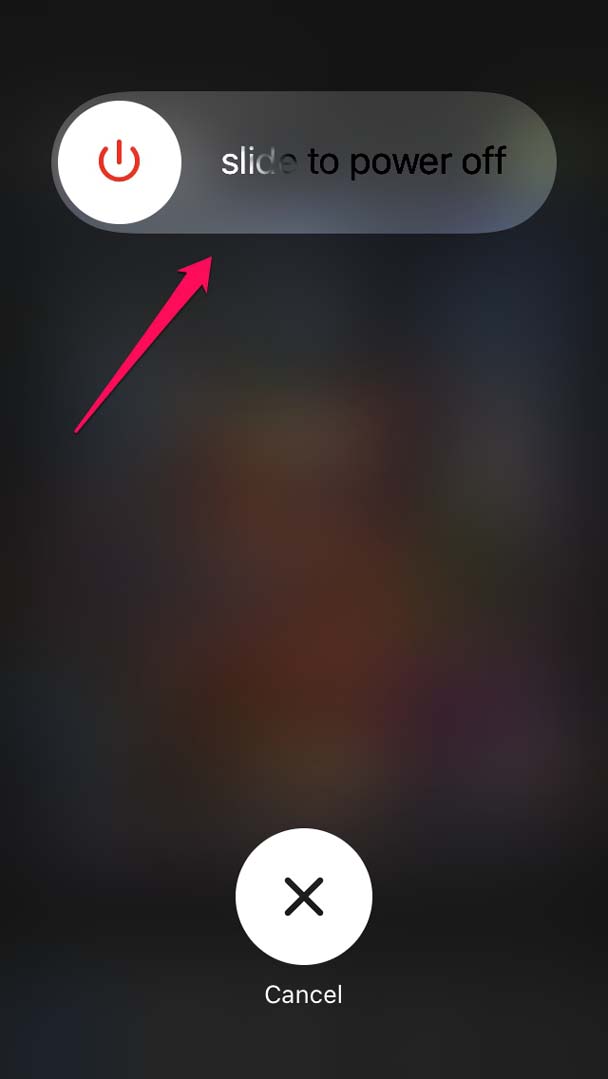
- Нажмите и удерживайте кнопку питания, пока не появится экран выключения.
- Перетащите ползунок, чтобы выключить устройство.
- Подождите 10–20 секунд и снова включите устройство.
- Попробуйте вызвать Siri.
Важно: перезагрузка не меняет настройки или данные.
Проверьте включение Siri в настройках
Если Siri выключена — она не будет реагировать.
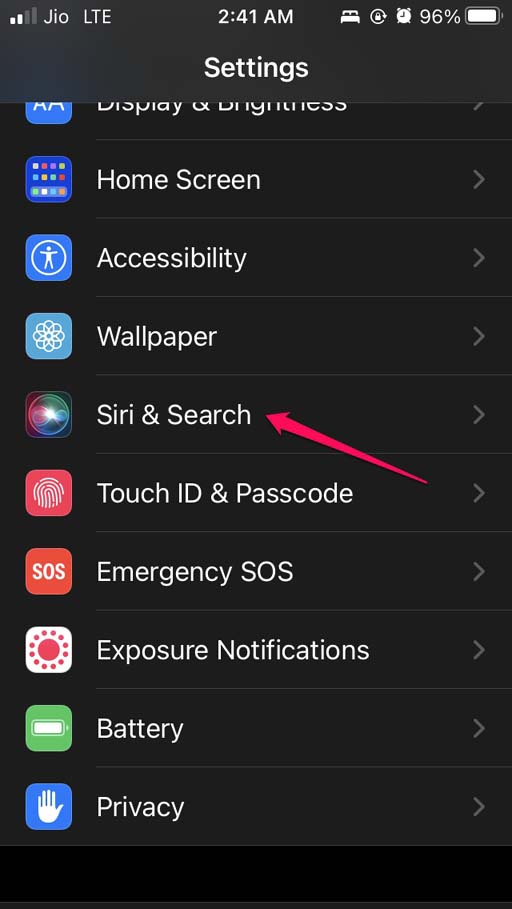
- Откройте приложение Настройки.
- Перейдите в Siri и Поиск.
- Включите опцию Слушать «Привет, Siri».
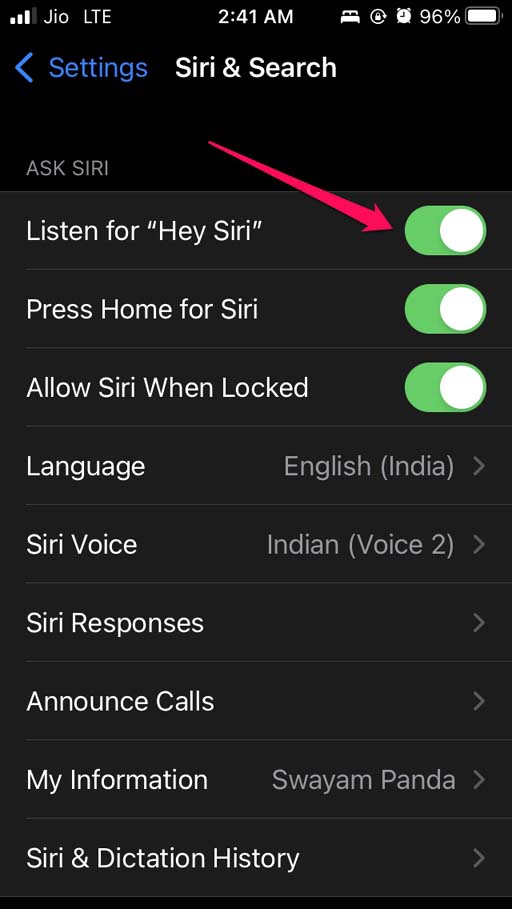
После включения выполните настройку голосовой активации, если система предложит настроить распознавание вашего голоса.
Разрешите использование Siri на заблокированном экране
Если вы хотите вызывать Siri с заблокированного экрана, включите соответствующую опцию.
- Настройки → Siri и Поиск.
- Включите Разрешить Siri при блокировке экрана.
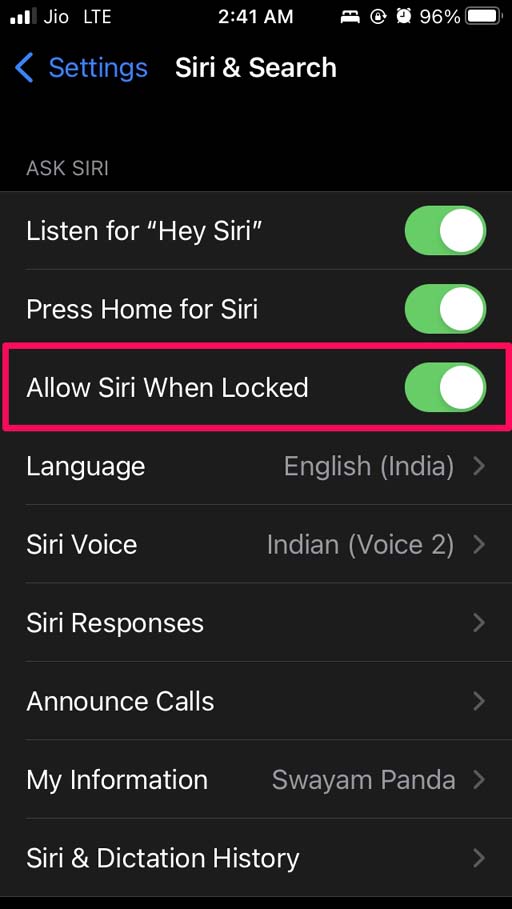
Без этой опции Siri не будет доступна, когда экран заблокирован.
Вызов Siri с помощью кнопки
На устройствах с кнопкой Home или с боковой кнопкой можно вызвать Siri вручную.
- Настройки → Siri и Поиск.
- Включите Нажмите «Домой» для Siri или Нажмите боковую кнопку для Siri в зависимости от модели.
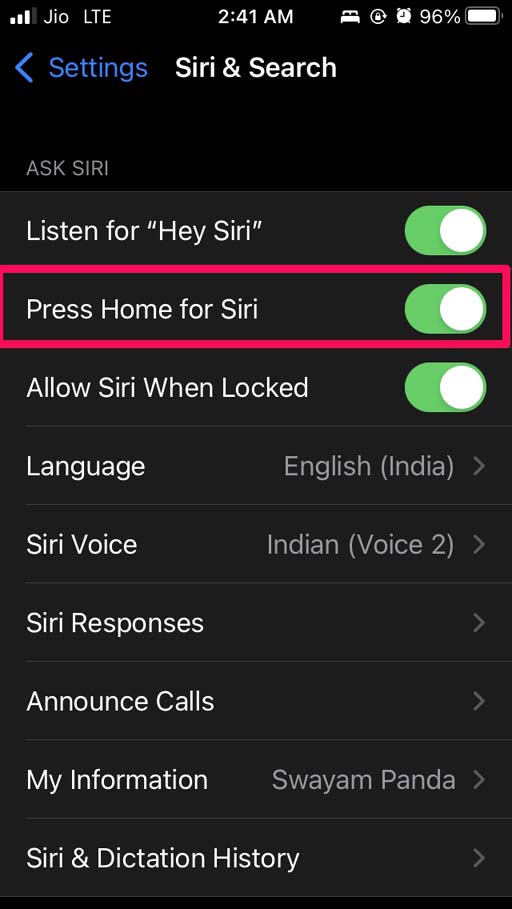
Это полезно, если голосовая активация не работает.
Обновите iOS
Баги системы часто исправляют в обновлениях.
- Настройки → Основные.
- Обновление ПО.
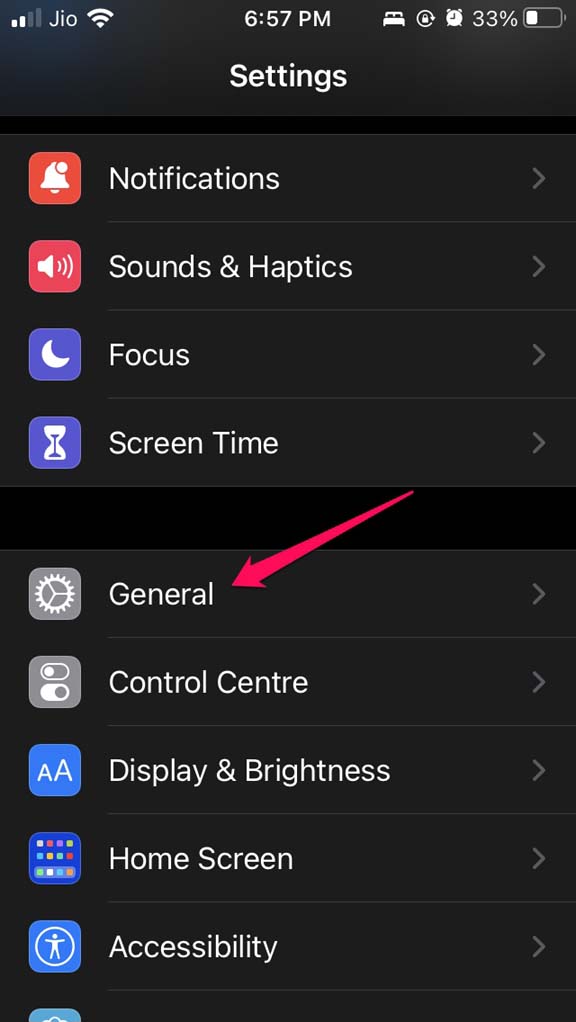
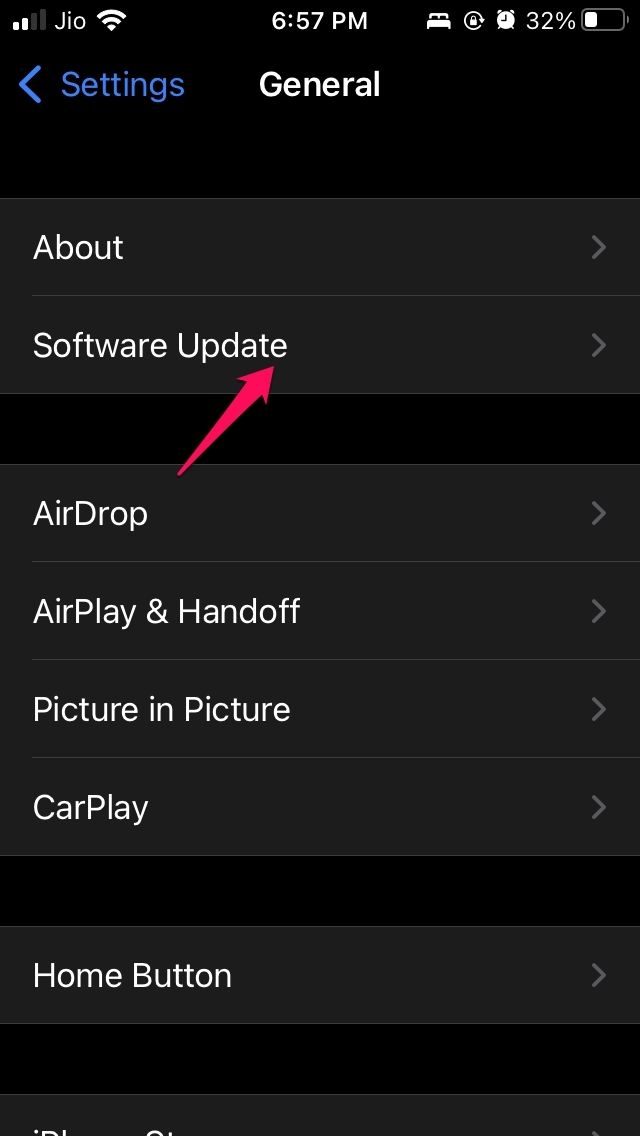
Установите последние обновления iOS 15. После обновления проверьте работу Siri.
Проверка языка Siri
Если язык ассистента не соответствует тому, как вы говорите, распознавание может сбоить.
- Настройки → Siri и Поиск.
- Язык.
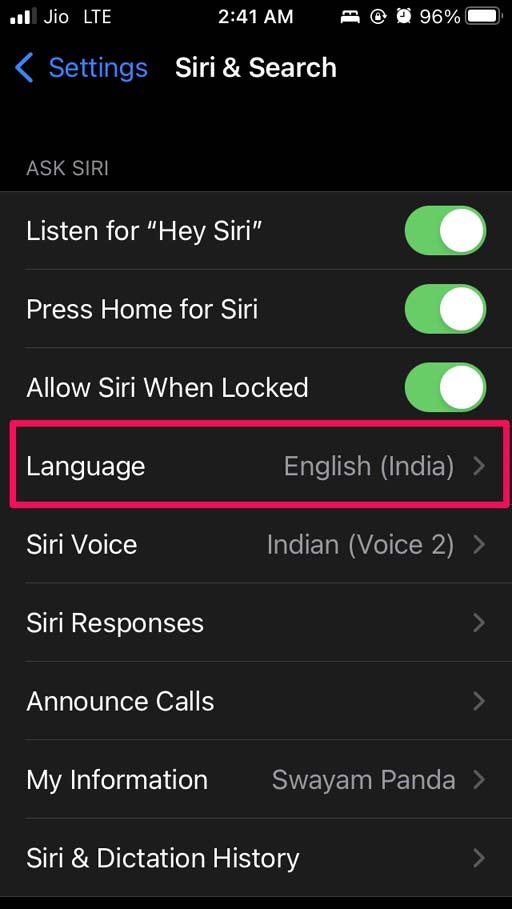
Выберите тот язык и региональную версию языка, на которых вы говорите чаще всего.
Отключите Bluetooth-гарнитуру и проверьте микрофон
Проблемы часто возникают с несертифицированными Bluetooth-наушниками.
- Отключите Bluetooth в Настройках или выньте наушники.
- Вызовите Siri и попробуйте произнести «Привет, Siri» или вызвать помощника кнопкой.
Если Siri начинает работать после отключения — причина в гарнитуре. Проверьте совместимость или используйте встроенный микрофон устройства.
Сброс настроек сети
Если проблемы связаны с сетевыми функциями Siri (запросы в облако), сброс сети иногда помогает.
- Настройки → Основные → Перенос или сброс iPhone → Сброс → Сброс настроек сети.
Сброс удалит сохранённые Wi‑Fi пароли и настройки VPN, но часто решает сетевые неполадки.
Восстановление настроек устройства (как крайняя мера)
Если ничего не помогает, сделайте резервную копию и восстановите iPhone как новый, затем проверьте Siri до восстановления резервной копии. Это позволяет исключить проблему, вызванную пользовательскими данными.
Настройте резервное копирование в iCloud или через Finder/ iTunes.
Плейбук технической поддержки (SOP)
- Уточнить модель iPhone и версию iOS.
- Проверить настройки Siri и язык.
- Проверить микрофон через Диктофон и звонок.
- Отключить Bluetooth, перезагрузить устройство.
- Обновить iOS до последней версии iOS 15.
- Сбросить настройки сети.
- Если проблема аппаратная (микрофон не работает) — предложить обращение в сервис.
Диаграмма принятия решения
flowchart TD
  A[Проблема: Siri не отвечает] --> B{Слушается «Привет, Siri»?}
  B -- Да --> C{Работает вызов по кнопке?}
  B -- Нет --> D[Включить «Привет, Siri» в Настройках]
  C -- Да --> E{Подключены Bluetooth-наушники?}
  C -- Нет --> F[Проверить язык/микрофон/обновление iOS]
  E -- Да --> G[Отключить Bluetooth и попробовать]
  E -- Нет --> F
  G --> H{Работает?}
  H -- Да --> I[Причина — гарнитура]
  H -- Нет --> F
  F --> J[Сброс сети и перезагрузка]
  J --> K{Работает?}
  K -- Нет --> L[Резервная копия и восстановление iPhone]
  K -- Да --> M[Готово]
Чек-листы по ролям
Для обычного пользователя:
- Проверить включение Siri.
- Перезагрузить iPhone.
- Проверить язык и микрофон.
- Отключить Bluetooth-гарнитуру.
Для администратора IT/MDM:
- Проверить профили конфигурации и ограничения.
- Убедиться, что политики не блокируют Siri.
- Обновить устройства централизованно.
Для техподдержки:
- Собрать информацию о модели, iOS, шагах воспроизведения.
- Провести удалённую диагностику и при необходимости назначить визит в сервис.
Критерии приёмки
Чтобы считать проблему решённой, выполните все три проверки:
- Siri отвечает на фразу «Привет, Siri» или на нажатие кнопки.
- Ассистент корректно распознаёт простую команду (например, «Открой Spotify»).
- При вызове с заблокированного экрана (если включено) — Siri запускается.
Если все три условия выполнены — инцидент закрыт.
Когда это не поможет
- Аппаратная неисправность микрофона. Тогда запись голоса и звонки тоже будут искажены.
- Серьёзные программные проблемы, требующие восстановления в DFU-режиме или обращения в сервис.
- Ограничения на уровне Apple ID или корпоративного MDM, которые централизованно блокируют Siri.
Альтернативные подходы
- Использовать управление голосом (Voice Control) для локального голосового управления без Siri.
- Установить другой ассистент (например, Google Assistant) как временную замену для задач, где поддерживается интеграция.
- Использовать Shortcuts (Команды) с ручным запуском вместо голосовой активации.
Тестовые сценарии и приёмочные критерии
Тест: Вызов «Привет, Siri» в тихой комнате.
- Ожидаемый результат: Siri открывается и отвечает.
Тест: Вызов Siri при подключённых Bluetooth-наушниках (не-Apple).
- Ожидаемый результат: Проверить, работает ли вызов; если нет — отключение решает проблему.
Тест: Вызов Siri при заблокированном экране.
- Ожидаемый результат: Siri доступна, если включена опция «Разрешить при блокировке».
Тест: Выполнение команды, требующей интернета (например, поиск в сети).
- Ожидаемый результат: Работа зависит от соединения; при отсутствии сети — ассистент объясняет ограничение.
Простой словарь терминов
- Siri — голосовой помощник Apple.
- iOS 15 — версия операционной системы Apple для iPhone.
- MDM — мобильное управление устройствами (админ-инструмент для компаний).
Примечания по конфиденциальности
Siri обрабатывает некоторые команды локально на устройстве в iOS 15, но для запросов, требующих доступ к сервисам Apple или сторонним службам, данные передаются через сеть. Если вы беспокоитесь о приватности, проверьте настройки Аналитики и улучшения Siri в Настройках → Конфиденциальность.
Важно: при обращении в сервис Apple возможен обмен диагностическими данными для выявления причины неисправности.
Резюме
- Начните с простых шагов: перезагрузка, отключение Bluetooth, проверка микрофона.
- Убедитесь, что Siri и нужные опции включены в Настройках.
- Обновите iOS до последней версии 15.
- При сложных случаях используйте плейбук техподдержки: проверка профилей, сброс сети, восстановление.
Если вы выполнили все шаги и Siri всё ещё не работает — свяжитесь со службой поддержки Apple или посетите авторизованный сервисный центр для аппаратной диагностики.
Заметки
- Иногда причиной оказываются сторонние Bluetooth-устройства: сначала проверьте их.
- Перед сбросом и восстановлением всегда делайте резервную копию.
Спасибо за чтение. Если остались вопросы или нужен пошаговый гайд для конкретной модели iPhone — напишите в комментариях.

Похожие материалы

Несколько аккаунтов Skype: Multi Skype Launcher

Журнал для работы: повысить продуктивность

Персональные звуки уведомлений на Android

Скачивание шоу Hulu для офлайн‑просмотра

Microsoft Start: персонализированная новостная лента
