
Как исправить проблему: SIM-карта не определяется на Samsung
Введение
Если ваш телефон Samsung не обнаруживает SIM‑карту, вы не сможете звонить, отправлять SMS, пользоваться мобильным интернетом и рядом сервисов, зависящих от сотовой сети: навигацией, мобильными платежами и т.д. Проблема может быть как простой (смещение или загрязнение SIM), так и серьёзной (слот повреждён, аппарат заблокирован оператором). В этой статье собраны понятные и безопасные шаги по диагностике и исправлению, а также рекомендации для обращения в сервис и оператора.
Важно: перед любыми физическими манипуляциями отключите телефон и используйте антистатические меры по возможности.
Основные причины почему появляется сообщение «Нет SIM‑карты»
- Некорректная установка SIM‑карты — карта не зафиксирована в лотке.
- Механические повреждения или износ контактов SIM‑карты.
- Проблемы с программным обеспечением: сбой прошивки, неправильные настройки сети.
- Повреждённый или загрязнённый слот для SIM.
- Заблокированный или неактивный IMEI/аккаунт оператора.
- Аппаратная неисправность радиомодуля.
Быстрые проверки перед детальной диагностикой
- Убедитесь, что SIM‑оплата по счёту активна и услуга не заблокирована оператором.
- Проверьте, видна ли SIM в другом телефоне совместимой модели.
- Попробуйте другую рабочую SIM в вашем телефоне (если возможно).
Пошаговые решения
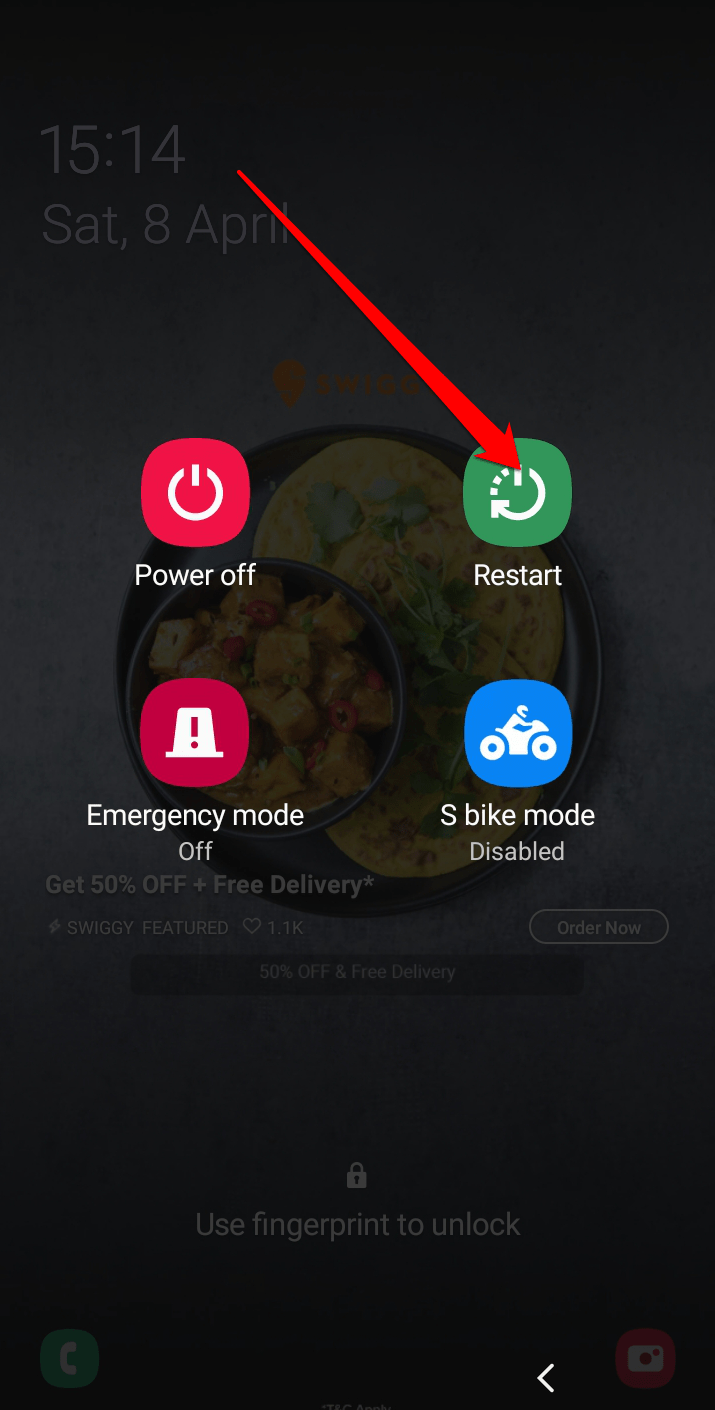
1. Перезагрузите телефон
Перезагрузка часто устраняет временные программные сбои и сбрасывает работу модулей связи.
- Зажмите кнопку питания до появления меню питания.
- Выберите «Перезагрузка».
После перезагрузки подождите минуту и проверьте статус SIM.
Важно: если телефон полностью зависает и не реагирует, выполните принудительную перезагрузку (на разных моделях сочетание кнопок отличается — уточните в руководстве модели).
2. Извлеките SIM и вставьте её снова
Иногда карта неправильно села в лоток или контакты слегка отошли.
Шаги:
- Выключите телефон.
- Найдите слот SIM (обычно сбоку или под задней крышкой).
- Используйте скрепку или инструмент для извлечения лотка.
- Аккуратно извлеките карту, осмотрите на повреждения и следы коррозии.
- Вставьте карту обратно, убедитесь, что она зафиксирована.
- Включите телефон и проверьте обнаружение SIM.
Примечание: если у вас гибридный лоток для SIM/SD, убедитесь, что карта не мешает микроSD и расположена по меткам.
3. Очистите контактную зону и слот SIM
Пыль и мелкие волокна мешают контакту.
Шаги:
- Выключите телефон.
- Извлеките SIM‑лоток.
- Протрите контакты SIM сухой мягкой тканью без ворса.
- Для слота используйте мягкую кисточку или баллончик со сжатым воздухом, короткими аккуратными выдуваниями.
- Не используйте жидкие чистящие средства и острые предметы.
- Вставьте карту и проверьте работу.
Важно: при сильном загрязнении обратитесь в сервисный центр.
4. Включите и выключите режим Полёта
Режим Полёта сбрасывает все беспроводные интерфейсы и может восстановить подключение к сети.
- Потяните шторку быстрых настроек сверху экрана.
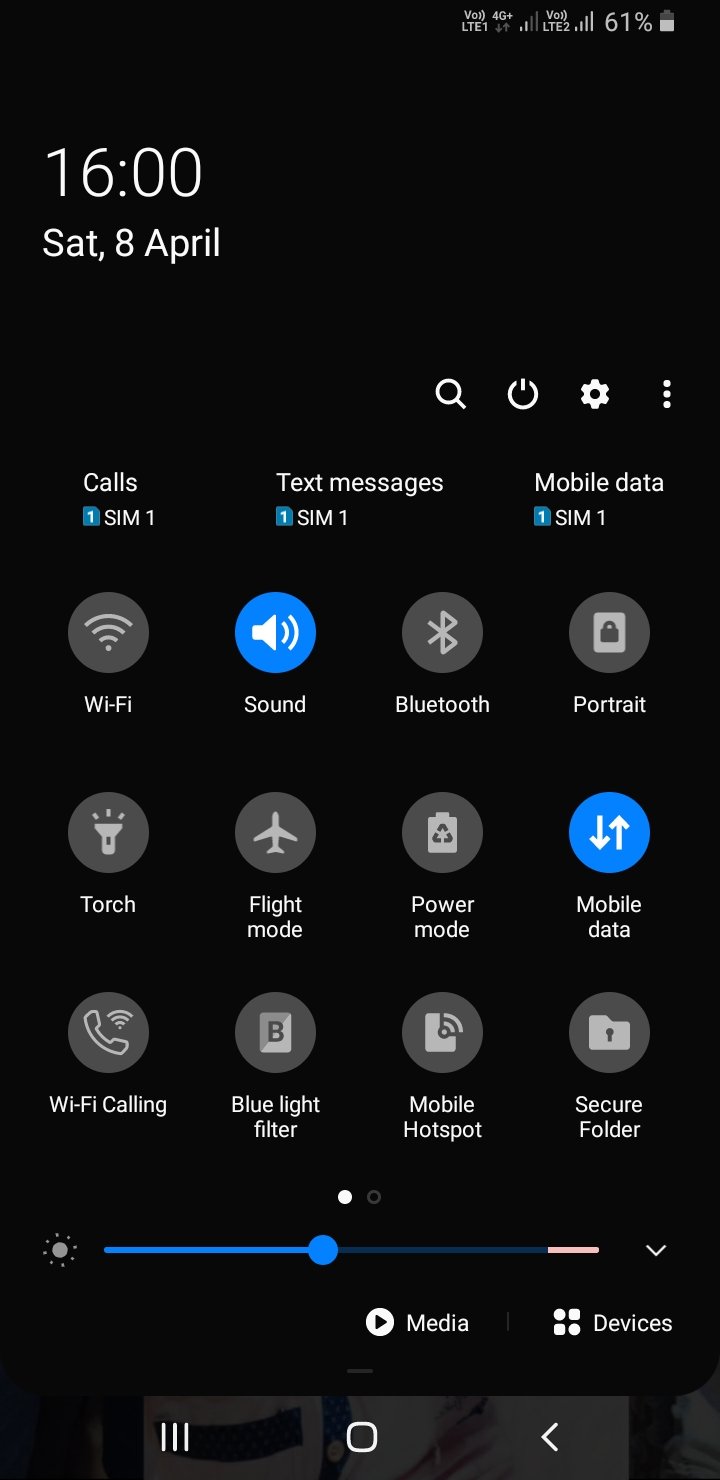
- Нажмите значок режима Полёта.
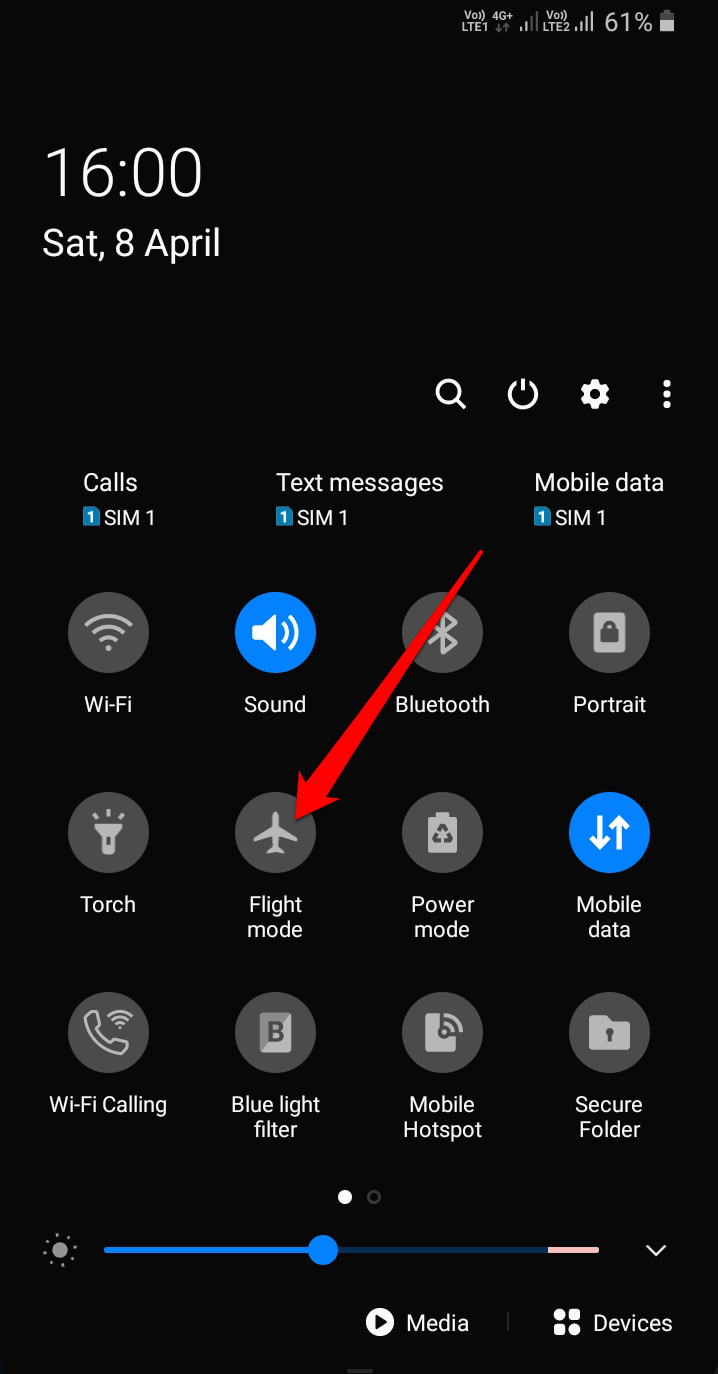
Подождите 5–10 секунд и выключите режим Полёта.
Дождитесь, пока телефон повторно подключится к сети.
5. Проверьте активность SIM‑карты на другой телефоне
Поставьте SIM в другой совместимый телефон, чтобы исключить неисправность самой карты.
Шаги:
- Выключите оба устройства.
- Перенесите SIM в рабочий телефон.
- Включите и проверьте наличие сети и возможность звонков.
Если SIM работает в другом телефоне — проблема в вашем Samsung. Если нет — возможно, нужно обратиться к оператору.
6. Проверка IMEI
IMEI — уникальный идентификатор телефона. Если IMEI удалён, заблокирован или не зарегистрирован, сеть может не разрешить работу устройства.
Как проверить IMEI:
- Откройте приложение «Телефон».
- Наберите
*#06#. - На экране появится IMEI.
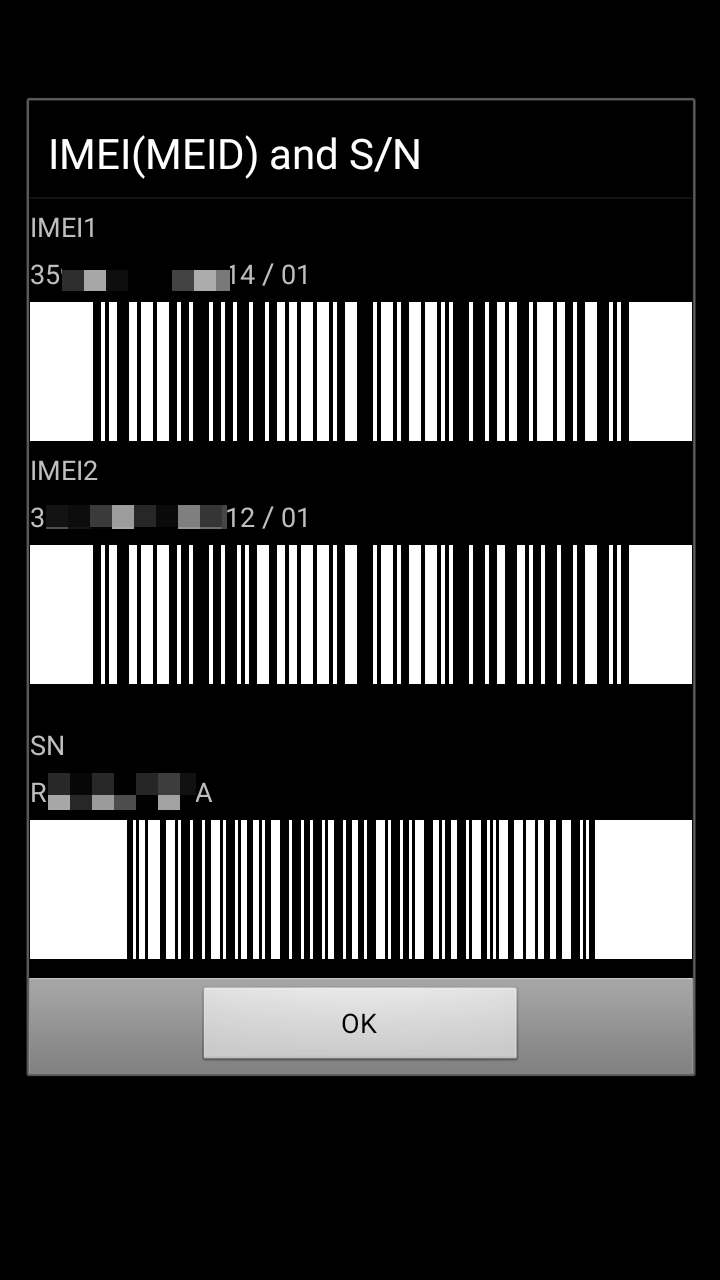
Если IMEI отсутствует или выглядит некорректно, обратитесь к сервисному центру и оператору — возможно, потребуется восстановление прошивки или проверка статуса у оператора.
7. Очистка кеш‑партии для системы
Иногда кеш‑память системы вызывает конфликты с модулями связи. Очистка кеш‑партии не удаляет личные данные, но может помочь.
Шаги (общие для множества Samsung моделей):
- Выключите телефон.
- Нажмите и удерживайте одновременно Кнопку питания, Увеличение громкости и (если есть) кнопку Домой до появления логотипа.
- Отпустите только кнопку питания, продолжайте держать другие кнопки, пока не появится меню восстановления Android.
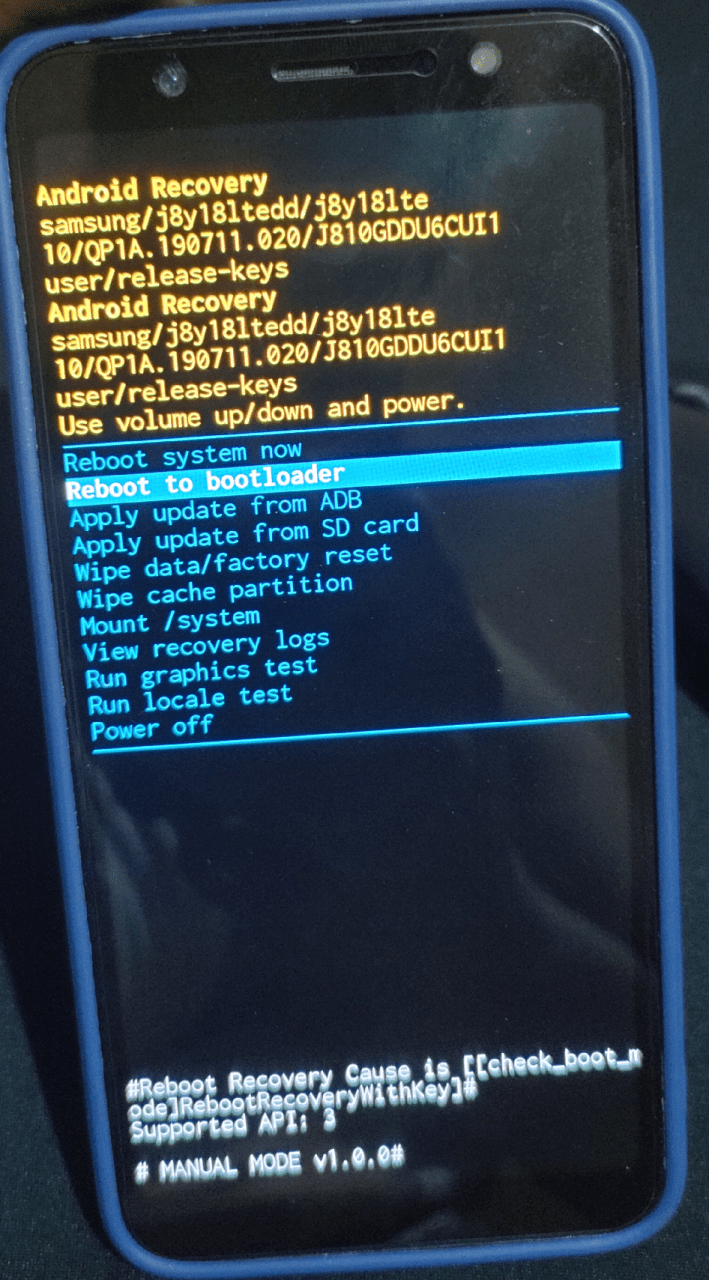
- С помощью клавиш громкости выберите Wipe cache partition и подтвердите кнопкой питания.
- После завершения выберите Reboot system now.
Примечание: инструкции могут отличаться между моделями. Если не уверены — проверьте руководство по конкретной модели на сайте Samsung.
8. Обновление ПО и сброс настроек сети
Если проблема связана с ПО, обновление прошивки или сброс сетевых настроек помогут.
- Обновление ПО: Настройки → Обновление ПО → Загрузить и установить.
- Сброс сетевых настроек: Настройки → Управление общими настройками → Сброс → Сброс сетевых параметров.
Сброс сетевых настроек удалит сохранённые сети Wi‑Fi и Bluetooth‑устройства, но не тронет личные файлы.
9. Проверка аппаратных ошибок и обращение в сервис
Если ни один из шагов не помог, вероятна аппаратная неисправность: повреждение слота SIM, радиочипа или проблемы после попадания влаги.
Рекомендации перед походом в сервис:
- Сделайте резервную копию данных.
- Подготовьте IMEI и доказательство покупки (если есть гарантия).
- Перечислите последовательные шаги, которые вы уже выполнили.
Сервис может заменить слот SIM, восстановить прошивку или провести более глубокую диагностику.
Дополнительные материалы и экспертные рекомендации
Быстрая методика диагностики — чек‑лист для пользователя
- Телефон перезагружён.
- SIM извлечена и вставлена заново.
- Контакты SIM и слот очищены от пыли.
- Проверено в режиме Полёта.
- SIM протестирована в другом телефоне.
- Вставлена другая рабочая SIM в этот Samsung.
- [ ] Проверен IMEI через
*#06#. - Очистка кеш‑партии выполнена (если уместно).
- Обновлено ПО и сброшены сетевые настройки.
Если большинство пунктов выполнены, но проблема остаётся — переходите к службе поддержки оператора и сервисному центру.
Чек‑лист для технишена в сервисном центре
- Визуальная проверка контактов и лотка SIM.
- Диагностика с диагностическим ПО на предмет статуса радиомодулей.
- Проверка логов системы на ошибки при загрузке сети.
- Тестирование с заведомо рабочими SIM разных операторов.
- Проверка и при необходимости прошивка IMEI и NV‑параметров.
- Замена лотка SIM и тест после замены.
Мини‑методология диагностики
- От простого к сложному: физическая проверка → программная → аппаратная.
- Изолировать проблему: поменять SIM/устройство, чтобы понять где проблема.
- Документировать шаги и результаты для сервисного центра.
Диаграмма принятия решения
flowchart TD
  A[Телефон не видит SIM] --> B{SIM видна в другом телефоне?}
  B -- Да --> C{Другая SIM работает в этом Samsung?}
  B -- Нет --> D[Обратиться к оператору или заменить SIM]
  C -- Да --> E[Проблема в ПО/настройках: перезагрузка, сброс сети, обновление]
  C -- Нет --> F[Аппаратная проблема: проверка слота, сервис]
  E --> G{Помогло?}
  F --> G
  G -- Да --> H[Готово]
  G -- Нет --> D
Ролевые рекомендации
Для обычного пользователя:
- Не вскрывайте корпус, если телефон на гарантии.
- Делайте базовые проверки и перезагрузки, держите данные в резерве.
Для сотрудника службы поддержки оператора:
- Проверьте статус абонента и блокировки по IMEI.
- При необходимости выпустите новую SIM или переактивируйте профиль.
Для инженера сервисного центра:
- Проведите аппаратную диагностику, проверку пайки и тесты с эталонным модулем.
- Используйте сервисные инструкции производителя.
Сценарии тестирования и критерии приёмки
Критерии приёмки:
- После устранения дефекта телефон устойчиво обнаруживает SIM в течение 24 часов.
- Успешная регистрация в сети, возможность звонить и передавать данные.
- Нет периодических сообщений об ошибках сети.
Тестовые случаи:
- Вставить рабочую SIM и проверить исходящие/входящие вызовы.
- Проверить передачу данных через мобильный интернет в разных зонах покрытия.
- Тест с несколькими операторами для исключения проблем с частотами.
Когда перечисленные шаги не помогут — возможные причины отказа
- Механическое повреждение платы телефона после падения.
- Попадание влаги и коррозия контактов радиомодуля.
- Статус IMEI как украденного/заблокированного в базе оператора.
- Дефект радиочипа или контроллера SIM.
Альтернативные подходы
- Временное решение: использовать eSIM (если модель поддерживает и оператор предоставляет) — позволяет работать без физической SIM.
- Если телефон старый — рассмотреть замену устройства, т.к. ремонт радиомодуля может быть дороже.
Советы по безопасности и приватности
- Не передавайте личные данные или PIN третьим лицам.
- Если телефон уроняли в воду — не включайте устройство и обратитесь в сервис.
- При утере сети и подозрении на блокировку IMEI свяжитесь с оператором и проверьте статус по документам.
Совместимость и локальные особенности
- Некоторые устройства имеют гибридный слот; при установке двух SIM выполните инструкцию, чтобы не повредить карту.
- При путешествиях некоторые телефоны могут не работать с локальными операторами из‑за несовместимости частот; это не всегда «нет SIM», но похоже на отсутствие сети.
Глоссарий — 1 строка о терминах
- IMEI: уникальный идентификатор телефона.
- eSIM: встроенная программируемая SIM, не требует физического лотка.
- Лоток SIM: физический держатель для SIM‑карты в телефоне.
Примеры ошибок и когда методы не помогут
Пример 1: После попадания влаги телефон показывает «Нет SIM» — чистка слота не поможет, нужен сервис и проверка платы.
Пример 2: Устройство имеет перепаянный радиочип — программные методы бесполезны, требуется аппаратный ремонт.
Форма обращения в сервис и оператору — шаблон сообщения
Здравствуйте. Модель телефона: [указать]. Симптом: устройство не обнаруживает SIM‑карту (появляется сообщение «Нет SIM»). Что делал: перезагрузка, извлечение и повторная установка SIM, проверка SIM в другом телефоне, очистка слота, проверка IMEI (*#06#), сброс сетевых настроек. IMEI: [указать]. Прошу диагностировать устройство и уведомить о вариантах ремонта и стоимости.
Итог и рекомендации
Если ваш Samsung не видит SIM‑карту, начните с проверок уровня пользователя: перезагрузка, повторная установка карты, очистка, режим Полёта, тест в другом телефоне. Если эти шаги не помогут — проверьте IMEI и обратитесь к оператору. В случае аппаратных неисправностей обратитесь в авторизованный сервисный центр. Всегда документируйте выполненные шаги и сохраняйте резервные копии данных.
Важно: не используйте агрессивные химические средства и не вставляйте посторонние предметы в слот.
Короткий план действий:
- Перезагрузите — 1 минута.
- Извлеките и осмотрите SIM — 5 минут.
- Попробуйте другую SIM — 5–10 минут.
- Очистка слота и кэша — 10–20 минут.
- Обновление ПО и сброс сети — 10–30 минут.
- Сервисная диагностика — от нескольких часов до нескольких дней.
Спасибо за чтение. Если у вас остались вопросы или хотите поделиться опытом по решению этой проблемы — оставьте комментарий ниже.
Краткое объявление для социальных сетей: если ваш Samsung не видит SIM — наш подробный гайд с чек‑листом и диаграммой принятия решений поможет быстро диагностировать и решить проблему. Подписывайтесь на обновления и уточняйте модель телефона для точных инструкций.

Похожие материалы

Несколько аккаунтов Skype: Multi Skype Launcher

Журнал для работы: повысить продуктивность

Персональные звуки уведомлений на Android

Скачивание шоу Hulu для офлайн‑просмотра

Microsoft Start: персонализированная новостная лента
