
Устранение сбоев Chrome из‑за конфликтов Flash

Быстрая навигация
- Что вызывает проблему
- Как понять, что виноват конфликт Flash
- Поиск конфликтующего ПО
- Запуск Google Software Removal Tool
- Проверка на вредоносное ПО
- Дополнительные способы и восстановление
- Чек‑листы для пользователя и IT‑админа
- Модель принятия решения и план действий (Mermaid)
- Критерии приёмки и тестовые кейсы
- Краткий глоссарий и заметки по безопасности
Что вызывает проблему
Причина связана с тем, как Chrome обрабатывает Flash. Другие браузеры используют системную установку Flash. Chrome включает собственную встроенную копию Flash (PPAPI). Обычно это нормально: встроенный Flash обновляется вместе с Chrome. Но если одновременно работает и системная (NPAPI/ActiveX) версия Flash, браузер может попытаться загрузить оба плагина. Это приводит к тормозам, временным зависаниям вкладок и массовым падениям плагина со всем набором вкладок.
Ключевая идея: две версии Flash в одном браузере конфликтуют. Это частая причина сбоев именно в Chrome.
Как понять, что конфликт Flash вызывает сбои
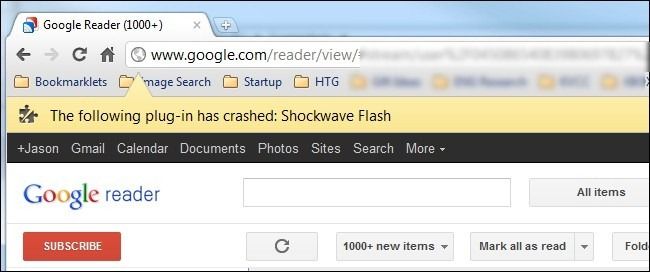
- Откройте Chrome.
- В адресной строке введите about:plugins и нажмите Enter.
- Нажмите [+] Детали в правом верхнем углу, чтобы развернуть все записи.
- Найдите запись Flash. Если рядом указано «Flash (2 Files)» — вероятен конфликт.
Вы увидите две записи: одна указывает на папку Chrome (встроенная), другая — на системную установку Adobe Flash.
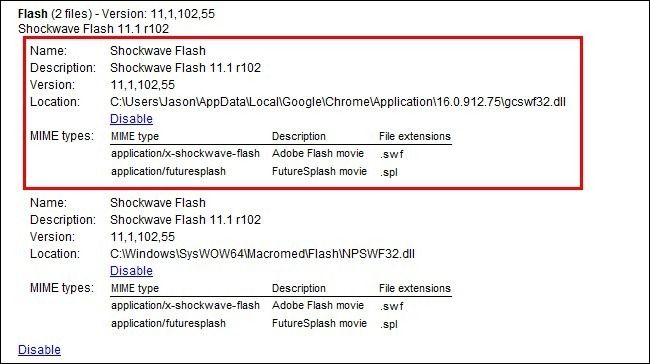
Действие: нажмите «Disable» рядом с записью, указывающей на папку AppData (внутренняя версия Chrome). Не отключайте системную версию, если вы хотите получать обновления от Adobe самостоятельно.
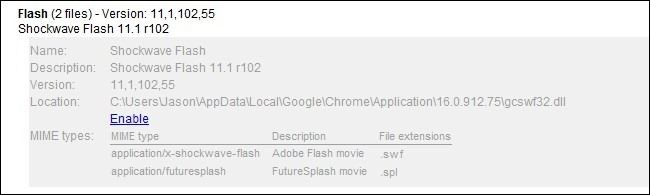
После отключения закройте Chrome и откройте заново. Проверьте на тестовой странице Adobe, работает ли Flash как надо.
Важно: после отключения встроенного Flash автоматические обновления Flash через Chrome прекратятся. Следите за обновлениями на странице Adobe Flash Player.
Поиск конфликтующего программного обеспечения
Некоторые программы вызывают конфликты и приводят к падениям Chrome. Это может быть сетевое ПО, драйверы, плагины и вредоносные библиотеки.
- Откройте chrome://conflicts в адресной строке Chrome и нажмите Enter.
- Страница покажет загруженные модули и укажет конфликтующие.
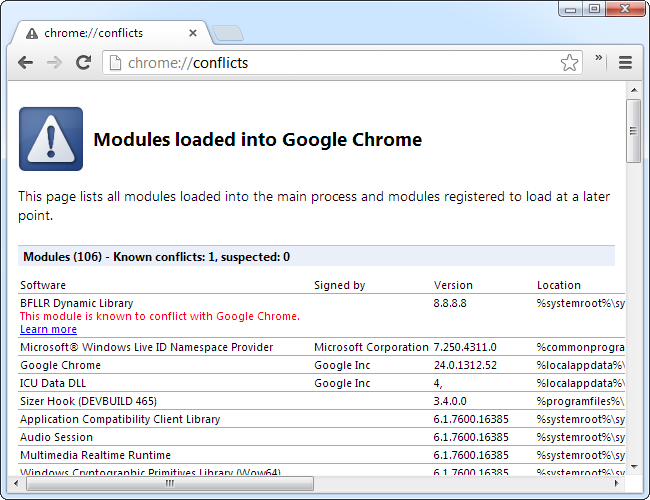
Если модуль вызывает проблемы, обновите соответствующее приложение, отключите его или удалите. Не уверены, чему принадлежит модуль? Гуглите имя файла библиотеки и проверьте источники.
Совет: часто виновны программы безопасности, сетевые прокси, менеджеры контента и старые драйверы.
Запуск Google Software Removal Tool
Google выпускает инструмент для очистки браузера от софта, мешающего нормальной работе Chrome.
- Перейдите на www.google.com/chrome/srt/ и нажмите Download now.
- Запустите скачанный файл и следуйте инструкциям.
- После завершения инструмент предложит сброс настроек браузера. Это может вернуть стабильность.
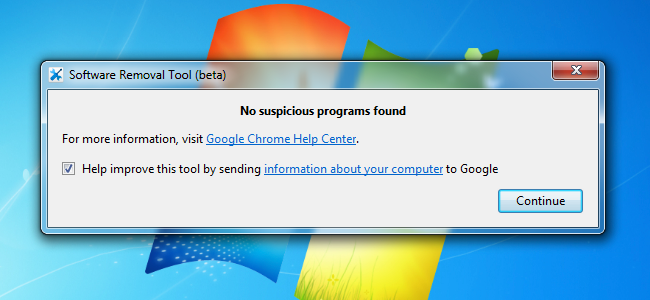
Примечание: инструмент предназначен для Windows. На macOS и Linux используйте стандартные антивредоносные средства и проверку расширений.
Проверка на вредоносное ПО и шпионские программы
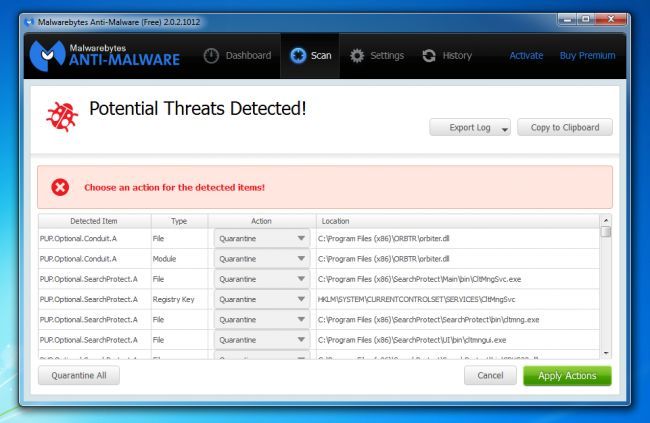
Вредоносное ПО часто вызывает нестабильность браузера. Антивирус может пропустить похищающее браузер ПО. Рекомендуем отдельно просканировать систему антивредоносным сканером, например Malwarebytes:
- Скачайте Malwarebytes с официального сайта.
- Установите и выполните полное сканирование.
- Нажмите Apply Actions для удаления обнаруженного.
Результат: удаление нежелательного ПО уменьшит количество «странных» падений и зависаний.
Дополнительные решения и сценарии устранения
Если отключение встроенного Flash не помогло, попробуйте следующие шаги по очереди:
- Отключите системный Flash вместо встроенного — иногда помогает обратный вариант.
- Откройте сайт с Flash в режиме инкогнито, чтобы проверить, не мешают ли расширения.
- Создайте новый профиль пользователя в Chrome: проблемы могут быть связаны с профилем.
- Временно отключите аппаратное ускорение в настройках Chrome (Настройки → Система → Использовать аппаратное ускорение, если доступно).
- Если Flash работает в других браузерах, но не в Chrome, попробуйте переустановить Chrome.
Если ничего не помогает, соберите логи и обратитесь в поддержку: chrome://help и системные журналы ОС.
Чек‑лист для обычного пользователя
- Открыл about:plugins и проверил количество записей Flash.
- Отключил встроенный Flash (AppData) и перезапустил браузер.
- Проверил работу Flash на тестовой странице Adobe.
- Запустил Malwarebytes и удалил найденное ПО.
- Запустил Google Software Removal Tool и при необходимости сбросил Chrome.
- Проверил chrome://conflicts на наличие проблемных модулей.
- Попробовал режим инкогнито и новый профиль Chrome.
Чек‑лист для IT‑админа
- Проверить, установлены ли две версии Flash на рабочей станции.
- Централизованно отключить встроенный Flash через групповые политики, если требуется единообразие.
- Обновить сетевые прокси/фильтры / корпоративные плагины.
- Проверить журналы событий ОС и соответствие версий DLL.
- Запланировать сканирование на вредоносное ПО для обнаружения целевых атак через браузер.
- Документировать шаги восстановления и уведомить пользователей.
Принятие решения: когда отключать встроенный Flash, а когда системный
- Если Chrome установлен локально и вы хотите, чтобы Flash обновлялся вместе с браузером — оставьте встроенный и удалите системный.
- Если вам удобнее управлять обновлениями Flash через Adobe и вы используете другие браузеры с системным Flash — отключите встроенный.
План действий (SOP) для восстановления стабильности Chrome
- Проверить about:plugins. Если Flash (2 Files) — отключить встроенный.
- Перезапустить Chrome и проверить Adobe test page.
- Если проблема осталась: запустить chrome://conflicts и зафиксировать модули.
- Сканировать систему Malwarebytes и удалить угрозы.
- Запустить Google Software Removal Tool и выполнить предложенный сброс.
- Если ни один шаг не помог — создать новый профиль Chrome или переустановить браузер.
- Зафиксировать результат и отправить отчёт в IT (имя ОС, версия Chrome, список подозрительных модулей).
Decision flowchart (Mermaid)
flowchart TD
  A[Падение Flash в Chrome] --> B{Открыть about:plugins}
  B --> C{Flash '2 Files'?}
  C -- Да --> D[Отключить встроенный Flash 'AppData']
  C -- Нет --> E[Проверить chrome://conflicts]
  D --> F[Перезапустить Chrome и проверить]
  F --> G{Проблема решена?}
  G -- Да --> H[Мониторинг]
  G -- Нет --> E
  E --> I[Скан Malwarebytes и SRT]
  I --> J{Проблема решена?}
  J -- Да --> H
  J -- Нет --> K[Создать новый профиль или переустановить Chrome]
  K --> L[Отправить логи в IT]
Критерии приёмки
- После выполнения SOP: Flash‑видео воспроизводится без зависаний на тестовой странице Adobe.
- Chrome не падает при просмотре сайтов с Flash в течение 30 минут активного тестирования.
- Нет записей о падениях Flash в chrome://crashes (если включено логирование).
Тестовые кейсы и сценарии приёмки
- Отключение встроенного Flash: открыть about:plugins, отключить, перезапустить, открыть тестовую страницу Adobe — видео воспроизводится.
- Проверка на вредоносное ПО: запустить Malwarebytes, удалить найденное, перезапустить Chrome — проверить стабильность.
- Сценарий «инкогнито»: открыть сайт с Flash в режиме инкогнито — если проблема пропадает, виноваты расширения.
- Профиль пользователя: создать новый профиль Chrome — проверить воспроизведение Flash и стабильность.
Факты и невыдуманные замечания
- Chrome содержит встроенную копию Flash (PPAPI). Это ключевое отличие от большинства других браузеров.
- Одновременное использование двух версий Flash повышает риск конфликтов.
- Инструменты очистки от Google и антивредоносные сканеры помогают найти и удалить мешающее ПО.
Безопасность и конфиденциальность
- После отключения встроенного Flash вы будете получать обновления Flash только через Adobe. Обновляйте плеер регулярно.
- При использовании сторонних инструментов (Malwarebytes, SRT) загружайте их только с официальных сайтов.
- Если вы работаете в корпоративной сети, согласуйте изменения с IT‑отделом перед массовым откатом настроек.
- Удаление подозрительных модулей может нарушить работу корпоративных приложений; проверяйте совместимость.
Когда этот метод не помогает
- Если Chrome продолжает падать даже с одной версией Flash, причина может быть в драйверах GPU, в расширениях или в повреждённом профиле пользователя.
- Некоторые старые корпоративные приложения используют нестандартные плагины, которые могут конфликтовать независимо от Flash.
- На macOS и Linux некоторые из шагов отличаются: встроенный Flash может управляться иначе.
Альтернативы и дополнительные подходы
- Использовать другой браузер для сайтов с Flash (например, браузер, поддерживающий только системный Flash).
- Настроить виртуальную машину или отдельный профиль для работы с устаревшими Flash‑сайтами.
- Перевести контент с Flash на современные стандарты (HTML5) — долгосрочное решение для владельцев сайтов.
Краткий глоссарий (1‑строчные определения)
- Flash: мультимедийный плагин для отображения видео и интерактивного контента.
- Встроенный Flash: версия Flash, поставляемая внутри Chrome (PPAPI).
- Системный Flash: версия Flash, установленная в операционной системе (NPAPI/ActiveX).
- Malwarebytes: антивредоносный сканер для удаления шпионских и вредоносных программ.
Заключение
Если Chrome начинает падать из‑за Flash, начните с простого: проверьте about:plugins и отключите дублирующийся плагин. Затем просканируйте систему и используйте инструменты очистки. Если проблема сложная, используйте чек‑листы и SOP из этой статьи. Для корпоративных сред привлекайте IT‑администраторов и документируйте все изменения.
Если у вас есть свои приёмы по работе с конфликтами Flash или замечания — оставьте комментарий под статьёй.

Похожие материалы

Несколько аккаунтов Skype: Multi Skype Launcher

Журнал для работы: повысить продуктивность

Персональные звуки уведомлений на Android

Скачивание шоу Hulu для офлайн‑просмотра

Microsoft Start: персонализированная новостная лента
