
Как исправить высокий пинг в Sea of Thieves

Кратко
Если в Sea of Thieves резко растёт пинг, сначала перезапустите игру и оборудование, затем проверьте локальную сеть — фоновые загрузки, Wi‑Fi, качество маршрутизатора. Если проблема локальная, помогут отключение фоновых приложений, обновление драйверов и смена DNS; если серверная — остаётся ждать исправления от разработчика или временно сменить сервер через VPN.
Важно: высокую задержку вызывают и сетевые, и клиентские причины. Выполняйте шаги поочерёдно и проверяйте результат после каждого.
Короткое объяснение — почему появляется высокий пинг
Пинг — это время в миллисекундах, за которое пакет идёт от вашего устройства до игрового сервера и обратно. Высокий пинг вызывает «лаг», размазанные анимации и задержки в управлении. Причины делятся на три категории:
- Локальная сеть и устройство (Wi‑Fi помехи, фоновые загрузки, старые драйверы).
- Маршрут до сервера (плохие маршруты у провайдера, перегрузка узлов).
- Серверная сторона (ошибки или перегрузки серверов игры).
Быстрый чек‑лист (что попробовать в первую очередь)
- Перезапустите компьютер/консоль и маршрутизатор.
- Отключите фоновые загрузки и приложения.
- Подключитесь по Ethernet вместо Wi‑Fi.
- Проверьте скорость и задержку через ping и трассировку.
- Попробуйте временно сменить DNS или использовать надёжный VPN.
Подробные способы исправления
Шаг 1 — Перезапуск игры и устройств
Перезапуск освобождает ресурсы и устраняет временные сбои. Закройте игру, выключите или перезапустите ПК/консоль и маршрутизатор. Для маршрутизатора: выключите питание на 10–30 секунд, затем включите — это очистит кеш сетевых таблиц.
Шаг 2 — Остановите фоновые приложения и загрузки
Фоновые обновления, торренты и синхронизация облака забирают полосу пропускания.
Windows — быстрое руководство:
- Откройте Диспетчер задач (Ctrl+Shift+Esc).
- Во вкладке «Процессы» найдите приложения с высокой загрузкой сети или ЦП.
- Нажмите «Снять задачу/Завершить процесс» для неважных программ.
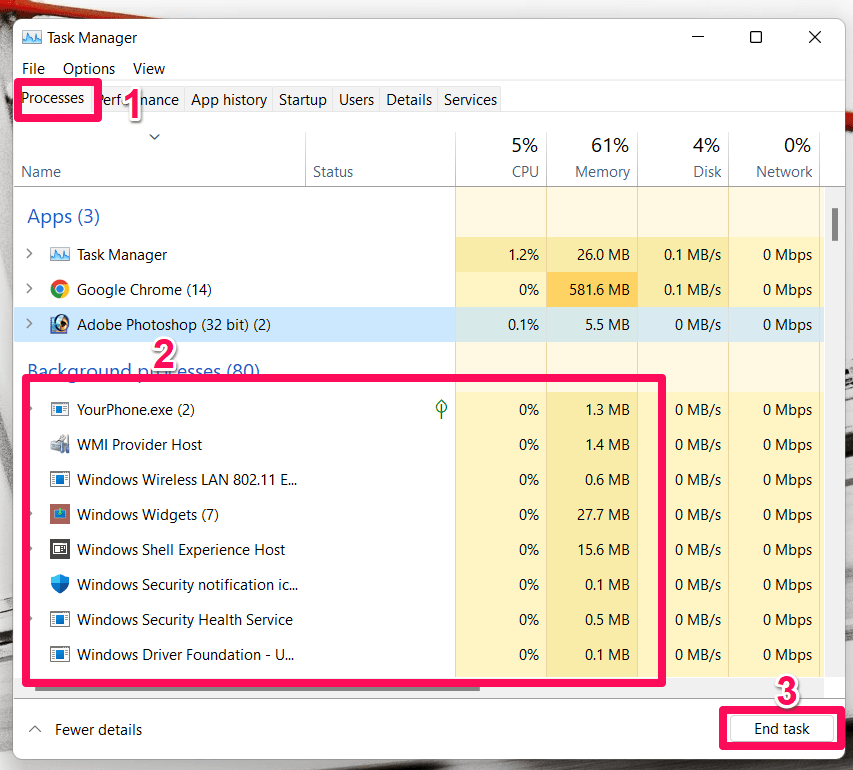
Совет: временно приостанавливайте резервное копирование облака и обновления Steam/Xbox Game Pass.
Шаг 3 — Подключитесь по кабелю (Ethernet) и проверьте Wi‑Fi
Wi‑Fi даёт большую вариативность задержек. Если возможно, используйте Ethernet‑кабель. Если остаётесь на Wi‑Fi:
- Переместите устройство ближе к маршрутизатору.
- Переключитесь на менее загруженный канал (2.4 ГГц/5 ГГц) или на 5 ГГц для меньших задержек на короткой дистанции.
- Отключите другие устройства, которые активно используют сеть.
Шаг 4 — Используйте VPN (когда это помогает)
VPN может помочь, если у вашего провайдера плохой маршрут до игровых серверов или если конкретный регион перегружен. Выбирайте быстрые и проверенные VPN‑сервисы с сервером в регионе, где игра меньше загружена.
Важно: VPN иногда увеличивает время отклика; тестируйте перед длительной игрой.
Шаг 5 — Смена DNS сервера
Иногда медленный DNS увеличивает задержку при открытии игровых сервисов. Попробуйте публичные DNS:
- Cloudflare: 1.1.1.1 и 1.0.0.1
- Google: 8.8.8.8 и 8.8.4.4
- Quad9: 9.9.9.9
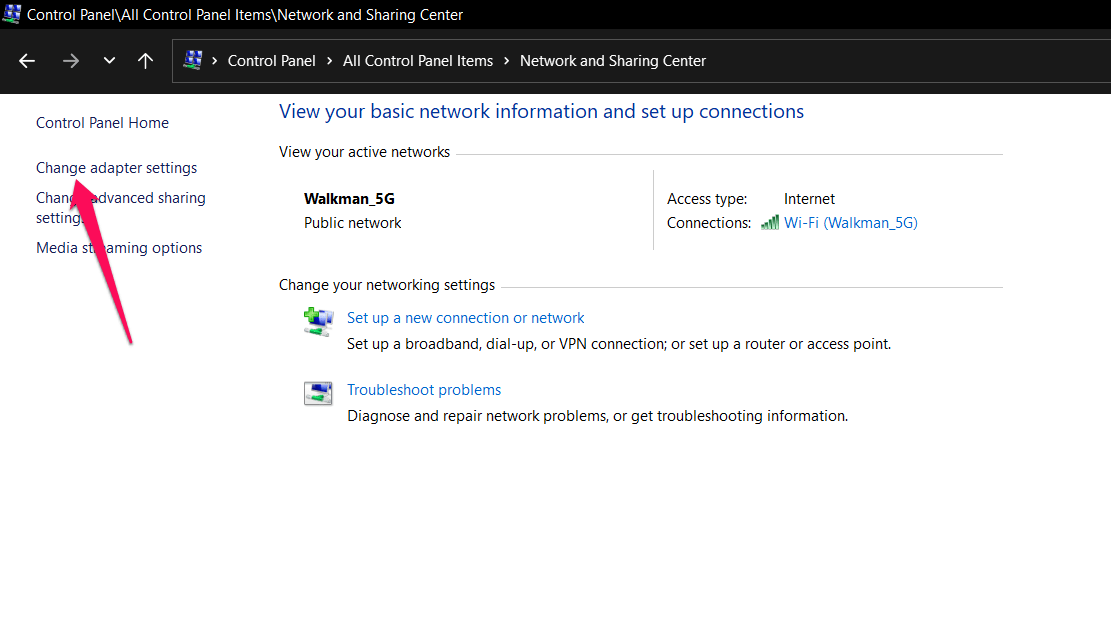
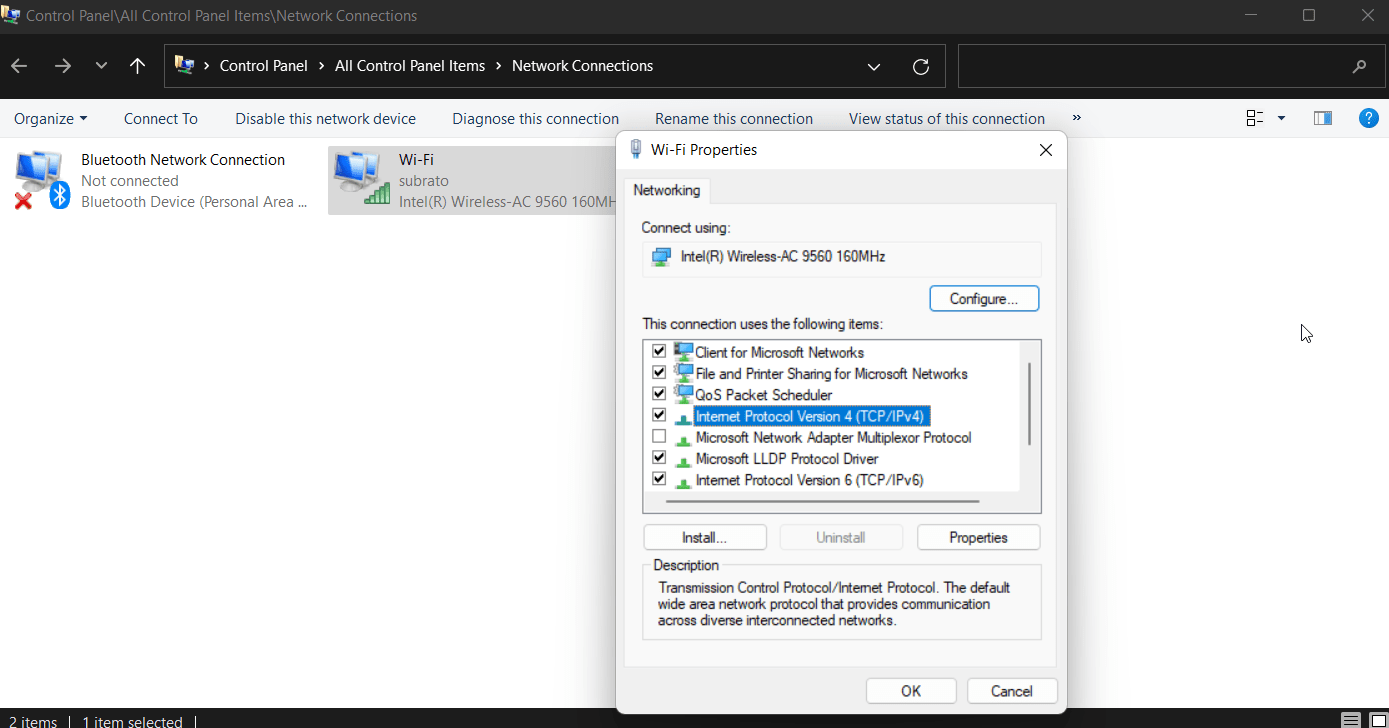
Windows (кратко): Панель управления → Сеть и Интернет → Изменение параметров адаптера → Правый клик по вашему подключению → Свойства → Internet Protocol Version 4 → Свойства → Использовать следующие адреса DNS-серверов.
Шаг 6 — Обновите сетевые драйверы (Windows)
Актуальные драйверы сетевой карты решают совместимость и стабильность соединения.
- Откройте меню «Пуск» → правый клик → Диспетчер устройств.
- Разверните «Сетевые адаптеры».
- Правый клик по адаптеру → «Обновить драйвер» → «Автоматический поиск».
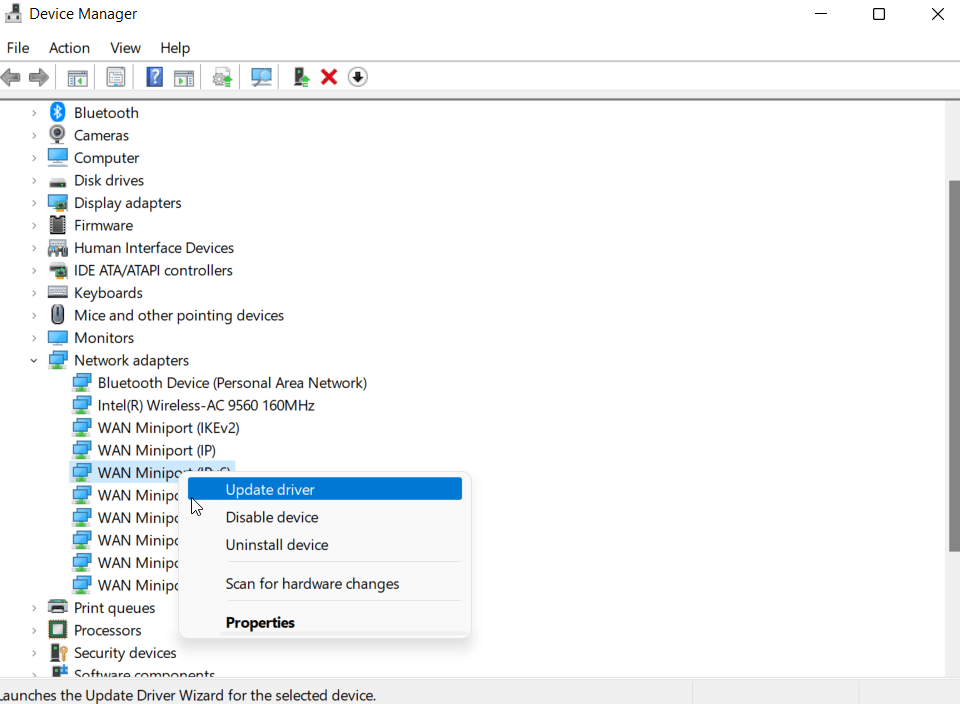
Перезагрузите ПК после обновления.
Шаг 7 — Проверьте настройки маршрутизатора: QoS, UPnP и порты
- QoS: включите приоритет для игрового трафика, если маршрутизатор поддерживает.
- UPnP: обычно полезен для игр — если включён, игра сама откроет нужные порты.
- Портфорвардинг: Sea of Thieves использует стандартные игровые порты; порты могут требовать проброса, если UPnP не срабатывает.
Если вы не знаете точные порты, попробуйте включить UPnP и перезагрузить маршрутизатор.
Шаг 8 — Сброс сетевых настроек и изменение MTU (продвинутое)
Иногда помогает сброс сетевых адаптеров:
Windows: Открыть Параметры → Сеть и Интернет → Сброс сети.
Изменение MTU (только если знаете, что провайдер или VPN вызывает фрагментацию). Неправильные значения могут ухудшить ситуацию — меняйте только при уверенности.
Шаг 9 — Переустановка игры и проверка целостности файлов
Если клиент повреждён, переустановка или проверка файлов (через Steam/Xbox) может помочь. Это крайний шаг после всех сетевых проверок.
Шаг 10 — Когда виноваты серверы игры
Если после всех проверок высокий пинг сохраняется для всех игроков в вашем регионе, вероятно, проблема на стороне сервера. Проверьте официальные каналы Sea of Thieves (Twitter, статусы серверов) и форумы. В таких случаях ждите исправления от разработчика.
Диагностика: как понять, где проблема
Выполните эти команды в Windows (Запуск → cmd):
- ping <адрес_сервера> — измеряет RTT (время туда‑обратно).
- tracert <адрес_сервера> — показывает маршрут до сервера и где возникают задержки.
- pathping <адрес_сервера> — комбинирует ping и tracert для подробной диагностики.
Если задержка резко растёт на одном из промежуточных узлов, это указывает на проблему у провайдера или в маршруте.
Пример: tracert xbox.setup.net
Если локальный ping до шлюза (роутера) высокий — проблема у вас. Если локальный низкий, а внешний высокий — проблема в маршруте/сервере.
Особенности для консолей (Xbox)
- Перезапустите консоль и маршрутизатор.
- В меню сети на Xbox проверьте «Тест сети» и «Проверить NAT».
- Очистите альтернативный MAC (Settings → Network → Advanced → Alternate MAC Address → Clear).
Когда VPN помогает и когда нет
VPN помогает, если у провайдера плохой маршрут или ваш регион ограничен. Он не поможет, если основная задержка связана с загруженностью сервера игры или с локальной перегрузкой вашей сети.
Что делать, если ничего не помогает
- Сформируйте отчёт: скриншоты тестов ping/traceroute, время и дата, краткое описание проблемы.
- Обратитесь в поддержку Sea of Thieves и в техподдержку вашего интернет‑провайдера.
Решение «Игрок / Сеть / DevOps» — краткие чек‑листы
Игрок:
- Перезапустил устройство и роутер.
- Подключился по Ethernet.
- Отключил фоновые приложения.
Сетевой админ/домашняя сеть:
- Проверил QoS/UPnP, обновил прошивку роутера.
- Проверил трассировку и локальный шлюз.
DevOps/операции (игровой инстанс):
- Мониторинг нагрузки серверов и задержек.
- Проверка состояния региональных кластеров и балансировщиков.
Простая методика для устранения проблем (мини‑методология)
- Быстрая проверка: перезапуск устройств и отключение фоновых загрузок.
- Проводное подключение: переход на Ethernet.
- Диагностика: ping/tracert/pathping.
- Локальные корректировки: драйверы, DNS, QoS.
- Если не помогло — VPN/переустановка/запрос в поддержку.
Модель принятия решения (Mermaid)
flowchart TD
  A[Высокий пинг в игре] --> B{Локальный или внешний?}
  B -->|Локальный| C[Проверьте Wi‑Fi → Ethernet, фоновые процессы, драйверы]
  B -->|Внешний| D[Выполните tracert/pathping]
  D --> E{Проблема на промежуточном узле?}
  E -->|Да| F[Связаться с провайдером / попробовать VPN]
  E -->|Нет| G[Проверить статус серверов Sea of Thieves]
  G -->|Серверы проблемны| H[Ожидать исправления от разработчика]
  G -->|Серверы в порядке| I[Доп. диагностика — MTU/QoS/переустановка]
Критерии приёмки — как понять, что проблема решена
- Стабильный ping ниже 100 мс для вашего региона при игре в многопользовательском режиме.
- Отсутствие резких скачков задержки (jitter) за сессию.
- Игра не показывает ошибок соединения, и другие онлайн‑игры работают нормально.
Когда предложенные решения не сработают (контрпример)
Если tracert показывает проблему в сетях провайдера или узлах международного транзита, а другие игроки вашего региона испытывают то же самое, локальные изменения не помогут — это проблема маршрутизации или серверов.
Часто задаваемые вопросы
Может ли высокая графика влиять на пинг?
Высокие настройки графики не изменяют пинг напрямую, но могут повышать нагрузку на CPU/GPU и вызывать микрозадержки в отрисовке, которые воспринимаются как «лаг». Решение: снизьте настройки и проверьте разницу.
Помогут ли публичные DNS?
Публичные DNS ускоряют разрешение доменных имён и иногда уменьшают задержки при подключении к сервисам. Но они не исправят проблемы маршрутизации.
Как безопасно протестировать VPN?
Выберите бесплатный пробный период платного сервиса или скоростной платный VPN. Проверьте ping до игровых серверов до и после включения VPN.
Короткое резюме
Если высокий пинг в Sea of Thieves — начните с простого: перезапуск и отключение фоновых приложений. Перейдите на Ethernet, обновите драйверы и попробуйте другие DNS или VPN. Для глубоких проблем используйте tracert/pathping, чтобы определить узел с проблемой. Если виноваты серверы игры или провайдера — со своей стороны можно лишь собрать диагностику и обратиться в поддержку.
Счастливых плаваний и стабильных соединений!

Похожие материалы

Несколько аккаунтов Skype: Multi Skype Launcher

Журнал для работы: повысить продуктивность

Персональные звуки уведомлений на Android

Скачивание шоу Hulu для офлайн‑просмотра

Microsoft Start: персонализированная новостная лента
