
Исправление SCSI_DISK_DRIVER_INTERNAL (0x0000002D)
Важное: перед любыми операциями по восстановлению сделайте резервную копию важных данных, если это возможно.
Что это за ошибка и почему она возникает
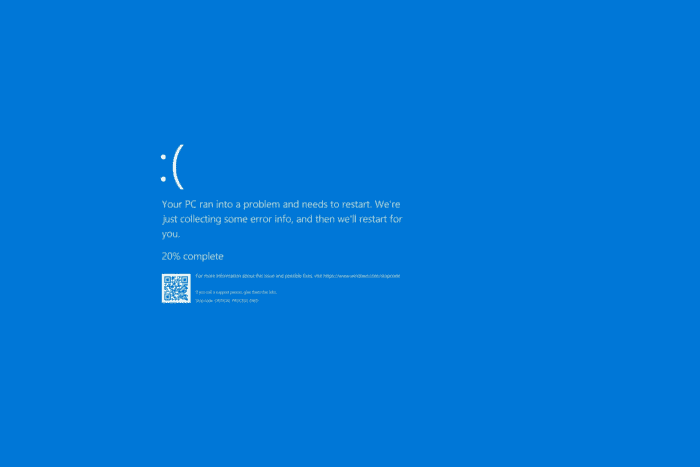
SCSI_DISK_DRIVER_INTERNAL (0x0000002D) — это синий экран (BSOD), сигнализирующий о внутренней ошибке драйвера дисковой подсистемы, обычно SCSI/StorAHCI/RAID-контроллеров. Краткое определение: драйвер диска сообщает о непредвиденной внутренней ошибке, которая вызывает аварийную перезагрузку системы.
Краткие причины:
- Устаревшие или несовместимые драйверы контроллера диска или SATA/RAID.
- Повреждённая файловая система или логические ошибки на диске.
- Проблемы с аппаратной частью: SSD/HDD, кабели, контроллер материнской платы.
- Конфликты недавно установленных приложений или обновлений Windows.
- Вредоносное ПО, вмешивающееся в дисковые операции.
Быстрая подготовка перед действиями
- Запишите точный код ошибки и действие, выполнявшееся перед появлением BSOD (например, обновление, установка ПО, подключение внешнего диска).
- Отсоедините все ненужные внешние устройства (USB-диски, принтеры, адаптеры).
- Убедитесь, что есть доступ к другому рабочему компьютеру или смартфону для поиска инструкций и загрузки нужного ПО.
Пошаговое руководство по устранению ошибки
1. Обновите Windows и драйверы
Обновление системы устраняет известные баги. Но ключ — обновить драйверы контроллера диска и чипсета.
- Нажмите Windows + R, чтобы открыть окно Выполнить.
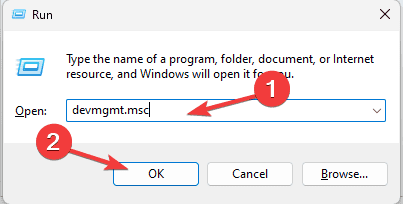
- Введите devmgmt.msc и нажмите OK, чтобы открыть Диспетчер устройств.
- Разверните разделы и ищите устройства с жёлтым треугольником — это индикатор проблем. Щёлкните правой кнопкой по устройству и выберите Обновить драйвер.

- Выберите Поиск драйверов автоматически и следуйте подсказкам.

Если Windows не находит подходящей версии, скачайте драйверы с официального сайта производителя материнской платы, ноутбука или контроллера диска. Избегайте сомнительного софта для «автоматического обновления драйверов», если вы не уверены в источнике.
Примечание для ноутбуков: используйте драйверы производителя устройства (Dell/HP/Lenovo и т.д.), а не только универсальные драйверы Microsoft.
2. Проверка и восстановление файловой системы с помощью CHKDSK
Если диск повреждён, ошибки ввода-вывода могут вызывать BSOD. Запустите проверку диска.
Если система не загружается нормально, воспользуйтесь Восстановлением при загрузке: при появлении экрана автоматического восстановления выберите Дополнительные параметры → Поиск и устранение неисправностей → Командная строка.
- Нажмите Windows, введите cmd, затем выберите Запуск от имени администратора.

- Введите команду и нажмите Enter:
chkdsk /f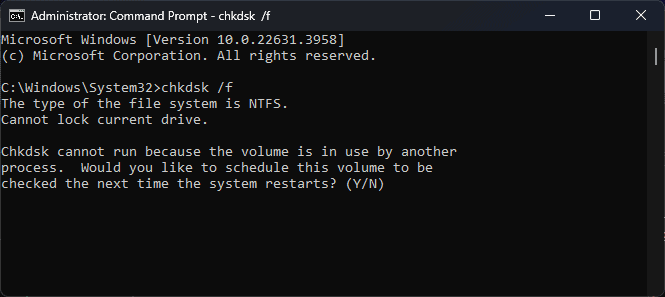
- Если появится предложение выполнить проверку при следующей перезагрузке, подтвердите клавишей Y и перезагрузите компьютер.
- Дождитесь завершения процесса — он может занять от нескольких минут до часа в зависимости от объёма и состояния диска.
Важно: chkdsk исправляет логические ошибки, но не всегда спасает при физическом повреждении носителя.
3. Удалите недавно установленные или нежелательные приложения
Конфликтное ПО может влиять на драйверы или вызывать ошибки ввода-вывода.
- Нажмите Windows + I, чтобы открыть Параметры.
- Перейдите в Приложения → Установленные приложения.
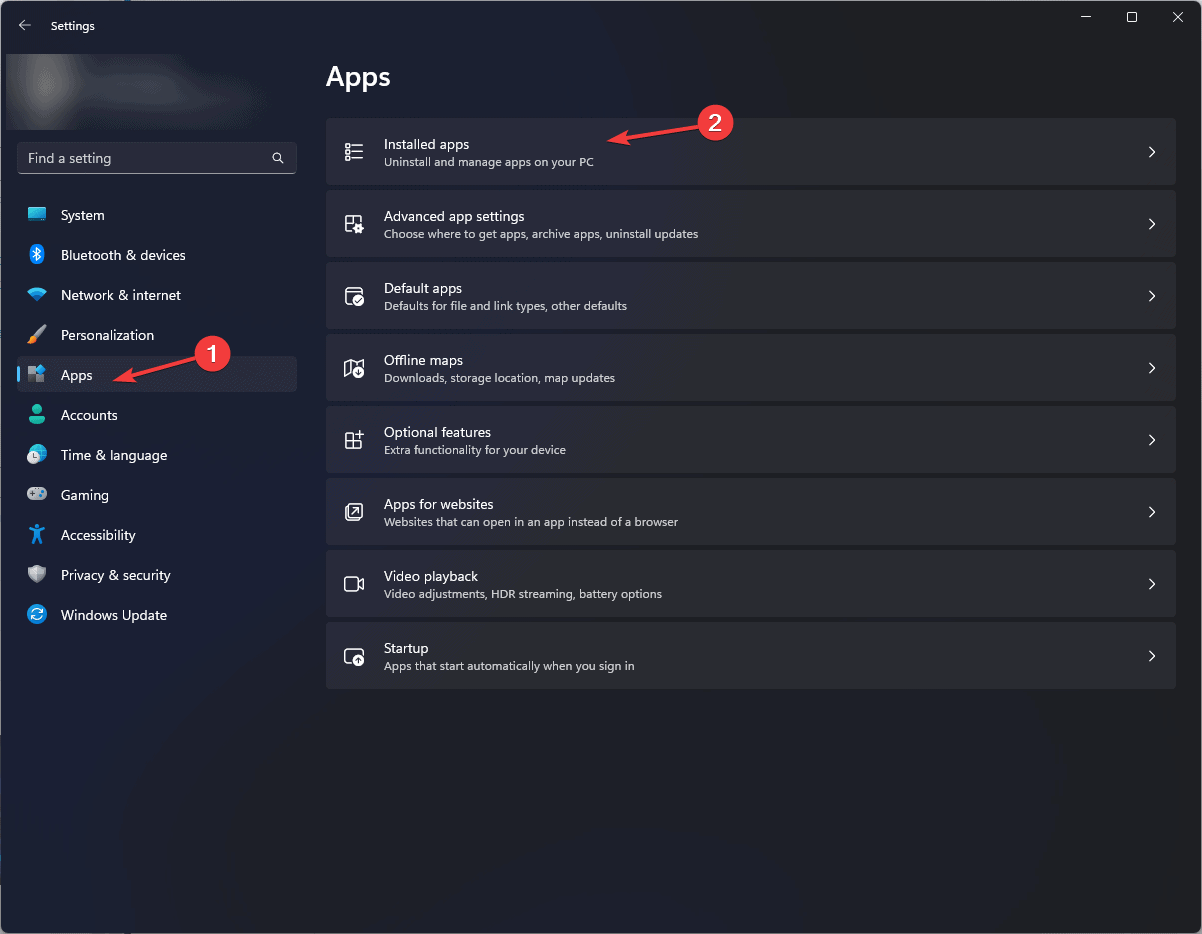
- Выберите приложение, нажмите меню с тремя точками и Удалить.
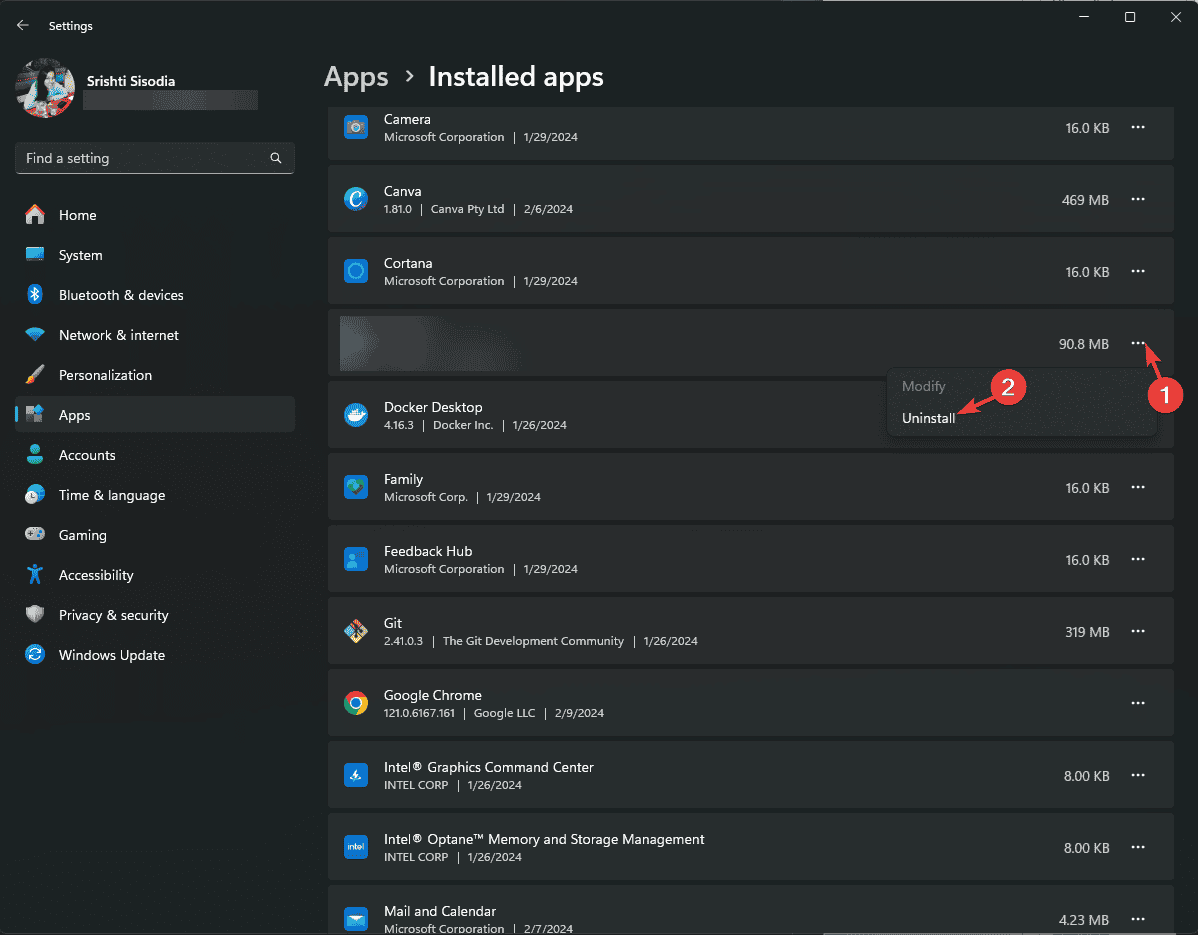
Удаляйте по одному приложению и проверяйте систему после каждой операции, чтобы выявить виновника.
4. Выполните офлайн-сканирование Microsoft Defender
Вредоносное ПО может влиять на драйверы и запись на диск.
- Нажмите Windows и откройте Безопасность Windows.
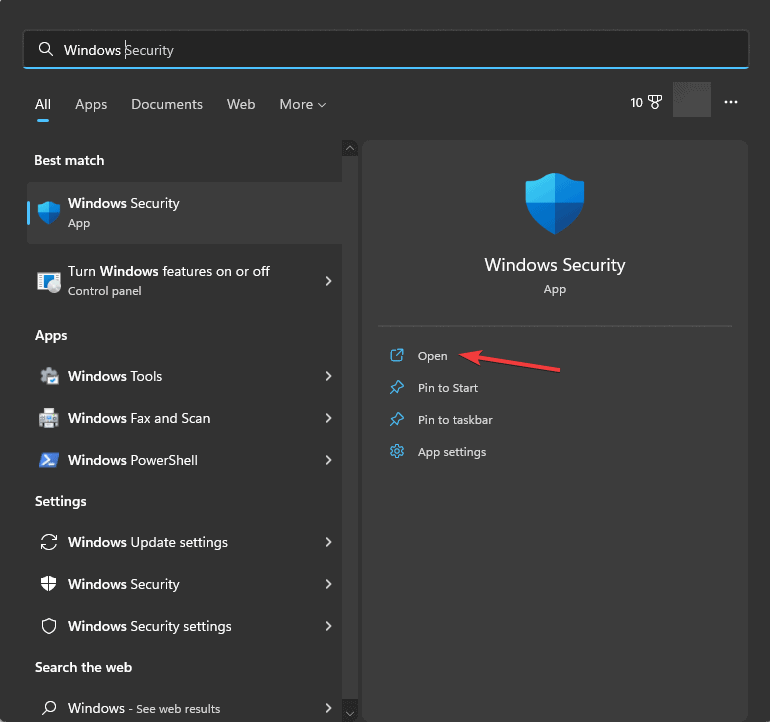
- Перейдите в Защита от вирусов и угроз → Параметры проверки.

- Выберите Microsoft Defender Antivirus (офлайн-проверка) и нажмите Проверить сейчас.

Офлайн-сканирование рестартует систему и запускает проверку вне Windows, что помогает обнаружить сложное ПО.
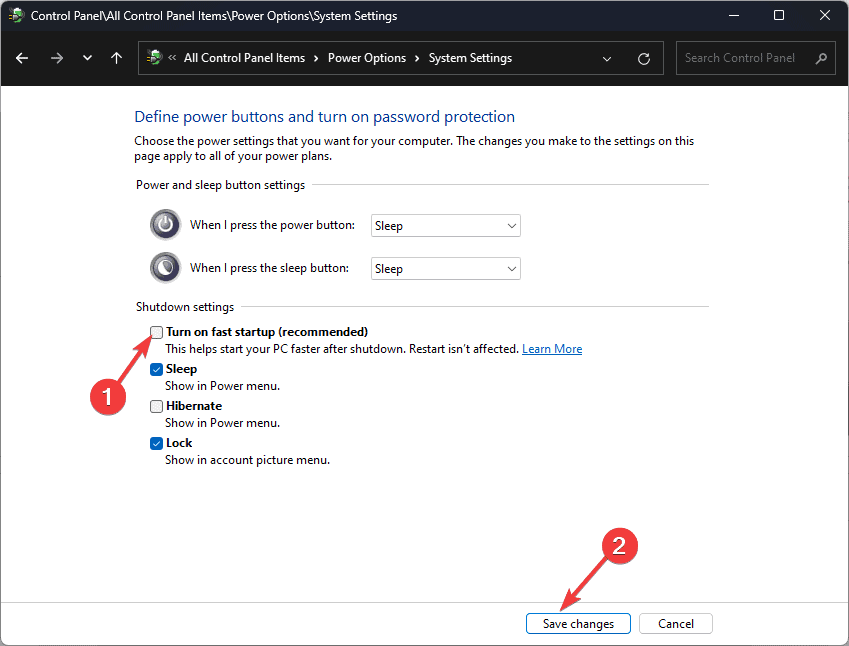
5. Отключите Быстрый запуск
Иногда Быстрый запуск вызывает проблемы с инициализацией драйверов при старте.
- Нажмите Windows, введите Панель управления и откройте её.
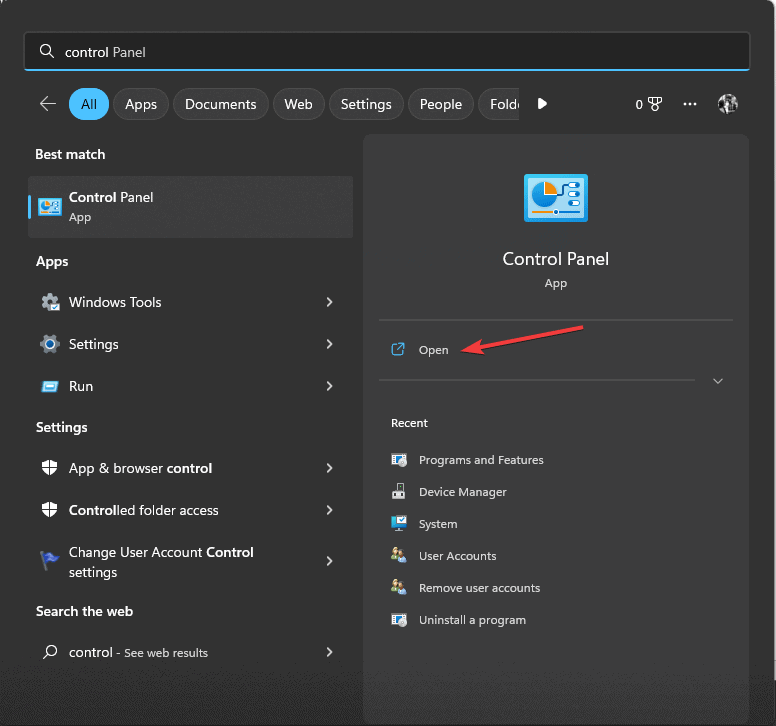
- Вид: Крупные значки → Электропитание.
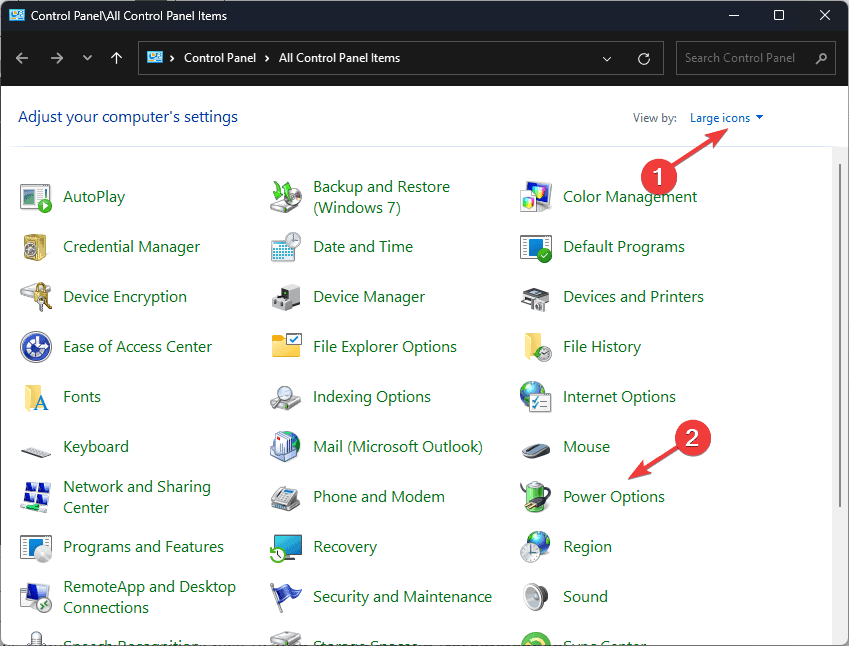
- Выберите Действие кнопок питания → Изменить параметры, которые сейчас недоступны.

- Снимите галочку с Включить быстрый запуск(рекомендуется) и Сохранить изменения.
6. Удаление последних обновлений Windows в безопасном режиме
Если BSOD начался после обновления Windows, можно временно удалить проблемное обновление.
6.1 Загрузитесь в безопасном режиме
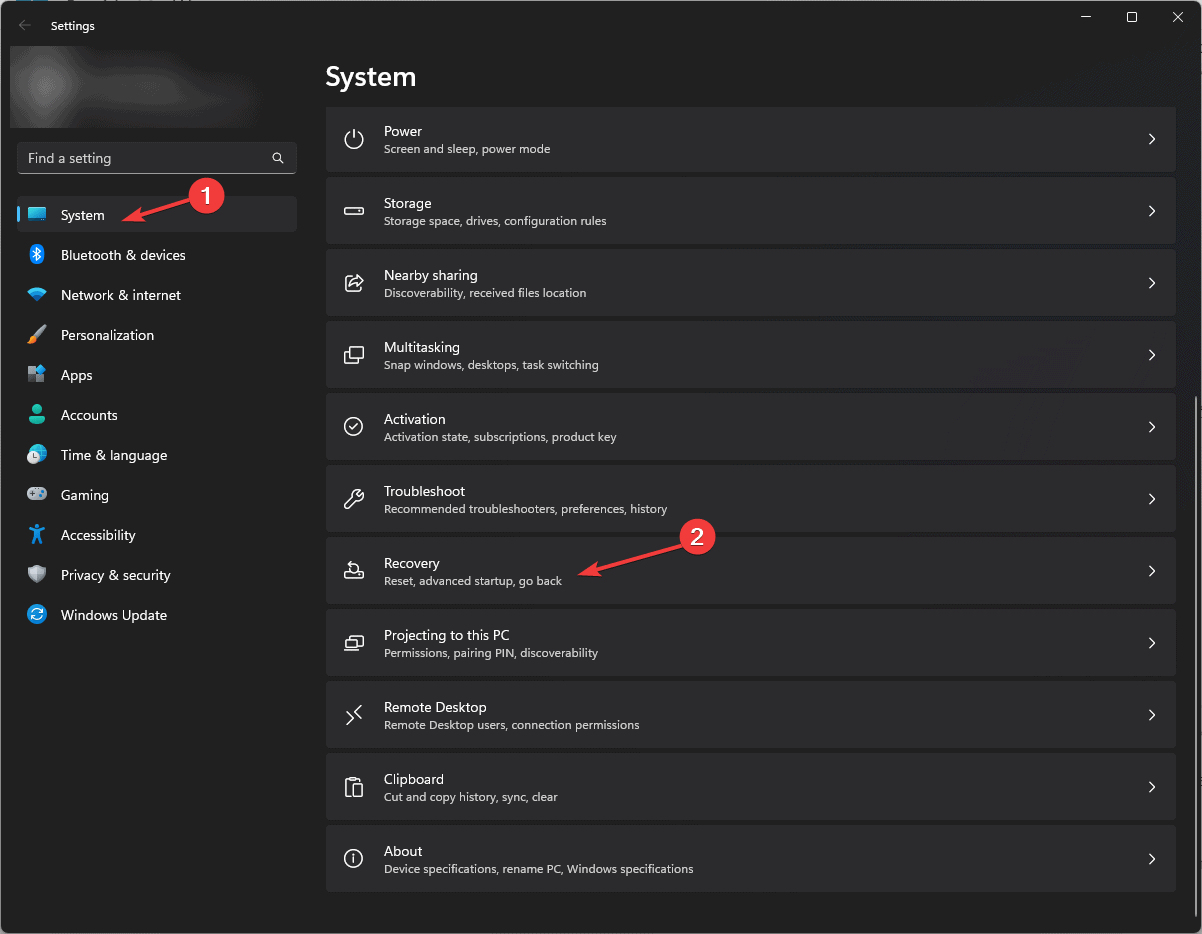
- Нажмите Windows + I → Система → Восстановление.
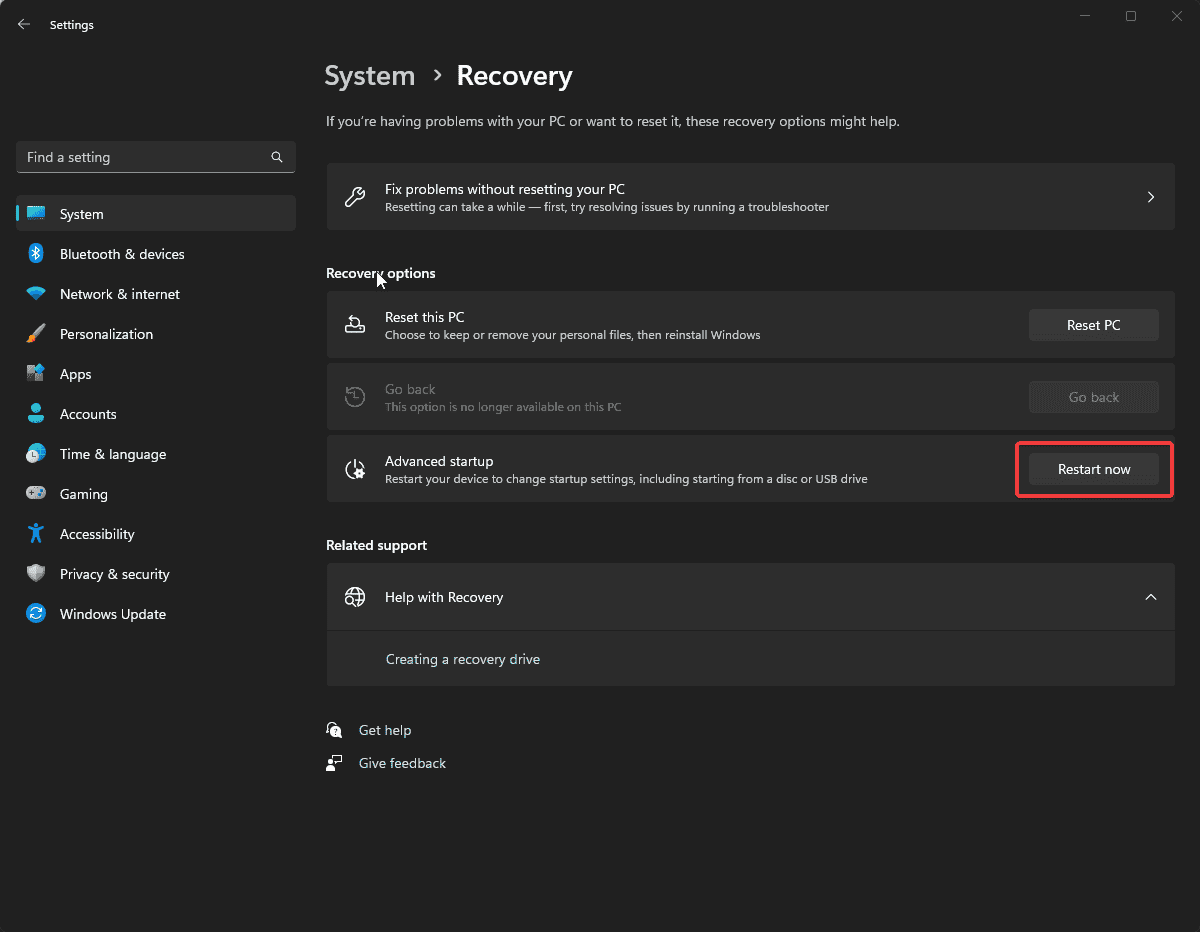
- В разделе Дополнительный запуск нажмите Перезагрузить сейчас.
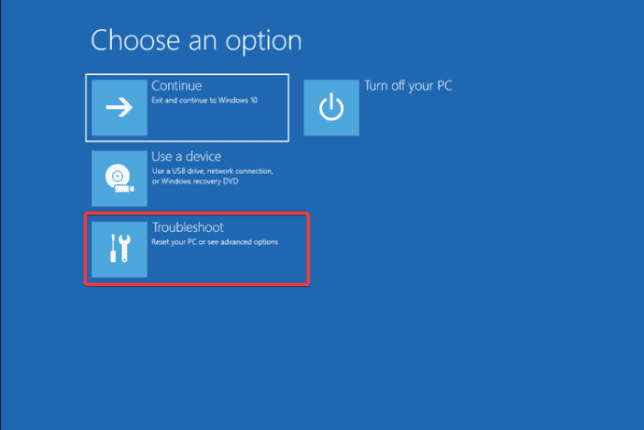
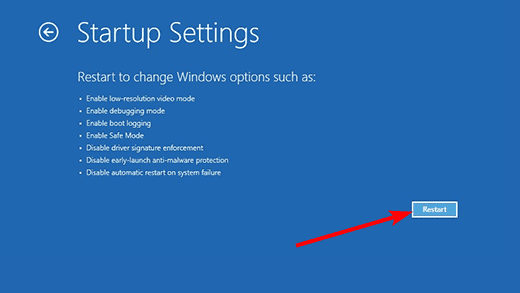
- На синем экране выберите Поиск и устранение неисправностей → Дополнительные параметры → Параметры загрузки → Перезагрузить.
- После перезагрузки нажмите клавишу, соответствующую Безопасному режиму с загрузкой сетевых драйверов.
6.2 Удалите последние обновления
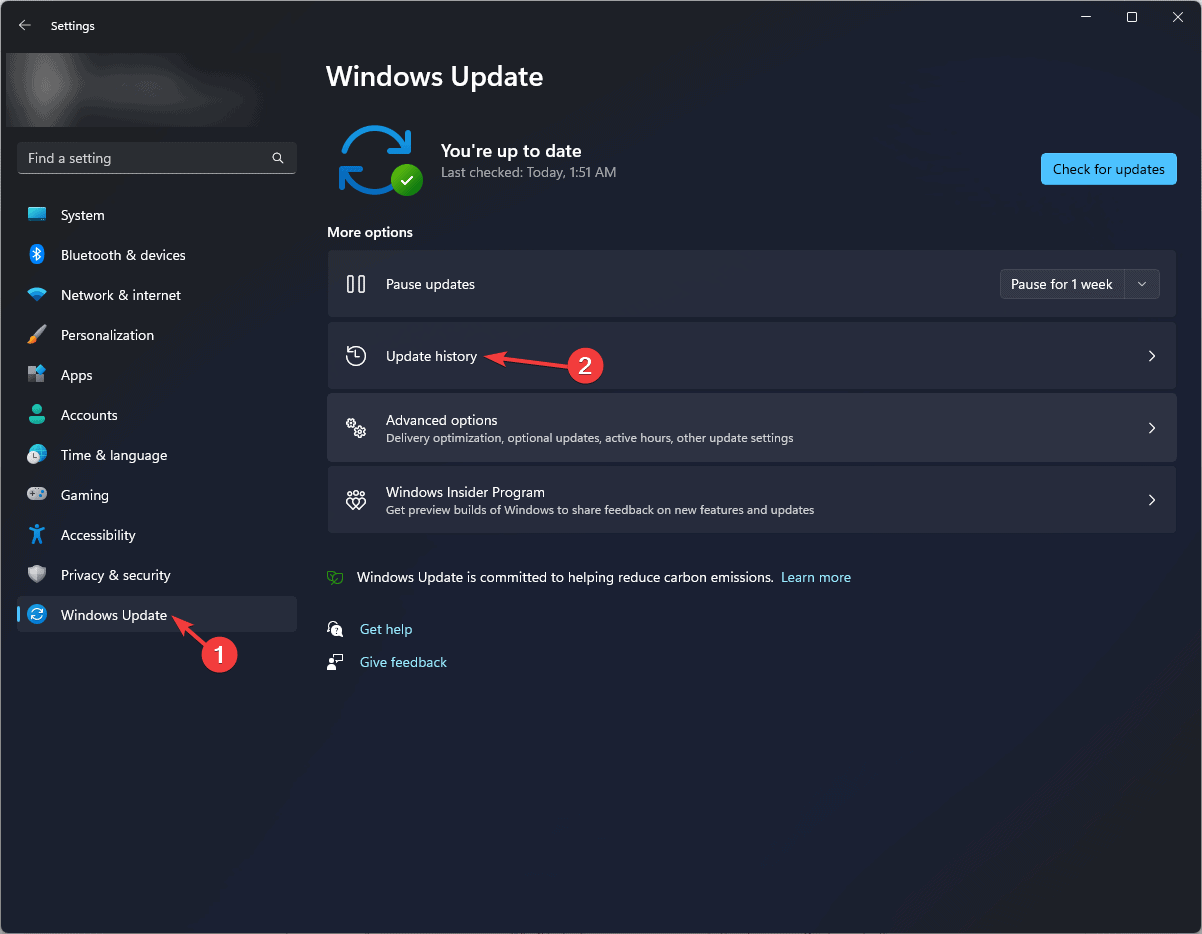
- В безопасном режиме откройте Параметры → Обновление Windows → Журнал обновлений.
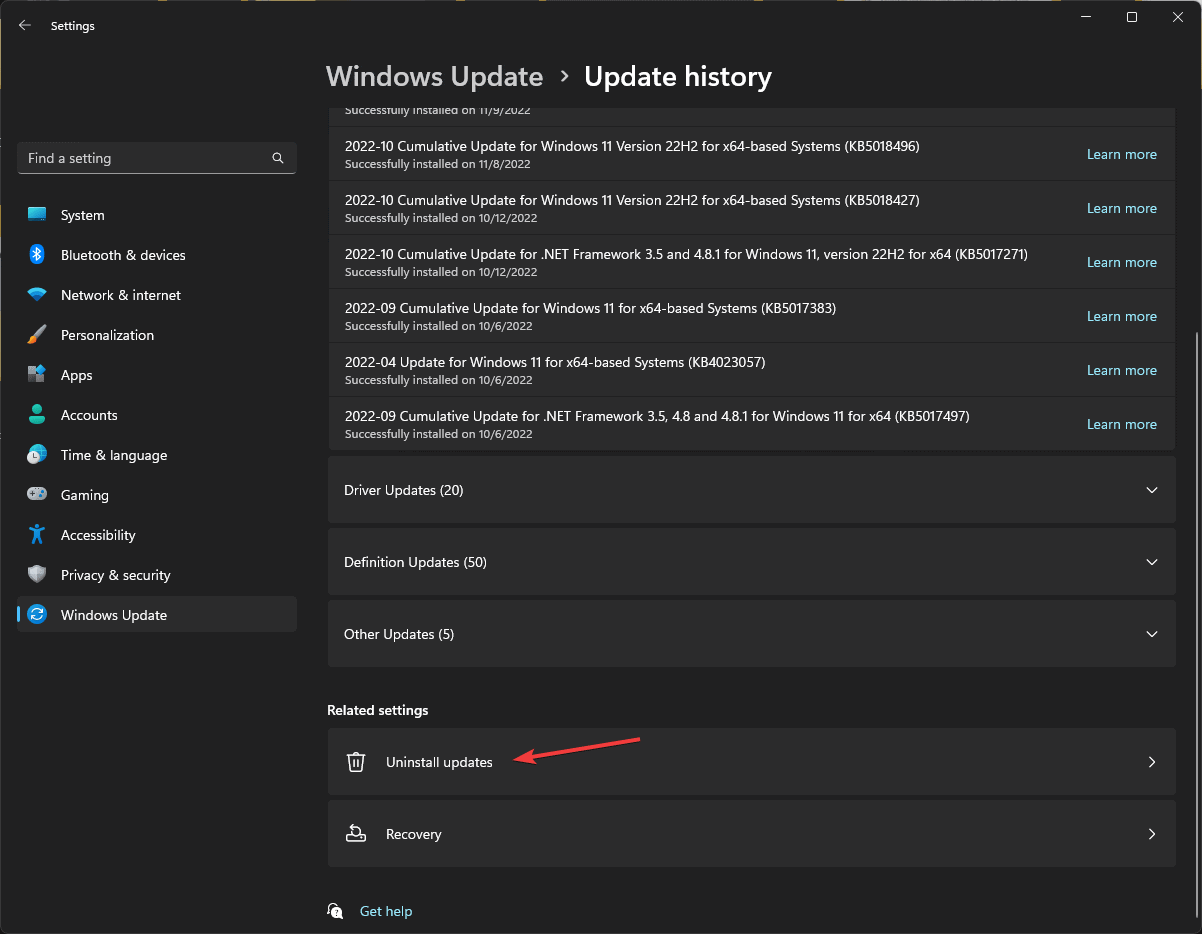
- Прокрутите вниз и выберите Удалить обновления.
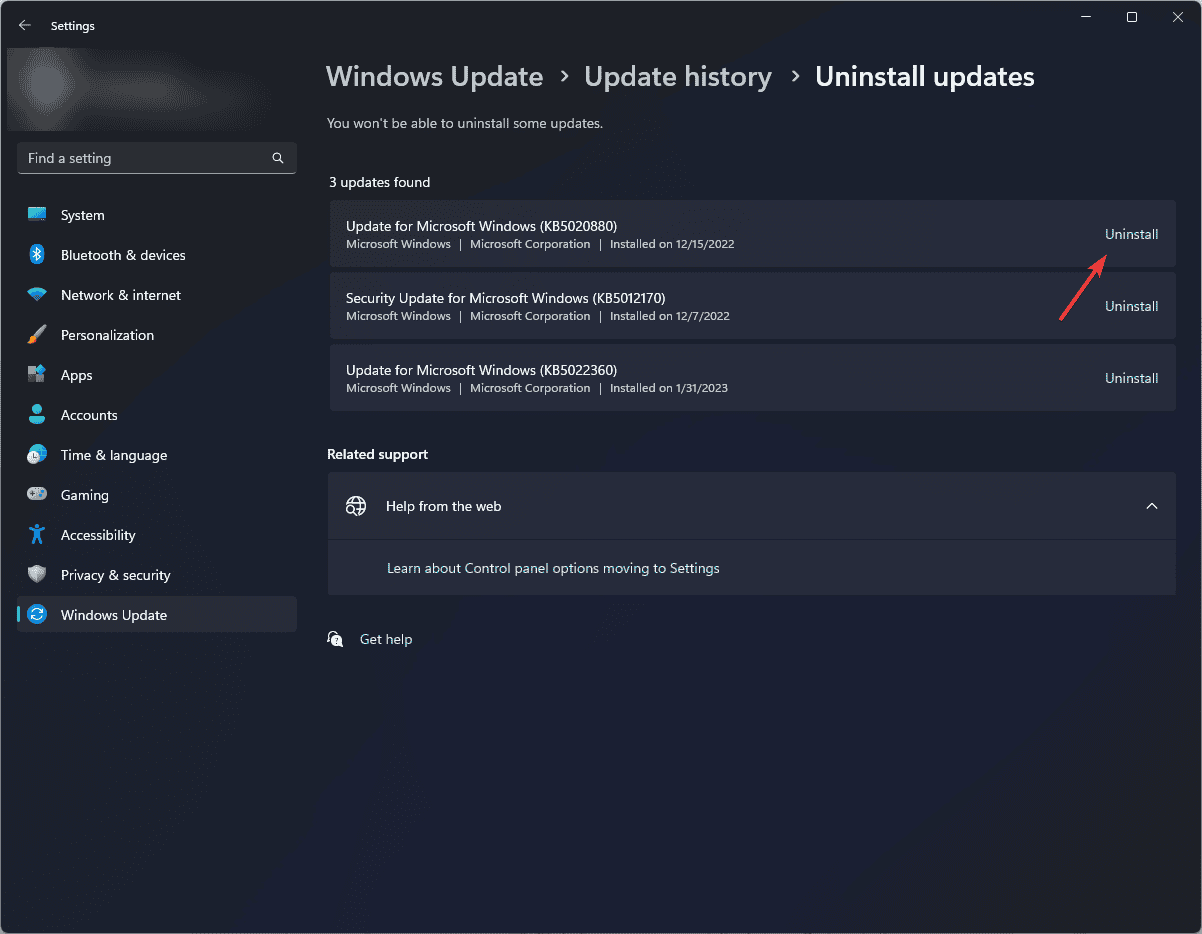
- Нажмите Удалить рядом с самым недавним обновлением и следуйте инструкциям.
7. Восстановление системы
Если у вас есть точка восстановления, верните систему в рабочее состояние.
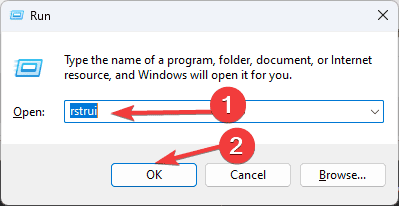
- Нажмите Windows + R, введите rstrui и нажмите OK.
- Нажмите Далее, выберите точку восстановления до возникновения проблемы, затем Завершить.
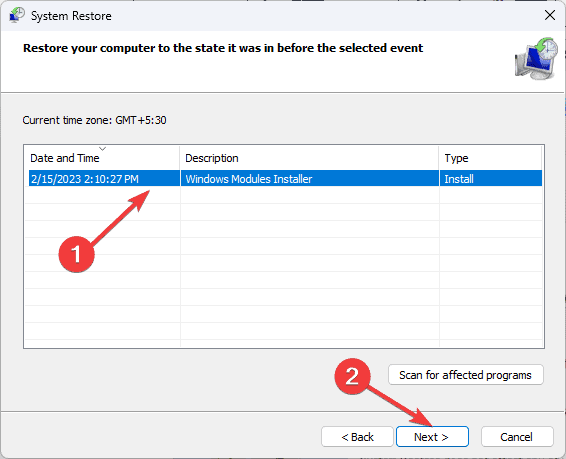
Если восстановление прошло неуспешно, проверьте журнал восстановления и попытайтесь выбрать другую точку.
Когда перечисленные методы не помогут
- Если chkdsk выявил и подтвердил физические ошибки диска и SMART сообщает о снижении ресурса — диск вероятно выходит из строя. Замена носителя предпочтительна.
- Если после обновления драйверов BSOD появлялся чаще — откат драйвера или чистая установка старой версии драйвера может помочь.
- В редких случаях причиной могут быть проблемы контроллера материнской платы или несовместимость BIOS/UEFI — обновите прошивку материнской платы, только следуя официальным инструкциям производителя.
Альтернативные подходы и дополнительные проверки
- Тест памяти: запустите Windows Memory Diagnostic или MemTest86, если есть подозрение на повреждённую оперативную память.
- Замена SATA/Power кабеля и смена порта на материнской плате — простая аппаратная проверка.
- Подключите диск к другому компьютеру как вторичный — это позволит проверить диск без влияния ОС.
- Используйте инструменты производителя диска (например, SeaTools, Samsung Magician) для детальной диагностики SSD/HDD.
Модель принятия решений (mermaid)
flowchart TD
  A[Начальная диагностика: отключить периферию] --> B{Система загружается?}
  B -- Да --> C[Обновить Windows и драйверы]
  B -- Нет --> D[Войти в безопасный режим]
  C --> E{BSOD повторяется?}
  D --> F[Запустить CHKDSK и офлайн-сканирование]
  F --> E
  E -- Нет --> G[Наблюдать: частота ошибок снизилась]
  E -- Да --> H{Аппаратные ошибки?}
  H -- Да --> I[Проверить SMART, заменить кабели, протестировать диск]
  H -- Нет --> J[Откат обновлений/восстановление системы]
  J --> K[Если не помогло — обратиться в поддержку производителя или Microsoft]
Роль‑ориентированные чек‑листы
Для домашнего пользователя:
- Отключить внешние устройства.
- Обновить Windows и драйверы через Параметры и Диспетчер устройств.
- Запустить chkdsk и офлайн-сканирование Defender.
- Попробовать восстановление системы.
Для системного администратора / IT‑специалиста:
- Собрать дамп памяти (minidump) и проанализировать с помощью WinDbg.
- Проверить версию драйвера StorAHCI/IntelRst и совместимость с текущим BIOS.
- Проверить SMART, запустить инструмент производителя и выполнить физическую проверку шин и контроллеров.
- Если необходимо, выполнить тест резервного восстановления и миграции данных.
Для сервисного инженера:
- Проверить кабели, разъёмы и питание накопителя.
- Подключить диск к рабочей станции для продвинутой диагностики.
- Тут же, при подтверждении аппаратной неисправности, подготовить замену и перенос данных.
Критерии приёмки
- Система стабильно загружается без BSOD в течение 48 часов при обычной нагрузке.
- В логах Windows Event Viewer не наблюдается повторяющихся ошибок дисковой подсистемы.
- SMART-показатели накопителя находятся в пределах нормы (нет критических предупреждений).
Когда нужно обращаться в поддержку
- Если после аппаратной проверки и замены кабелей диск продолжает выдавать ошибки SMART.
- Если вы не можете проанализировать дампы памяти и требуется глубокий отладочный анализ.
- Если устройство на гарантии — обратитесь в сервисный центр производителя.
Дополнительные советы и безопасность
- Всегда сохраняйте резервные копии важных данных перед работами с диском, особенно при признаках аппаратных проблем.
- Не используйте сомнительные «оптимизаторы драйверов», скачивайте ПО только с официальных сайтов.
- При обновлении BIOS/UEFI внимательно следуйте официальной инструкции — неверная прошивка может навредить системе.
Частые вопросы (кратко)
- Можно ли принудительно вызвать BSOD для теста? Да, но это рисковано; не делайте на боевой системе без резервной копии.
- Поможет ли откат к предыдущей сборке Windows? Иногда — если ошибка началась после обновления.
- Что важнее: chkdsk или проверка драйверов? Оба — сначала проверьте драйверы и обновления, затем chkdsk, если есть подозрения на диск.
Итог и рекомендации
- Последовательно выполните: отключение периферии → обновление Windows/драйверов → chkdsk → офлайн-сканирование Defender → отключение Быстрого запуска → безопасный режим и удаление обновлений → восстановление системы.
- Если проблема аппаратная — замените диск или кабель и восстановите данные из резервной копии.
- При сомнениях соберите системные логи и дампы и обратитесь к специалистам.
Если у вас остались вопросы или вы хотите уточнить конкретные логи/дампы — опишите ваши действия до появления ошибки и приложите снимки экрана или текст из записи события, и я помогу с дальнейшей диагностикой.

Похожие материалы

Несколько аккаунтов Skype: Multi Skype Launcher

Журнал для работы: повысить продуктивность

Персональные звуки уведомлений на Android

Скачивание шоу Hulu для офлайн‑просмотра

Microsoft Start: персонализированная новостная лента
