
Как убрать выгорание экрана на LCD, LED и Plasma: 7 рабочих способов
Быстрые ссылки
- 7 способов исправить выгорание на LCD и Plasma
- Разница между LCD, LED, OLED и Plasma
Изображение: макет телевизора с заметным следом выгоревшего логотипа на экране
Вы оставляли телевизор или монитор включённым на одном и том же изображении часами или днями? Когда вернулись, обнаружили бледный контур или «тень», которая не уходит? Это и есть выгорание изображения. Иногда его можно уменьшить или устранить полностью, если действовать быстро. В других случаях повреждение может быть постоянным.
В этой статье вы найдёте проверенные методы исправления выгорания экрана, порядок действий (SOP), критерии приёмки и подсказки по профилактике.
Что такое выгорание и удержание изображения — простыми словами
- Выгорание (burn-in): постоянный остаточный отпечаток изображения, который не исчезает. Обычно связано с деградацией материалов, отвечающих за светимость пикселей.
- Удержание изображения (image retention): временный след, который исчезает после смены картинки или перезагрузки.
Коротко: удержание лечится простыми методами, выгорание — чаще необратимо и требует серьёзных мер.
7 способов исправить выгорание на LCD и Plasma
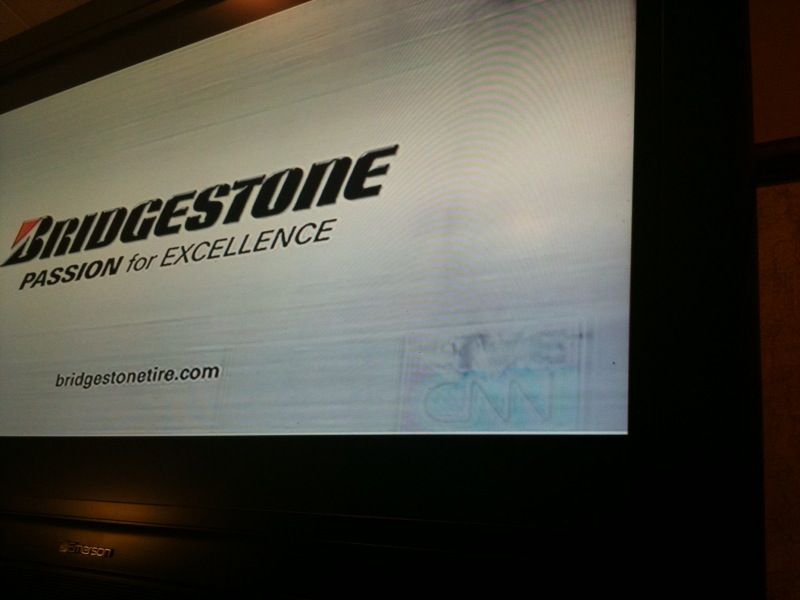
Изображение: телевизионный экран с видимым следом логотипа в области без сменяющегося изображения
Ниже — подробный разбор приёмов с пошаговой методикой, ожидаемым результатом и ограничениями.
1. Профилактика — лучший «ремонт»
Описание. Самый надёжный метод — не допускать длительного показа статичных изображений. Это снижает риск как удержания, так и долговременного выгорания.
Шаги:
- Отключайте экран, если уходите более чем на 15 минут.
- Активируйте автоматическое отключение/скринсейвер в настройках.
- Для ТВ включите опцию автоматического затемнения или сдвига пикселей.
Когда работает: всегда как превентивная мера.
Ограничения: бесполезна, если выгорание уже произошло.
2. Снизьте контраст и яркость
Описание. Высокая контрастность и яркость увеличивают нагрузку на отдельные участки панели. Выравнивание уровня подсветки уменьшает риск появления следов.
Шаги:
- Зайдите в настройки изображения.
- Уменьшите яркость на 10–30% и контраст на 10–30% от текущих значений.
- Отключите функции «Ultra Bright», «Dynamic Contrast» или «HDR Tone Mapping», если они превышают реальную потребность.
Когда работает: хорошо для предотвращения и замедления прогрессирования удержания; иногда уменьшает заметность лёгких следов.
Ограничения: не устраняет глубокое выгорание.
3. Белый шум/статическое изображение (12–24 часа)
Описание. Быстро сменяющиеся чёрно‑белые паттерны и статический шум равномерно загружают пиксели, что может «расплескать» остаточный отпечаток.
Шаги:
- Запустите ролик «white noise» или статического шума в полноэкранном режиме.
- Оставьте воспроизведение на 12–24 часа (не прерывая).
- Проверяйте прогресс каждые 2–4 часа.
Когда работает: для лёгкого или среднего удержания; бывает эффективен на LCD и плазме при ранних стадиях.
Ограничения: не поможет при сильном или многолетнем выгорании; длительная работа может увеличить износ подсветки.
4. Используйте Pixel-Shift / Screen-Shift
Описание. Технология сдвига пикселей периодически смещает изображение на доли пикселя, распределяя износ равномерно.
Шаги:
- В настройках экрана найдите «Pixel Shift», «Screen Shift» или «Screen Positioning».
- Включите режим и установите интервал (если доступен).
- Оставьте устройство в таком режиме на несколько дней.
Когда работает: отлично как профилактика и для слабого удержания; эффективна для OLED/LED для подавления «тени».
Ограничения: не восстановит полностью погибшие элементы панели.
5. Инструменты типа JScreenFix
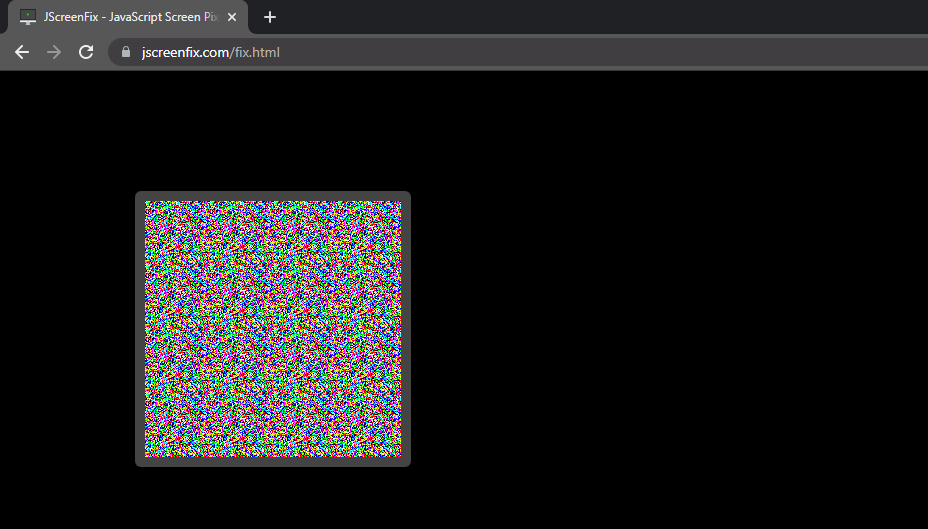
Изображение: экран с утилитой для поиска и восстановления дефектных пикселей
Описание. JScreenFix и похожие утилиты генерируют высокочастотные или быстро меняющиеся паттерны для восстановления «залипших» пикселей и уменьшения остаточного изображения.
Шаги:
- Запустите официальную веб‑версию или проверенную утилиту — используйте только надёжные источники.
- Дайте программе работать 10–20 минут и проверьте эффект; при необходимости повторите.
Когда работает: хорошо для «залипших» пикселей и лёгкого удержания.
Ограничения: Платные расширенные версии могут быть недоступны; будьте осторожны с загрузками из непроверенных источников.
Важно: не скачивайте сомнительные исполняемые файлы с неизвестных сайтов — используйте веб‑версии и проверенные ресурсы.
6. Белый однотонный фон (несколько часов)
Описание. Полностью белый экран равномерно «нагружает» все пиксели и иногда помогает устранить остаточные ореолы.
Шаги:
- На ПК установите белый фон рабочего стола или включите полноэкранное белое видео.
- Подключите ноутбук к ТВ через HDMI для применения метода к телевизорам.
- Оставьте на 2–8 часов и проверьте результат.
Когда работает: эффективен для кратковременного удержания; реже — при раннем выгорании.
Ограничения: длительное применение увеличивает общий износ панели.
7. Специальные видео‑решения (ScreenBurnFixer и похожие)
Описание. Некоторые веб‑сайты и каналы предлагают видео с паттернами, подобранными под типы панелей (LCD, Plasma, OLED). Продолжительное проигрывание такого видео даёт эффект, аналогичный статическому шуму и белому экрану.
Шаги:
- Найдите видео, подходящее для вашего типа панели.
- Запустите в полноэкранном режиме и дайте играть непрерывно несколько часов.
Когда работает: как правило, аналогично методам 3 и 6.
Ограничения: эффект зависит от степени и возраста выгорания.
Пошаговая методика (SOP) — что пробовать и в какой последовательности
- Сделайте фотографию экрана при стандартной яркости — документируйте проблему.
- Снизьте яркость и контраст. Подождите 30–60 минут и проверьте.
- Включите Pixel‑Shift или экранный сдвиг — оставьте на 24–72 часа.
- Если нет эффекта, запустите белый фон или статический шум 12–24 часа.
- Попробуйте утилиты вроде JScreenFix (короткие циклы 10–20 минут, повторять).
- Оцените результат по критериям приёмки (ниже). Если не помогает — обратитесь в сервис.
Важно: между агрессивными методами давайте панели отдых (несколько часов) и не держите экран на максимальной яркости длительное время.
Критерии приёмки — как понять, что проблема решена
- Полное устранение: след исчез, при любых изображениях панели нет остаточных контуров.
- Существенное улучшение: след стал незаметен при обычном использовании (видео, игры). При этом отдельные пиксели могут оставаться слегка выделенными.
- Неустранимо: контур остаётся чётким в любых режимах, требуется замена панели.
Модель принятия решения — когда пытаться исправить, а когда менять
flowchart TD
  A[Появилось след/тень] --> B{Насколько давно?}
  B -->|Менее недели| C[Пробуем профилактику: яркость, pixel-shift]
  B -->|Неделя–месяц| D[Пробуем статический шум и белый фон]
  B -->|Более месяца| E[Попробовать утилиты и длительный запуск паттернов]
  C --> F{Эффект?}
  D --> F
  E --> F
  F -->|Да| G[Наблюдать ещё 1–2 недели]
  F -->|Нет| H[Обратиться в сервис / заменить панель]
Таблица совместимости: какие панели легче поддаются лечению
| Тип панели | Склонность к выгоранию | Лёгкость восстановления |
|---|---|---|
| CRT | Высокая | Низкая — выгорание из‑за фосфора постоянное |
| Plasma | Высокая | Умеренная — возможно восстановление на ранних стадиях |
| LCD / LED | Низкая/умеренная (удержание) | Высокая для временного удержания |
| OLED / AMOLED | Высокая | Низкая для глубокого выгорания, умеренная для временных следов |
Риски и mitigations (матрица)
- Риск: усугубление износа при длительной работе на максимальной яркости. Митигирование: снижайте яркость, делайте перерывы.
- Риск: скачивание вредоносного ПО при поиске утилит. Митигирование: используйте официальные веб‑версии и проверенные источники.
- Риск: потеря гарантии при самостоятельном вскрытии. Митигирование: при наличии гарантийного срока — сначала обращайтесь в сервисный центр.
Чек‑лист по ролям
Пользователь:
- Сделать фото проблемы.
- Попробовать поочерёдно: снижение яркости, pixel‑shift, белый фон, статический шум.
- Проверить гарантию и условия сервиса.
Техник / сервис‑инженер:
- Оценить панель на предмет физического повреждения.
- Запустить диагностические утилиты, проверить логирампу и работоспособность контроллера подсветки.
- При необходимости заменить матрицу или платы подсветки.
Критерии тестов / приёмки
- Тест 1: загрузить полноцветное видео 5 минут — нет остаточных контуров.
- Тест 2: проверить при низкой и высокой яркости — контур остаётся незаметным.
- Тест 3: прогнать 12‑часовой паттерн — никакого ухудшения и отсутствие дополнительных дефектов.
Часто задаваемые вопросы (коротко)
Q: Можно ли полностью восстановить выгоревший OLED? A: Часто нет. OLED‑выгорание связано с необратимой деградацией материалов. Ранние следы иногда устраняются, но долгосрочное выгорание — постоянное.
Q: Я нашёл приложение «Deluxe» версии JScreenFix в интернете — можно ли скачивать? A: Скачивайте ПО только с проверенных источников. Непроверённые сборки могут содержать вредоносный код.
Q: Как долго надо ждать результата? A: Для временного удержания — часы; для заметного улучшения — дни; при отсутствии эффекта — скорее всего повреждение постоянное.
Резюме
- Самое надёжное решение — профилактика: не оставляйте статичные изображения на долгое время.
- Для лёгкого удержания сначала снижайте яркость и включайте pixel‑shift.
- Статический шум, белый фон и специализированные видео помогают при ранних стадиях.
- Для глубокого выгорания может потребоваться профессиональная замена панели.
Важное: при любых сомнениях проверьте гарантийные условия и обратитесь в авторизованный сервисный центр.
Объявление для соцсетей (коротко): Если на экране появилась «тень», не паникуйте — сначала попробуйте снижение яркости, pixel‑shift и белый фон. Если эти шаги не помогут, обратитесь к специалисту.
1‑строчный словарь
- Выгорание: постоянный остаточный след на экране.
- Удержание изображения: временный след, исчезающий после смены картинки.
- Pixel‑shift: автоматический сдвиг отображаемого изображения на доли пикселя.

Похожие материалы

Несколько аккаунтов Skype: Multi Skype Launcher

Журнал для работы: повысить продуктивность

Персональные звуки уведомлений на Android

Скачивание шоу Hulu для офлайн‑просмотра

Microsoft Start: персонализированная новостная лента
