
Samsung TV не подключается к Wi‑Fi — полное руководство по устранению
Как приятно устроиться перед Samsung Smart TV с любимым сериалом и закусками — но что делать, если вместо запуска Netflix появляется сообщение «Samsung TV не подключается к Wi‑Fi»? Это раздражает, но обычно решается системным подходом. Ниже — причины, 12 пошаговых методов и расширенные рекомендации для различных сценариев (домашний пользователь, IT‑специалист, провайдер).
Важно: прежде чем менять настройки роутера или телевизора, запишите текущие параметры (имена сетей, пароли, IP‑настройки) и имейте под рукой доступ к учётной записи вашего интернет‑провайдера.
Почему телевизор Samsung может не подключаться к Wi‑Fi
Основные причины, приводящие к ошибке подключения:
- Неправильно настроены параметры телевизора или роутера (IP, DNS, режим безопасности).
- Устаревшая прошивка телевизора, содержащая баги сетевого стека.
- Предустановленные DNS‑настройки, конфликтующие с сетью провайдера.
- MAC‑адрес телевизора заблокирован или не разрешён в настройках провайдера/роутера.
- Неправильный пароль Wi‑Fi или изменённый ключ доступа.
- Слабый или нестабильный сигнал: расстояние, помехи, расположение роутера.
- Отключённые функции, необходимые для работы Smart‑функций (UPnP, Soft AP, автозапуск).
Когда читать эту статью: вы видите сообщение об ошибке подключения, телевизор «видит» сеть, но не подключается, либо подключается, но интернет не работает.
Как исправить ошибку «Samsung TV не подключается к Wi‑Fi» — пошаговые методы
Ниже — методы от простых к сложным. После каждого метода проверьте, решена ли проблема. Если не помогло — переходите к следующему.
Метод 1: Перезапустите телевизор
Когда помогает: при мелких программных сбоях и временных ошибках сетевых конфигураций.
Шаги:
- Включите телевизор.
- Нажмите и удерживайте кнопку питания на пульте Samsung до появления логотипа на экране.
- Подождите, пока индикатор на телевизоре один или два раза мигнёт.
- После полного перезапуска повторно подключитесь к Wi‑Fi.
Что проверить: после перезапуска телевизор должен попытаться заново получить IP и подключиться к сети.
Если не помогло: переходите к перезапуску роутера (метод 3) или полному отключению питания (метод 2).
Метод 2: Отключите питание телевизора на 30 минут
Когда помогает: если проблема появляется после длительного простоя телевизора в спящем режиме или при нагромождении временных ошибок.
Шаги:
- Выключите телевизор штатным способом (кнопкой на пульте).
- Выньте шнур питания из розетки (не выключайте пультом).
- Подождите 30 минут.
- Подключите питание и включите телевизор.
Заметка: этот шаг сбрасывает некоторые временные аппаратные состояния и разряжает конденсаторы, что иногда решает сетевые проблемы.
Метод 3: Перезагрузите роутер
Когда помогает: при проблемах со связью на уровне локальной сети или когда роутер перестаёт раздавать IP‑адреса.
Шаги:
- Отключите питание роутера, вынув шнур.
- Подождите 1–2 минуты (иногда до 15 минут при сложных сбоях).
- Вставьте шнур обратно и дождитесь полной загрузки (индикатор «Internet» должен гореть стабильно).
- Повторите подключение телевизора к Wi‑Fi.
Совет: сделайте короткое фото задней панели роутера с серийными номерами и настройками на случай необходимости восстановления.
Метод 4: Проверьте корректность пароля Wi‑Fi
Когда помогает: если пароль сети изменяли недавно.
Шаги на телевизоре:
- Нажмите кнопку Home (Домой) или Меню на пульте.
- Откройте Настройки → Общие → Сеть → Настройки сети.
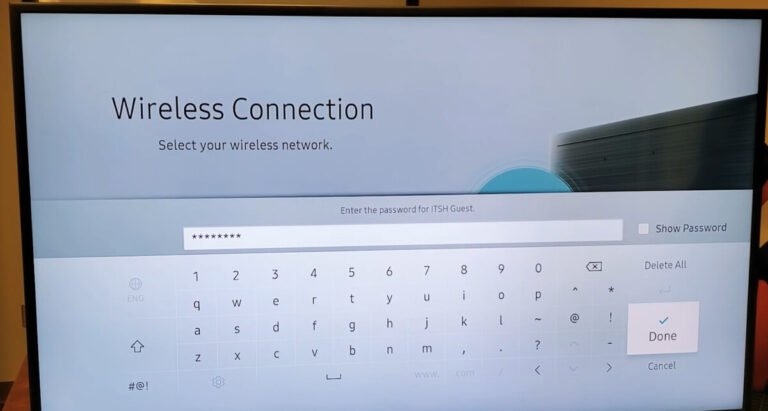
- Выберите Беспроводное (Wi‑Fi), найдите вашу сеть и введите текущий пароль.
- При вводе включите показ пароля, чтобы убедиться в отсутствии опечаток.
Если телевизор сообщает «неверный пароль», уточните пароль у того, кто может его менять (домочадцы, техподдержка провайдера) и попробуйте снова.
Метод 5: Временно подключитесь к другой сети (мобильный хот‑спот)
Когда помогает: чтобы отделить проблему телевизора от проблем роутера/интернета.
Шаги:
- Включите мобильную точку доступа на смартфоне (Android: Настройки → Подключения → Мобильная точка доступа; iPhone: Настройки → Сотовая связь → Режим модема).
- На телевизоре выберите сеть вашего телефона и введите пароль хот‑спота.
Интерпретация результатов:
- Если телевизор подключается к хот‑споту — проблема в роутере/провайдере.
- Если не подключается — проблема скорее в телевизоре.
Примечание о трафике: стриминг съедает много трафика — используйте этот метод только для теста.
Метод 6: Сброс сетевых настроек телевизора
Когда помогает: при ошибочных или конфликтных сетевых параметрах.
Шаги:
- Нажмите Home (Домой) на пульте.
- Настройки → Общие → Сеть → Сброс сети.
- Подтвердите действие.
- После перезапуска заново настройте беспроводную сеть.
Что делает это действие: удаляет сохранённые сети, статические IP‑настройки и DNS, как правило, решает конфликты адресов.
Метод 7: Обновите прошивку телевизора
Когда помогает: если ошибка связана с известным багом в старой версии ПО.
Как узнать модель телевизора:
- Включите телевизор.
- Home → Настройки → Поддержка → Об этом телевизоре.
- Запишите модель и версию прошивки.
Обновление с USB:
- На компьютере зайдите на страницу поддержки Samsung (support.samsung.com) и найдите вашу модель.
- Скачайте файл обновления (обычно .zip). Распакуйте и скопируйте папку с файлами на USB‑накопитель.
- Вставьте USB в телевизор. В Настройки → Поддержка → Обновление ПО → Обновить с USB выберите файлы и подтвердите.
Обновление по сети (если интернет на другом устройстве стабилен): Настройки → Поддержка → Обновление ПО → Обновить сейчас.
Важно: не выключайте телевизор во время обновления.
Метод 8: Измените DNS‑сервер вручную
Когда помогает: при проблемах с разрешением имён в сети (когда интернет есть, страницы не открываются или приложения не работают).
Шаги:
- Home → Настройки → Сеть → Настройки сети → IP‑настройки.
- В DNS‑режиме выберите Ручной и введите адрес DNS (например, используйте DNS вашего провайдера или публичный DNS).
Примечание: ввод DNS вручную требует корректных адресов; при сомнениях уточните у провайдера.
Метод 9: Проверьте силу и стабильность сигнала Wi‑Fi
Когда помогает: при обрывистом воспроизведении, прерываниях соединения или полном отсутствии соединения в некоторых зонах.
Рекомендации:
- Переместите роутер ближе к телевизору или уберите препятствия между ними (металлическая мебель, бытовая техника).
- Поменяйте канал на роутере (особенно в диапазоне 2,4 ГГц). Загруженные каналы в многоквартирных домах часто вызывают помехи.
- Для стабильности и скорости используйте Ethernet‑кабель, если телевизор поддерживает проводное соединение.
Кабельное подключение — как альтернатива:
- Подключите LAN‑кабель от роутера в порт Ethernet на телевизоре.
- Настройте сеть как проводную (Настройки → Сеть → Проводная).
Метод 10: Скорректируйте настройки телевизора
Когда помогает: если определённые функции Smart TV мешают работе сети.
Полезные настройки и проверки:
- Отключите Samsung Instant (Настройки → Общие → Samsung Instant → Выкл.).
- Отключите Autorun Last App и Autorun Smart Hub (Настройки → Смарт‑функции).
- Измените режим использования на Home Use (Настройки → Поддержка → Режим использования → Домашнее использование, PIN‑код по умолчанию 0000).
- Отключите «Power On with Mobile» (Питание с мобильного) в Настройки → Сеть → Дополнительные настройки.
- Измените имя устройства (Настройки → Сеть → Имя устройства), чтобы оно не конфликтовало с другими в сети.
- Обновите/восстановите ресурсы Smart Hub: нажмите Source, затем кнопку с красным A (обновление ресурсов).
- Выполните выход и повторный вход в Samsung Account (Настройки → Smart Hub → Учетная запись Samsung).
- Сбросьте Smart Hub (Настройки → Поддержка → Самодиагностика → Сброс Smart Hub, PIN 0000).
- Отключите Soft AP (Настройки → Сеть → Soft AP → Выкл.).
Каждое изменение проверяйте отдельно и перезапускайте телевизор после критичных изменений.
Метод 11: Включите UPnP в настройках роутера
Когда помогает: если приложения Smart TV нуждаются в автоматическом пробросе портов (DLNA, стриминг, обнаружение устройств в сети).
Шаги:
- Откройте админ‑панель роутера через браузер (обычно 192.168.0.1 или 192.168.1.1).
- Войдите под учётной записью администратора.
- В разделе Advanced (Расширенные) или Network (Сеть) найдите UPnP и включите его.
- Сохраните настройки и перезагрузите роутер.
Примечание о безопасности: включение UPnP упрощает сетевое взаимодействие, но может представлять риск в неблагонадёжных сетях — оценивайте компромисс между удобством и безопасностью.
Метод 12: Сброс настроек роутера к заводским
Когда помогает: если роутер явно неисправен и его настройки могут быть повреждены.
Шаги:
- Найдите на задней панели роутера кнопку Reset (или маленькое отверстие для сброса).
- Удерживайте кнопку с помощью зубочистки или скрепки 10–30 секунд до перезагрузки индикаторов.
- После сброса заново настройте роутер: введите параметры провайдера, установите SSID и пароль.
Важно: этот шаг удалит все текущие настройки, в том числе параметры доступа к провайдеру.
Диагностический план: шаги в правильном порядке (минималистичная методология)
- Проверьте простые вещи: питание, индикация Wi‑Fi на телевизоре и роутере, корректность пароля.
- Перезапустите телевизор и роутер (методы 1 и 3).
- Подключитесь к альтернативной сети (мобильный хот‑спот) — выявите, где проблема.
- Сброс сетевых настроек телевизора (метод 6).
- Обновление прошивки телевизора (метод 7) и роутера при необходимости.
- Проверка DNS, IP, UPnP и возможных блокировок по MAC‑адресу.
- Сброс роутера к заводским настройкам и повторная настройка.
- Обращение в техподдержку провайдера или сервисного центра при сохранении ошибки.
Дерево решений (Mermaid)
flowchart TD
  A[Телевизор не подключается к Wi‑Fi] --> B{Телевизор видит сеть?}
  B -- Нет --> C[Проверить SSID, дистанцию, помехи]
  B -- Да --> D{Подключается к другой сети?}
  D -- Да --> E[Проблема в роутере/провайдере]
  D -- Нет --> F[Сброс сетевых настроек телевизора]
  E --> G[Перезагрузить роутер, проверить UPnP, DNS]
  F --> H[Обновить прошивку, проверить MAC‑блокировку]
  G --> I{Помогло?}
  H --> I
  I -- Да --> J[Готово]
  I -- Нет --> K[Сброс роутера, обратиться в техподдержку]
(Используйте это дерево как быстрый план действий при диагностике.)
Ролевые чек‑листы
Чек‑лист для домашнего пользователя:
- Перезагрузил(а) телевизор и роутер.
- Проверил(а) и повторно ввёл(а) пароль Wi‑Fi.
- Попробовал(а) мобильный хот‑спот.
- Сбросил(а) сетевые настройки телевизора.
- Обновил(а) прошивку телевизора (или проверил(а) версию).
- Проверил(а) силу сигнала и расстояние до роутера.
- Подключил(а) через Ethernet (если доступно).
Чек‑лист для IT‑специалиста / продвинутого пользователя:
- Собрал логи сети и телевизора (по возможности).
- Проверил ARP/ DHCP‑таблицы роутера на предмет конфликтов IP.
- Проверил правила брандмауэра/фильтрации по MAC.
- Включил(а) UPnP и тестировал(а) проброс портов.
- Заменил(а) канал Wi‑Fi и режим (802.11b/g/n/ac) для совместимости.
- Протестировал(а) альтернативный DNS (вручную).
Чек‑лист для поддержки провайдера:
- Проверить, не заблокирован ли MAC‑адрес устройства на уровне сети.
- Проверить корректность выдачи IP клиенту (DHCP).
- Проверить внешнюю связь и возможные перебои у провайдера.
- Сбросить/перепрофилировать линию при необходимости.
Критерии приёмки (тестовые сценарии)
- Телевизор успешно подключается к домашней Wi‑Fi сети и получает IP‑адрес в локальном пуле.
- Приложения (Netflix, YouTube) запускаются и воспроизводят видео без ошибок авторизации.
- При подключении Ethernet соединение стабильно в течение 10 минут без разрывов.
- После сброса сетевых настроек телевизор вновь подключается при корректном вводе пароля.
Шаблон диагностики (короткий)
- Модель ТВ: __
- Версия ПО: __
- Поведение: сеть не видна / видна, но не подключается / подключается, нет интернета
- Дата и время проверки: __
- Действия (список с отметками): перезапуск, хотел‑спот, сброс сети, прошивка, прочее
- Результат: устранено / требует обращения в сервис / требуется замена оборудования
Когда эти методы не сработают — примеры и альтернативы
Контрпример: если аппаратный сетевой модуль телевизора вышел из строя (редкое, но возможное), ни перезагрузка, ни прошивка не помогут — потребуется ремонт в сервисном центре.
Альтернативные подходы:
- Использовать внешний Wi‑Fi‑адаптер (если модель телевизора поддерживает USB‑адаптеры Samsung или сторонние совместимые устройства).
- Подключать стриминговые устройства (Chromecast, Apple TV, Fire TV) к HDMI и организовать воспроизведение через них.
Проблемы соответствия и совместимости
- Старые модели телевизоров могут поддерживать только 2,4 ГГц; если роутер настроен только на 5 ГГц — телевизор не увидит сеть.
- Режим безопасности WPA3 пока не везде поддерживается старыми ТВ; в таком случае переключитесь на WPA2 для совместимости.
Совет: если у вас двойной SSID (2.4 и 5 ГГц с одинаковым именем), временно разделите их разными SSID, чтобы убедиться, к какому диапазону пытается подключиться телевизор.
Безопасность и конфиденциальность (примечания)
- MAC‑адрес устройства является идентификатором в локальной сети. Поставщик услуг или администратор сети может блокировать/разрешать устройства по MAC.
- Запросы к провайдеру для разблокировки MAC‑адреса требуют верификации владельца — подготовьте серийный номер и модель ТВ.
- Функции вроде UPnP и Soft AP удобны, но в публичных или плохо защищённых сетях их включать не рекомендуется.
- Собирая данные для техподдержки, не раскрывайте личные пароли в незашифрованных каналах.
Часто задаваемые вопросы
Какая скорость нужна для просмотра контента на Smart TV?
Минимальная рекомендуемая скорость для комфортного стриминга — примерно 5 Мбит/с для SD/720p. Для Full HD и 4K обычно рекомендуют заметно выше (обычно 10–25 Мбит/с и более в зависимости от сервиса и качества).
Почему интернет на телевизоре медленнее, чем на телефоне?
Причины: телевизор может использовать старый Wi‑модуль, быть подключён к 2,4 ГГц с помехами, иметь устаревшую прошивку или работать через прокси/DNS провайдера.
Стоит ли обращаться в сервисный центр?
Обратитесь в сервисный центр, если:
- Телевизор не подключается ни к одной доступной сети (включая мобильный хот‑спот).
- После замены роутера и всех настроек проблема остаётся.
- Диагностика специалиста подтверждает аппаратную неисправность сетевого модуля.
Краткий глоссарий (1‑строчный)
- DHCP — протокол автоматической раздачи IP‑адресов в локальной сети.
- DNS — служба сопоставления доменных имён с IP‑адресами.
- UPnP — протокол автоматического обнаружения и конфигурации сетевых устройств.
- MAC‑адрес — уникальный аппаратный идентификатор сетевого интерфейса.
Итог — что делать в первую очередь
- Проверьте пароль и перезапустите телевизор и роутер.
- Попробуйте мобильный хот‑спот, чтобы выявить источник проблемы.
- Если мобильный хот‑спот работает — копайте в сторону роутера: UPnP, DNS, блокировки по MAC.
- Если не работает — сбросьте сетевые настройки телевизора и обновите прошивку.
- В конце — сброс роутера и обращение в техподдержку (провайдера или сервис‑центр).
Заметка: если вы не уверены в последовательности действий при сложных шагах (прошивка с USB, изменение настроек роутера), лучше обратиться к специалисту — неверные изменения могут нарушить работу сети.
Сводка (ключевые выводы):
- Часто проблема решается базовыми действиями: перезагрузка, проверка пароля, смена сети.
- Сброс сетевых настроек и обновление прошивки устраняют большинство программных причин.
- Аппаратная неисправность встречается редко; в этом случае нужен сервис.
Спасибо, что прошли руководство — соблюдая методический подход, вы с высокой долей вероятности быстро вернёте телевизор в рабочее состояние. Если нужно, могу подготовить краткое руководство под вашу модель телевизора и роутера с точной последовательностью действий.

Похожие материалы

Несколько аккаунтов Skype: Multi Skype Launcher

Журнал для работы: повысить продуктивность

Персональные звуки уведомлений на Android

Скачивание шоу Hulu для офлайн‑просмотра

Microsoft Start: персонализированная новостная лента
