
Как исправить Fatal D3D Error 25 в Resident Evil 4 Remake
Краткая суть проблемы
Fatal D3D Error 25 — это критическая ошибка Direct3D, из‑за которой Resident Evil 4 Remake аварийно закрывается или не запускается. Direct3D — часть API DirectX, отвечающая за рендеринг трёхмерной графики. Ошибка может появляться из‑за несовместимости ПО, нехватки видеопамяти, проблем с драйверами или повреждённых файлов игры.
Основное: причины ошибки
- Устаревшие или несовместимые драйверы видеокарты.
- Проблемы совместимости DirectX с вашей конфигурацией.
- Нехватка физической RAM или VRAM и мало места в файле подкачки.
- Повреждённые или отсутствующие файлы игры.
- Разгон GPU/CPU, приводящий к нестабильности.
- Настройки энергосбережения, ограничивающие производительность GPU.
Быстрая последовательность действий (что делать в первую очередь)
- Проверьте системные требования и соответствие железа.
- Обновите драйверы видеокарты (NVIDIA/AMD/Intel).
- Запустите проверку целостности файлов в Steam.
- Увеличьте виртуальную память (файл подкачки).
- Понизьте графические настройки и выключите Ray Tracing.
- Перезапустите систему и повторите попытку.
Подробные методы исправления
Шаг 1: Проверьте системные требования
Разработчик задаёт минимальные и рекомендуемые требования — убедитесь, что ваша система как минимум соответствует минимальным. Если железо слабее, игра может не запускаться или завершаться с ошибкой D3D.
Ключевые спецификации (примерные рекомендации для стабильной работы):
- Процессор: эквивалент Ryzen 5 3600 или Intel Core i7-8700.
- Оперативная память: 16 ГБ.
- Видеокарта: AMD Radeon RX 5700 или NVIDIA GeForce GTX 1070 (для рекомендуемых настроек); для более высоких настроек — Radeon RX 6700 XT или GeForce RTX 2070.
- Цель: 1080p при ~60 FPS; возможны просадки в тяжёлых сценах.
Если ваше оборудование слабее, снизьте графические настройки до минимумов, чтобы уменьшить нагрузку на GPU и VRAM.
Шаг 2: Обновите драйверы видеокарты
Устаревший драйвер — одна из самых частых причин ошибок Direct3D.
- Определите модель видеокарты (Диспетчер устройств или dxdiag).
- Скачайте официальные драйверы с сайта производителя: NVIDIA, AMD или Intel.
- Для NVIDIA используйте GeForce Experience; для AMD — Adrenalin; для Intel — центр управления драйверами.
- При установке выберите “Чистая установка” или “Express Installation” (если доступно), чтобы удалить старые остатки.
- Перезагрузите систему после установки.
Важно: не используйте сторонние «обновляторы драйверов», которые не внушают доверия. Лучше скачивать драйверы напрямую с официального сайта.
Шаг 3: Увеличьте виртуальную память (файл подкачки)
Игра потребляет много памяти; при нехватке RAM Windows использует файл подкачки (виртуальную память). Низкий размер файла подкачки может привести к ошибкам D3D.
Как увеличить файл подкачки:
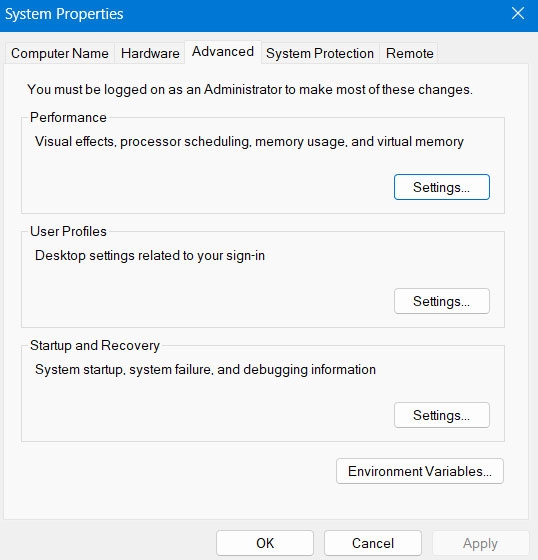
- Нажмите Win + R, введите sysdm.cpl и нажмите Enter.
- Перейдите на вкладку «Дополнительно».
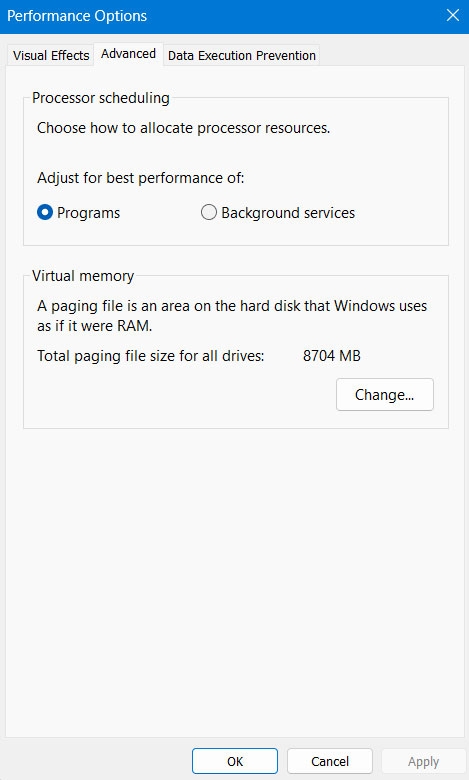
- В разделе «Производительность» нажмите «Параметры…».
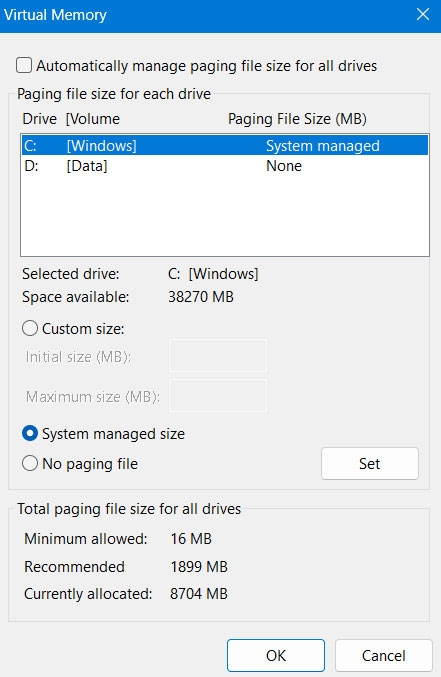
- На вкладке «Дополнительно» в блоке «Виртуальная память» нажмите «Изменить…».
- Уберите галочку «Автоматически выбирать объём файла подкачки» (если установлена).
- Выберите диск, где установлена ОС, и укажите «Пользовательский размер»:
- Начальный размер (MB): значение, равное объёму установленной RAM (например, 16384 для 16 ГБ)
- Максимальный размер (MB): 1,5–2× объём RAM (например, 32768 для 16 ГБ)
- Нажмите OK и перезагрузите компьютер.
Примечание: если у вас SSD — нет проблем с производительностью при увеличенном файле подкачки, но следите за свободным местом.
Шаг 4: Понизьте графику в игре
Если видеокарта не тянет рекомендуемые настройки, снизьте качество рендеринга.
- Запустите Resident Evil 4 Remake.
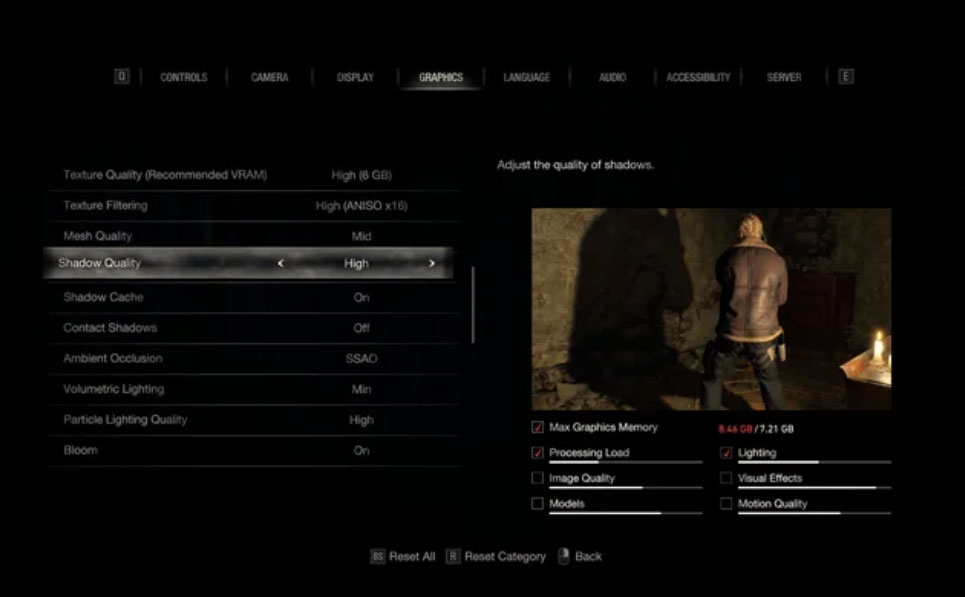
- Откройте “Опции” → “Графика”.
- Понизьте следующие параметры:
- Shadow Quality — выключить или установить на минимум.
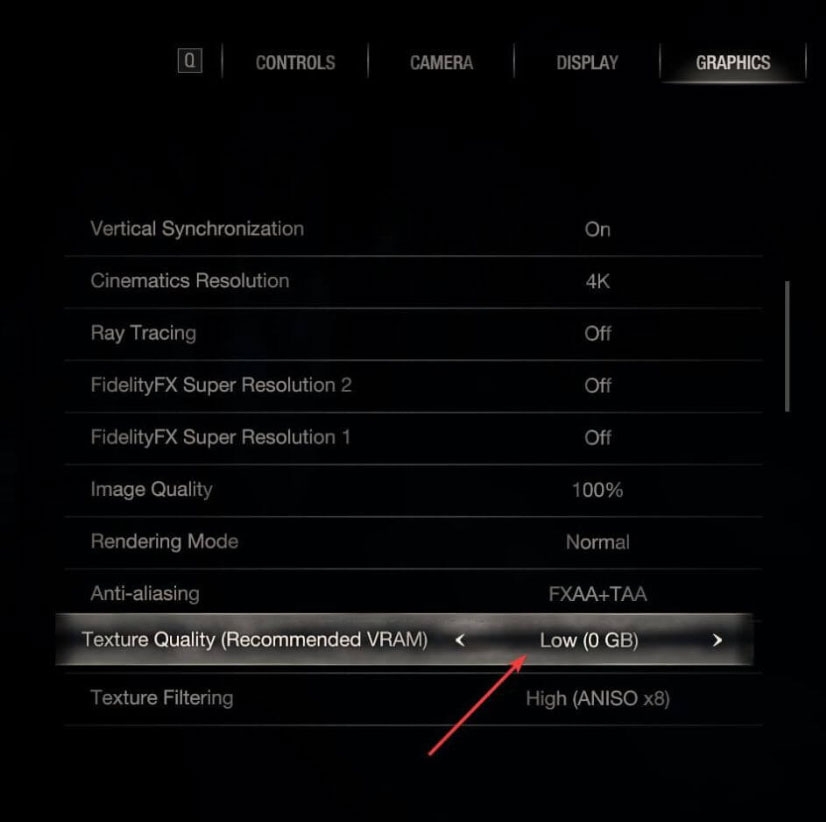
- Texture Quality — снизить до низкого уровня (см. следующий раздел про VRAM).
- Отключите Ambient Occlusion и другие тяжёлые эффекты.
- Сохраните настройки и перезапустите игру.
Шаг 5: Проверка и восстановление файлов игры (Steam)
Повреждённые файлы могут вызывать сбои рендеринга. В Steam есть встроенная проверка целостности.
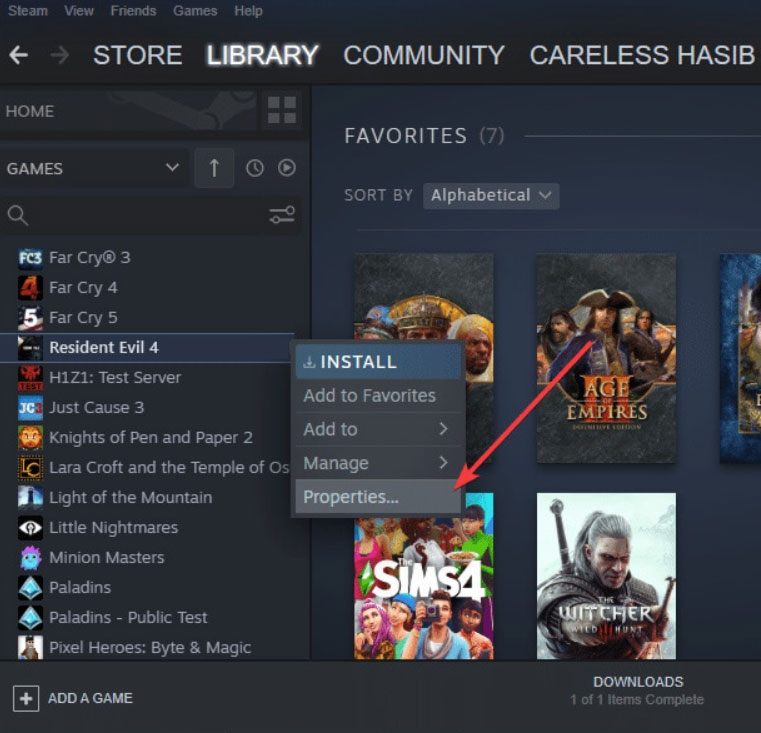
- Откройте Steam и перейдите в LIBRARY.
- Найдите Resident Evil 4 Remake в списке, щёлкните правой кнопкой и выберите “Свойства”.
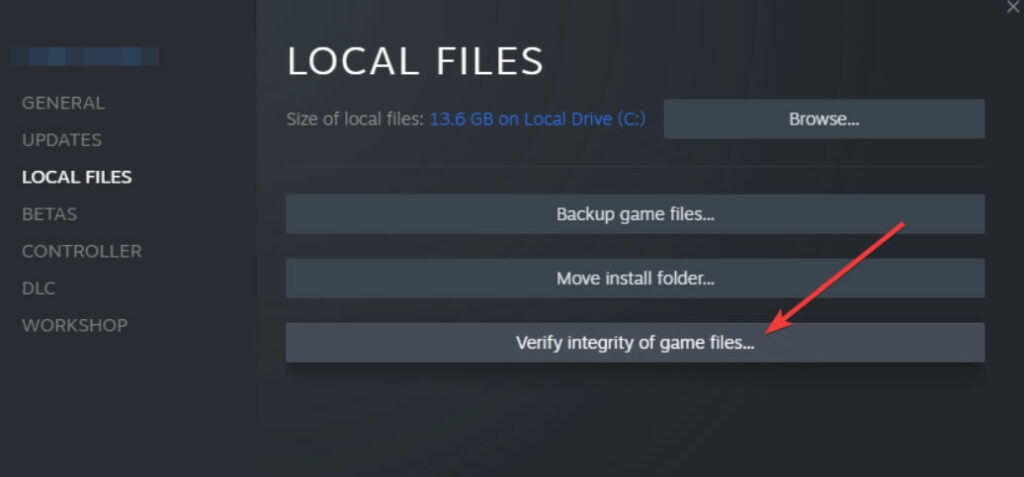
- Перейдите в раздел “Локальные файлы”.
- Нажмите “Проверить целостность файлов игры…”.
- Дождитесь завершения проверки — Steam автоматически скачает и восстановит повреждённые файлы.
Шаг 6: Установите режим высокой производительности для игры в Windows
Иногда Windows по умолчанию ограничивает мощности GPU для экономии энергии.
- Нажмите Win + I → Система → Дисплей.
- Прокрутите вниз и выберите “Графика”.
- В списке приложений найдите Resident Evil 4 Remake, нажмите “Параметры”.
- Установите графические предпочтения как “Высокая производительность”.
- Перезагрузите систему.
Шаг 7: Снизьте качество текстур
Текстуры используют VRAM. Если видеопамяти недостаточно — игра может аварийно закрываться.
- В меню игры выберите “Опции” → “Графика”.
- Установите “Качество текстур“ на минимальный уровень.
- Перезапустите игру и следите за использованием VRAM (через монитор GPU).
Шаг 8: Диагностика DirectX
Проверьте работоспособность DirectX с помощью dxdiag.
- Нажмите Win + R, введите dxdiag и нажмите Enter.
- Перейдите на вкладку “Дисплей” и посмотрите информацию о DirectX и драйверах.
- Если утилита сообщает об ошибках или несовместимостях — обновите DirectX (через Центр обновления Windows) и драйверы.
Шаг 9: Отключите Ray Tracing
Ray Tracing сильно нагружает GPU. На видеокартах среднего уровня отключение RT часто решает проблему.
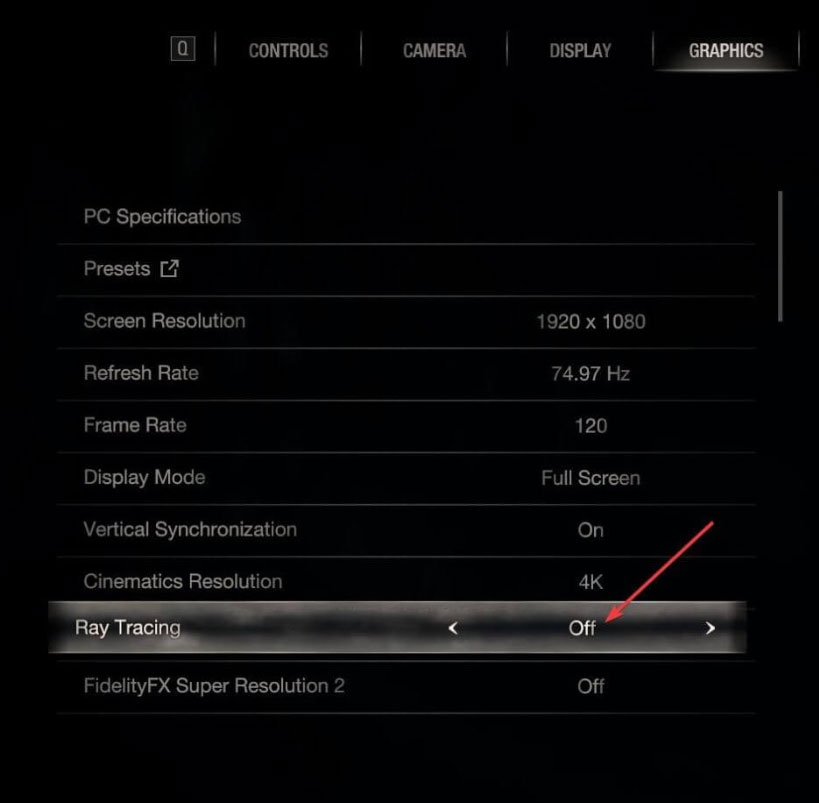
- В настройках графики игры найдите “Ray Tracing”.
- Переключите в положение “Off” (выключено).
- Сохраните настройки и запустите игру.
Дополнительные проверки и рекомендации
Проверка стабильности системы при разгоне
Если вы разгоняли GPU или CPU — верните частоты к базовым настройкам. Разгон может привести к сбоям в графическом стеке и ошибкам D3D.
Диагностика оборудования
- Проверьте температуру GPU/CPU во время запуска игры. Перегрев может вызывать аварийные завершения.
- Протестируйте оперативную память с помощью Windows Memory Diagnostic или MemTest86.
- При проблемах с блоком питания проверьте, хватает ли мощности для вашей GPU.
Совместимость DirectX и Windows Update
Убедитесь, что Windows обновлена — системные обновления иногда включают важные исправления для DirectX. Обновление DirectX можно получить через Центр обновления Windows или с оф. сайта Microsoft.
Альтернативные подходы
- Запустите игру в режиме окон без рамки — иногда это помогает избежать проблем с полноэкранным эксклюзивом.
- Попробуйте запустить игру с параметром командной строки (если поддерживается) для отключения дополнительных эффектов.
- Временно отключите сторонние наложения (Overlay) — Steam Overlay, Discord Overlay, GeForce Experience.
Модель принятия решений для быстрого восстановления (flowchart)
flowchart TD
  A[Игра крашится с Fatal D3D Error 25] --> B{Драйверы обновлены?}
  B -- Нет --> C[Обновить драйверы и перезагрузить]
  B -- Да --> D{Файлы игры целы?}
  D -- Нет --> E[Проверить целостность в Steam]
  D -- Да --> F{Достаточно VRAM/RAM?}
  F -- Нет --> G[Увеличить файл подкачки и снизить качество текстур]
  F -- Да --> H{Включён Ray Tracing или высокие настройки?}
  H -- Да --> I[Отключить Ray Tracing и снизить настройки]
  H -- Нет --> J{Есть разгон?}
  J -- Да --> K[Откатить разгон, протестировать]
  J -- Нет --> L[Проверить температуры, питание и DirectX]
  L --> M[Если не помогло — переустановить игру или обратиться в поддержку]
Роль‑ориентированные чеклисты
Игрок:
- Обновить драйверы GPU.
- Проверить и повысить файл подкачки.
- Снизить графику и отключить Ray Tracing.
- Проверить целостность файлов через Steam.
Техник / администратор:
- Проверить версии драйверов и логи событий Windows (Event Viewer).
- Проверить температурные и энергопотребляющие показатели.
- Выполнить тесты памяти и проверки диска на целостность.
Тесты приёмки (Критерии приёмки)
- Игра запускается и проходит первые 10–15 минут без аварий.
- Отсутствие повторной ошибки Fatal D3D Error 25 в течение двух последовательных сессий по 30 минут.
- FPS и стабильность не ухудшены критично после применённых изменений.
Частые случаи, когда описанные методы не помогут
- Физическая неисправность GPU (артефакты, артефакты в других играх).
- Блок питания не обеспечивает стабильную подачу мощности.
- Совместимость Windows с конкретной видеокартой и драйвером — иногда нужен откат драйвера на предыдущую версию.
Частые вопросы (FAQ)
В: Откуда вообще берётся D3D Error 25?
О: Это ошибка инициализации Direct3D — либо из‑за программной несовместимости (драйвер/DirectX/файлы игры), либо из‑за аппаратных лимитов (недостаток VRAM, перегрев, нестабильность при разгоне).
В: Нужно ли полностью переустанавливать Windows?
О: Обычно это крайняя мера. Прежде чем переустанавливать ОС, попробуйте все ПО‑решения: обновления драйверов, проверка файлов, откат разгона, увеличение файла подкачки и т. п.
В: Можно ли играть с включённым Ray Tracing на GTX 1070?
О: GTX 1070 не имеет аппаратных RT‑ядер и будет испытывать серьёзную нагрузку при трассировке лучей. Рекомендуется отключать RT на картах без аппаратной поддержки.
Краткое резюме
- Fatal D3D Error 25 — ошибка инициализации Direct3D, вызванная проблемами драйверов, DirectX, недостаточной памятью или повреждёнными файлами.
- Начните с обновления драйверов и проверки целостности игры.
- Увеличьте файл подкачки, уменьшите качество текстур и отключите Ray Tracing.
- Если после всех шагов проблема остаётся — проверьте аппаратные компоненты, температуру и питание.
Если вы выполнили все шаги и ошибка повторяется — опишите конфигурацию вашего ПК (CPU, GPU, RAM, версия драйверов, версия Windows) и приложите логи (Event Viewer, Steam logs) — это поможет точнее диагностировать проблему.
Дополнительное чтение:
- 5 Best PS5 GPU Equivalents
- PS4 Servers Shutting Down | Is It True?
- Exitlag Review: Legit or Scam? Does It Improve Gaming?

Похожие материалы

Несколько аккаунтов Skype: Multi Skype Launcher

Журнал для работы: повысить продуктивность

Персональные звуки уведомлений на Android

Скачивание шоу Hulu для офлайн‑просмотра

Microsoft Start: персонализированная новостная лента
