
Как исправить ошибку «Recording stopped» в Snipping Tool на Windows 11
Snipping Tool — встроенное приложение Windows 11 для создания скриншотов и записи экрана. Ошибка “Recording stopped” обычно возникает, когда приложение сталкивается с программной ошибкой, конфликтом настроек (например, при активной проекции экрана) или повреждёнными системными файлами. В этом руководстве перечислены пошаговые методы устранения неисправности, пояснения, сценарии, когда методы не работают, и альтернативы.
Быстрый план действий
- Запустите средство устранения неполадок для приложений Microsoft Store
- Принудительно завершите Snipping Tool и перезапустите
- Обновите Windows и приложение Snipping Tool
- Отключите проекцию экрана (Windows + P)
- Восстановите или сбросьте приложение
- Проверьте целостность системных файлов (sfc, DISM)
Советы по исправлению ошибки Recording stopped в Snipping Tool
Ниже — расширенные инструкции с пояснениями и иллюстрациями. После каждого раздела запускайте Snipping Tool и пробуйте запись экрана, чтобы понять, помог ли шаг.
1. Запустите средство устранения неполадок для приложений Microsoft Store
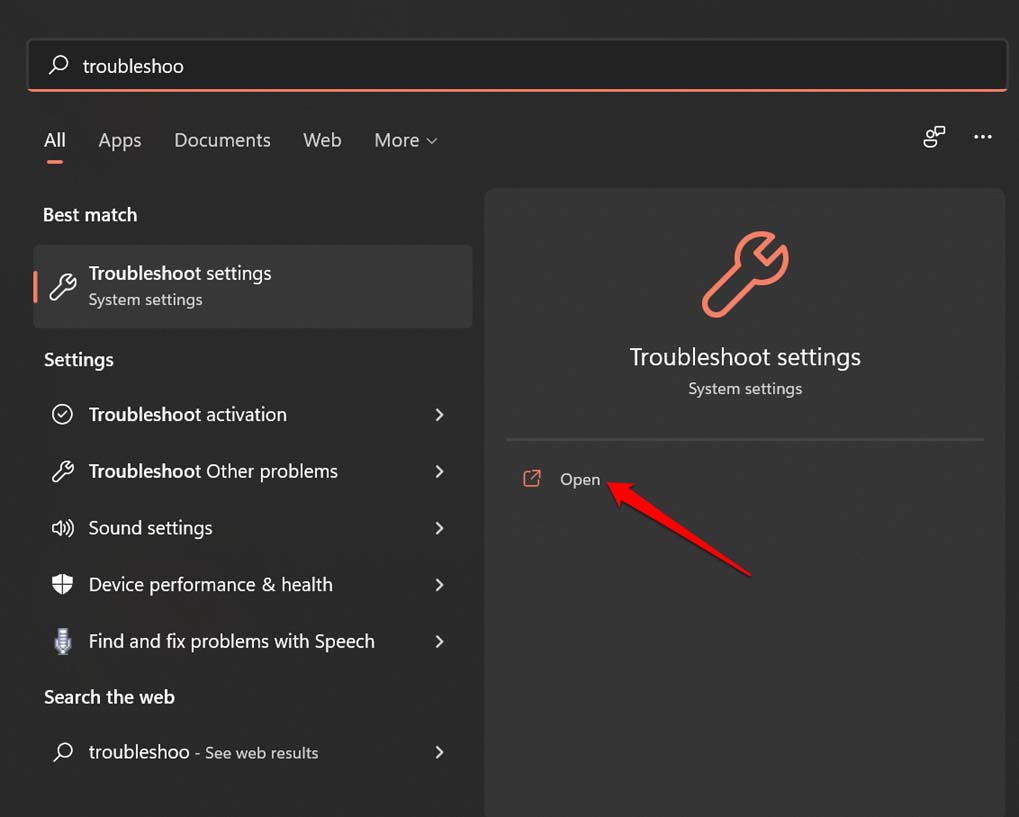
Windows имеет встроенное средство устранения неполадок для приложений магазина — оно автоматически ищет типовые причины сбоев.
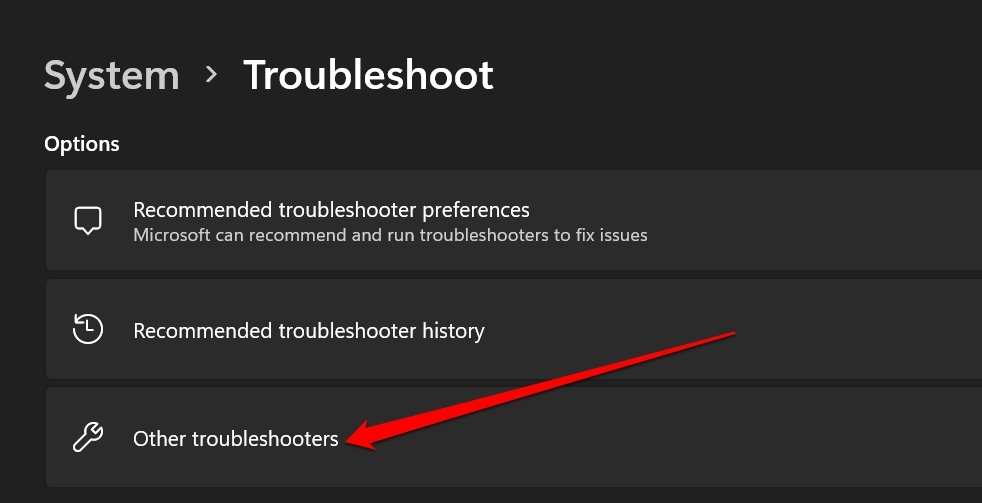
- Откройте «Параметры» → «Система» → «Устранение неполадок» → «Другие средства устранения неполадок».
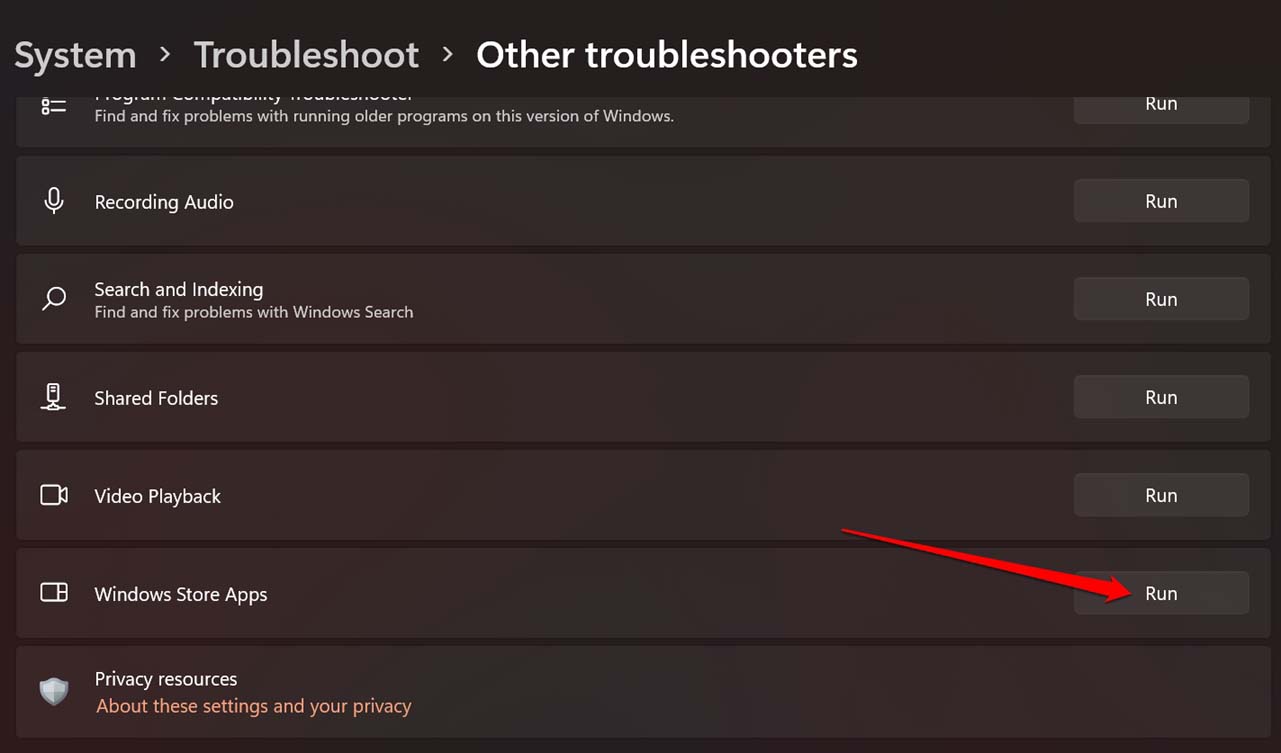
- Найдите «Приложения из Microsoft Store» и нажмите Запустить.
- Следуйте подсказкам мастера и примените предлагаемые исправления.
Почему это помогает: средство может автоматически сбросить настройки приложения, восстановить недостающие компоненты и устранить несовместимости с текущей версией Windows.
2. Принудительно завершите Snipping Tool и перезапустите приложение
Временные сбои процесса часто исправляются простым завершением процесса.
- Нажмите Ctrl + Shift + Esc, чтобы открыть Диспетчер задач.
- Найдите Snipping Tool (или Snip & Sketch), правой кнопкой мыши выберите Завершить задачу.
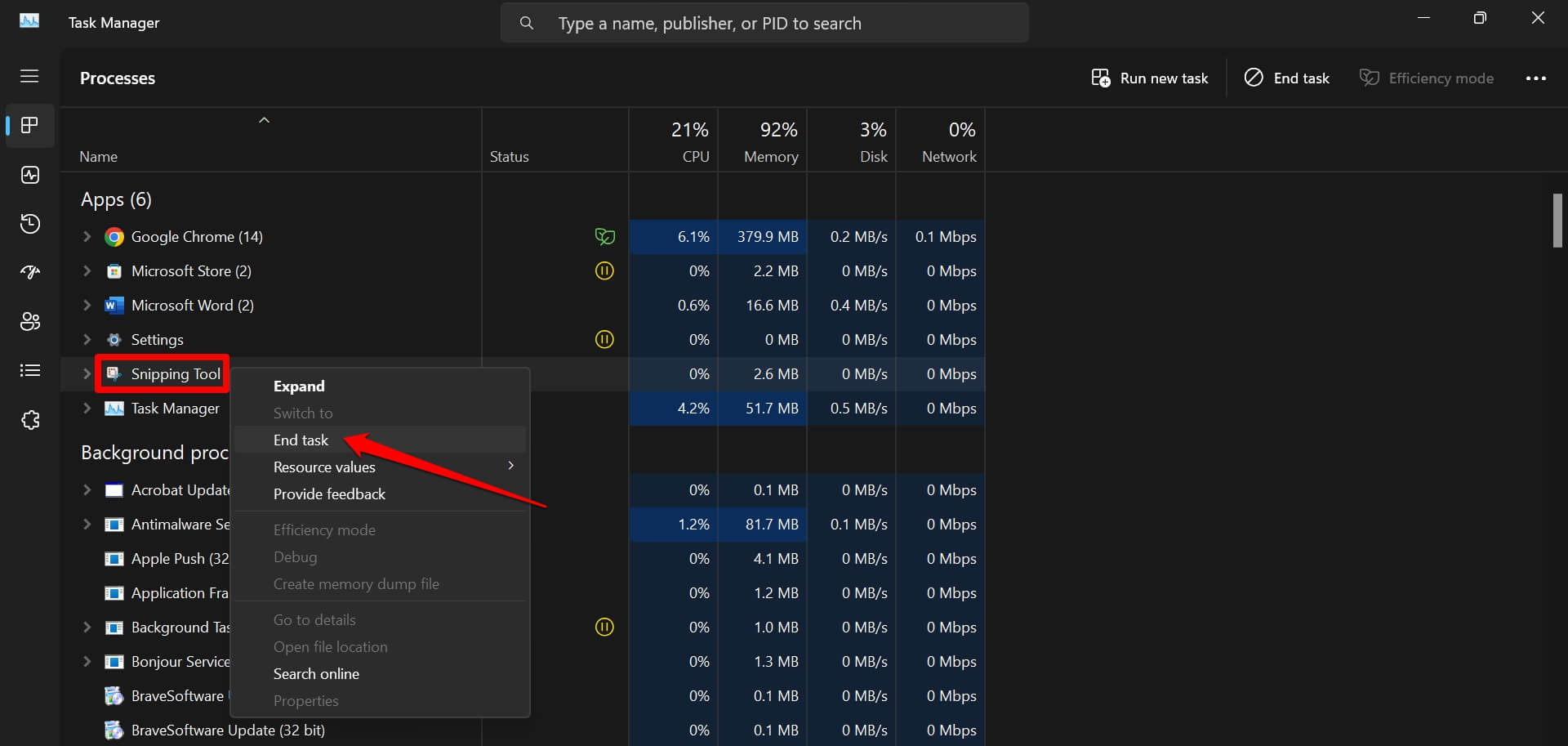
- Через несколько секунд нажмите Windows + S, введите «Snipping Tool» и запустите приложение.
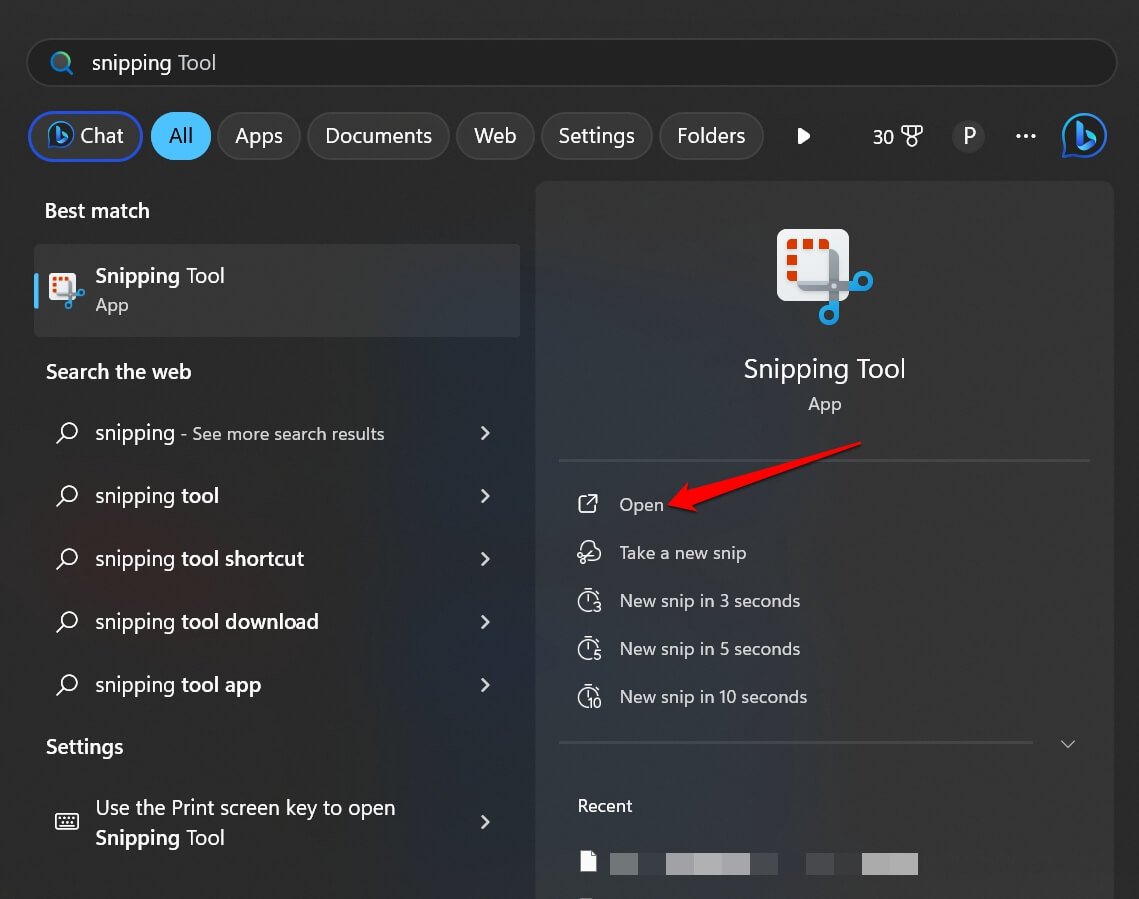
Важно: если Snipping Tool повторно не запускается или моментально падает — переходите к разделу про восстановление приложения и проверку системных файлов.
3. Установите обновления Windows
Ошибки в самой ОС могут нарушать работу приложений. Убедитесь, что у вас установлены последние обновления.
- Откройте «Параметры» → «Обновление и безопасность» → «Центр обновления Windows».
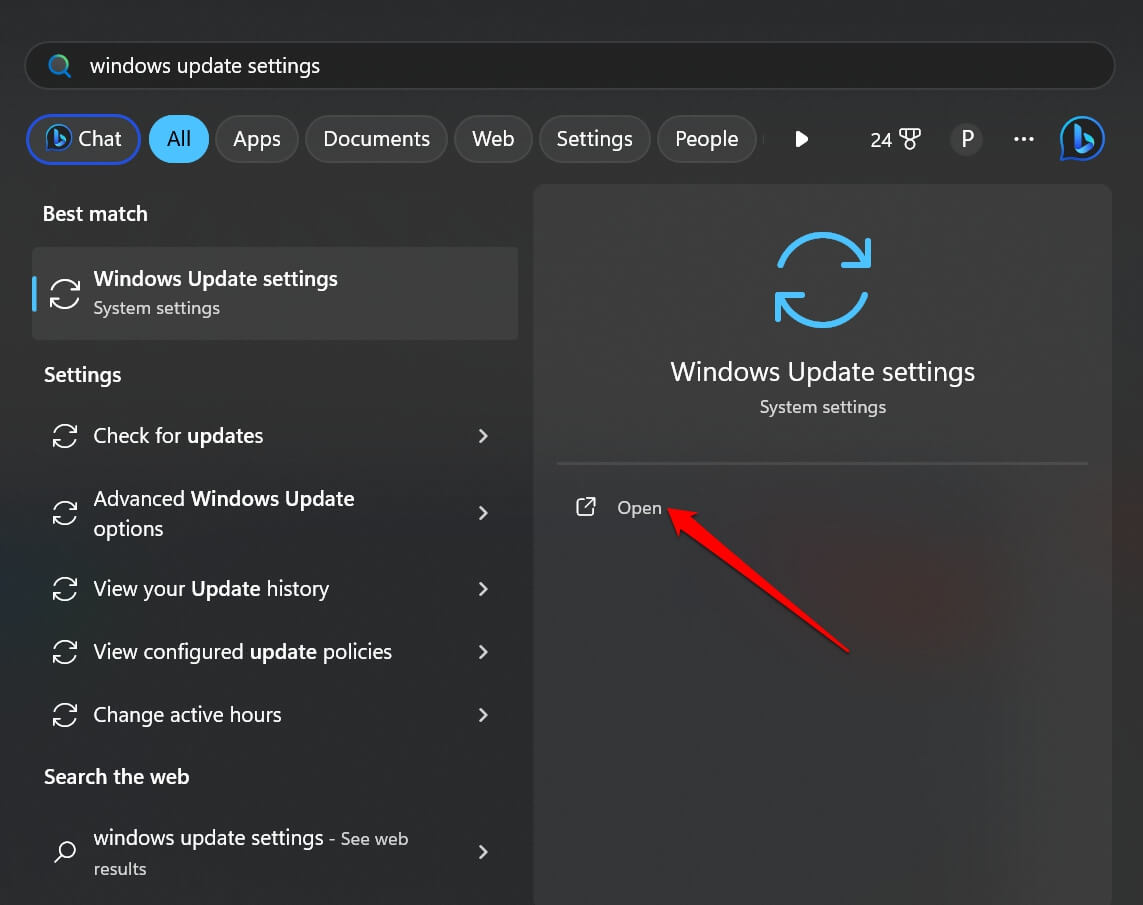
- Нажмите Проверить наличие обновлений.
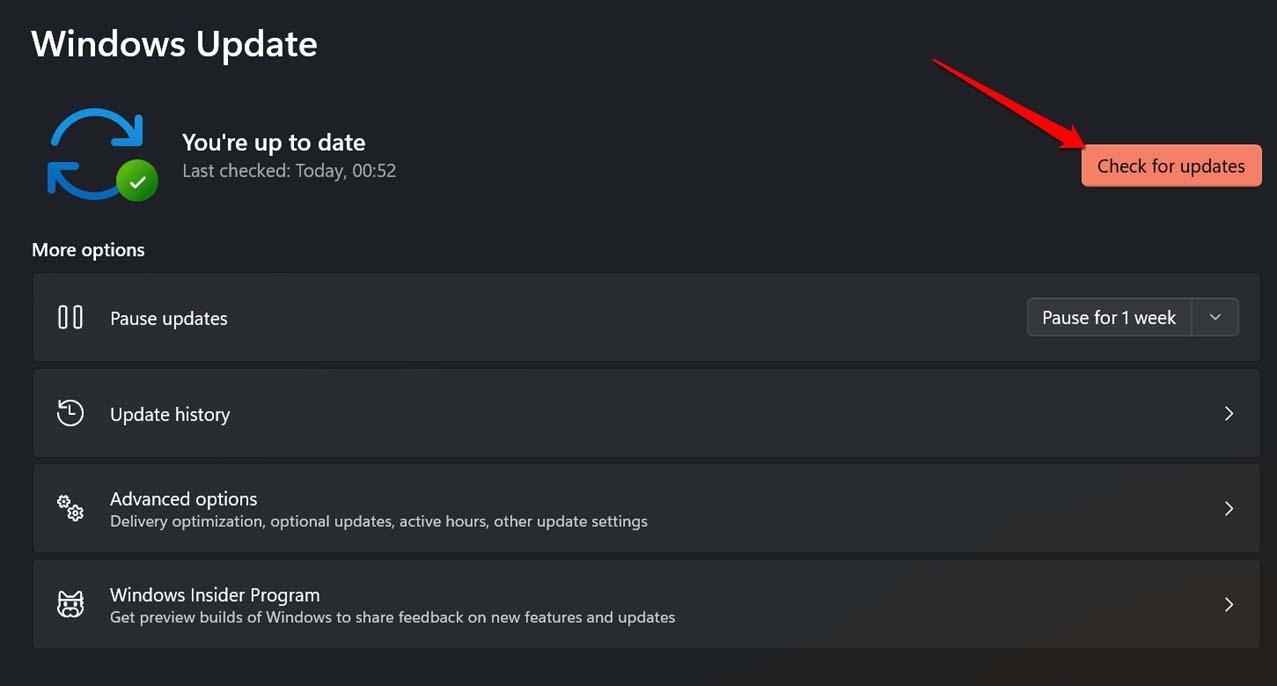
- Если доступны обновления — скачайте и установите их, затем перезагрузите ПК.
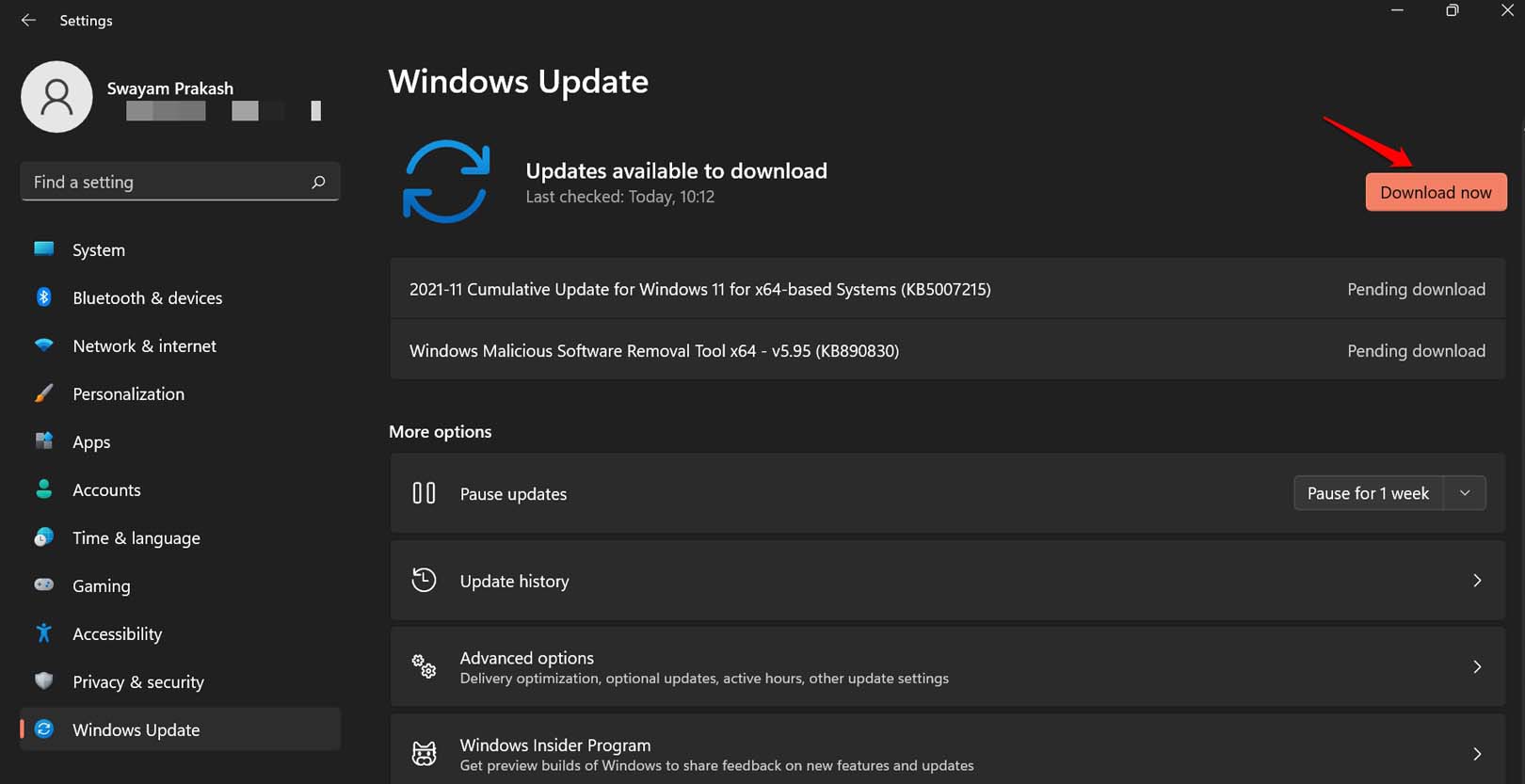
Почему это помогает: производитель регулярно исправляет баги, которые могут влиять и на встроенные компоненты записи экрана.
4. Отключите проекцию экрана
Когда включена проекция на второй дисплей или беспроводной экран, Windows может блокировать захват экрана.
- Нажмите Windows + P и выберите Только экран ПК (PC screen only).
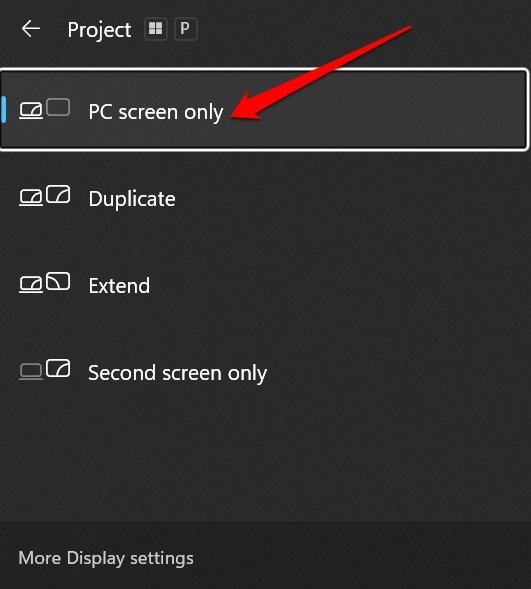
- Запустите Snipping Tool и попробуйте начать запись: нажмите на значок видео, затем Создать (New).
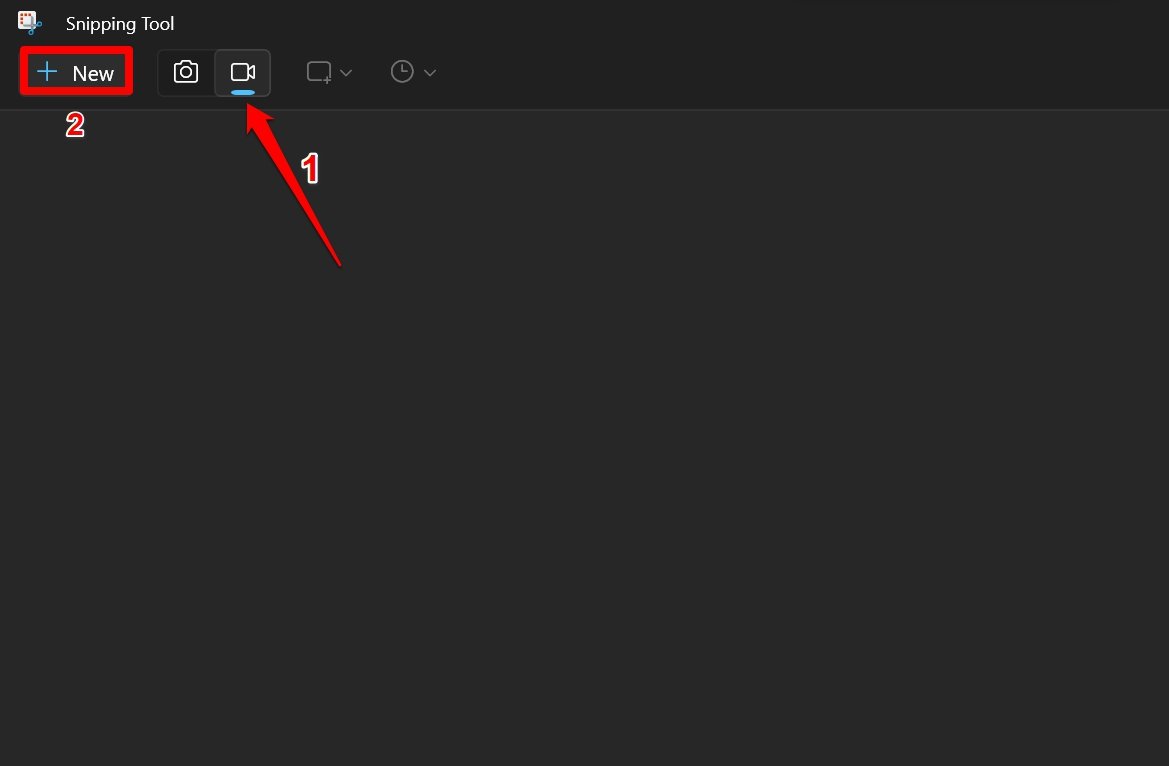
- Выделите область экрана, чтобы начать запись.
Примечание: если вы целенаправленно записываете внешнее устройство (проекцию), некоторые способы перехвата могут не работать из соображений безопасности и DRM.
5. Восстановите или сбросьте приложение Snipping Tool
Если приложение повреждено, восстановление либо сброс вернёт его к рабочему состоянию.
- Нажмите Win + S, введите «Установленные приложения» и откройте список приложений.
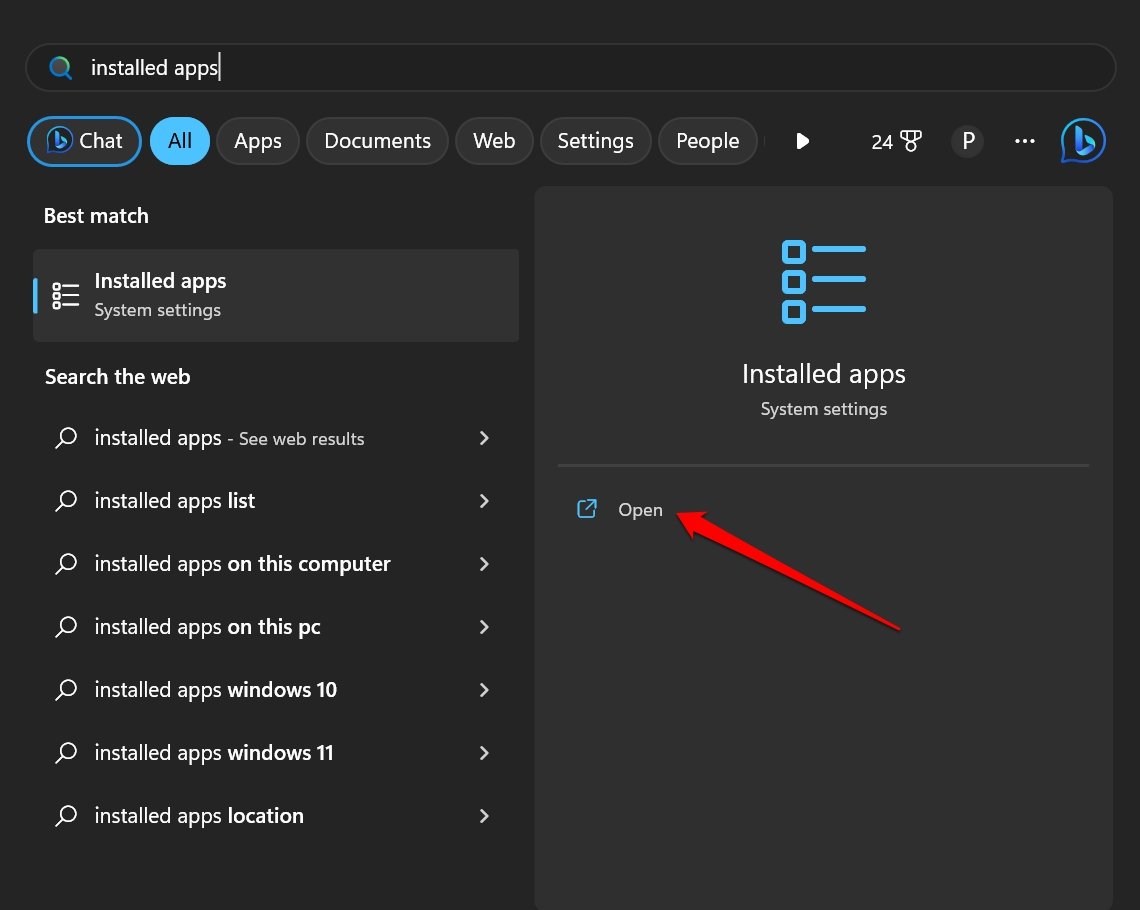
- В поле поиска в меню установленных приложений найдите Snipping Tool.
- Нажмите на кнопку с тремя точками рядом с приложением и выберите Дополнительные параметры.
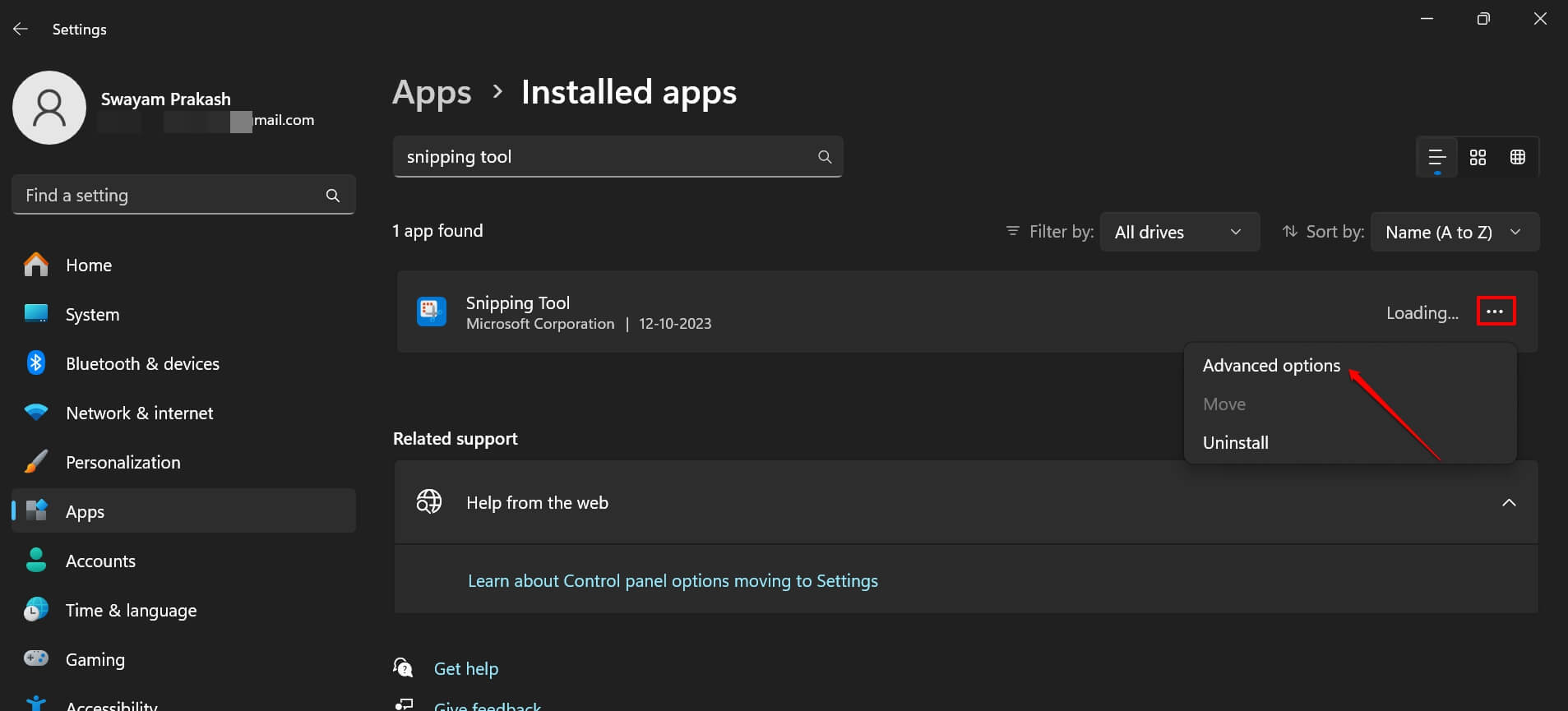
- В разделе «Сброс» сначала нажмите Восстановить. Если это не помогло — нажмите Сбросить (удалит данные приложения).
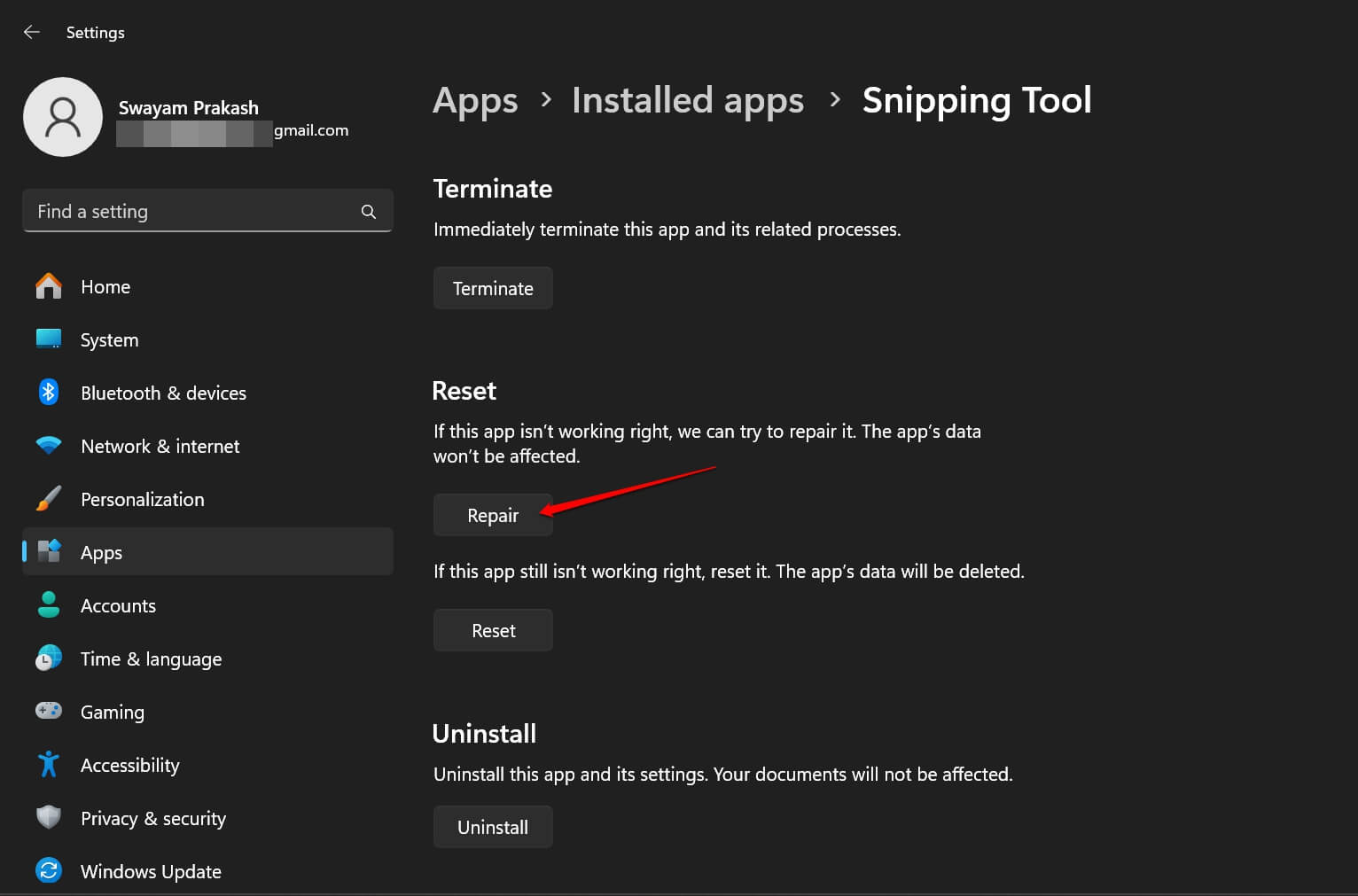
Когда выбрать сброс: если приложение ранее работало, но настройки или кеш повреждены.
6. Проверьте и исправьте повреждённые системные файлы (SFC и DISM)
Команды SFC и DISM сканируют и восстанавливают системные файлы Windows, которые могут мешать корректной работе записи экрана.
- Откройте Командную строку от имени администратора (Win + S → введите cmd → Запуск от имени администратора).
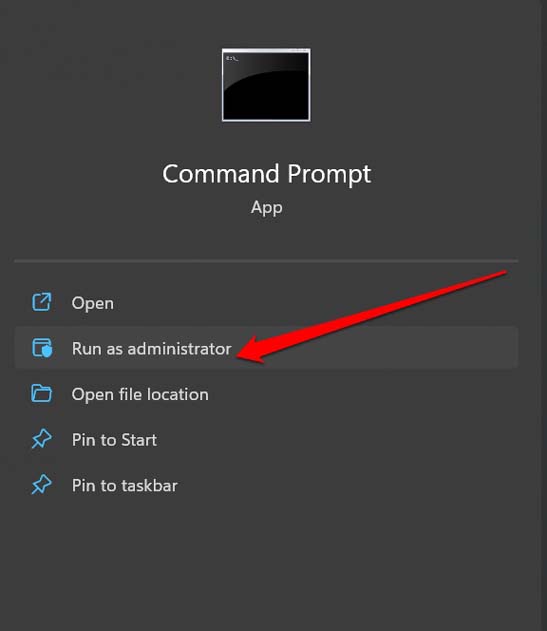
- Выполните команду:
sfc /scannow- Дождитесь завершения сканирования; при обнаружении проблем Windows попытается их исправить.
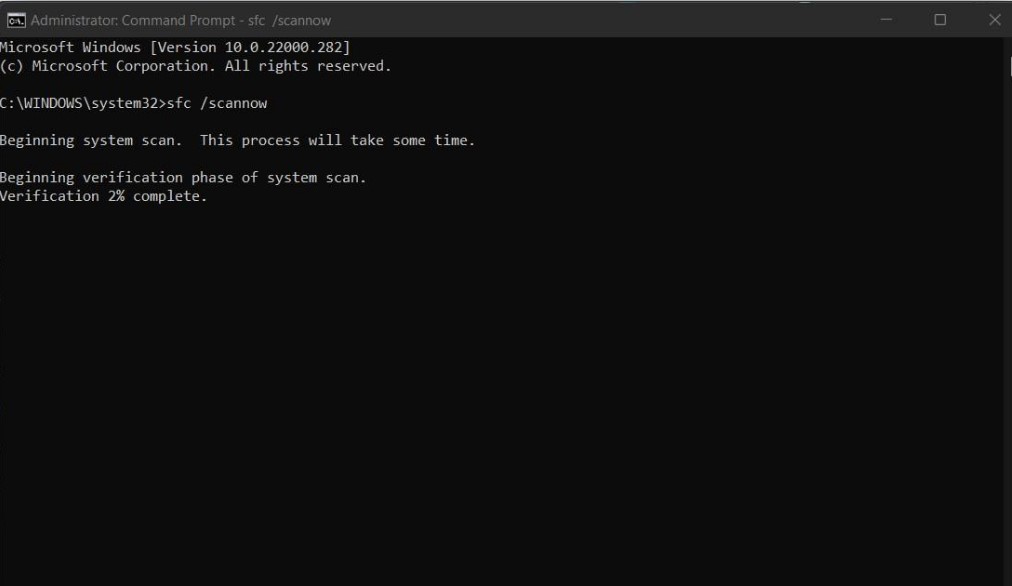
Если SFC не исправил всё, выполните последовательность команд DISM:
DISM /Online /Cleanup-Image /CheckHealth

DISM /Online /Cleanup-Image /ScanHealth

DISM /Online /Cleanup-Image /RestoreHealth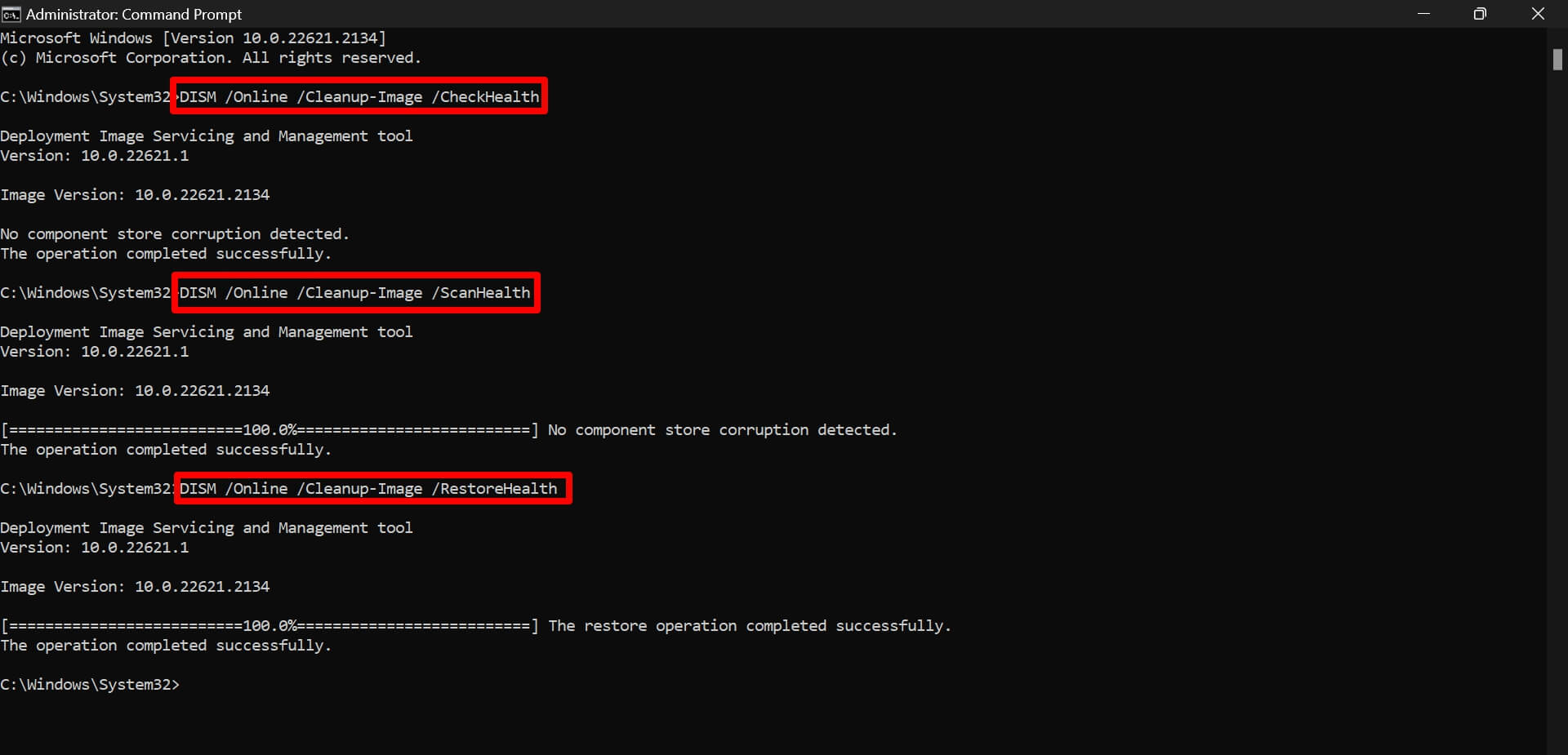
Совет: после DISM и/или SFC всегда перезагружайте систему и повторно проверяйте работу Snipping Tool.
7. Установите ожидающее обновление для Snipping Tool через Microsoft Store
Иногда обновление самого приложения исправляет специфичные ошибки записи.
- Откройте Microsoft Store и перейдите в Библиотека.
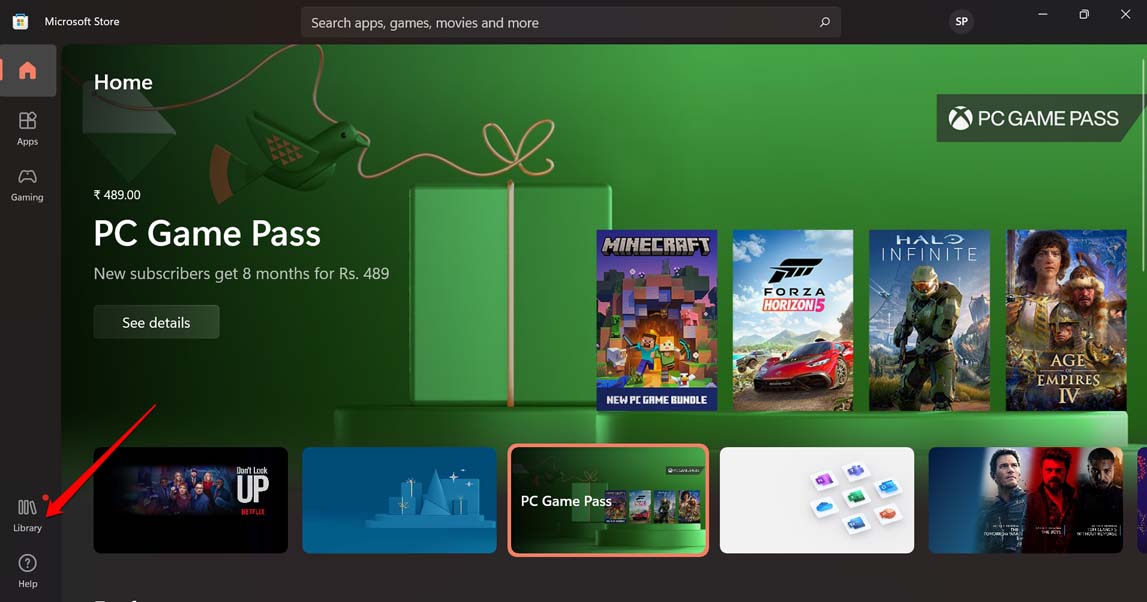
- Нажмите Получить обновления — установите доступные апдейты для Snipping Tool.
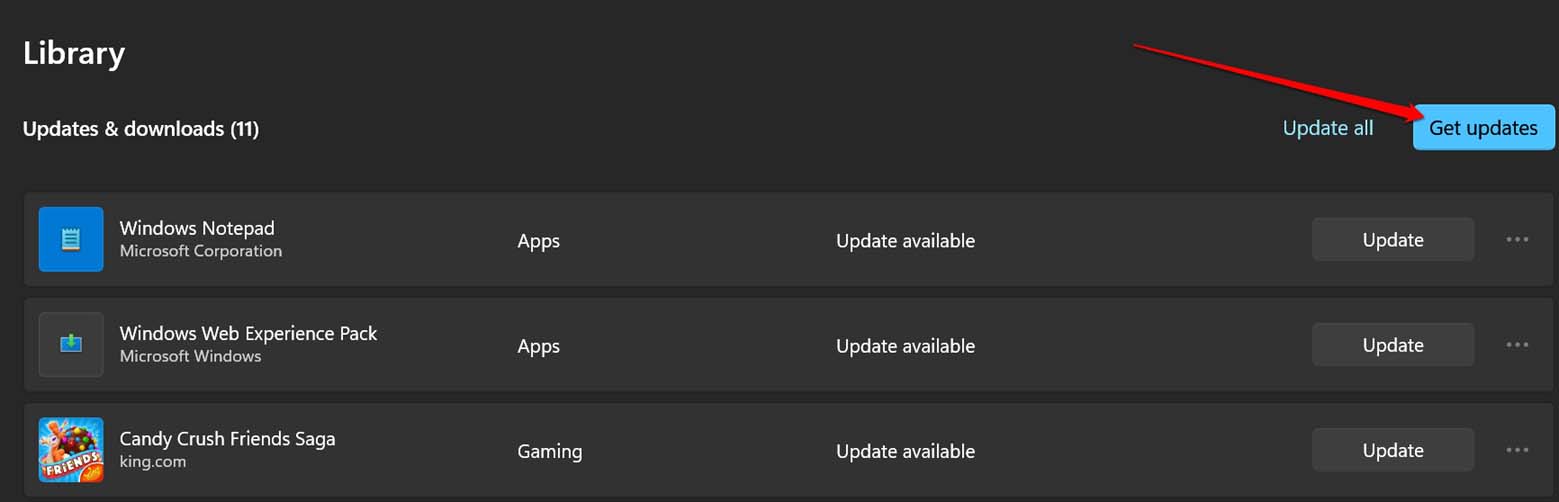
Если обновление есть — установите и перезагрузите компьютер.
Дополнительные проверки и рекомендации
- Проверьте права доступа: Убедитесь, что приложение имеет разрешение на запись экрана/микрофона в «Параметры» → «Конфиденциальность и безопасность» → «Камера/Микрофон».
- Обновите драйвер видеокарты через Диспетчер устройств или официальный сайт производителя (NVIDIA/AMD/Intel).
- Отключите сторонние приложения для записи/видеоконференций (Zoom, Teams), которые могут удерживать захват экрана.
- Временно создайте нового локального пользователя и проверьте работу Snipping Tool — это исключит профильные конфликты.
Важно: если в вашей среде используются политики предприятия (Group Policy/MDM), проверьте у администратора, не запрещена ли запись экрана.
Когда эти методы не помогают
- Если ошибка появляется только при попытке записи защищённого воспроизведения (DRM, потоковый контент), это может быть ограничением системы или приложения — стандартный захват экрана будет блокирован.
- Если Snipping Tool падает сразу при запуске и восстановление/сброс не помогает — рассмотрите удаление и повторную установку приложения через PowerShell или Microsoft Store.
- Если и после обновлений Windows и драйверов проблема остаётся на нескольких учётных записях — стоит выполнить диагностику журналов событий (Event Viewer) и обратиться в поддержку Microsoft.
Альтернативные инструменты записи экрана
Если устранить ошибку срочно необходимо, используйте временно альтернативы:
- Xbox Game Bar (Win + G) — стандартный инструмент записи игр и экрана.
- OBS Studio — бесплатный, гибкий, подходит для сложных сценариев записи/стриминга.
- ShareX — лёгкий и удобный для скриншотов и простых записей.
Каждый инструмент имеет свои преимущества: Xbox Game Bar прост в использовании, OBS даёт гибкие настройки, ShareX удобен для быстрых снимков.
Чек-листы ролей
Администратор:
- Убедиться, что политики не блокируют запись экрана
- Обновить драйверы GPU
- Проверить журналы событий на ошибки приложений
Обычный пользователь:
- Перезагрузить ПК и принудительно завершить Snipping Tool
- Отключить проекцию экрана
- Обновить приложение через Microsoft Store
Критерии приёмки
- Snipping Tool успешно начинает запись и сохраняет видео
- Запись воспроизводится без неожиданного прерывания
- Ошибка “Recording stopped” не появляется в течение 15 минут активной записи
Небольшой плейбук для быстрого устранения (Mini SOP)
- Перезапустить приложение (End Task → открыть заново)
- Отключить проекцию (Windows + P → Только экран ПК)
- Проверить обновления Windows и Microsoft Store
- Выполнить sfc /scannow, затем DISM при необходимости
- Восстановить/сбросить приложение через «Установленные приложения»
- Если не помогает — временно использовать Xbox Game Bar или OBS и собрать логи для техподдержки
Краткий глоссарий
- SFC: System File Checker — утилита проверки системных файлов Windows.
- DISM: средство обслуживания образов и подготовки (используется для восстановления образа Windows).
- DRM: технологии защиты цифрового контента.
Приватность и безопасность
Запись экрана может захватывать конфиденциальную информацию. Перед записью убедитесь, что на экране нет личных данных и что вы соблюдаете корпоративные политики по защите данных и законодательство о конфиденциальности.
Диагностическая диаграмма (быстрый выбор действия)
flowchart TD
  A[Начало: возникает ошибка Recording stopped] --> B{Приложение запускается?}
  B -->|Да| C[Принудительно завершить и перезапустить]
  B -->|Нет| D[Восстановить/сбросить приложение]
  C --> E{Помогло?}
  D --> E
  E -->|Да| F[Готово]
  E -->|Нет| G[Проверить обновления Windows и Microsoft Store]
  G --> H[Запустить SFC и DISM]
  H --> I{Проблема остаётся?}
  I -->|Да| J[Использовать альтернативный инструмент и собрать логи]
  I -->|Нет| F
Частые вопросы
Q: Можно ли записывать потоковое видео (Netflix, Prime) со Snipping Tool?
A: Большинство потоковых сервисов используют DRM, который блокирует стандартные механизмы захвата экрана. В таких случаях запись будет либо чёрной, либо прерываться.
Q: Нужно ли отключать антивирус для работы Snipping Tool?
A: Обычно нет. Но иногда сторонние инструменты безопасности могут мешать захвату экрана — временно отключите их только для теста и убедитесь, что источник надёжен.
Итог
Snipping Tool — удобный инструмент, и в большинстве случаев ошибка “Recording stopped” устраняется простыми шагами: перезапуском, обновлением, отключением проекции и восстановлением приложения. Если стандартные методы не помогают, проверьте системные файлы, драйверы GPU и сетевые/политические ограничения. В крайнем случае используйте альтернативные приложения записи и соберите логи для дальнейшей диагностики.
Спасибо за чтение! Если у вас остались вопросы или рабочие решения, добавьте их в комментарии. Подписывайтесь на канал DigitBin на YouTube для пошаговых видеоруководств.

Похожие материалы

Несколько аккаунтов Skype: Multi Skype Launcher

Журнал для работы: повысить продуктивность

Персональные звуки уведомлений на Android

Скачивание шоу Hulu для офлайн‑просмотра

Microsoft Start: персонализированная новостная лента
