
Как исправить неработающий сканер QR‑кодa на iPhone
Коротко о проблеме
iPhone умеет считывать QR‑коды встроенной камерой начиная с iOS 11. Сканирование часто не требует сторонних приложений — функция встроена в Камеру и доступна также из Пункта управления. Однако пользователи иногда сталкиваются с тем, что камера не распознаёт QR: ничего не происходит, приложение оплаты не реагирует или сканер срабатывает нестабильно.
Важно: большинство сбоев связано не с самим QR‑кодом, а с настройками, разрешениями, физическим состоянием камеры или поведением пользователя во время сканирования.
Почему сканер QR может не работать
Ниже — частые причины и короткие пояснения.
- Неправильный способ сканирования. Камера должна видеть весь код, не чёрточки и не частичные фрагменты.
- Камера закрыта, грязная или повреждена. Пыль и отпечатки мешают автофокусу и распознаванию.
- Функция сканирования QR отключена в Настройках → Камера.
- Устройство работает на iOS ниже 11 или на бета‑сборке с багом.
- Низкий заряд батареи — iOS ограничивает фоновые задачи и производительность.
- Проблема в приложении‑получателе (напр., Google Pay), а не в камере.
- Камера не получила разрешение у системных настроек конфиденциальности (для сторонних приложений).
Быстрая последовательность действий (микро‑SOP)
- Очистить объектив и держать телефон устойчиво.
- Убедиться, что весь QR в кадре и нет бликов.
- Проверить Настройки → Камера → «Сканировать QR‑коды» → включено.
- Перезагрузить iPhone.
- Обновить iOS до последнего доступного релиза.
- Если используете стороннее приложение — дать доступ к камере в Настройки → Конфиденциальность → Камера.
Подробные исправления и рекомендации
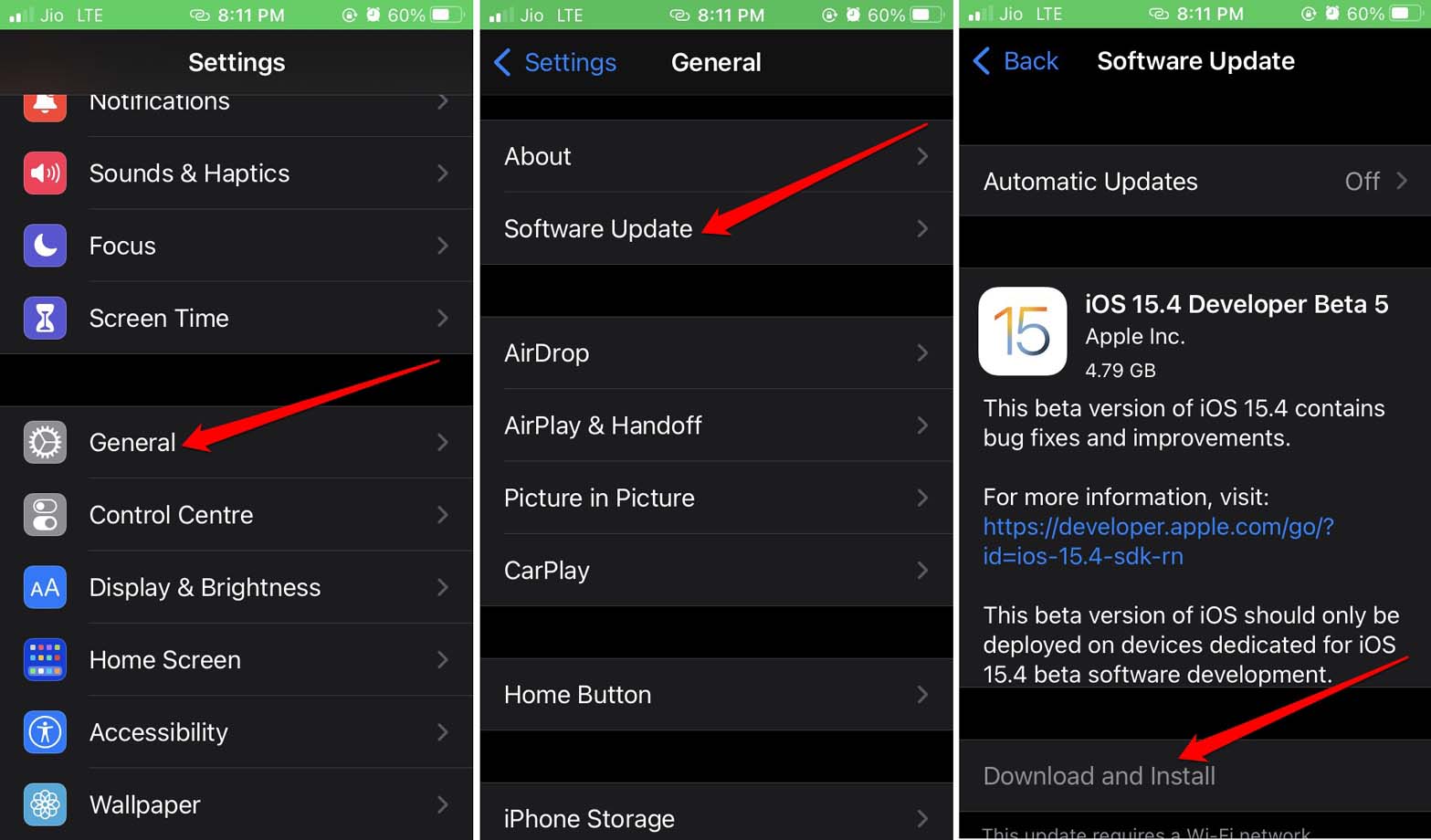
1. Обновите iOS (минимум iOS 11)
Сканер QR встроен в Камеру с iOS 11. Даже если у вас iOS 15 или 16, установите последние мелкие обновления — они часто исправляют баги камеры и совместимости.
Шаги:
- Откройте «Настройки».
- Перейдите в «Основные».
- Выберите «Обновление ПО».
- Подключитесь к Wi‑Fi и, если обновление доступно, нажмите «Загрузить и установить».
Примечание: обновления могут весить несколько гигабайт и требовать зарядки или подключение к источнику питания.
2. Перезагрузите iPhone
Простой перезапуск часто решает временные сбои системных служб, которые отвечают за работу камеры и распознавание образов.
Шаги:
- Нажмите и удерживайте боковую кнопку (и, при необходимости, кнопку громкости).
- На экране появится ползунок «Сдвинуть для выключения».
- Выключите устройство; подождите 30–60 секунд.
- Включите iPhone снова и попробуйте сканировать.
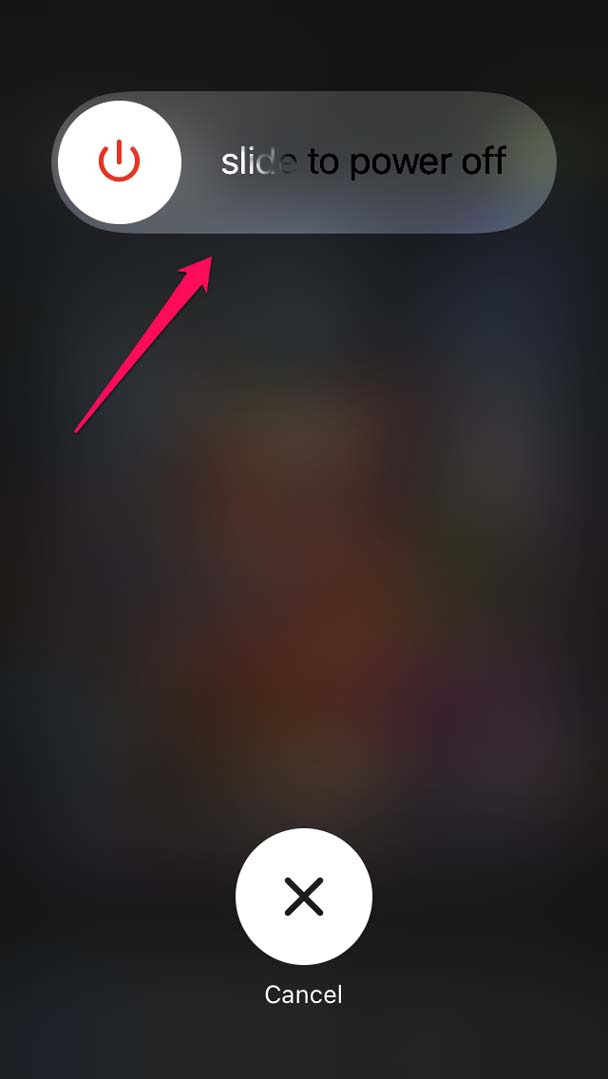
Если обычная перезагрузка не помогла — выполните принудительную перезагрузку в соответствии с моделью iPhone.
3. Включите сканирование QR в настройках камеры
Очень часто функция оказывается выключенной, особенно если устройство ранее настраивалось вручную.
Шаги:
- Откройте «Настройки».
- Перейдите в «Камера».
- Включите переключатель «Сканировать QR‑коды».
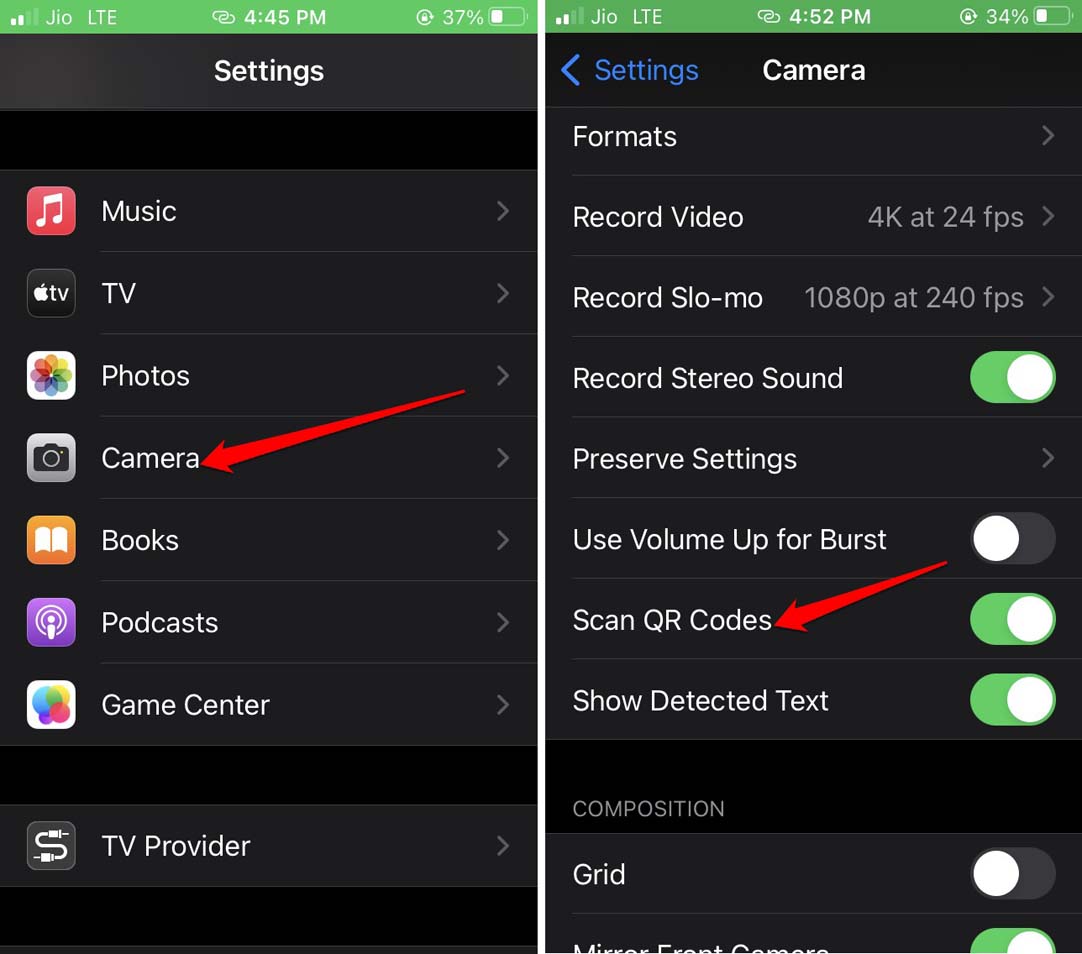
Важно: если переключатель уже включён, кратко выключите и включите его снова — иногда это сбрасывает внутреннее состояние.
4. Проверьте разрешения для сторонних приложений
Если вы используете приложение оплаты или сторонний сканер, проверьте разрешения:
- Настройки → Конфиденциальность → Камера.
- Включите доступ для нужного приложения (Google Pay, банковское приложение, стороннее приложение для сканирования).
Если у приложения нет доступа к камере, оно не сможет использовать аппаратное сканирование.
5. Проверьте заряд батареи и энергосбережение
При очень низком заряде iPhone может ограничивать работу камерных и фоновыз служб. Доведите заряд до минимум 10–15% или подключите устройство к питанию и повторите попытку.
6. Очистите объектив и проверьте фокус
Пыль, жир и блики снижают контраст и мешают распознаванию. Протрите объектив мягкой безворсовой тканью. Держите телефон устойчиво и на расстоянии 8–20 см от кода — система сама подбирает оптимальный фокус.
7. Попробуйте разные условия освещения и угол съемки
- Избегайте бликов и отражений.
- При ярком солнце уменьшите экспозицию или наведите тень рукой.
- В темноте используйте подсветку экрана с другого устройства или включите фонарик, если приложение поддерживает его.
8. Используйте встроенный сканер в Пункте управления (Control Center)
Если хотите быстрее открыть сканер: добавьте ярлык «Сканер QR» в Пункт управления через Настройки → Пункт управления, затем используйте его для быстрого доступа.
9. Проверьте сам QR‑код
Некорректный, частично распечатанный или повреждённый код не будет распознан. Убедитесь, что код целиком и содержит правильный контент (URL, платёжные реквизиты и т. п.).
10. Попробуйте альтернативные приложения и тест на другом устройстве
Если встроенный сканер не читает код, попробуйте одно из проверенных сторонних приложений для сканирования QR. Также попробуйте считать тот же код с другого смартфона — это поможет понять, проблема на стороне кода или телефона.
Когда это не сработает (контрпримеры)
- QR повреждён механически или напечатан с низким контрастом.
- QR зашифрован в нестандартном формате, не поддерживаемом приложением приёма платежей.
- Сервер-получатель временно недоступен — код может ссылаться на URL, который не открывается.
Если код не читается на нескольких устройствах и с разным ПО, вероятно проблема в самом коде или в сети при попытке перейти по ссылке.
Decision‑flow: быстрый план действий
flowchart TD
  A[Проблема: iPhone не читает QR] --> B{Видит ли камера код?}
  B -- Нет --> C[Очистить объектив и держать устойчиво]
  B -- Да --> D{Включена ли опция «Сканировать QR‑коды»?}
  D -- Нет --> E[Включить в Настройках → Камера]
  D -- Да --> F{Есть доступ к Камере у приложения?}
  F -- Нет --> G[Настройки → Конфиденциальность → Камера]
  F -- Да --> H{iOS обновлён?}
  H -- Нет --> I[Обновить iOS]
  H -- Да --> J[Перезагрузить iPhone]
  J --> K{Помогло?}
  K -- Да --> L[Готово]
  K -- Нет --> M[Проверить код на другом устройстве / использовать стороннее приложение]
Чек‑лист для разных ролей
Пользователь:
- Проверил, виден ли весь QR в кадре.
- Очистил объектив.
- Включил «Сканировать QR‑коды».
- Перезагрузил iPhone и обновил iOS.
Продавец / кассир:
- Убедился, что QR полноразмерный и не помят.
- Не закрывает код рукой или бумажным держателем.
- При необходимости предлагает покупателю другой телефон или распечатанный код более высокого качества.
IT‑администратор:
- Проверил политики MDM, блокирующие камеру или функции iOS.
- Убедился, что на устройствах установлены поддерживаемые сборки iOS.
- Настроил инструкцию для сотрудников по перезагрузке и чистке камер.
Критерии приёмки (тесты)
- Встроенная Камера распознаёт стандартный QR‑код (URL) и показывает предпросмотр ссылки.
- При использовании Google Pay / банковского приложения код распознаётся и приложение открывает платёжный экран.
- То же устройство успешно считывает QR другой, заведомо рабочий код.
- Стороннее приложение с разрешением на камеру распознаёт код (если встроенный сканер не сработал).
Приватность и безопасность
- Сканирование QR‑кодa встроенной камерой обычно происходит локально: iOS распознаёт изображение на устройстве и показывает содержимое. Сами данные QR‑кода не отправляются на сервер Apple при стандартном сканировании.
- Будьте осторожны при переходе по ссылкам: проверяйте домен и не вводите данные на подозрительных сайтах.
- Для корпоративных устройств проверьте политику MDM — администратор может ограничивать доступ к камере.
Дополнительные советы и хаки
- Если на кассе постоянно возникают проблемы, используйте крупно напечатанные QR‑коды с высоким контрастом.
- Для массовых оплат применяйте статичные QR‑коды, а не динамические, если POS‑терминал плохо поддерживает быстрые перерисовки.
- Для плохо читаемых кодов увеличьте экран другого телефона и направьте камеру на экран под небольшим углом, чтобы уменьшить блики.
Маленький глоссарий (1 строка каждый)
- QR‑код — матричный штрих‑код, содержащий данные (URL, текст, реквизиты).
- iOS — операционная система iPhone.
- Пункт управления — быстрые настройки iOS, куда можно добавить сканер QR.
Заключение
Проблема с неработающим сканером QR на iPhone чаще всего разрешается простыми действиями: включением опции в Настройках, перезагрузкой, обновлением iOS и приведением объектива камеры в порядок. Если базовые шаги не помогли, пройдите чек‑лист выше и проверьте код на другом устройстве. Для бизнесов полезно иметь инструкцию для персонала по подготовке и печати QR, а IT‑администраторам — учитывать политики MDM.
Если у вас остались вопросы или есть нестандартный кейс — опишите модель iPhone, версию iOS и пример QR‑кода в комментарии, и мы поможем диагностировать дальше.
Спасибо за чтение. Удачного сканирования!

Похожие материалы

Несколько аккаунтов Skype: Multi Skype Launcher

Журнал для работы: повысить продуктивность

Персональные звуки уведомлений на Android

Скачивание шоу Hulu для офлайн‑просмотра

Microsoft Start: персонализированная новостная лента
