
Как исправить проблему с микрофоном и динамиком в PUBG Mobile на iPhone и iPad
Кратко
Если в PUBG Mobile не работает голосовой чат — сначала проверьте права приложения, Bluetooth и перезагрузите устройство. Надёжное решение для многих пользователей — использовать публичный DNS (например, Cloudflare 1.1.1.1) без включения WARP. Это часто восстанавливает голос без роста пинга. В статье — пошаговые инструкции, альтернативы и проверочный чеклист.
Важное совет: часто простая перезагрузка устройства решает проблему с микрофоном и динамиком.
Проблема и основные причины
Игроки PUBG Mobile иногда видят, что их микрофон или динамик не передают голос или в игре появляется сообщение «Please Wait». Чаще всего причины такие:
- Приложение не получило нужные системные разрешения.
- Проблемы с Bluetooth или внешними гарнитурами.
- Ограничения сети оператора или некорректный DNS.
- Временные ошибки приложения или сбой движка голосовой связи.
Понимание причины помогает выбрать быстрое решение. Ниже — проверенные шаги по устранению.
Быстрые шаги перед глубоким лечением
- Закройте PUBG Mobile и откройте его заново.
- Перезагрузите iPhone или iPad.
- Проверьте физический переключатель звука и уровень громкости.
- Отключите сторонние гарнитуры и попробуйте встроенный микрофон.
Если это не помогло — продолжайте по разделам ниже.
Не используйте VPN для игры
Использование VPN иногда помогает обрести голосовую связь, но почти всегда увеличивает задержку (ping). Для соревновательной игры высокая задержка ухудшает опыт. VPN перенаправляет трафик через сторонний сервер, что приводит к дополнительной латентности. Поэтому VPN — плохое решение для PUBG Mobile.
Проверьте системные разрешения для игры
- Откройте Настройки iOS.
- Прокрутите до PUBG Mobile и выберите его.
- Включите разрешения для Микрофона и Динамика (если такие есть).
- При необходимости выключите и снова включите разрешения, затем перезапустите игру.
Важно: если вы когда-то отклоняли разрешение, iOS может требовать явную переустановку или изменение в настройках для повторного запроса.
Проверьте Bluetooth и внешние устройства
Если вы используете Bluetooth-гарнитуру или внешние акустические устройства:
- Отключите гарнитуру и проверьте встроенные микрофон и динамик.
- В Настройках iOS проверьте раздел Bluetooth на предмет разрешений для голосовых вызовов.
- Попробуйте «забыть» устройство в списке Bluetooth и заново подключить.
Некоторые старые версии iOS могли иметь отдельные опции для голосовых вызовов через Bluetooth. Обновление iOS решает подобные несоответствия.
Надёжное решение для многих — публичный DNS
Если проблема связана с сетевыми ограничениями провайдера DNS, замена DNS на публичный может помочь восстановить голосовую связь без увеличения пинга. Рекомендуемый вариант — Cloudflare 1.1.1.1. Он обеспечивает быстрый резолвинг доменов и обычно не добавляет задержки.
Пояснение в одну строку: DNS преобразует имена серверов в IP-адреса; публичный DNS может обойти проблемы с локальными DNS-проводниками.
Как настроить Cloudflare 1.1.1.1 на iOS
- Установите приложение 1.1.1.1 от Cloudflare из App Store.
- Примите запросы на установку VPN-профиля и разрешения, когда их предложит приложение.
- Включите сам DNS (не обязательно включать WARP).
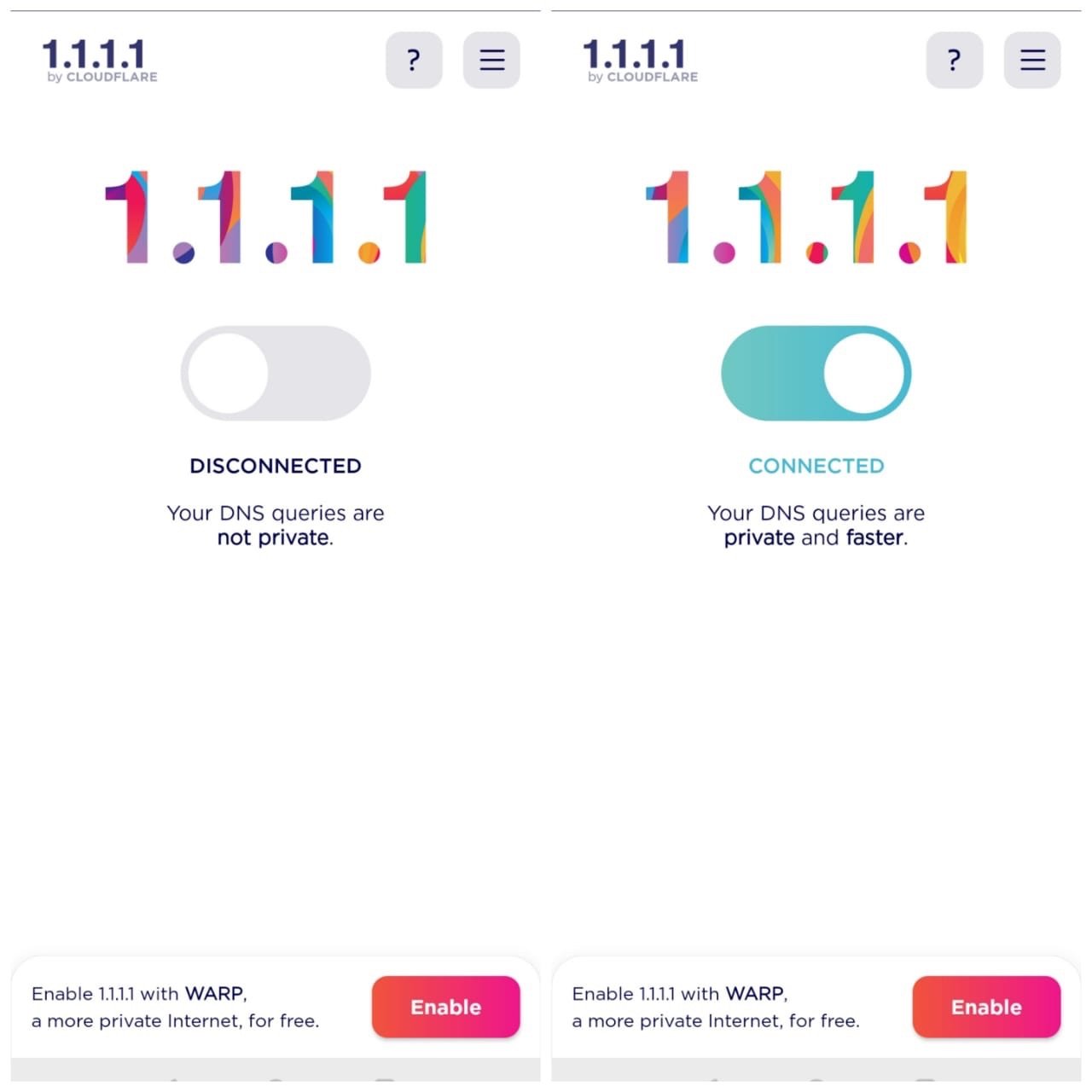
- Перезапустите PUBG Mobile и проверьте голосовой чат.
Примечание: в Cloudflare достаточно только DNS‑режима. WARP — дополнительная функция туннелирования, её включать не обязательно и надо избегать, если вы замечаете рост пинга.
Альтернативы публичному DNS
- Google DNS (8.8.8.8 и 8.8.4.4)
- OpenDNS (208.67.222.222 и 208.67.220.220)
- Приложения «DNS Changer» из App Store, которые позволяют быстро переключать наборы DNS для всего устройства.
Если один DNS показывает высокую задержку — попробуйте другой. Главное — не использовать полноценный VPN для всего трафика во время игры.
Чеклист для быстрого теста
- Перезагрузил устройство.
- Закрыл/открыл PUBG Mobile.
- Проверил системные разрешения для микрофона.
- Отключил Bluetooth-гарнитуру и протестировал встроенный микрофон.
- Включил Cloudflare 1.1.1.1 DNS без WARP.
- Попробовал альтернативный публичный DNS.
Когда это не сработает и что делать дальше
Контакт с поддержкой PUBG Mobile обычно уместен, если:
- Голосовой чат не работает только в вашей учётной записи.
- Проблема началась после обновления приложения или iOS.
- Вы видите системные ошибки или логи с кодами.
В этих случаях отправьте в поддержку описание шагов, логи (если доступны) и информацию о модели устройства и версии iOS.
Рекомендации для команд и администраторов лобби
- Попросите других игроков проверить свои настройки DNS и Bluetooth.
- Для турниров предпочитайте подключения через Wi‑Fi с быстрым маршрутизатором и открытым DNS.
- Запланируйте «проверку звука» перед матчем: короткая пробная сессия голосовой связи.
Мини‑методология для воспроизведения и устранения ошибки
- Воспроизведение: повторите шаги игрока — вход в лобби, включение голосового чата, попытка говорить.
- Локализация: проверьте, работает ли микрофон в других приложениях (Заметки, Звонки).
- Коррекция: примените один шаг из чеклиста (перезагрузка, разрешения, DNS) и тестируйте.
- Документирование: если не удалось, зафиксируйте версии iOS, PUBG Mobile и действия для обращения в поддержку.
FAQ
Q: Увеличит ли Cloudflare DNS мой пинг?
A: Обычно нет. DNS влияет на разрешение доменных имён, а не на весь маршрут трафика. Если вы включаете WARP или VPN — это может увеличить задержку.
Q: Можно ли использовать VPN вместе с публичным DNS?
A: Технически можно, но VPN часто повышает пинг. Для соревновательной игры этого лучше избегать.
Q: Что если после всех шагов голос всё ещё не работает?
A: Проверьте другие приложения и обратитесь в поддержку PUBG Mobile с подробностями и логами.
Итоги
- Часто проблемы голосового чата решаются простыми действиями: перезагрузка, проверка разрешений и отключение Bluetooth.
- Настройка публичного DNS, например Cloudflare 1.1.1.1 без WARP, помогает многим пользователям восстановить голосовую связь без роста пинга.
- Если ничего не помогает, соберите информацию и обратитесь в службу поддержки PUBG Mobile.
Спасибо за прочтение. Если у вас остались вопросы по настройке DNS или диагностике микрофона на iPhone и iPad — оставьте комментарий ниже. И да, небольшая проверка перед матчем может сохранить вам время и нервы.

Похожие материалы

Несколько аккаунтов Skype: Multi Skype Launcher

Журнал для работы: повысить продуктивность

Персональные звуки уведомлений на Android

Скачивание шоу Hulu для офлайн‑просмотра

Microsoft Start: персонализированная новостная лента
