
Как исправить дрейф стиков контроллера PS4 (DualShock 4)

Дрейф аналоговых стиков — распространённая проблема у контроллеров PS4 (DualShock 4 и совместимых моделей). Проявляется в том, что персонаж или камера «самопроизвольно» двигаются, прицел уходит в сторону или управление становится неточным. Причины варьируются от скопления пыли до механического износа потенциометров.
В этой статье — понятные шаги по диагностике и ремонту, список альтернатив и чек-листы для пользователя и техника.
Почему появляется дрейф стиков?
Кратко: дрейф — это либо программная некорректность, либо физическое загрязнение/повреждение. Несколько частых причин:
- Агрессивная эксплуатация: интенсивное нажатие и вращение ускоряет износ потенциометра под стик.
- Пыль и мусор: вокруг стека остаётся зазор, в котором собирается грязь и пыль, мешающая возврату стика в центр.
- Удары и падения: могут сместить внутренние компоненты или повредить плату.
- Попадание влаги или коррозия контактов.
Важно: иногда проблема связана с настройками конкретной игры или периферией, а не с контроллером.
Методы устранения дрейфа контроллера PS4
Сброс контроллера (мягкий — через PS4)
Сброс помогает при программных привязках и конфликте Bluetooth.
- Включите PS4. Возьмите второй рабочий контроллер и откройте “Настройки”.
- Перейдите в “Устройства”.
- Откройте “Bluetooth-устройства”.
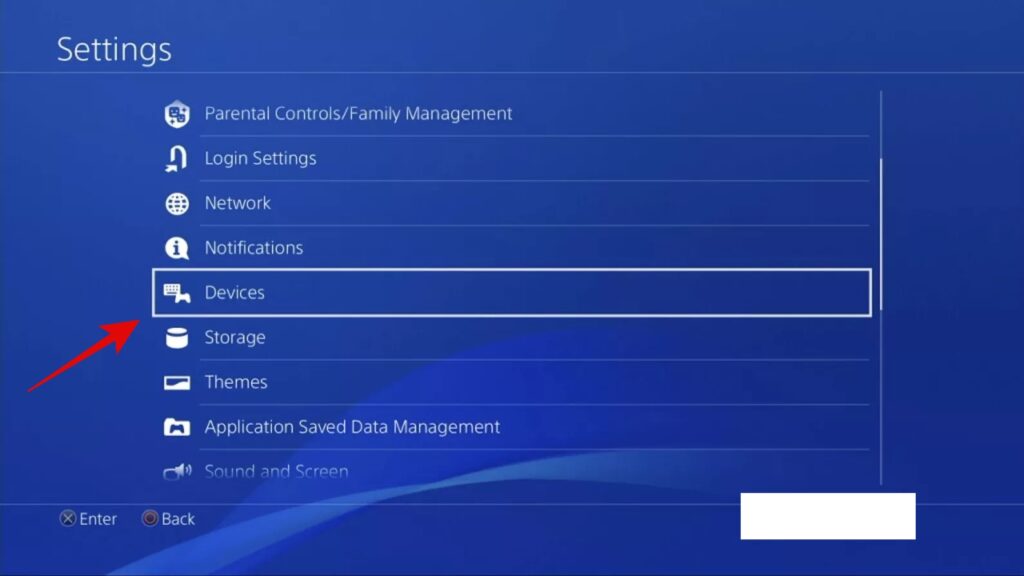
- Найдите неактивный проблемный контроллер в списке (неактивный отмечен без зелёной точки) и выберите его.
- Нажмите кнопку “Опции” на выбранном контроллере.
- Выберите “Забыть устройство”.
- Выключите PS4.
- Подключите проблемный контроллер к PS4 через USB-кабель.
- Включите PS4 и нажмите кнопку PlayStation на контроллере, чтобы выполнить сопряжение и проверить работу.
Если соединение установлено, индикатор светится синим.
Жёсткий сброс контроллера (аппаратный)
Жёсткий сброс может восстановить заводские параметры контроллера.
- Выключите PS4 полностью.
- Переверните контроллер.
- Найдите маленькое отверстие рядом с левой кнопкой плеча (L1/L2) — это отверстие для перезагрузки.
- Разогните скрепку, вставьте в отверстие и нажмите кнопку внутри примерно 10 секунд.
- Подключите контроллер к PS4 кабелем и включите консоль.
- Нажмите кнопку PlayStation и выполните вход, чтобы проверить результат.
Очистка поверхности и зазора вокруг стика
Частая и безопасная мера, которую стоит делать регулярно.
- Полностью выключите консоль и отключите контроллер.
- Возьмите баллончик со сжатым воздухом или фен на холодном режиме и аккуратно продуйте зазор вокруг стика, вращая его круговыми движениями.
- Возьмите безворсовую салфетку и, при необходимости, тонкую иглу (или зубочистку) для аккуратного удаления видимых частиц — действуйте осторожно, чтобы не повредить пластик.
- Можно использовать ватную палочку, слегка смоченную изопропиловым спиртом (70%+), чтобы протереть вокруг основания стика. Не заливайте и не допускайте течи внутрь.
После очистки подключите и проверьте контроллер.
Глубокая чистка (разборка)
Если поверхностная очистка не помогает, можно разобрать контроллер и очистить внутренности. Это требует аккуратности и минимального опыта с электроникой.
- Инструменты: набор маленьких крестовых отвёрток, пинцет, изопропиловый спирт, безворсовые салфетки, антистатический браслет по возможности.
- Последовательность: снимите винты задней крышки, аккуратно разделите половинки корпуса, отсоедините шлейфы (если есть), доберитесь до модуля стиков и потяните плату/корпус для очистки.
- Очистите контакты и потенциометр мягкой щёточкой и спиртом, дайте полностью высохнуть.
Важно: разборка отменяет гарантию. Если вы не уверены, лучше обратиться в сервис.
Замена аналоговых стиков
Если потенциометр изношен, замена модуля стика — надёжный вариант.
- Требует паяльных навыков (если модуль припаян), либо покупки готовых модулей со шлейфом для быстрой замены.
- Оценивайте стоимость: иногда покупка нового контроллера дешевле ремонта.
- После замены проведите калибровку и тестирование в меню контроллера или в игре.
Обращение в сервис Sony
Если контроллер на гарантии — обратитесь в официальный сервис Sony. При наличии гарантии специалисты либо отремонтируют, либо заменят устройство.
Когда предложенные методы не помогут
- Если потенциометр физически изношен и посадочное место стика разрушено — программные и очистные манипуляции бесполезны.
- При повреждении платы или следах коррозии из-за влаги требуется замена компонентов или ремонт в сервисе.
- Если контроллер падал и внутренние шлейфы/контакты разомкнуты — лечит только аппаратный ремонт.
Альтернативные подходы и временные решения
- Использовать проводное подключение (USB) вместо Bluetooth: иногда помогает уменьшить задержки и исключить проблемы связи.
- Настройки «мертвой зоны» в отдельных играх: если игра поддерживает изменение чувствительности/мертвой зоны, временно увеличьте её, чтобы компенсировать небольшой дрейф.
- Подключение контроллера к ПК и проверка состояния стиков в утилитах (например, через Steam Big Picture): помогает понять, аппаратная или программная проблема.
- Обращение в частные мастерские: часто дешевле, чем официальный сервис, но риски по гарантии выше.
Мини-методика: быстрая диагностика (5 минут)
- Подключите через USB и проверьте — если дрейф исчез, проблема в Bluetooth или батарее.
- Выполните мягкий сброс через меню PS4.
- Продуйте зазор вокруг стика сжатым воздухом.
- Выполните жёсткий сброс (аппаратным способом).
- Если всё равно дрейф — переходите к глубокой чистке или замене стика.
Критерии приёмки
Контроллер считается исправным, если:
- При нейтральном положении стика персонаж/камера не двигаются.
- При многократных тестах в играх и в тестовом ПО дрейф отсутствует.
- Контроллер стабильно подключается через Bluetooth и USB.
Чек-листы по ролям
Пользователь:
- Попробовал USB-подключение и мягкий сброс.
- Очистил зазор вокруг стика сжатым воздухом.
- Проверил работу в других играх/на другом устройстве.
Техник/самостоятельный ремонтник:
- Подготовил инструменты и антистатические меры.
- Открыл корпус и проверил контакты на коррозию.
- Проверил потенциометр тестером и при необходимости заменил модуль.
Сервис Sony:
- Провёл диагностику по регламенту.
- Оценил гарантийные обязательства и варианты ремонта или замены.
Матрица рисков и меры смягчения
- Риск: Потеря гарантии при разборке. Мера: сначала проверить гарантийный статус и обратиться в сервис.
- Риск: Повреждение шлейфов при разборке. Мера: использовать правильные инструменты, держать винты в порядке.
- Риск: Коррозия/влага. Мера: сушить устройство, не пытаться включать сразу после контакта с жидкостью.
Глоссарий (одно предложение)
- Потенциометр: электронный компонент, измеряющий положение стика и формирующий цифровой сигнал о положении.
- Мертвая зона: диапазон вокруг центра джойстика, при котором движения игнорируются.
Решение: блок-схема диагностики
flowchart TD
  A[Есть дрейф стика?] --> B{Подключён по USB?}
  B -- Да --> C[Проблема в железе или потенциометре]
  B -- Нет --> D[Подключить по USB и проверить]
  D --> E{Дрейф исчез?}
  E -- Да --> F[Проблема в Bluetooth/батарее]
  E -- Нет --> C
  C --> G[Очистка зазора и жёсткий сброс]
  G --> H{Работает?}
  H -- Да --> I[Готово]
  H -- Нет --> J[Глубокая чистка/замена стика или сервис]
Часто задаваемые вопросы
Вопрос: Можно ли вернуть гарантию после самостоятельного ремонта?
Ответ: Как правило, разборка контроллера аннулирует официальную гарантию. Если устройство на гарантии — сначала обратитесь в сервис Sony.
Вопрос: Поможет ли обновление прошивки PS4 при дрейфе?
Ответ: Обновление системы редко влияет на физический дрейф, но имеет смысл проверить обновления — иногда устраняются программные ошибки взаимодействия Bluetooth.
Вопрос: Можно ли навсегда убрать дрейф с помощью чистки?
Ответ: В некоторых случаях да — если причина в пыли и загрязнении. При механическом износе потребуется замена компонентов.
Заключение — что делать в приоритете
- Быстрая диагностика: подключите по USB, выполните мягкий и жёсткий сбросы.
- Очистка зазора вокруг стика и продувка сжатым воздухом.
- Если не помогло — глубокая чистка или замена модуля стика (если вы умеете работать с электроникой) либо обращение в сервис.
Важно: решайте по уровню риска — если устройство на гарантии или вы не уверены в разборке, сначала свяжитесь с официальным сервисом. Регулярная профилактическая чистка значительно снижает шанс повторного появления дрейфа.
Ключевые действия: проверка по USB, мягкий/жёсткий сброс, очистка, при необходимости — замена стиков или обращение в сервис.

Похожие материалы

Несколько аккаунтов Skype: Multi Skype Launcher

Журнал для работы: повысить продуктивность

Персональные звуки уведомлений на Android

Скачивание шоу Hulu для офлайн‑просмотра

Microsoft Start: персонализированная новостная лента
