
Как исправить датчик приближения на iPhone
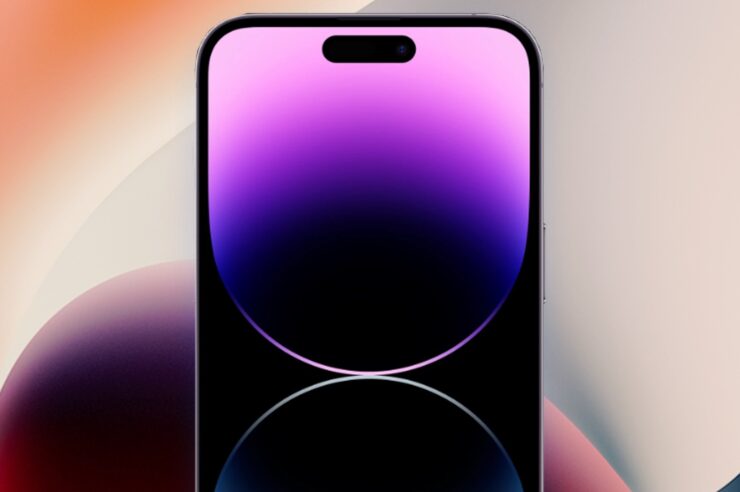
Если датчик приближения iPhone не гасит экран во время звонка, сначала аккуратно очистите верхнюю часть экрана, временно снимите защитную плёнку или стекло и перезагрузите устройство. Если это не поможет — обновите iOS и, при сохранении проблемы, обратитесь в авторизованный сервисный центр Apple.
Датчик приближения отключает экран, когда вы подносите iPhone к уху во время звонка. Это предотвращает случайные нажатия по экрану. Если датчик не работает, экран остаётся включённым и могут происходить случайные нажатия, или экран может выключаться некорректно.
Кратко о возможных причинах:
- На датчик попала грязь, пыль или жировые следы.
- Плотно наклеенная защитная плёнка или несоответствующее стекло перекрывают область датчика.
- Программная ошибка в iOS.
- Механическое повреждение после падения.
Где расположен датчик и как он работает
Датчик приближения обычно расположен в верхней части фронтальной панели — в области выреза (notch) или в верхней рамке на моделях с физической рамкой. Он использует инфракрасный или оптический метод определения близости предмета к экрану. На моделях с Face ID датчики располагаются рядом с модулем камеры и системными датчиками, поэтому некорректная установка защитного стекла может влиять на их работу.
Важно: у моделей iPhone с Face ID (начиная с iPhone X и новее) область датчиков плотнее интегрирована с передней камерой и сенсорами, поэтому защитные аксессуары должны быть совместимы с этими моделями.
Советы по устранению проблемы
1. Очистите зону датчика
Возьмите мягкую микрофибровую салфетку и аккуратно протрите верхнюю часть экрана, где находятся камера и датчики. Удалите видимую пыль, отпечатки пальцев и следы жира.
Если вы не уверены, как правильно чистить экран, отнесите устройство в авторизованный сервис — пусть это сделает техник.
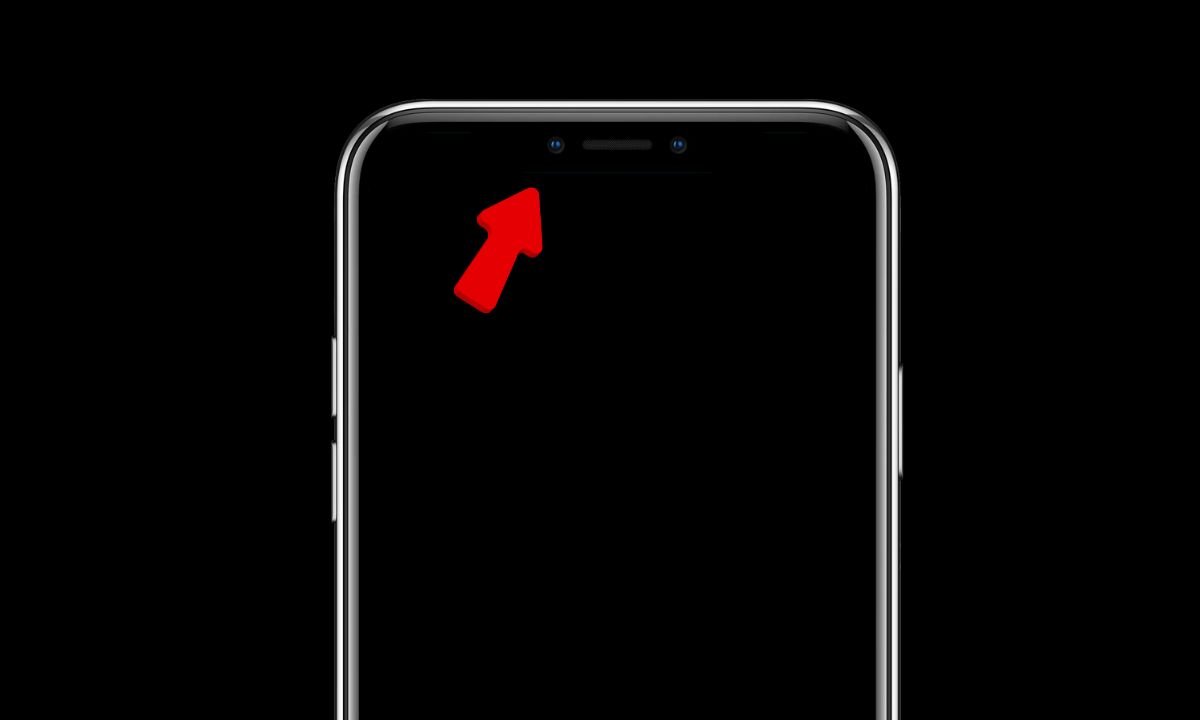
После очистки проверьте работу датчика: позвоните на iPhone (можно с другого устройства) и поднесите телефон к уху — экран должен отключаться автоматически.
2. Временно снимите защитное стекло или плёнку
Плотно наклеенное защитное стекло или неправильный вырез под камеру/датчики часто блокируют сигнал. Аккуратно снимите защитную плёнку или стекло и снова проверьте датчик при звонке.
Если после снятия аксессуара датчик заработал, замените защиту на модель, официально совместимую с вашей линейкой iPhone. При затруднениях обратитесь в службу поддержки Apple за рекомендацией по совместимым аксессуарам.
3. Обновите iOS
Ошибки в программном обеспечении иногда влияют на работу датчиков. Обновление до последней версии iOS может решить проблему.
- Откройте приложение “Настройки”.
- Перейдите в “Основные” → “Обновление ПО”.
- Если доступно обновление, нажмите “Обновить сейчас” и следуйте инструкциям на экране.
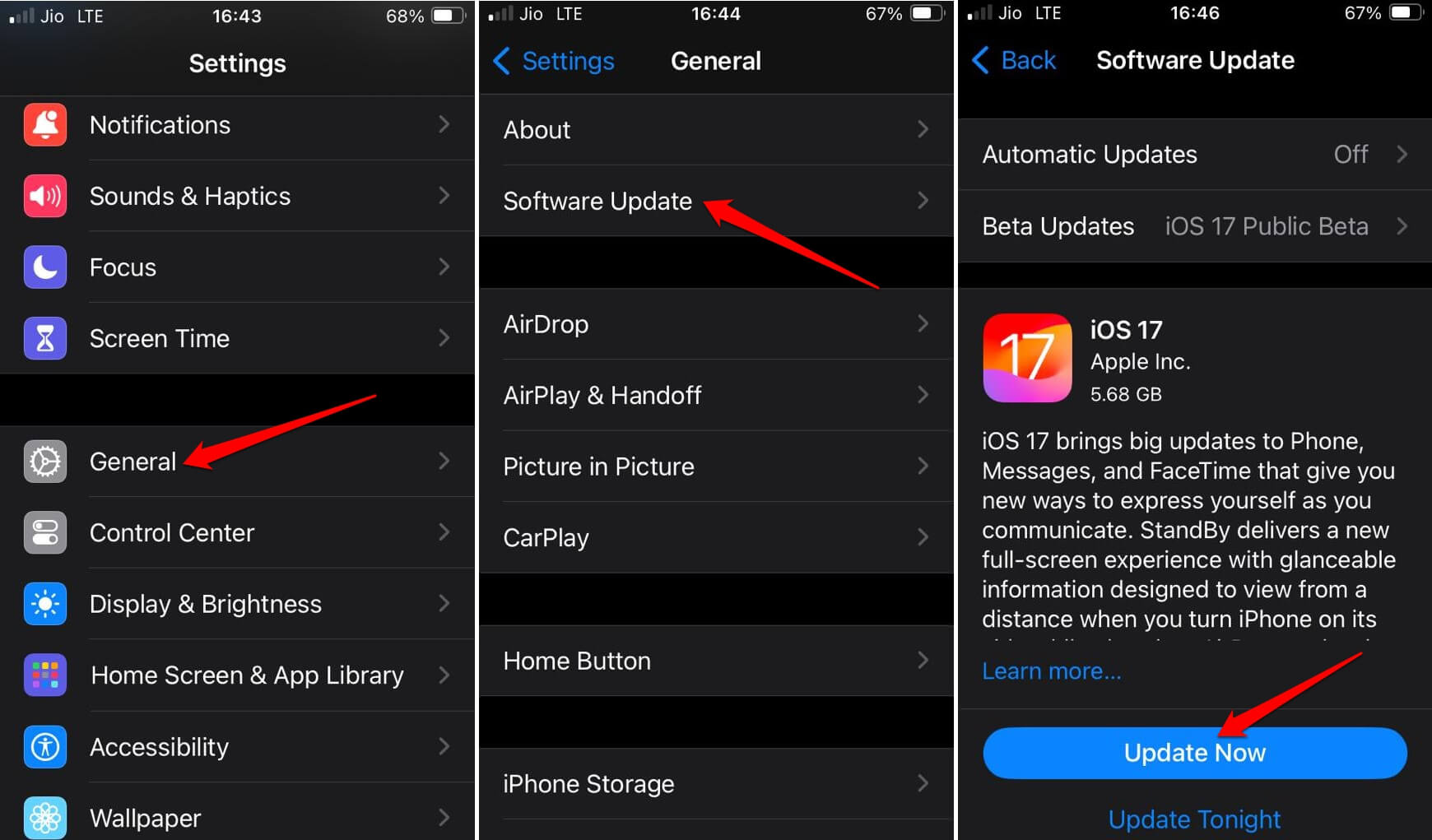
После установки обновления перезагрузите iPhone и проверьте датчик ещё раз.
4. Принудительная перезагрузка
Принудительная перезагрузка (force restart) устраняет временные сбои в работе системы.
Для iPhone с iOS 16 и iOS 17 (и большинства современных моделей):
- Нажмите и отпустите кнопку увеличения громкости.
- Нажмите и отпустите кнопку уменьшения громкости.
- Удерживайте боковую кнопку, пока не появится логотип Apple.
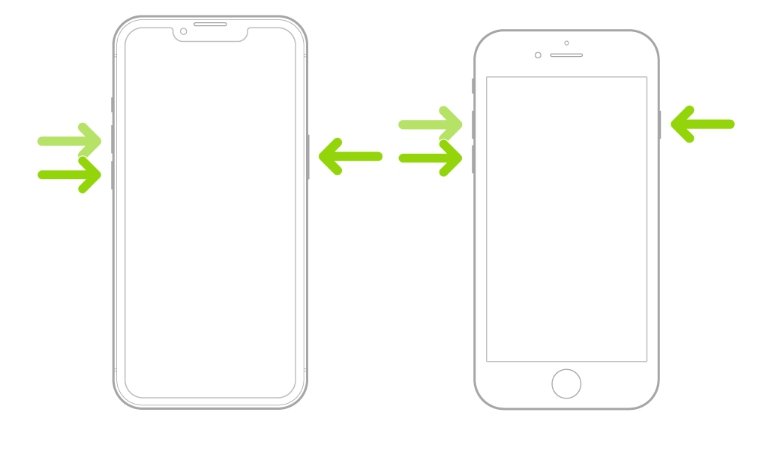
Для более старых моделей порядок кнопок может отличаться — используйте официальный справочник Apple для своей модели.
5. Обратитесь в авторизованный сервисный центр
Если ни одна из рекомендаций не помогла, обратитесь в авторизованный сервис Apple. Техник проверит аппаратную часть и при необходимости заменит модуль датчика или фронтальной панели.

Важно: самостоятельная разборка может привести к потере гарантии и дополнительным повреждениям. Всегда отдавайте устройство в авторизованный сервис, если подозреваете механическое повреждение.
Альтернативные подходы и дополнительные проверки
- Проверьте режим “Не беспокоить” и функции, которые могут изменять поведение экрана во время звонков.
- Временно отключите фоновые приложения и проверьте, не конфликтует ли одно из них с обработкой звонков.
- Используйте режим громкой связи или наушники как временное решение, если экран мешает управлению вызовом.
- Если у вас iPhone с боковой или верхней рамкой (без выреза), убедитесь, что аксессуар не закрывает верхнюю рамку.
Когда проблема программная, а когда аппаратная
Программная:
- Датчик работал ранее и перестал после обновления или установки приложения.
- Очистка и снятие аксессуаров временно решают проблему.
Аппаратная:
- После падения или попадания влаги датчик перестал работать.
- Наблюдаются дополнительные проблемы с фронтальной камерой или Face ID.
Критерии приёмки
- Экран надёжно выключается при поднесении телефона к уху во время голосового звонка.
- Экран снова включается при отдалении телефона от уха.
- Зарегистрированные сбои или ложные срабатывания сведены к нулю.
Тестовые сценарии и приёмочные проверки
- Совершите входящий звонок и поднесите телефон к уху — экран должен отключиться.
- Отдалите телефон от уха — экран должен снова включиться и позволить управлять вызовом.
- Проверьте поведение с включённым/выключенным Bluetooth и наушниками.
- Повторите тест с защитной плёнкой и без неё.
- Проверьте после обновления iOS и после принудительной перезагрузки.
Чек-листы по ролям
Пользователь — быстрый чек-лист:
- Очистить верх экрана мягкой салфеткой.
- Снять защитное стекло/плёнку и проверить.
- Обновить iOS и перезагрузить телефон.
- Сделать тестовый звонок.
- Обратиться в сервис, если не помогает.
Техник — чек-лист для сервисного центра:
- Внешний осмотр экрана и рамки на предмет трещин.
- Проверка подключения шлейфа фронтальной панели.
- Диагностика модулей камеры/датчиков через сервисные утилиты.
- Замена модуля датчика/панели при необходимости.
Мини‑методология: быстрый последовательный план (5 шагов)
- Очистка поверхности.
- Снятие защитного стекла.
- Обновление ПО и перезагрузка.
- Диагностика в безопасном режиме / после сброса настроек (если уместно).
- Обращение в сервис при аппаратных ошибках.
Диаграмма принятия решения
flowchart TD
  A[Проблема: датчик приближения не работает] --> B{Экран гаснет при звонке?}
  B -- Да --> C[Проверить настройки и приложения]
  B -- Нет --> D[Очистить датчик]
  D --> E{Проблема решена?}
  E -- Да --> F[Готово]
  E -- Нет --> G[Снять защитное стекло]
  G --> H{Проблема решена?}
  H -- Да --> F
  H -- Нет --> I[Обновить iOS и перезагрузить]
  I --> J{Проблема решена?}
  J -- Да --> F
  J -- Нет --> K[Обратиться в авторизованный сервис]
Когда это решение не сработает
- При механическом повреждении датчика или шлейфа нужна замена комплектующих.
- При попадании влаги внутрь корпуса — нужна профессиональная сушка и возможный ремонт.
Безопасность и прочие замечания
- Не используйте агрессивные жидкости для чистки экрана — достаточно сухой или слегка увлажнённой микрофибры.
- Не делайте попыток вскрывать iPhone самостоятельно, если он на гарантии или вы не квалифицированный техник.
Короткое резюме
Датчик приближения обычно восстанавливается простыми действиями: очисткой экрана, снятием защитного стекла, перезагрузкой и обновлением iOS. Если эти шаги не помогают — скорее всего, проблема аппаратная, и потребуется обращение в авторизованный сервисный центр Apple.
Если у вас есть вопросы по конкретной модели iPhone или по шагам диагностики — оставьте комментарий ниже. Подписывайтесь на канал DigitBin в YouTube для видеоинструкций. Удачи!

Похожие материалы

Несколько аккаунтов Skype: Multi Skype Launcher

Журнал для работы: повысить продуктивность

Персональные звуки уведомлений на Android

Скачивание шоу Hulu для офлайн‑просмотра

Microsoft Start: персонализированная новостная лента
