
Как очистить или отключить миниатюры в Windows 10
Quick Links
What Are Thumbnails Anyway?
How to Clear the Thumbnail Cache in Windows 10
How to Disable Thumbnails Completely
Что такое миниатюры
Миниатюры — это маленькие изображения содержимого файлов (фотографий, документов, видео), которые проводник Windows отображает вместо универсальных иконок. Windows сохраняет эти миниатюры в базе данных — кеш миниатюр — чтобы не пересоздавать изображения при каждом открытии папки.
Определение: кеш миниатюр — специальный файл(ы) в профиле пользователя, содержащий предгенерированные превью файлов для быстрого отображения в Проводнике.
Если миниатюры выглядят искажённо, пустыми или с рамками — вероятно, соответствующие записи в кеше повреждены или отсутствуют. Это может быть вызвано ошибкой Windows или проблемой с оборудованием. Удаление кеша заставит систему заново сгенерировать миниатюры при следующем просмотре папок.
Important: Удаление кеша миниатюр не трогает ваши документы и фотографии — удаляются только файлы превью.
Как очистить кеш миниатюр через «Очистку диска» (Disk Cleanup)
- Откройте меню «Пуск» и введите «Очистка диска» (Disk Cleanup). Запустите приложение «Disk Cleanup».
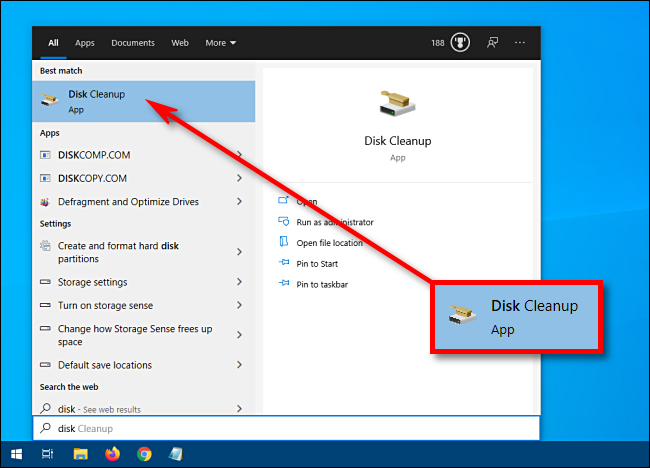
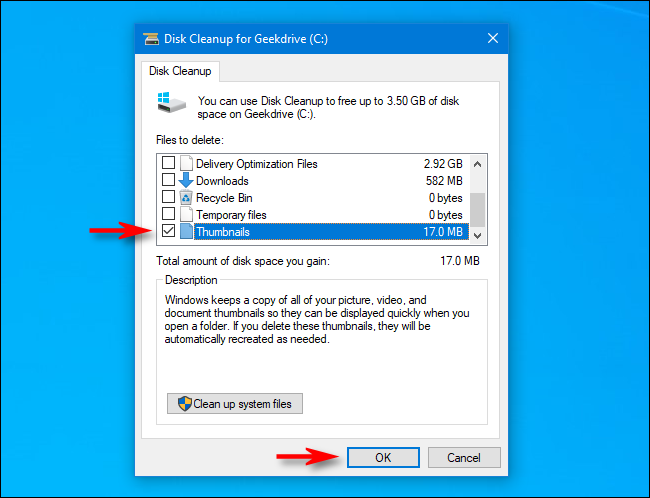
В окне Disk Cleanup найдите список «Файлы для удаления» (Files To Delete). Это разные категории временных или неиспользуемых данных, которые Windows может удалить.
Если вы не хотите удалять другие категории, снимите галочки с ненужных пунктов (например, «Загруженные файлы программ» или «Временные файлы Интернета»).
Прокрутите список и отметьте пункт «Миниатюры» (Thumbnails). Он может быть уже отмечен по умолчанию. Нажмите “OK”.
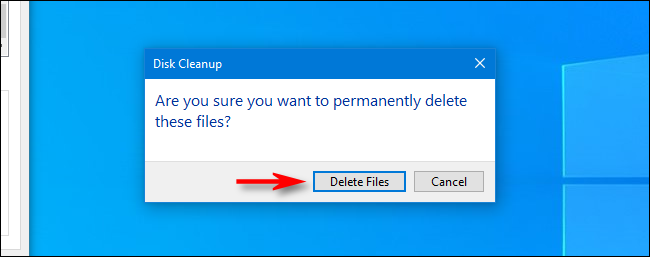
- Подтвердите удаление, нажав “Удалить файлы” в появившемся диалоге.
- Дождитесь завершения процесса. Появится окно с прогрессом удаления.
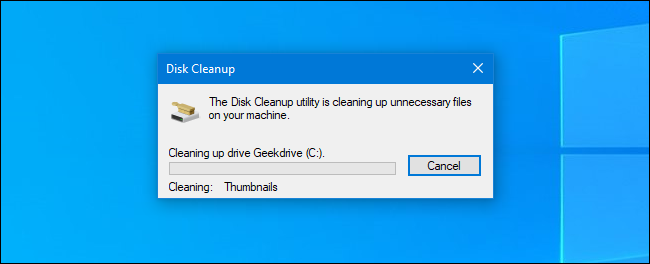
- Перезагрузите компьютер. После перезапуска Windows пересоздаст миниатюры при первом просмотре папок.
Очистка кеша вручную через командную строку или PowerShell
Если GUI не помог или требуется автоматизация, можно удалить файлы кеша вручную.
PowerShell (от администратора):
Stop-Process -Name explorer -Force
Remove-Item "$env:LOCALAPPDATA\Microsoft\Windows\Explorer\thumbcache_*.db" -Force -ErrorAction SilentlyContinue
Start-Process explorer
Командная строка (от администратора):
taskkill /f /im explorer.exe
del "%localappdata%\Microsoft\Windows\Explorer\thumbcache_*.db"
start explorer.exe
Примечание: если файлы не удаляются, убедитесь, что проводник (explorer.exe) остановлен, либо выполните команду из другого аккаунта или среды WinPE.
Как полностью отключить миниатюры
Если миниатюры постоянно ведут себя неправильно или мешают, их можно отключить.
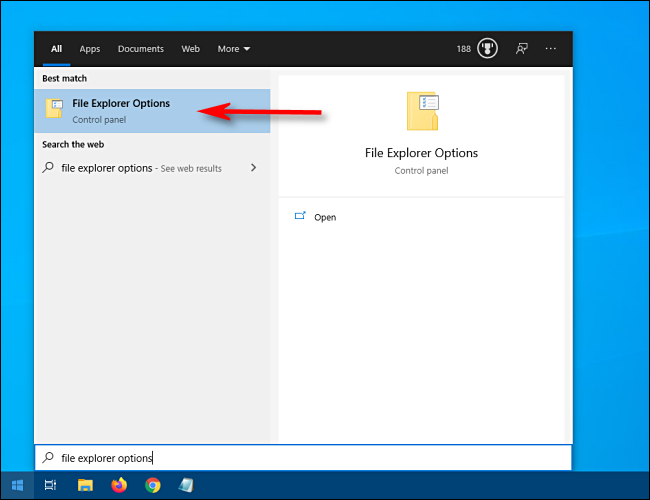
- Откройте меню «Пуск» и введите «Параметры проводника» (File Explorer Options). Откройте соответствующий результат. Также можно в Проводнике выбрать Вид > Параметры.
- Перейдите на вкладку “Вид” (View). В списке “Дополнительные параметры” (Advanced Settings) поставьте галочку у пункта “Всегда отображать значки, а не эскизы” (Always show icons, never thumbnails). Нажмите “OK”.
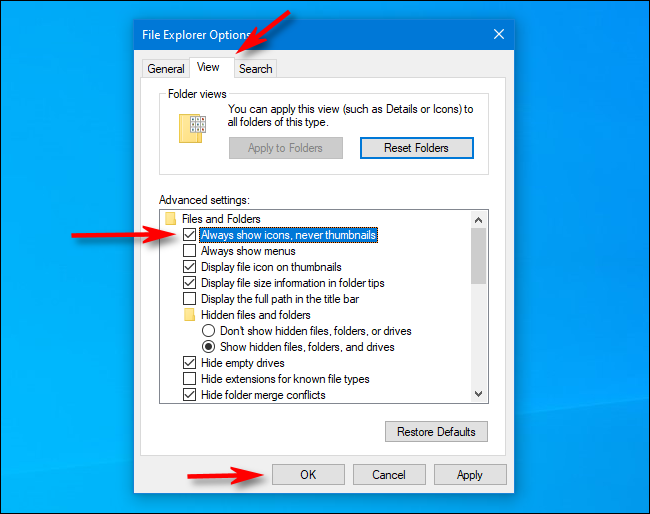
После этого Windows будет показывать стандартные иконки вместо превью.
Альтернативные подходы и сценарии
Групповая политика (для администраторов): в Active Directory можно отключить отображение миниатюр через User Configuration > Administrative Templates > Windows Components > File Explorer > Turn off the display of thumbnails and only display icons.
Третьи инструменты: существуют утилиты для очистки кешей и управления миниатюрами, но используйте их с осторожностью и предпочитайте проверенные решения.
Если проблема связана не с кешем: откройте файл в соответствующей программе — если содержимое и миниатюра отличаются, проверьте целостность файла.
Когда очистка не помогает — проверка неполадок
- Откройте проблемный файл: если он сам выглядит повреждённым в приложении, причина — в файле, а не в миниатюрах.
- Проверьте диск: если ошибки на диске, кеш может портиться. Запустите chkdsk на соответствующем разделе.
- Проверка системных файлов: выполните sfc /scannow, чтобы исключить повреждение системных компонентов.
- Аппаратные признаки: случайные искажения миниатюр могут указывать на проблемы с оперативной памятью или диском. При подозрениях проверьте SMART-статус диска и память.
Notes: Если вы используете сетевые папки или внешние диски, кеш миниатюр может не обновляться корректно — попробуйте открыть файл локально.
Быстрая методика восстановления (mini-method)
- Очистите кеш через Disk Cleanup или вручную.
- Перезагрузите ПК.
- Откройте папку с проблемными файлами и проверьте превью.
- Если проблема осталась, откройте файл в приложении и проверьте содержимое.
- При подозрении на диск — выполните chkdsk, затем повторите шаги 1–3.
Чек-лист для администратора при массовых проблемах
- Проверить, есть ли жалобы от нескольких пользователей.
- Дать инструкцию по очистке кеша через скрипт PowerShell.
- При необходимости применить групповую политику для отключения миниатюр.
- Проверить обновления Windows и известные баги в релиз-нотс.
- Собрать логи и примеры повреждённых файлов для анализа.
Факт-бокс
- Расположение кеша: %LocalAppData%\Microsoft\Windows\Explorer\thumbcache_*.db
- Удаление кеша безопасно для пользовательских файлов и данных.
- После удаления система пересоздаст миниатюры при следующем обращении к папке.
Критерии приёмки
- После очистки кеша миниатюры корректно отображаются в Проводнике.
- При отключении миниатюр отображаются только стандартные иконки.
- Нет заметных ошибок файлов или повреждений, подтверждённых при открытии файла в программе.
Краткое резюме
Очистка кеша миниатюр — безопасный и быстрый способ решить неправильное отображение превью в Windows 10. Если GUI-инструменты не помогают, используйте команды PowerShell/Командной строки. Для постоянного решения — отключите миниатюры через Параметры проводника или групповую политику. При подозрении на проблему с файлами или диском — проверьте целостность и состояние оборудования.
Сводка действий: Очистить кеш → Перезагрузить → Проверить файлы. Если проблема повторяется — проверить диск и применить политические настройки для централизованного управления.
1-line glossary:
- Миниатюра: небольшое превью содержимого файла.
- Кеш миниатюр: файлы thumbcache_*.db в профиле, где хранятся миниатюры.

Похожие материалы

Несколько аккаунтов Skype: Multi Skype Launcher

Журнал для работы: повысить продуктивность

Персональные звуки уведомлений на Android

Скачивание шоу Hulu для офлайн‑просмотра

Microsoft Start: персонализированная новостная лента
