
Исправление ошибки принтера 482 при использовании PrintForm

О чём статья
В этой статье описаны распространённые причины и проверенные шаги по устранению ошибки принтера 482, которая чаще всего проявляется при попытке печати форм через библиотеку PrintForm внутри приложений, использующих интеграцию Visual Basic. Приведены пошаговые инструкции, команды для Windows и PowerShell, рекомендации администратору и чек-листы для поддержки.
Important: если вы работаете в корпоративной сети, перед очисткой очереди печати или редактированием реестра согласуйте действия с администратором. Некоторые шаги затронут другие пользователей принтеров в сети.
Почему возникает ошибка 482 (коротко)
- Приложение не может связаться с библиотекой PrintForm или с драйвером принтера.
- Конфликт версий драйвера/компонента или повреждённые записи в реестре.
- Очередь печати (spooler) зависла или файлы задач повреждены.
- Неправильно выбранный принтер (например, текстовый драйвер для графики) или устройство физически не подключено.
- Антивирус или вредоносное ПО блокируют доступ приложения к принтерным компонентам.
Быстрый план действий (порядок проверки)
- Проверьте питание и подключение принтера.
- Убедитесь, что выбран корректный принтер в приложении или в системных настройках.
- Очистите очередь печати (spooler).
- Обновите или переустановите драйвер принтера.
- Проверьте установку принтера через «Панель управления» / «Устройства».
- Если приложение использует VB-совместимые компоненты, рассмотрите регистрацию/переустановку нужных библиотек и ремонт приложения.
- При подозрении на повреждённые системные настройки — используйте проверенные инструменты очистки реестра и антивирусную проверку.
Как можно исправить ошибку принтера 482
1. Обновление драйверов
- Откройте Диспетчер устройств (Device Manager).

- Найдите устройство принтера или контроллер, связанный с печатью.
- Щёлкните правой кнопкой → «Обновить драйвер» (Update driver).
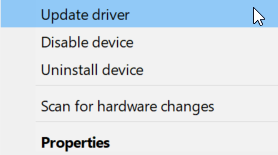
- Выберите автоматический поиск или укажите путь к заранее загруженному драйверу.
Примечание: обновление через Диспетчер устройств удобно, но не всегда получает самые свежие драйверы от производителя. Для критичных устройств лучше скачать драйвер с сайта производителя принтера и установить вручную. Специализированные утилиты обновления драйверов могут ускорить процесс, но используйте только проверенные решения от известных вендоров.
Когда это помогает: если ошибка вызывалась несовместимостью драйвера с текущей версией ОС или повреждённым драйвером.
Когда не помогает: если проблема в приложении (отсутствует/незарегистрирована библиотека PrintForm) или в системных настройках реестра.
2. Убедитесь, что принтер включён и онлайн
Да, это кажется очевидным, но часто принтер просто выключен или находится в оффлайн-режиме. Проверьте физическое питание принтера, индикаторы и подключение по USB/сети.
Если принтер сетевой — убедитесь, что его IP не сменился и сетевой адаптер работает.
3. Попробуйте другие настройки принтера
- Нажмите Windows Key + S и введите “Принтеры и сканеры”.
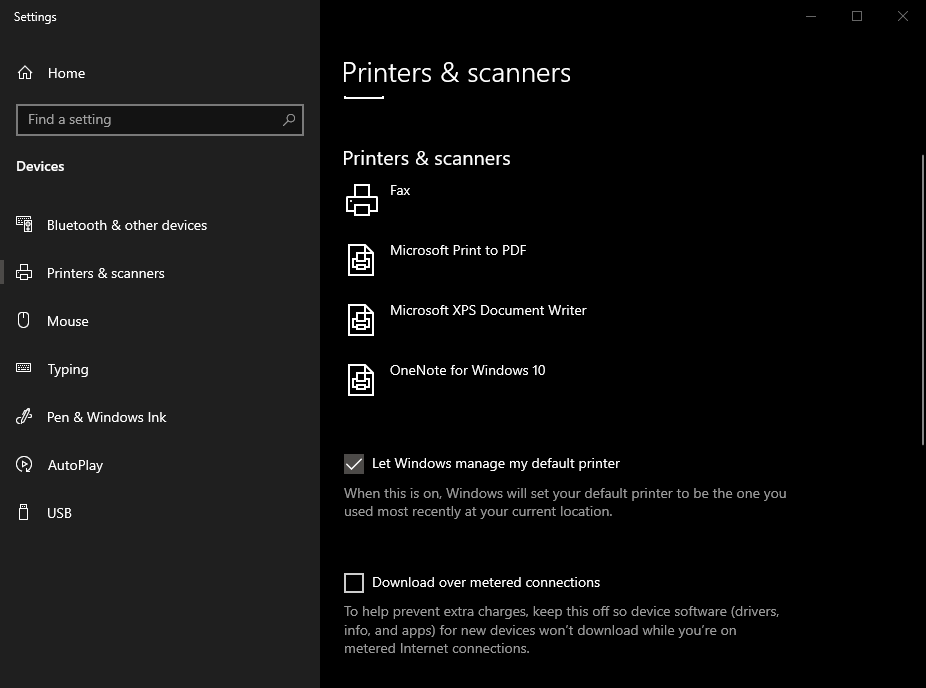
- Выберите другой принтер по умолчанию или измените параметры печати (например, смените “Print to PDF” на “Microsoft Print to PDF”).
Иногда приложение пытается использовать виртуальный принтер с неподходящими параметрами — переключение на другой драйвер часто решает проблему.
4. Убедитесь, что принтер установлен корректно через Панель управления
- Откройте Панель управления → Оборудование и звук → Устройства и принтеры.
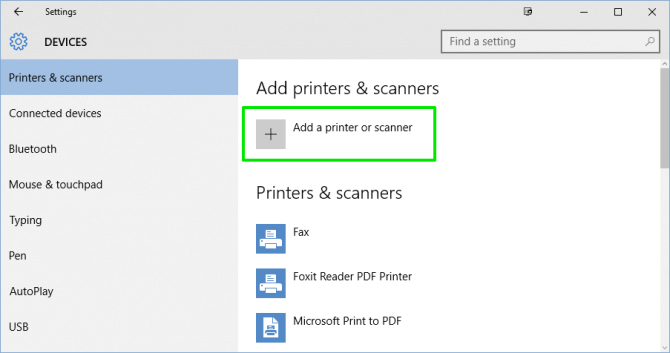
- Если принтера нет в списке, нажмите «Добавить принтер или сканер» и пройдите мастер установки.
Если принтер установлен некорректно (например, используется общий сетевой порт без драйвера), приложение может выдавать ошибку 482 при отправке задания.
5. Печать на подходящее устройство
Проверьте, не пытаетесь ли вы печатать графику на устройство, которое поддерживает только текст (например, старые чековые принтеры). Переключитесь на принтер, поддерживающий печать изображений и графики.
6. Использование очистителя реестра (с осторожностью)
Повреждённые записи реестра, связанные с настройками принтера или компонентами VB, могут вызвать сбои. Автоматизированные утилиты для очистки реестра сканируют и исправляют такие записи.
Важно: перед любыми изменениями реестра сделайте резервную копию. Используйте только доверенные утилиты и избегайте автоматических массовых исправлений без просмотра списка изменений.
Когда это помогает: при явных ошибках в ключах реестра, указателях на отсутствующие DLL или старых путях.
Когда не помогает: если проблема аппаратная, или причина в несовместимости приложения и библиотеки PrintForm.
7. Очистите очередь печати (Print Spooler)
Очередь печати (spooler) управляет задачами печати. Его сбой или повреждённые файлы заданий часто вызывают ошибки.
Через окно служб:
- Откройте Выполнить → services.msc.

- Найдите службу “Print Spooler”.
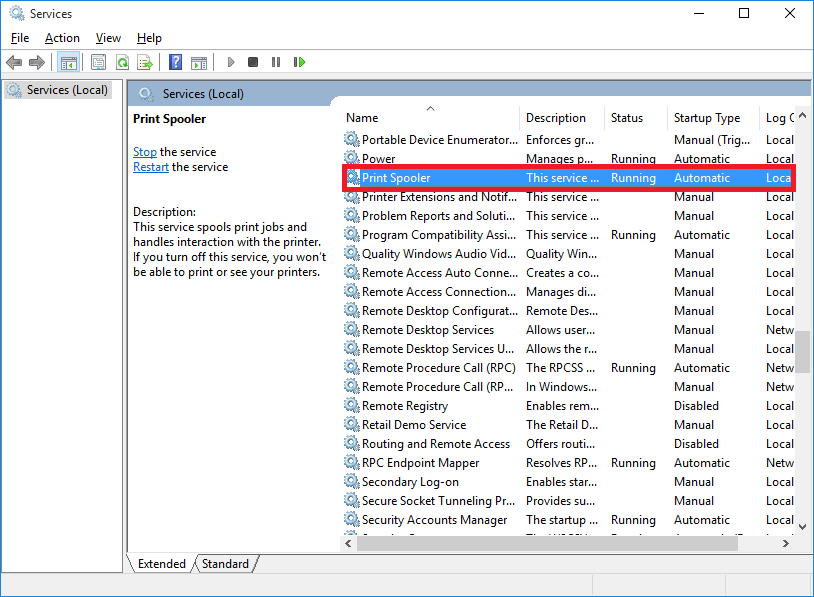
- Остановите службу.
- Очистите папку %SystemRoot%\System32\spool\PRINTERS (обычно требует прав администратора).
- Запустите службу снова.
Через командную строку (CMD) с правами администратора:
net stop spooler
DEL /F /S /Q %systemroot%\System32\spool\PRINTERS\*
net start spooler
Альтернатива через PowerShell (администратор):
Stop-Service -Name spooler
Remove-Item -Path "$env:SystemRoot\System32\spool\PRINTERS\*" -Recurse -Force
Start-Service -Name spooler
Важно: на серверах с несколькими пользователями очистка удалит все ожидающие задания — предупредите пользователей.
8. Переустановите или отремонтируйте приложение, использующее PrintForm
Если ошибка возникает в конкретном приложении (Excel, Adobe Acrobat, кастомный VB-приложение), попробуйте:
- выполнить ремонт (Repair) через Панель управления → Программы и компоненты;
- переустановить приложение;
- убедиться, что все компоненты Visual Basic или рантаймы, требуемые приложением, установлены.
Для COM/DLL-компонентов можно попытаться пере-регистрировать библиотеку, если вы знаете её местоположение (требуются права администратора):
regsvr32 путь\к\библиотеке.dllНе выполняйте регистрацию случайных DLL — убедитесь, что библиотека соответствует приложению и источнику.
9. Проверьте антивирус и возможное вредоносное ПО
Иногда антивирус блокирует доступ приложения к принтерам или удаляет/карантинирует компоненты. Запустите полную проверку системы и временно (на время теста) отключите защиту, чтобы проверить, исчезнет ли ошибка. Всегда включайте защиту обратно после тестирования.
Дополнительные рекомендации и когда применять каждое решение
- Если ошибка появилась сразу после изменения настроек страницы или обновления приложения → сначала очистите spooler и проверьте настройки принтера в приложении.
- Если ошибка появилась после обновления Windows или драйвера → откатите драйвер/обновление или установите официальную версию драйвера от производителя.
- Серверы печати: координируйте с ИТ — очистка очереди и перезапуск службы затронут всех пользователей.
Чек-листы (роль-based)
Администратор:
- Проверил доступность и питание принтера.
- Обновил/переустановил драйвер принтера.
- Очистил очередь печати и перезапустил службу spooler.
- Проверил журналы событий Windows на связанные записи.
- Резервно сохранил реестр перед изменениями.
- Провёл антивирусную проверку и, при необходимости, восстановил/quarantine компоненты.
Сотрудник поддержки (Helpdesk):
- Проверил, воспроизводится ли ошибка на другом рабочем месте.
- Сменил принтер по умолчанию и попробовал распечатать тестовую страницу.
- Запросил скриншоты и логи у пользователя.
- При необходимости передал инцидент администратору.
Конечный пользователь:
- Убедился, что принтер включён и подключён.
- Сменил принтер в диалоге печати на другой и попробовал печать.
- Перезапустил приложение.
Мини-методология: как диагностировать по шагам (быстрый сценарий)
- Попробуйте распечатать тестовую страницу из «Устройства и принтеры».
- Если тестовая страница печатается — проблема локальна в приложении: переустановите/отремонтируйте приложение.
- Если тест не проходит — обновите драйвер и очистите spooler.
- Если после шагов 2–3 ошибка остаётся — проверьте реестр, антивирус и регистрацию компонентов.
Критерии приёмки (как понять, что всё исправлено)
- Успешная печать тестовой страницы из Windows → OK.
- Успешная печать формы из приложения (ранее генерировавшего ошибку) без сообщения “Runtime error 482” → OK.
- В системных журналах отсутствуют новые ошибки, связанные со службой Print Spooler или библиотекой PrintForm → OK.
Команды и сниппеты (шпаргалка)
CMD (администратор):
net stop spooler
DEL /F /S /Q %systemroot%\System32\spool\PRINTERS\*
net start spooler
PowerShell (администратор):
Stop-Service -Name spooler
Remove-Item -Path "$env:SystemRoot\System32\spool\PRINTERS\*" -Recurse -Force
Start-Service -Name spooler
Регистрация DLL (если известна):
regsvr32 "C:\Path\To\Component.dll"Диагностическое дерево (упрощённый)
flowchart TD
  A[Ошибка 482 при печати] --> B{Принтер включён и подключён?}
  B -- Да --> C{Печать тестовой страницы из Windows успешна?}
  B -- Нет --> D[Включить/подключить принтер, проверить кабели/сеть]
  C -- Да --> E[Проблема в приложении: ремонт/переустановка приложения, регистрация библиотек]
  C -- Нет --> F[Очистить spooler → Обновить драйвер → Проверить журналы]
  F --> G{Исправлено?}
  G -- Да --> H[Проверка у пользователя]
  G -- Нет --> I[Проверить реестр, антивирус, обратиться к вендору]
Безопасность и конфиденциальность
- При скачивании драйверов и утилит используйте только официальные сайты производителей.
- Перед массовыми изменениями реестра делайте резервную копию.
- Если на машине есть критичные данные, не выполняйте несертифицированные утилиты очистки реестра без согласования с ИТ.
Краткий глоссарий (1 строка)
- Print Spooler — служба Windows, управляющая очередью заданий печати.
- PrintForm — библиотека/компонент, используемый приложениями VB для печати форм.
- DLL / COM — модули и интерфейсы, которые приложение регистрирует в системе для взаимодействия с ОС и устройствами.
Часто задаваемые вопросы
Q: Можно ли восстановить файл задания печати после очистки очереди? A: Нет — удалённые задания обычно восстановить нельзя; перед удалением предупредите пользователей, если работаете на сервере печати.
Q: Нужно ли перерегистрировать все DLL после обновления Windows? A: Обычно нет. Перерегистрируют только те библиотеки, которые были непосредственно затронуты или отсутствуют. Переустановка/ремонт приложения чаще проще.
Q: Что делать, если ошибка появляется только в Adobe Acrobat или Excel? A: Попробуйте ремонт/переустановку соответствующего приложения, проверьте наличие обновлений и зависимых компонентов (например, Visual Basic Runtime).
Что делать, если ничего не помогает
Если перечисленные шаги не устранили проблему:
- Соберите логи событий Windows (Event Viewer) и логи приложения.
- Снимите скриншоты и точное сообщение об ошибке.
- Обратитесь в службу поддержки производителя принтера или разработчика приложения (при наличии поддержки).
- При корпоративной инфраструктуре передайте инцидент системному администратору с описанием предпринятых шагов.
Итого: ошибка 482 устраняется в большинстве случаев последовательной проверкой оборудования, служб Windows, драйверов и корректной установкой/регистрацией приложений и компонентов. Начните с простых действий и двигайтесь к более сложным, документируя изменения.

Похожие материалы

Несколько аккаунтов Skype: Multi Skype Launcher

Журнал для работы: повысить продуктивность

Персональные звуки уведомлений на Android

Скачивание шоу Hulu для офлайн‑просмотра

Microsoft Start: персонализированная новостная лента
