
Как продлить время работы iPhone после обновления до iOS 10
Альтернативный текст изображения: iPhone с предупреждением о низком заряде батареи на экране
Многие владельцы смартфонов жалуются на автономность — и iPhone не исключение. Хотя ёмкость аккумуляторов и энергоэффективность компонентов растут, общая технология батарей развивается медленнее, чем остальные части телефона. Каждое крупное обновление iOS сопровождается обсуждениями о времени работы от батареи, и iOS 10 не стала исключением.
Ниже — детальный практический гид, что происходит после обновления, какие элементы системы чаще всего «съедают» заряд, и пошаговые действия, которые помогут вернуть или увеличить время автономной работы. Включены быстрые советы, сценарии восстановления и контрольные списки для рядового пользователя и техника.
Что происходит сразу после обновления
Непосредственно после установки iOS 10 вы, вероятно, заметите ускоренное разряджение. Обычные причины:
- Индексирование данных и пересоздание баз (поиск, Фото, системные кэши). Это длится в фоне и повышает нагрузку на процессор и диск.
- Первичная обработка фотографий: приложение «Фото» сканирует библиотеку для распознавания лиц и сцен; на некоторых устройствах эта задача выполняется только при подключении к зарядке, но обработка всё равно увеличивает общую нагрузку на систему.
- Повышенная активность пользователя: вы пробуете новые функции, устанавливаете и обновляете приложения, тестируете iMessage‑наборы и т. п.
Аналогичный сценарий наблюдался у автора статьи: iPhone 6 упал с 100% до 20% приблизительно за 4 часа сразу после обновления; спустя день–два система стабилизировалась и автономность улучшилась по сравнению с iOS 9.
Когда уменьшение автономности нормально и когда это проблема
Важно отличать нормальную кратковременную «перезагрузку» фоновой активности от проблем, которые требуют вмешательства.
- Нормально: заметное разряжение в первые 24–48 часов из‑за индексирования и обновлений приложений.
- Проблема: сильный постоянный расход энергии, который не уменьшается через пару дней; быстрый прогрев устройства; системные процессы в списке расхода батареи занимают аномально большой процент.
Если у вас постоянный сильный расход — см. разделы «Проверка использования» и «Сброс и восстановление».
Отключите лишние виджеты
iOS 10 переместила виджеты на домашний и экран блокировки. Большое количество активных виджетов означает больше фоновой активности и запросов данных — это напрямую отражается на батарее.
Как оптимизировать:
- Проведите вправо на домашнем экране или экране блокировки, прокрутите список вниз и нажмите Редактировать.
- Уберите все виджеты, которые не используете ежедневно.
- Особое внимание — виджеты, которые постоянно запрашивают данные по сети или определяют местоположение (транспорт, погода, карты).
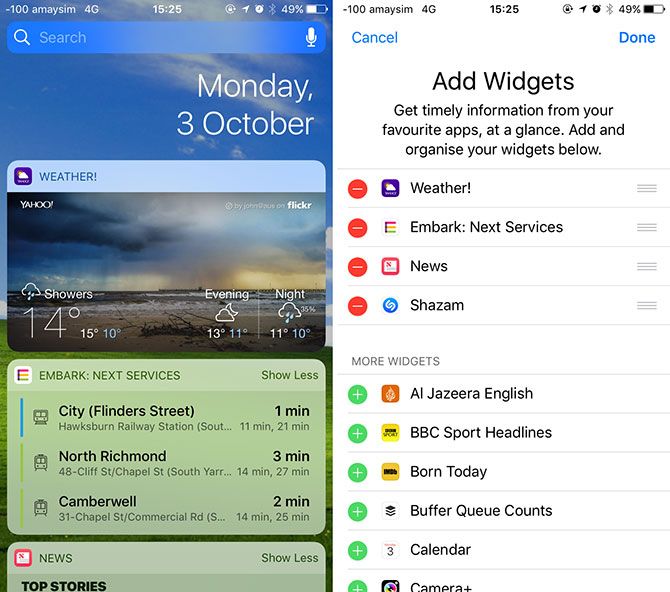
Альтернативный текст изображения: Экран iPhone с настройками виджетов iOS 10 и списком доступных виджетов
Совет: оставляйте только действительно полезные виджеты — календарь, заметки или шорткаты, которые экономят время, но не подключаются постоянно к сети.
Экран и датчики: что влияет на расход
Экран — одна из основных статей расхода энергии. В iOS 10 появились функции, которые могут как помочь, так и вредить автономности.
- Raise to Wake (Поднять для активации): включена на моделях с датчиками движения (iPhone 6s/SE/7 и новее). Экран включается при движении — удобно, но экран может загораться часто. Выключите в Настройки > Экран и яркость, если экран «просыпается» слишком часто.
- Facedown Detection (определение лицом вниз): если оставить телефон экраном вниз, он не будет загораться при уведомлениях. Работает на моделях с датчиком движения (iPhone 5s, 6, 6s, SE, 7 и Plus).
Альтернативный текст изображения: iPhone, лежащий экраном вниз на столе, демонстрирующий экономию заряда
Практический прием: уменьшите яркость вручную в Пункте управления и включите автоматическую регулировку, если часто находитесь в меняющемся освещении.
Уменьшите количество уведомлений
Каждое push‑уведомление — это сетевой запрос, обработка и возможное включение экрана. iOS 10 добавила интерактивные и «живые» уведомления, которые могут загружать данные в реальном времени.
Рекомендации:
- Откройте Настройки > Уведомления и отключите уведомления для приложений, которые не требуют мгновенного ответа.
- Отключите уведомления для игр, редких социальных сетей и приложений, которые «пинают» вас открыть их ради рекламы.
- Отключайте показ в Центре уведомлений или на блокировке для приложений с малоценными пушами.
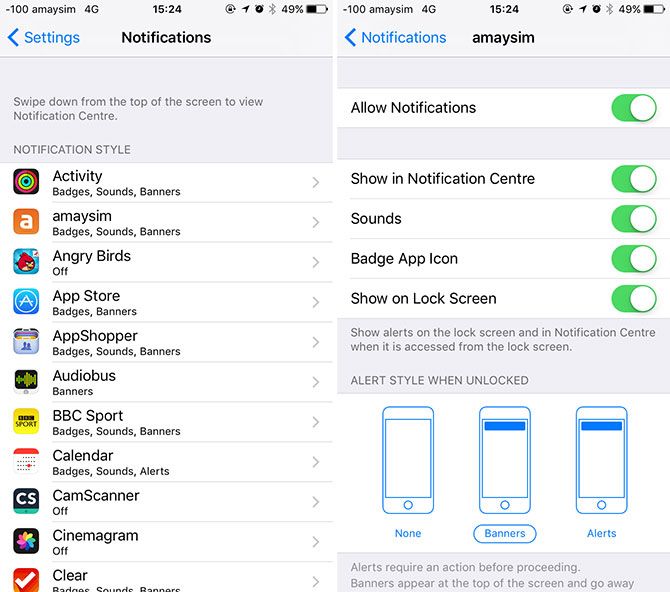
Альтернативный текст изображения: Экран настроек уведомлений в iOS 10 с перечнем приложений и переключателями
Если приложение использует динамическое содержимое в уведомлениях (видео, картинки, карты), подумайте, стоит ли это дополнительного расхода батареи.
Проверьте использование батареи по приложениям
Настройки > Аккумулятор покажет, какие приложения и процессы расходуют заряд. Обратите внимание на:
- Приложения с непропорционально большим временем работы в фоне (Background Activity).
- Процессы, которые постоянно используют GPS, Wi‑Fi или мобильные данные.
Действия:
- Переустановите проблемное приложение; иногда это решает утечку заряда.
- Отключите фоновое обновление для конкретных приложений в Настройки > Основные > Обновление контента.
- Ограничьте доступ к службе геолокации в Настройки > Конфиденциальность > Службы геолокации: выберите «При использовании приложения» вместо «Всегда», если возможно.
Стандартные приёмы экономии батареи
- Режим энергосбережения — включите в Настройки > Аккумулятор. Ограничивает фоновую активность и визуальные эффекты.
- Уменьшите частоту получения почты в Настройки > Почта > Учетные записи: реже — значит меньше фоновых синхронизаций.
- Отключите службы, которые не используются: Bluetooth, автозагрузка, AirDrop, Wi‑Fi/сотовые передачи в фоне.
- Используйте статические обои вместо динамических в Настройки > Обои.
- Снизьте анимации: Настройки > Основные > Универсальный доступ > Уменьшение динамики.
- Убедитесь, что у вас установлена последняя версия iOS: Настройки > Основные > Обновление ПО — обновления часто содержат исправления проблем с расходом батареи.
Сброс и восстановление: пошаговая инструкция
Если после всех оптимизаций проблема сохраняется, безопасный путь — поэтапный сброс и восстановление.
- Резервная копия. Подключите iPhone к Mac или ПК и в iTunes (или Finder на macOS) выберите «Создать копию сейчас» (Back Up Now). Это создаст локальную резервную копию.
- Сброс настроек. Настройки > Основные > Сброс > Сбросить все настройки. Это снёсёт пользовательские настройки без удаления данных.
- Восстановление из резервной копии. Если сброс не помог, выполните полное восстановление: в iTunes выберите «Восстановить iPhone…», установите iOS заново, затем «Восстановить из копии».
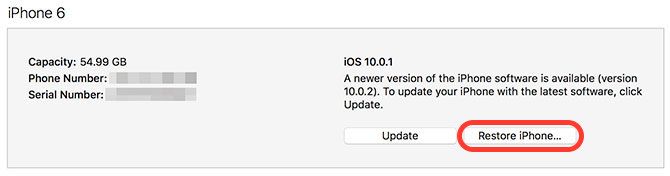
Альтернативный текст изображения: Опции iTunes для восстановления iPhone и создания резервной копии
Важно: полное восстановление помогает исключить программные ошибки и конфликты настроек, которые могут приводить к утечкам заряда.
Если аппаратная проблема — обращайтесь в сервис
Если после всех шагов автономность остаётся низкой, устройство перегревается или аккумулятор заметно теряет ёмкость, обратитесь к Apple или в авторизованный сервис. При действующей гарантии или AppleCare+ возможно бесплатное обслуживание.
Если гарантия истекла, Apple по состоянию на публикацию предлагает замену батареи за 79 долларов США. Перед визитом сделайте резервную копию и подготовьте устройство.
Альтернативные подходы и ограничения
- Временное решение — перенос некоторых задач на другие устройства (например, тестировать ресурсоёмкие приложения на iPad или компьютере).
- Внешние аккумуляторы и чехлы с батареей — практичны в поездках, но добавляют вес и объём.
- Замена аккумулятора в сервисе — действенно, но стоимость и доступность зависят от региона.
Контрпример, когда советы не помогут: если аккумулятор физически изношен (старый телефон с сотнями циклов заряда), программные оптимизации дадут ограниченный эффект — в этом случае нужна замена батареи.
Ментальные модели и эвристики для оценки автономности
- Правило 48 часов: если после всех оптимизаций устройство всё ещё теряет 30%+ заряда за сутки в режиме умеренного использования, стоит искать проблему глубже.
- История изменений: сопоставляйте поведение устройства до и после обновления приложений и ОС — это поможет сузить круг виновников.
- Легковесные замены: сначала пробуйте простые меры (отключить виджеты/уведомления), затем переходите к более инвазивным (сброс, восстановление).
Быстрый чек‑лист для пользователя
Для быстрого прохождения всех шагов:
- Перезагрузить телефон.
- Проверить Настройки > Аккумулятор на предмет «подозрительных» приложений.
- Выключить ненужные виджеты.
- Отключить лишние уведомления.
- Включить Режим энергосбережения при необходимости.
- Снизить яркость и отключить динамические обои.
- Ограничить геолокацию для приложений.
- Обновить iOS до последней версии.
- Если всё ещё плохо — сделать резервную копию и пробовать сброс/восстановление.
Чек‑лист для техника или опытного пользователя
- Посмотреть логи системы (Console, Xcode) на предмет ошибок энергопотребления.
- Проверить циклы зарядки аккумулятора и состояние батареи (в сервисе или с помощью сторонних инструментов при необходимости).
- Выполнить полную перезапись прошивки через DFU, если стандартное восстановление не помогло.
- Проверить сторонние аксессуары, которые могут влиять на заряд (кабели, адаптеры, чехлы с функцией зарядки).
Критерии приёмки (как понять, что нервы остались в порядке)
- Через 48 часов после оптимизаций устройство держит заряд как минимум на уровне, сопоставимом с прежним поведением до обновления.
- В списке «Настройки > Аккумулятор» нет одного системного процесса, который постоянно потребляет непропорционально много энергии.
- Устройство не перегревается при простом использовании (звонки, мессенджеры, браузинг).
Тесты и критерии приёмки (микротесты)
- Базовый сценарий: начать день с 100% заряда, использовать телефон для звонков, почты и браузинга 3–4 часа; после 8–10 часов активного/смешанного использования оставаться с 30–50% заряда — проходит при нормальной батарее.
- Фоновая нагрузка: установить минимальные уведомления и фоновые задачи; провести ночь (8–10 часов) без зарядки — потеря <10% считается нормой для большинства устройств.
- GPS/навигация: 1 час непрерывной навигации должен съедать количество заряда, совпадающее с ожидаемым для вашей модели (проверяется по справочным тестам и опыту). Если расход сильно выше — проверяйте настройки геолокации и сторонние навигационные приложения.
Глоссарий (одна строка)
- Индексирование: процесс системного анализа данных (фото, почта, заметки) для быстрого поиска и распознавания.
- Background App Refresh: обновление контента приложений в фоне.
- Raise to Wake: функция включения экрана при подъёме устройства.
Итоговое резюме
- Небольшое ускоренное разряжение после обновления iOS 10 — обычное явление из‑за индексирования и активности фоновых процессов.
- Самые эффективные меры: отключить ненужные виджеты и уведомления, ограничить геолокацию, использовать Режим энергосбережения и проверить расход в настройках Аккумулятора.
- Если программные меры не помогают — создайте резервную копию и выполните сброс или полное восстановление iOS. При подозрении на физическую деградацию батареи обратитесь в сервис.
Важно: если устройство находится на гарантии или у вас AppleCare+, сервис Apple может предложить диагностику и замену аккумулятора. При отсутствии гарантии замена батареи в Apple по состоянию на публикацию стоит 79 долларов США.
Спасибо за внимание — поделитесь в комментариях, как iOS 10 повлияла на вашу автономность и какие приёмы сработали лучше всего.

Похожие материалы

Несколько аккаунтов Skype: Multi Skype Launcher

Журнал для работы: повысить продуктивность

Персональные звуки уведомлений на Android

Скачивание шоу Hulu для офлайн‑просмотра

Microsoft Start: персонализированная новостная лента
