
Как исправить: Pixel 8/8 Pro — звонки уходят в голосовую без звонка
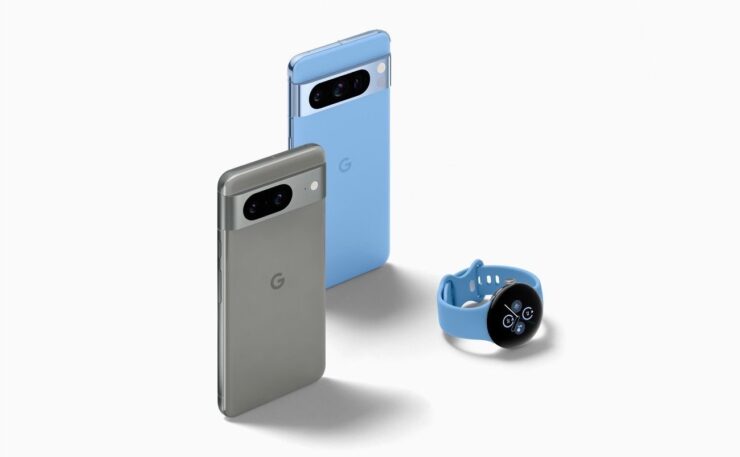
Если на Pixel 8 или Pixel 8 Pro входящие звонки идут сразу в голосовую почту и не звенят, пройдите простой чеклист: проверьте список блокировок, выключите «Не беспокоить», отключите Flip to Shhh, проверьте Wi‑Fi calling и Call Screen, сбросьте сетевые настройки и очистите данные приложения «Телефон». Если ничего не помогает, сделайте резервную копию и выполните сброс к заводским настройкам или обратитесь в поддержку оператора и Google.
Краткое определение
Voicemail — голосовая почта: система приёма сообщений, когда звонок не принят. Call Screen — автоматическое экранование входящих вызовов. Flip to Shhh — жест, который переводит устройство в беззвучный режим при перевороте.
В этой статье вы найдёте пошаговые инструкции, диагностику, дерево решений, чеклисты для пользователей и техподдержки, критерии приёмки и тесты для проверки исправления проблемы.
Почему это происходит и как мыслить о проблеме
Краткая модель мышления. Причины делятся на четыре группы:
- Настройки устройства: случайно включённая опция блокировки, режим «Не беспокоить», Flip to Shhh, Call Screen или Visual Voicemail.
- Сбой приложения «Телефон»: повреждённый кеш или неправильные привязки к разрешениям и сервисам.
- Сетевые факторы: Wi‑Fi calling, проблемы SIM-карты,/или настройки оператора приводят к перенаправлению на voicemail.
- Системный баг или несовместимость версии Android/прошивки с приложением оператора.
Важно: не торопитесь с заводским сбросом. Сначала пройдите низкоинвазивные шаги. Соберите диагностическую информацию перед обращением в поддержку.
Пошаговые исправления (подробно)
Ниже представлены все шаги из оригинального списка, но расширенные: зачем нужен шаг, что он меняет и как проверять результат.
1. Проверьте список заблокированных номеров
Зачем: заблокированный контакт автоматически перенаправляется или отклоняется, это похоже на уход в голосовую.
Как проверить:
- Откройте приложение Google Phone и нажмите на меню с тремя точками или иконку переполнения.
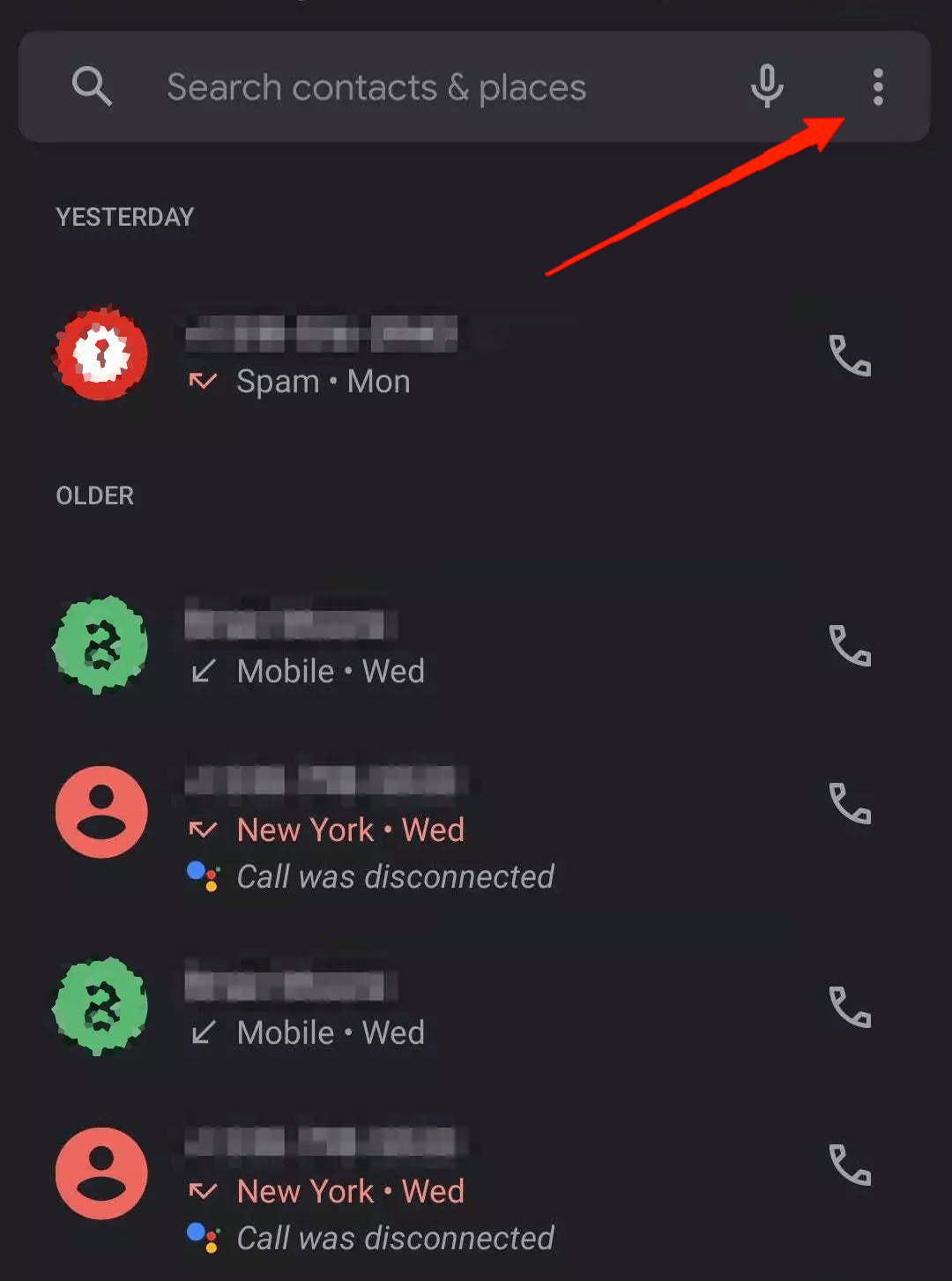
- Перейдите в Settings.
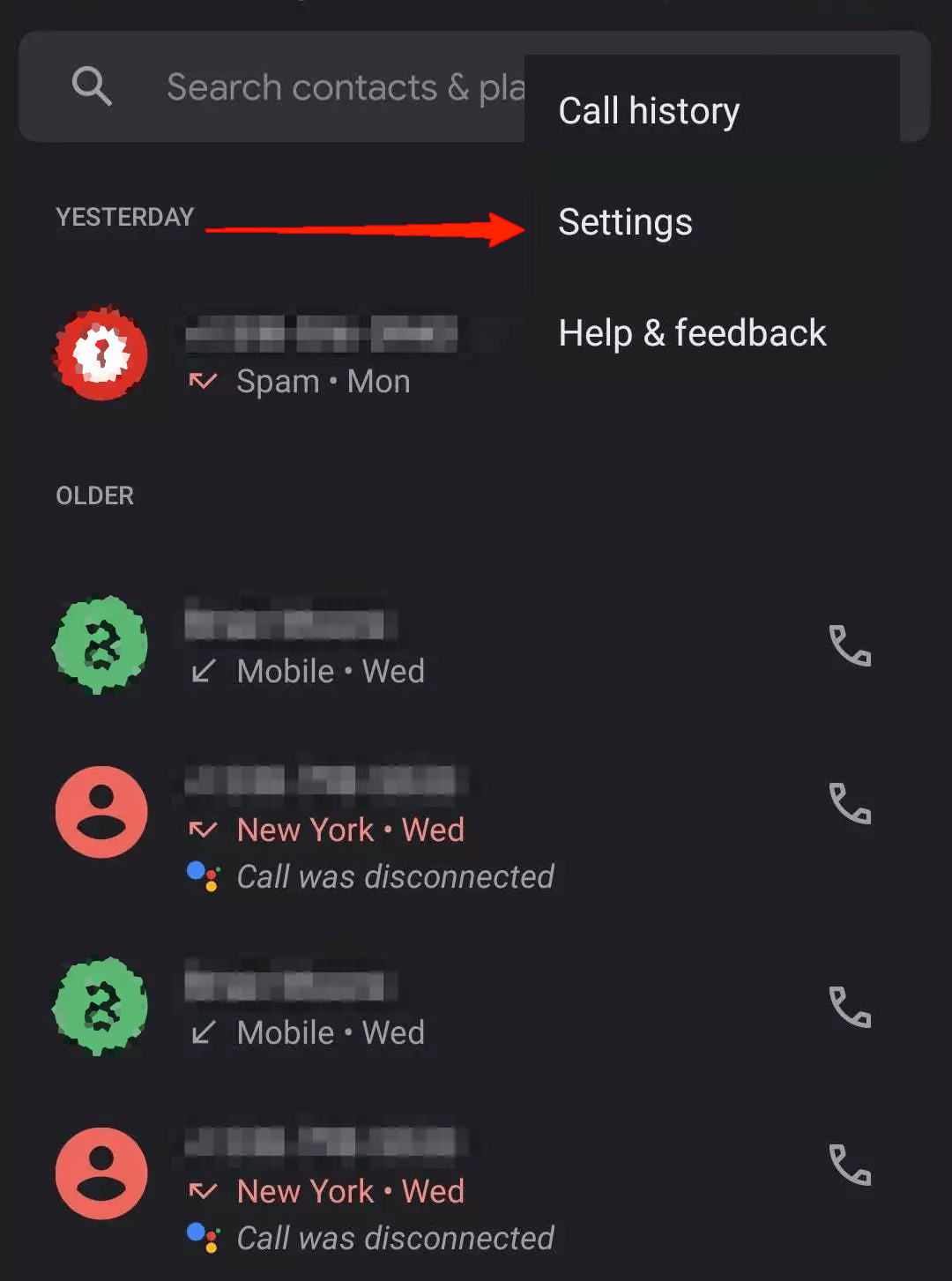
- Откройте Blocked numbers.
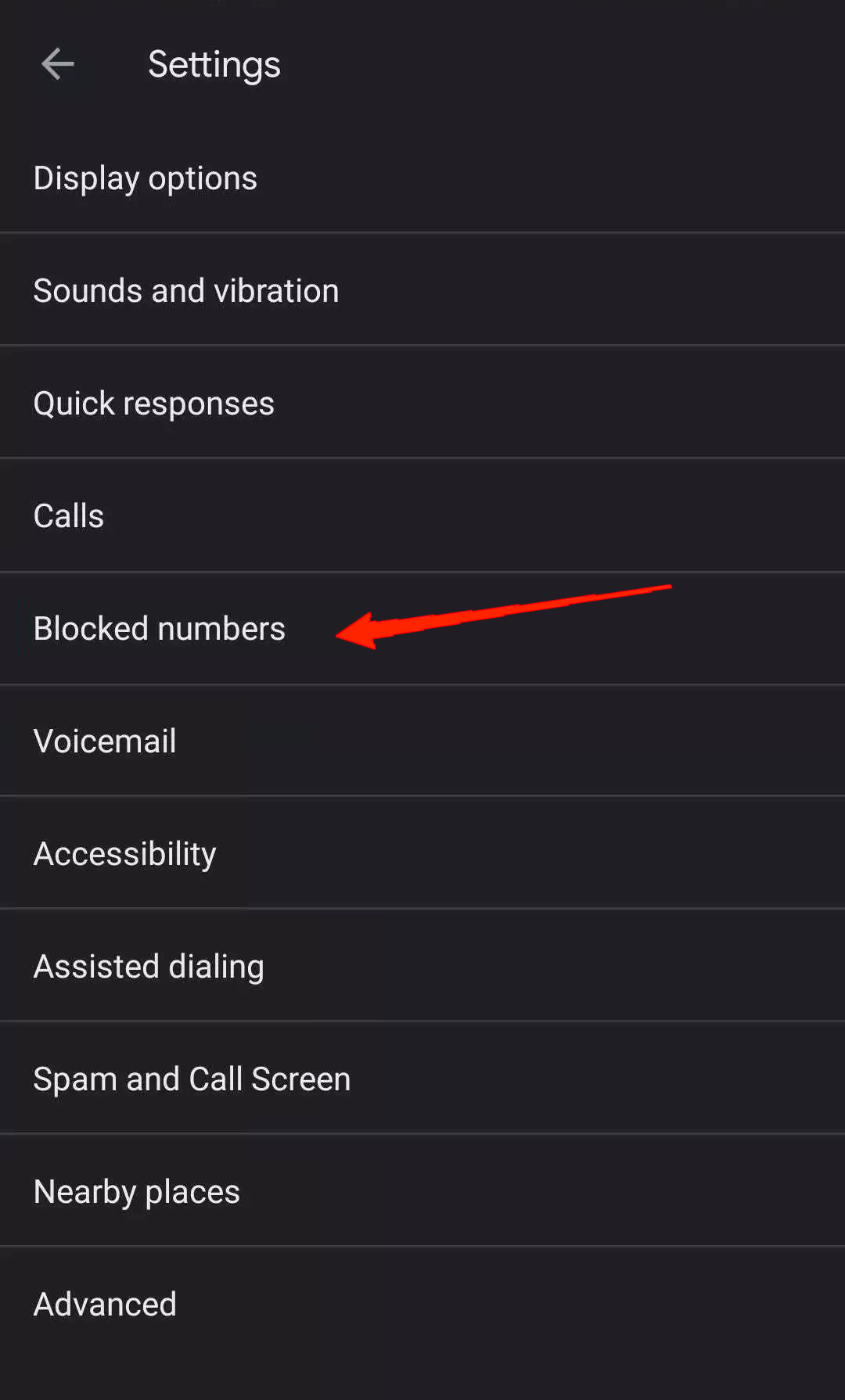
- Если нужный контакт в списке, снимите блокировку нажатием крестика.
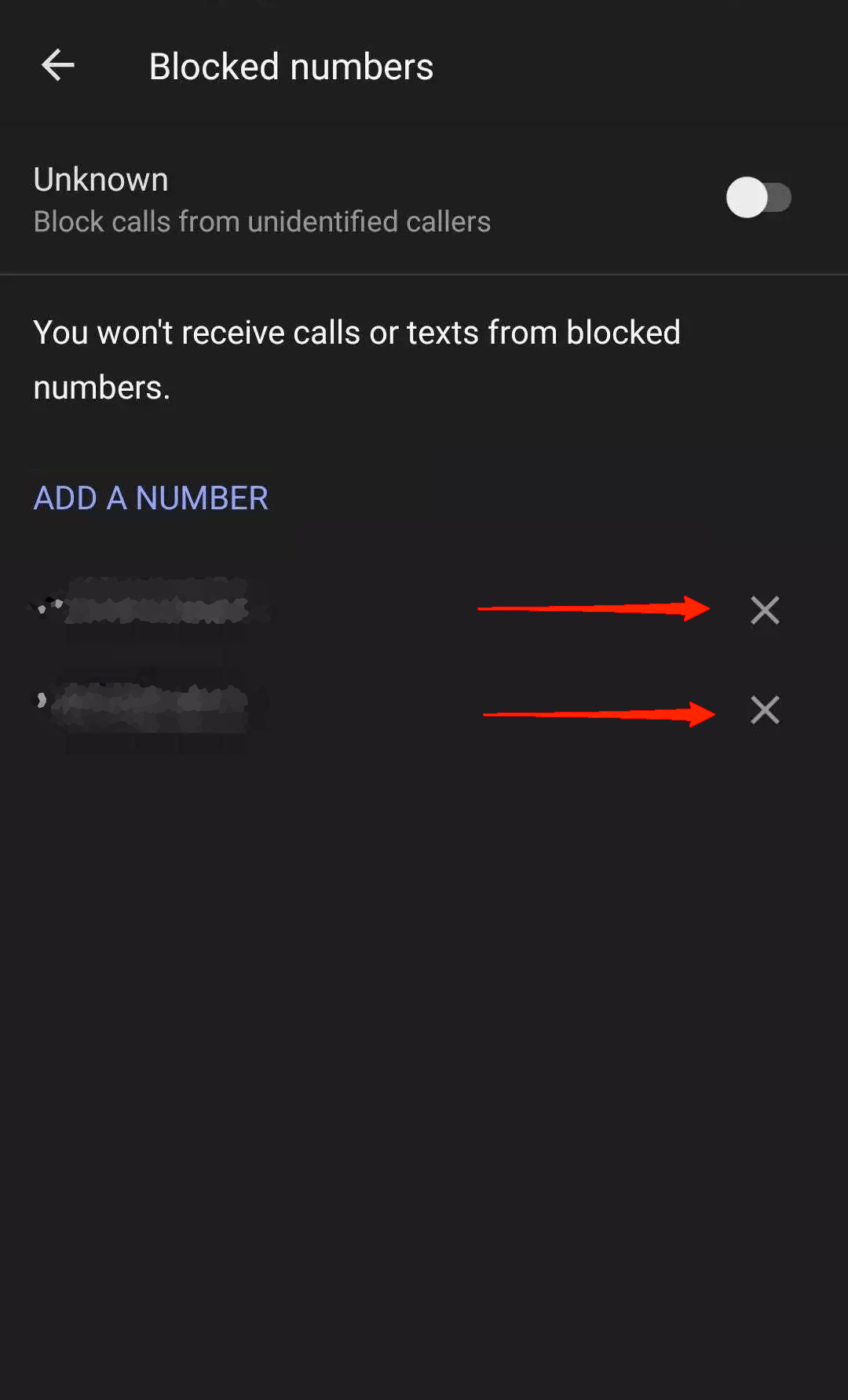
Проверка: попросите знакомого позвонить сразу после снятия блокировки. Если звук появился, проблема решена.
Хорошая практика: ведите список подозрительных контролируемых номеров и дат, когда вы вносили изменения.
2. Отключите режим «Не беспокоить»
Зачем: DND блокирует звуки и уведомления, иногда с исключениями для определённых контактов, но может работать некорректно.
Как проверить:
- Потяните панель сверху для доступа к быстрому меню.
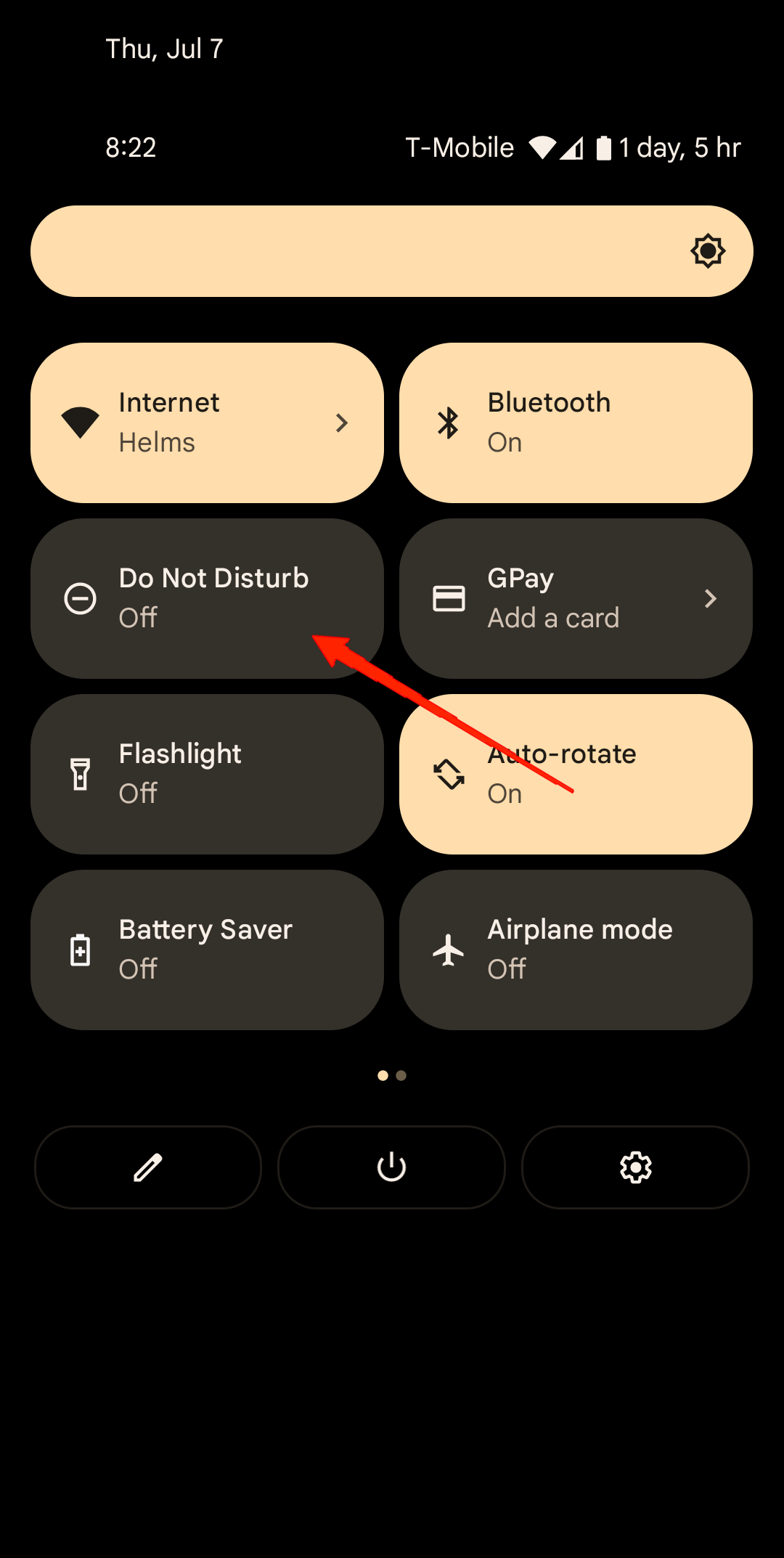
- Убедитесь, что Do Not Disturb выключен.
Проверка: включите временно звук и попросите звонок. Если звонок проходит — предыдущая проблема в DND.
Замечание: проверьте автоматические правила DND в Settings → Sound → Do Not Disturb → Schedules.
3. Отключите Flip to Shhh
Зачем: жест при перевороте переводит устройство в беззвучный режим. При частом перемещении телефона это может выглядеть как пропущенные звонки.
Как проверить:
- Откройте Settings → System → Gestures.
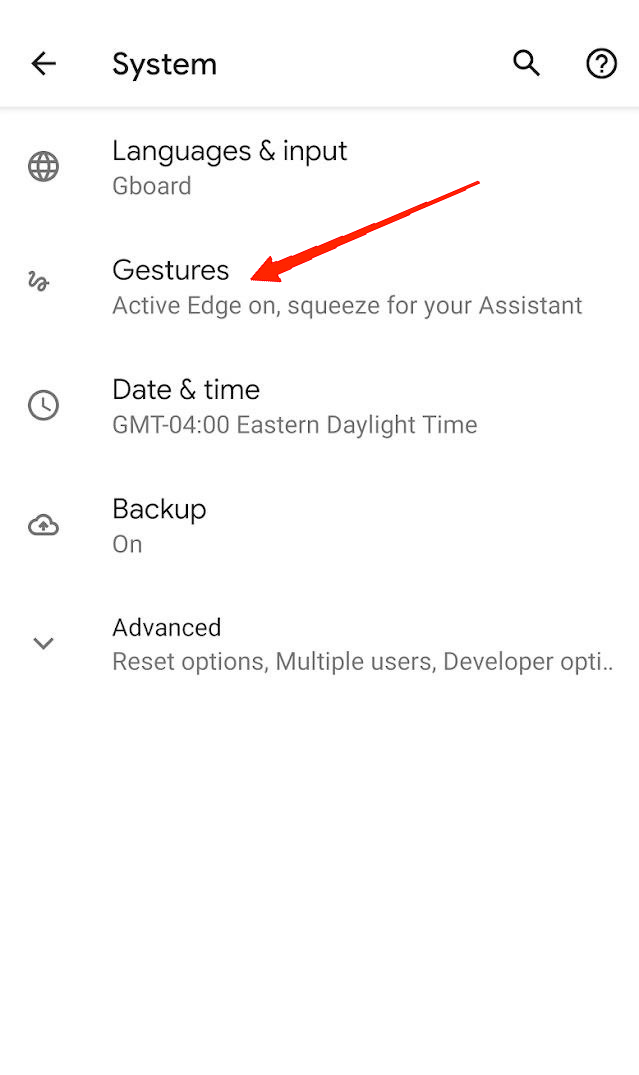
- Откройте Flip to Shhhh и выключите его.
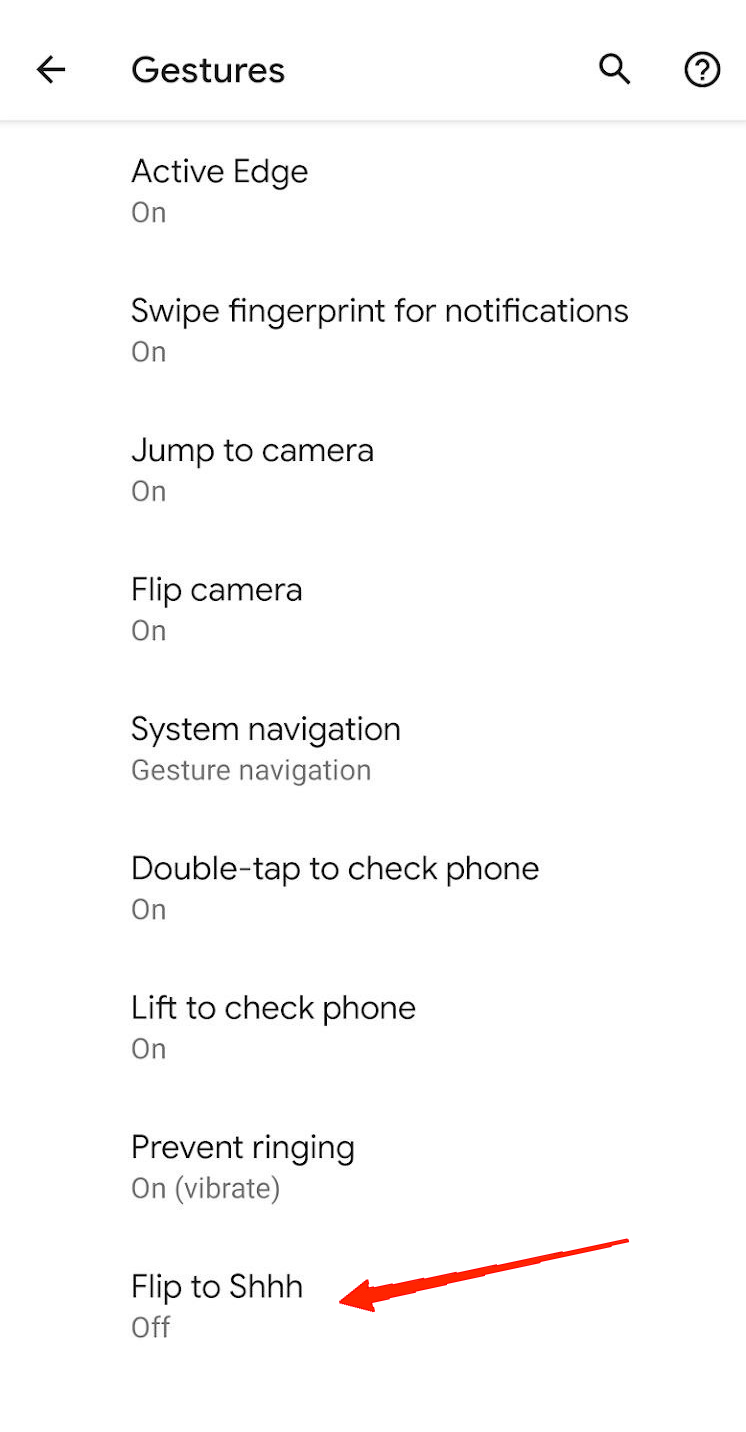
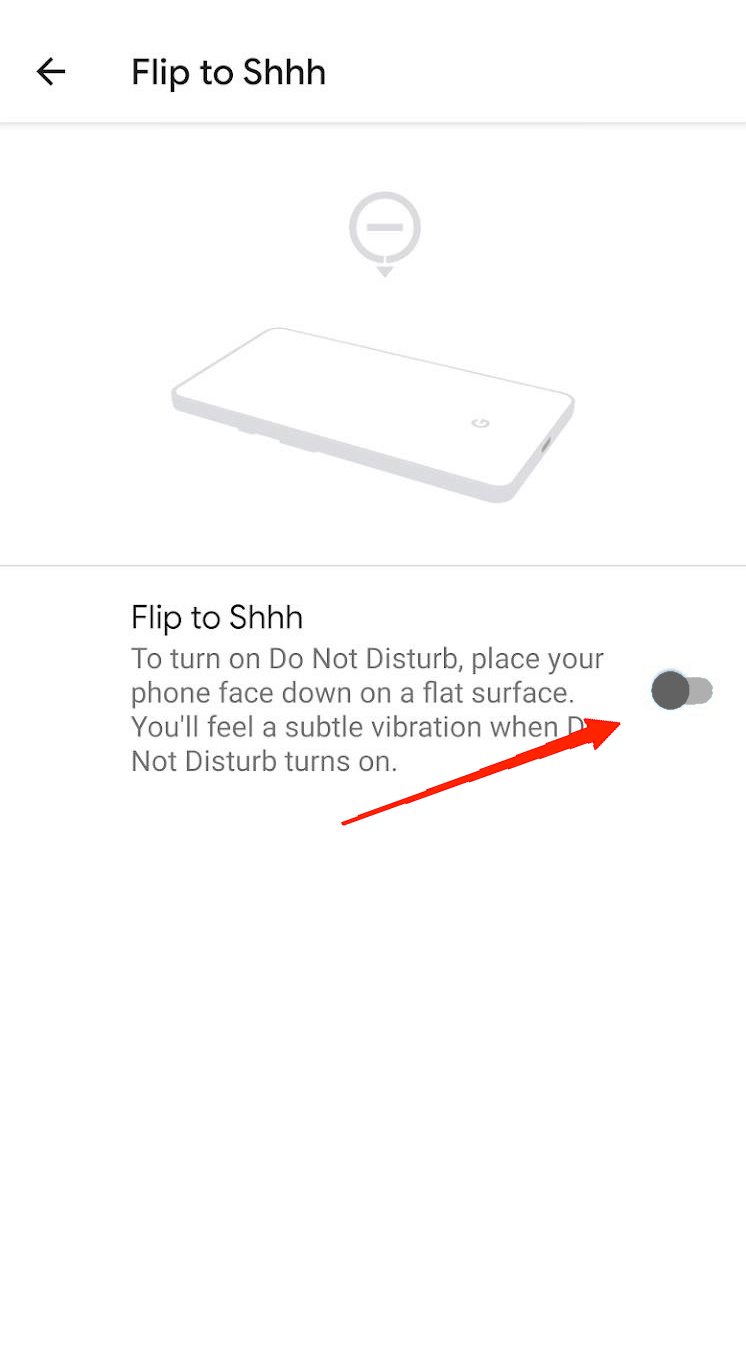
Проверка: положите телефон дисплеем вниз и попросите звонок. Если телефон звенит в нормальном режиме — причина найдена.
4. Отключите Wi‑Fi calling
Зачем: при включённом Wi‑Fi calling звонки могут маршрутизироваться через VoLTE/VoWiFi инфраструктуру оператора. Иногда это вызывает синхронизацию и перенаправления на voicemail.
Как проверить:
- Откройте Settings → Network and Internet.
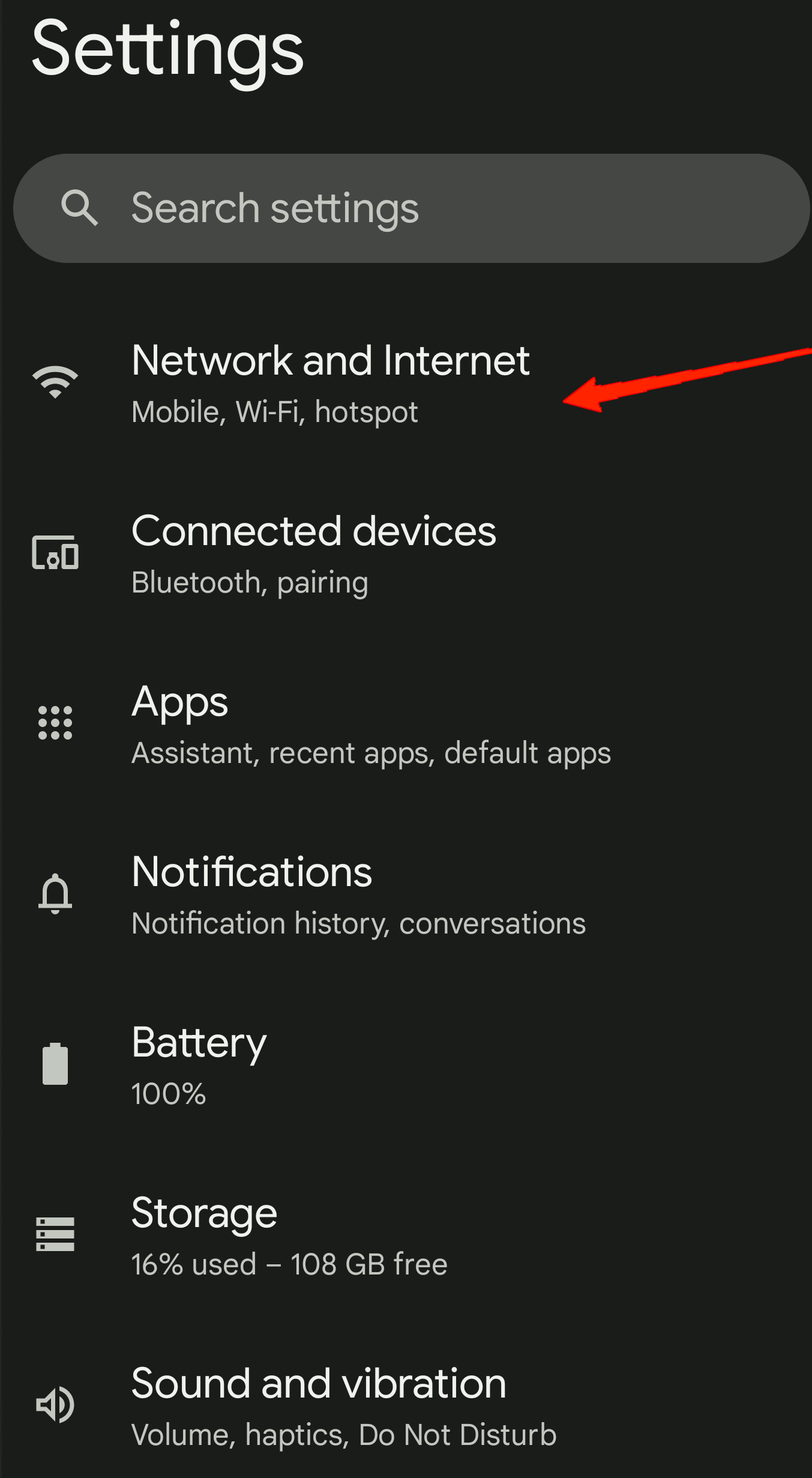
- Выберите Calls and SMS, затем вашу активную SIM.
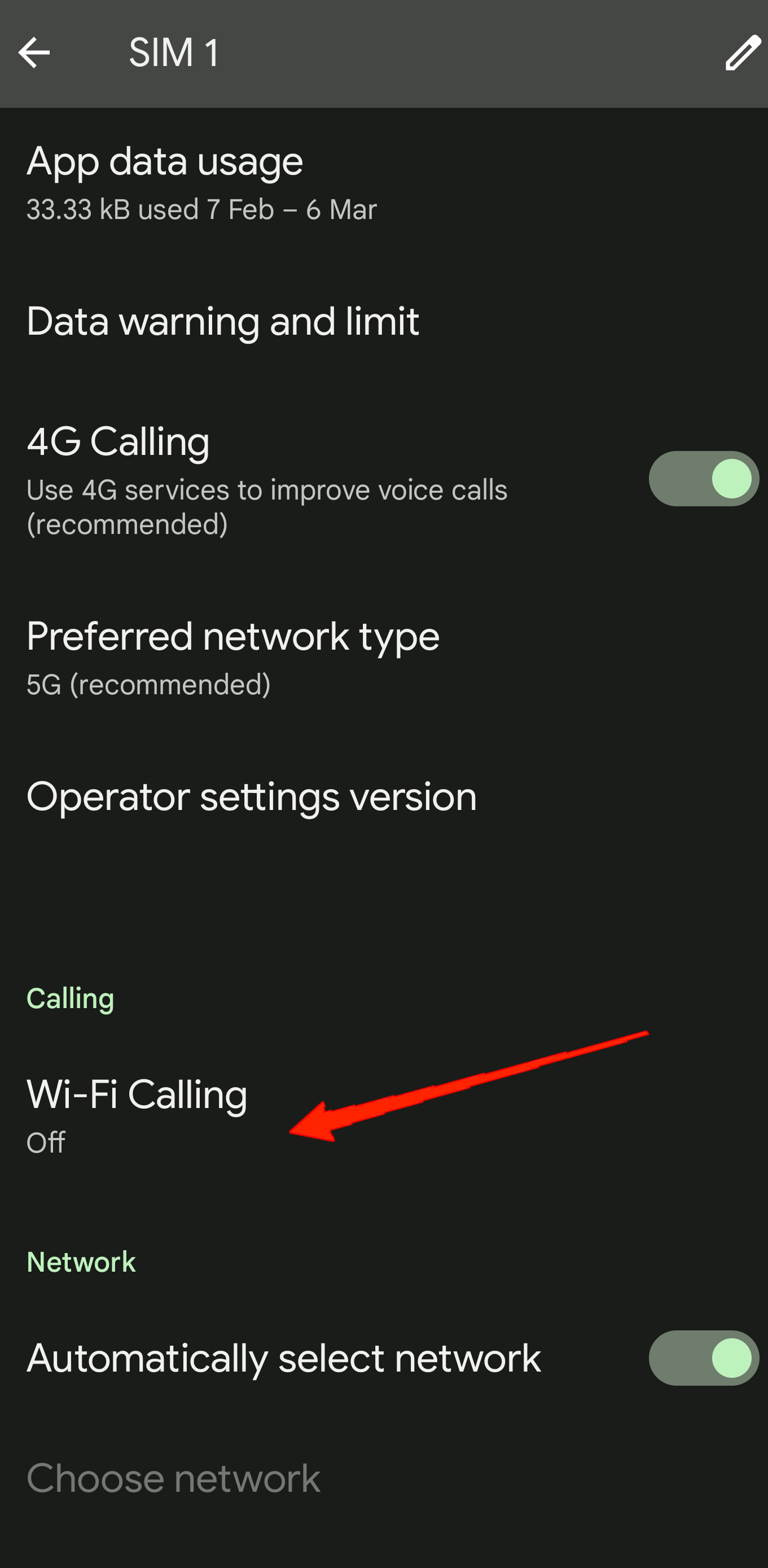
- Отключите Wi‑Fi calling, если он включён.
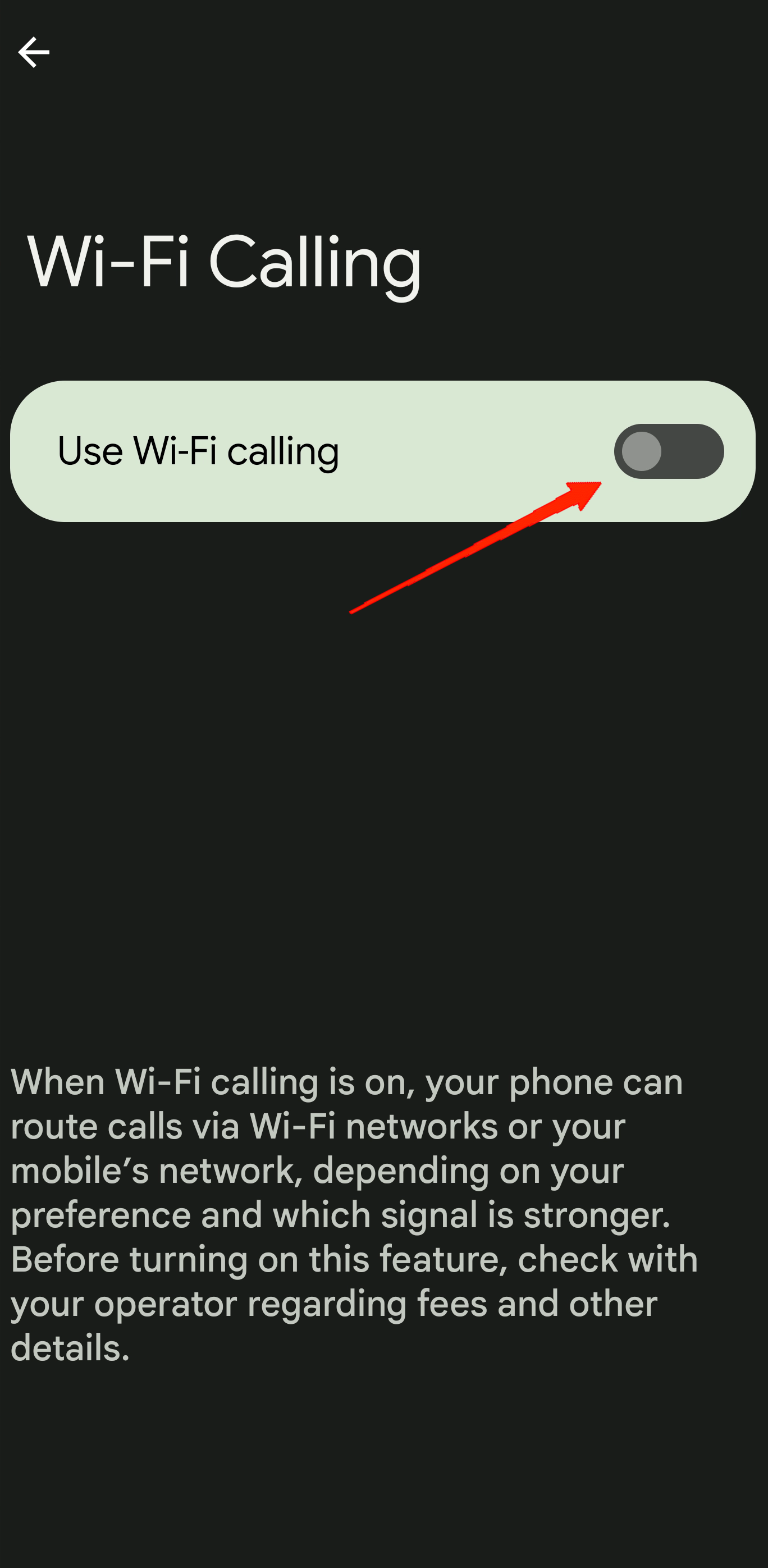
Проверка: включите мобильную сеть и попросите звонок в зоне с хорошим покрытием. Если звонок проходит без пересылки — проблема связана с VoWiFi.
Примечание для тестирования: некоторые операторы требуют авторизации VoWiFi; временно переключите на мобильную сеть и повторите проверку.
5. Выключите Call Screen
Зачем: Call Screen автоматически отвечает на звонки и показывает причину звонка. Ошибка в этом сервисе может переводить звонки в голосовую.
Как проверить:
Откройте Phone → меню → Settings.
Перейдите в Spam and Call Screen → Call Screen и отключите.
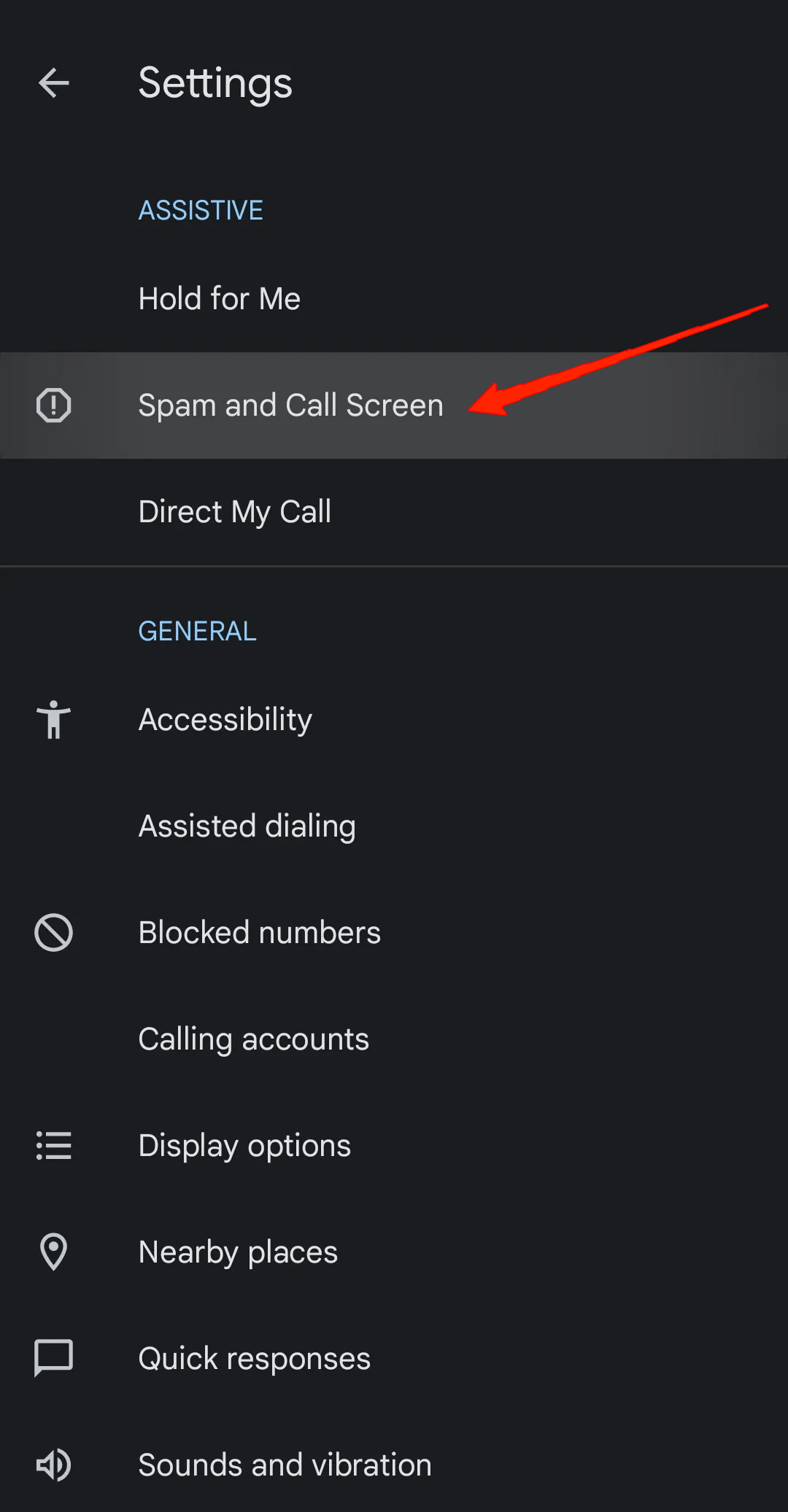
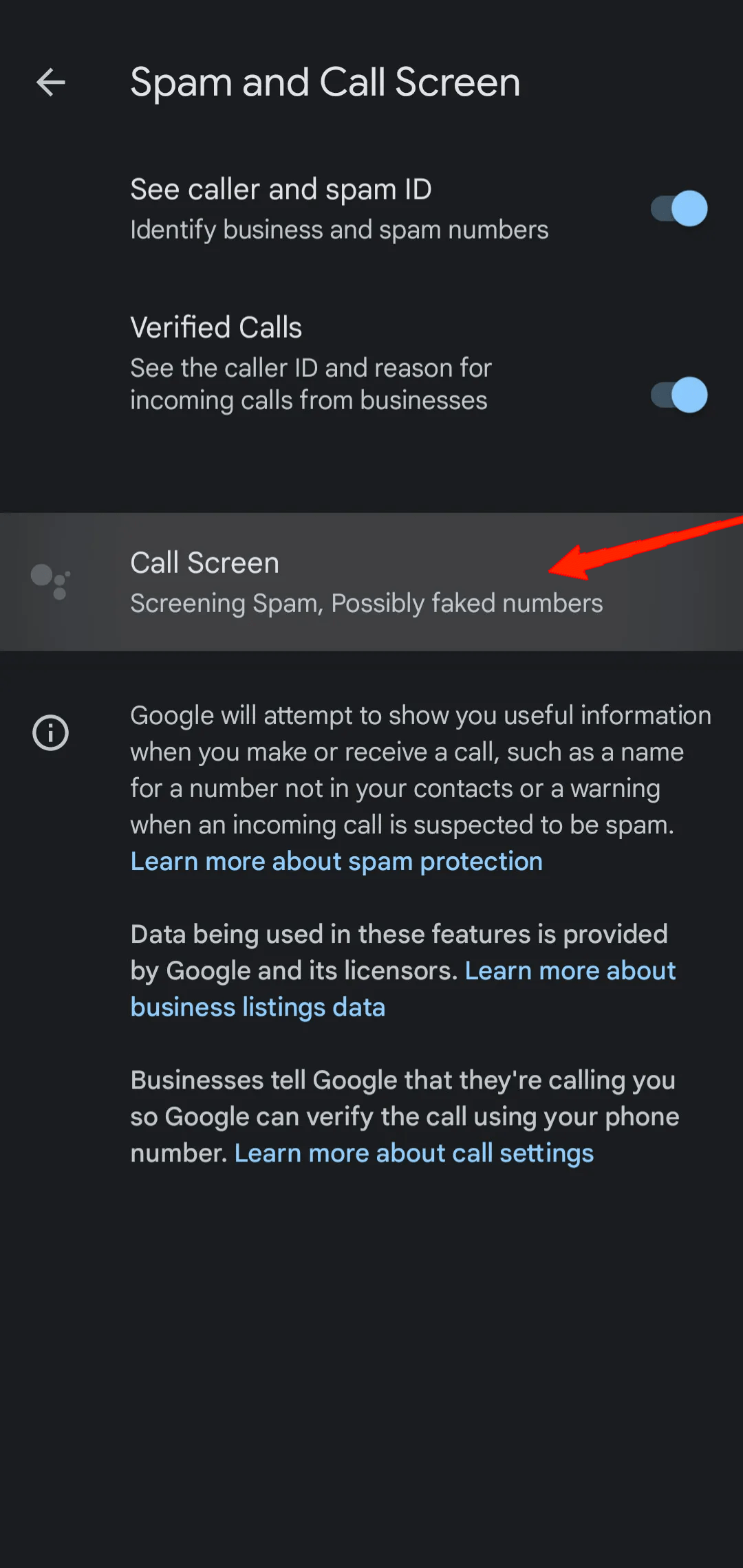
Проверка: попросите звонок от номера, который ранее уходил в voicemail.
6. Отключите Visual Voicemail
Зачем: Visual Voicemail управляет тем, как принимаются и отображаются голосовые сообщения. В редких случаях это вмешательство создаёт конфликт.
Как проверить:
- Откройте Phone → меню → Settings → Voicemail → Visual Voicemail.
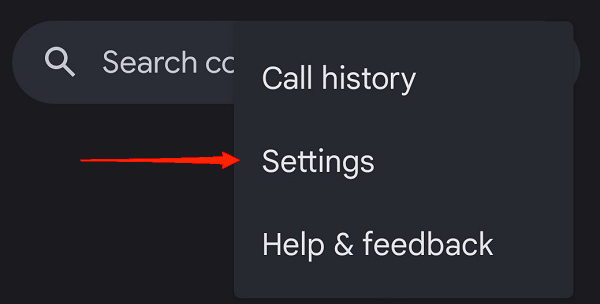
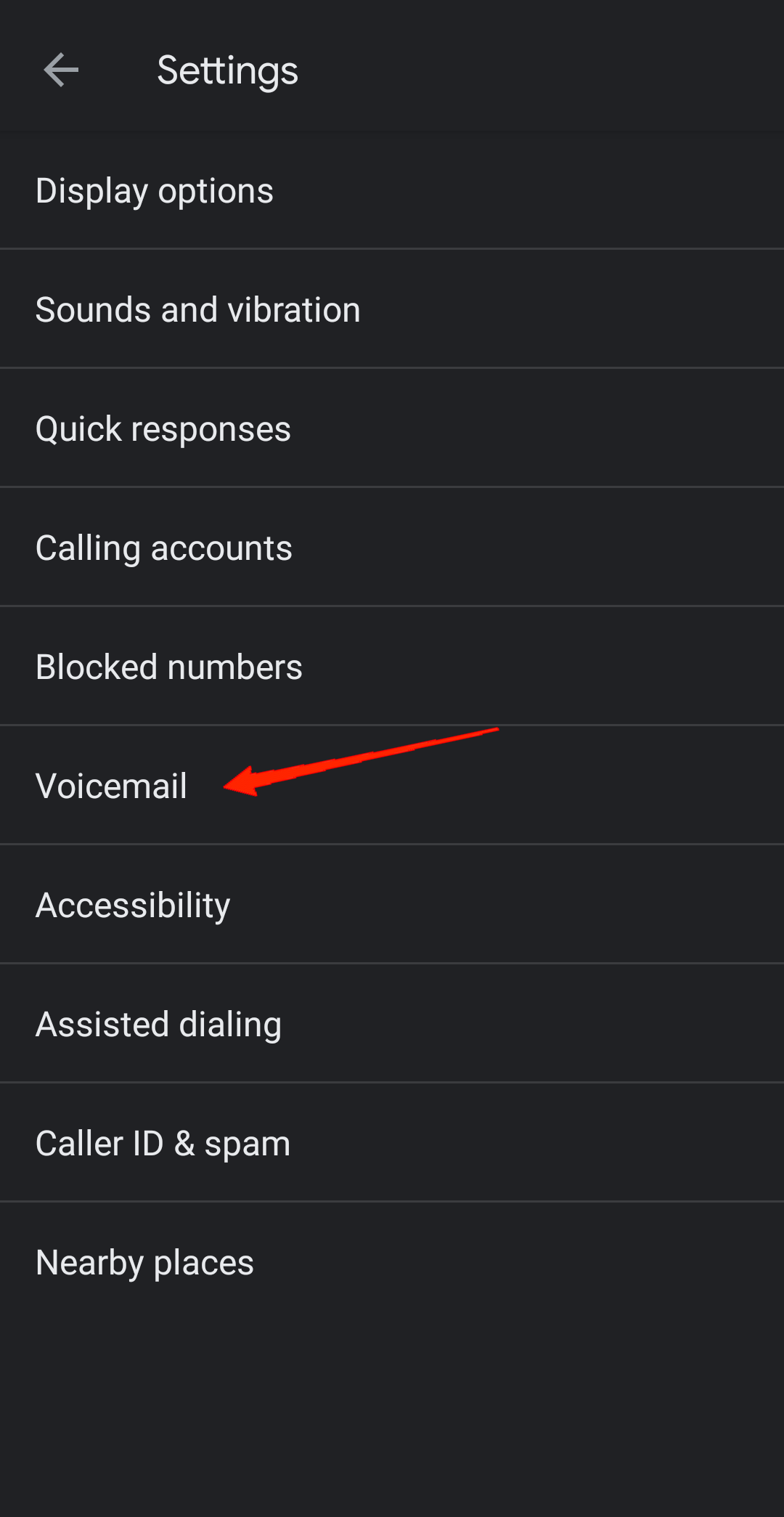
- Выключите Visual Voicemail.
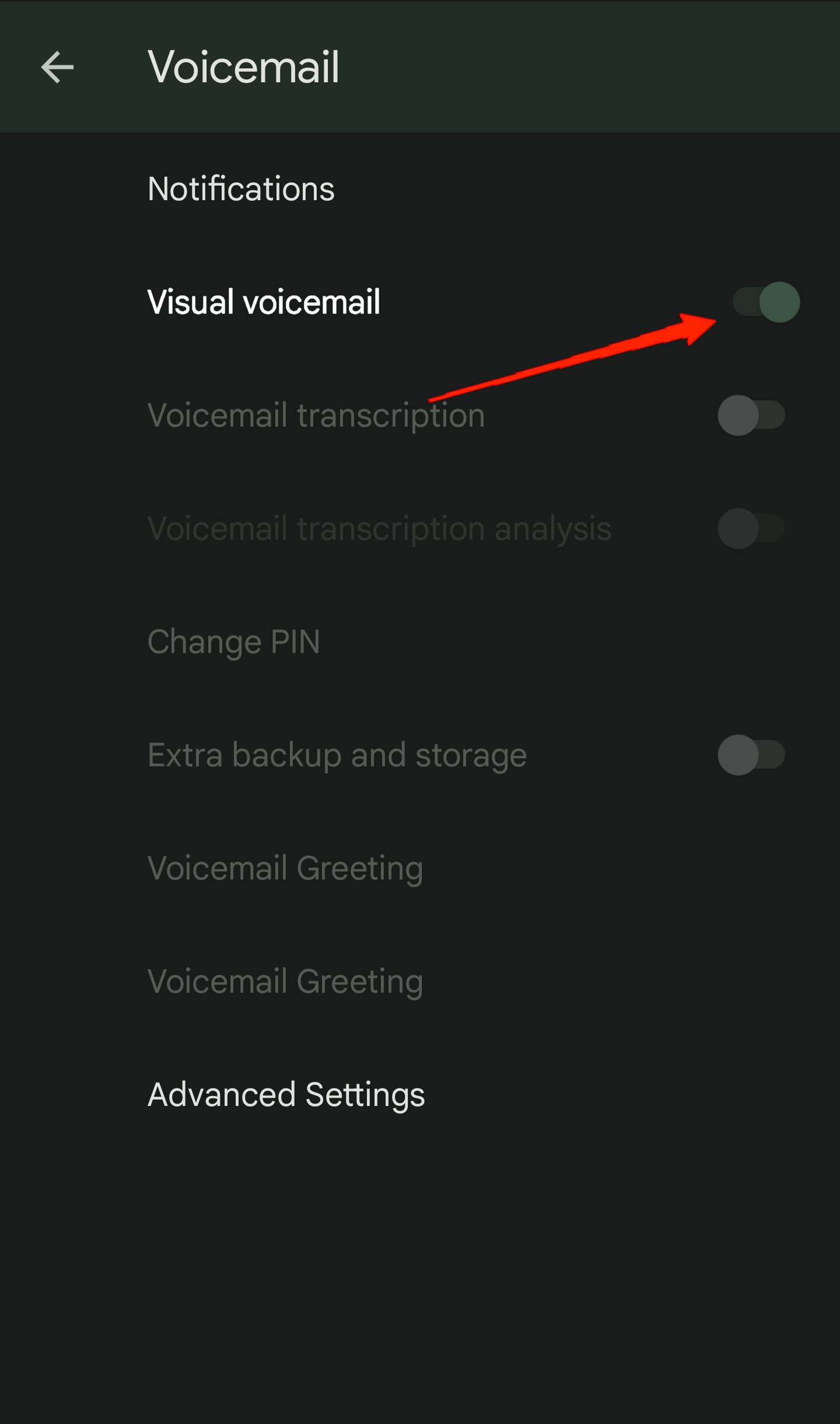
Проверка: попросите звонок, сравните поведение.
7. Сбросьте сетевые настройки
Зачем: повреждённые профили сети или неверные параметры APN/SIM могут приводить к нестабильному поведению голосовых вызовов.
Как сделать:
- Settings → System → Reset Options.
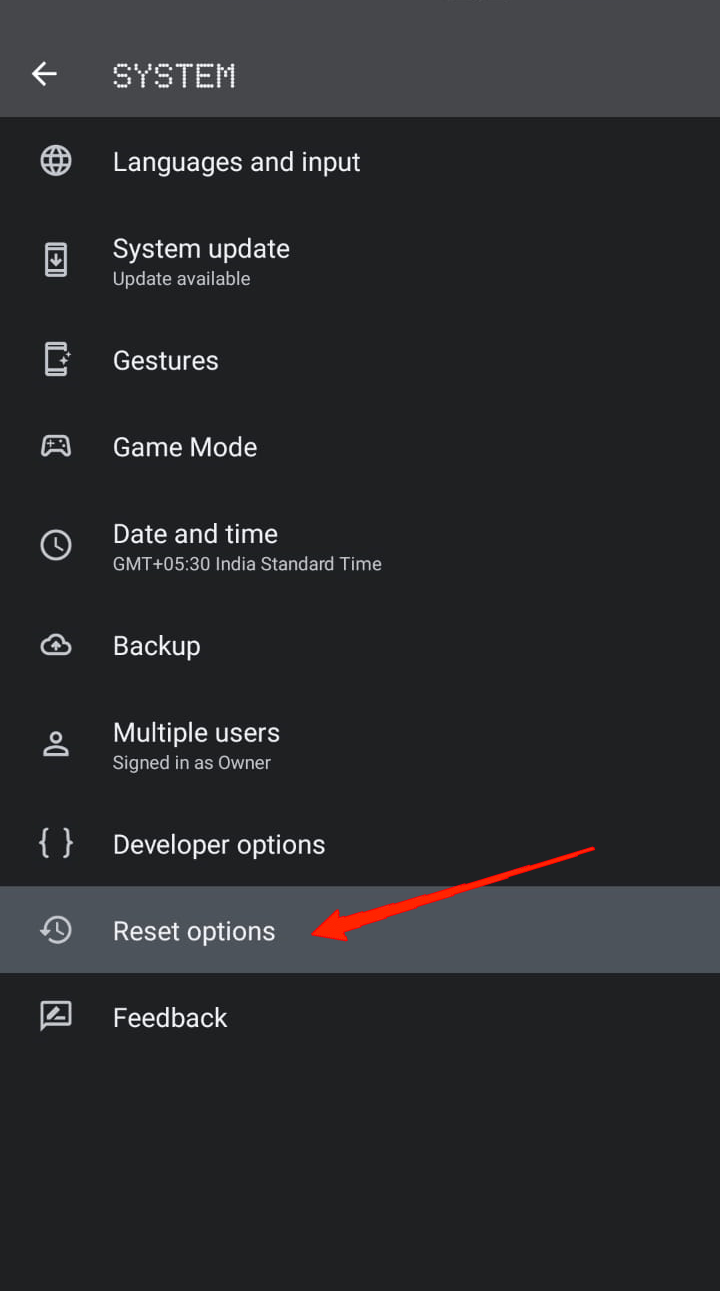
- Выберите Reset Wi‑Fi, mobile, and Bluetooth и подтвердите Reset Settings.
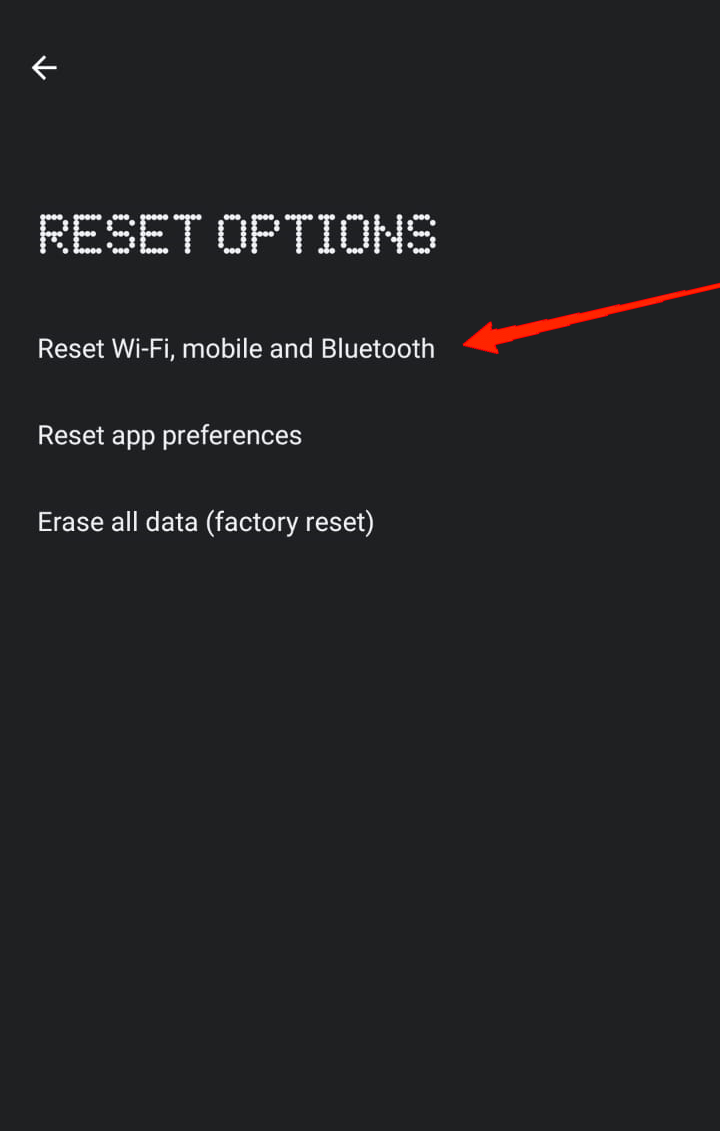
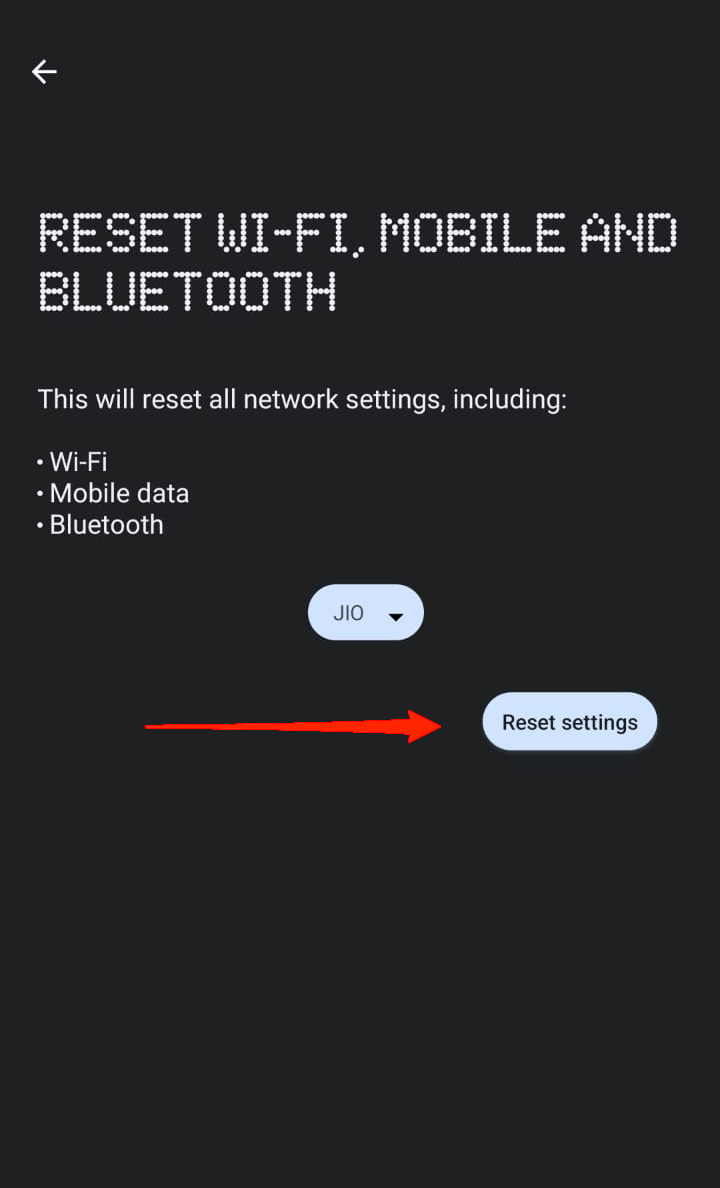
Проверка: после перезапуска вставьте SIM заново, подождите регистрацию сети и вызовите тестовый номер.
Риски: сброс удалит сохранённые сети Wi‑Fi и пары Bluetooth.
8. Очистите данные приложения «Телефон»
Зачем: при повреждённом кеше приложение может неправильно обрабатывать входящие вызовы.
Как очистить:
- Settings → Apps → All apps → Phone.
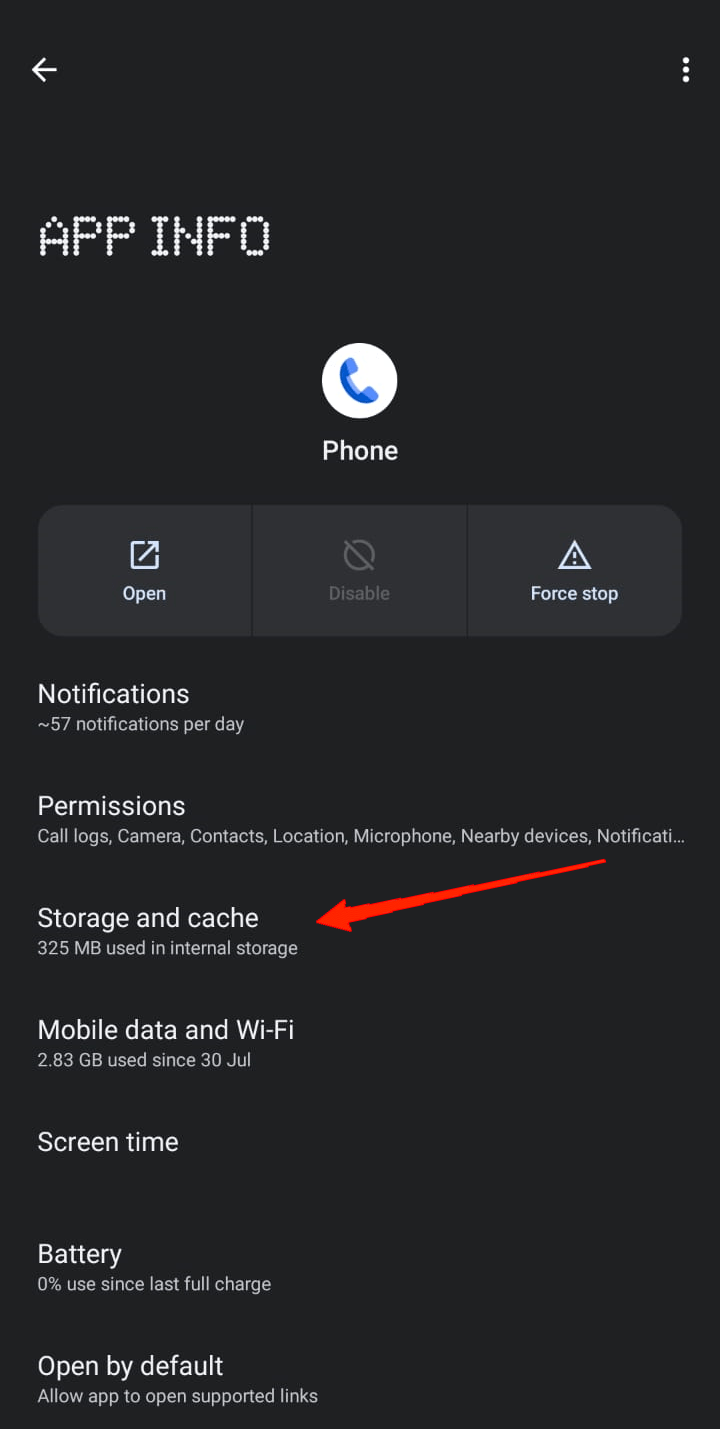
- Storage and Cache → Clear storage → Delete.
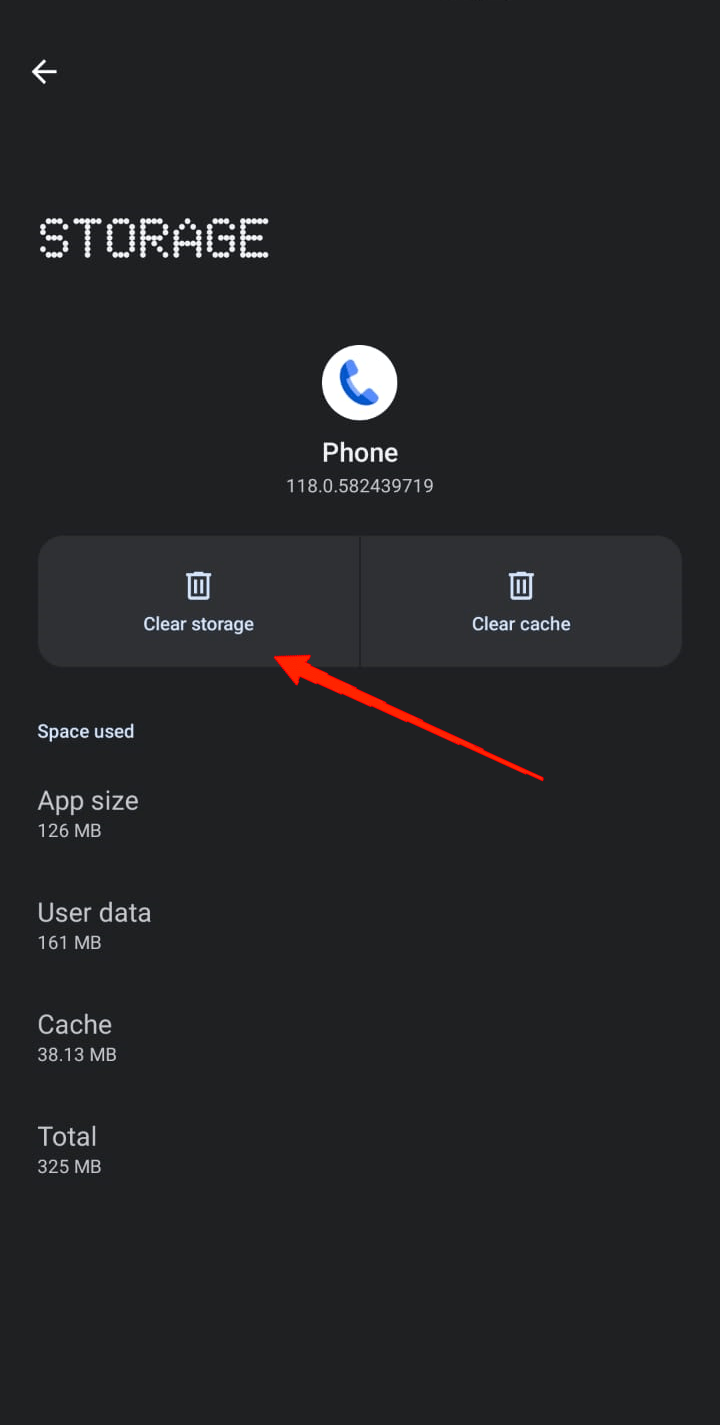
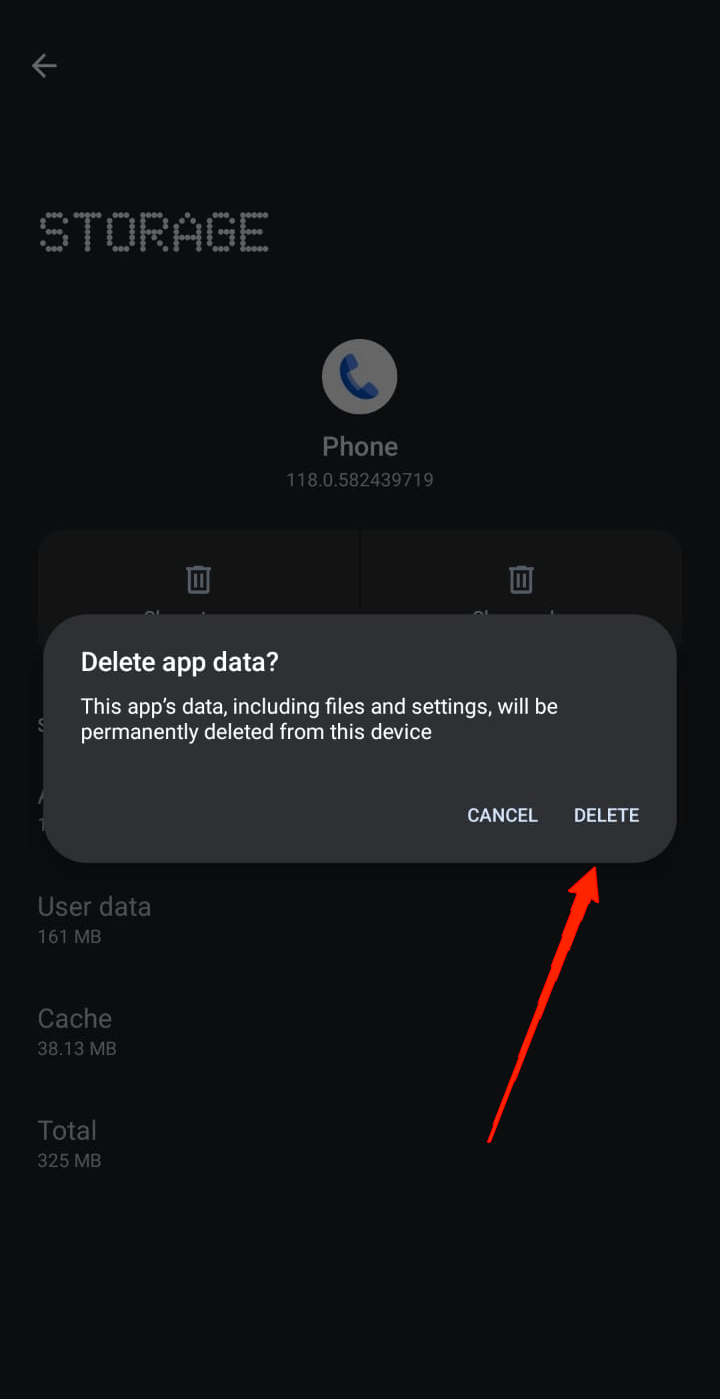
Проверка: перезапустите телефон и попросите звонок. При первом запуске приложение может попросить настройки; предоставьте необходимые разрешения.
9. Заводской сброс устройства
Зачем: полное восстановление системы убирает любые программные конфликты, не исправимые другими средствами.
Важно: сделайте резервную копию, экспорт контактов, фотографий и настроек.
Как сделать:
- Settings → System → Reset Options → Erase all data (Factory Reset) → Erase All Data.
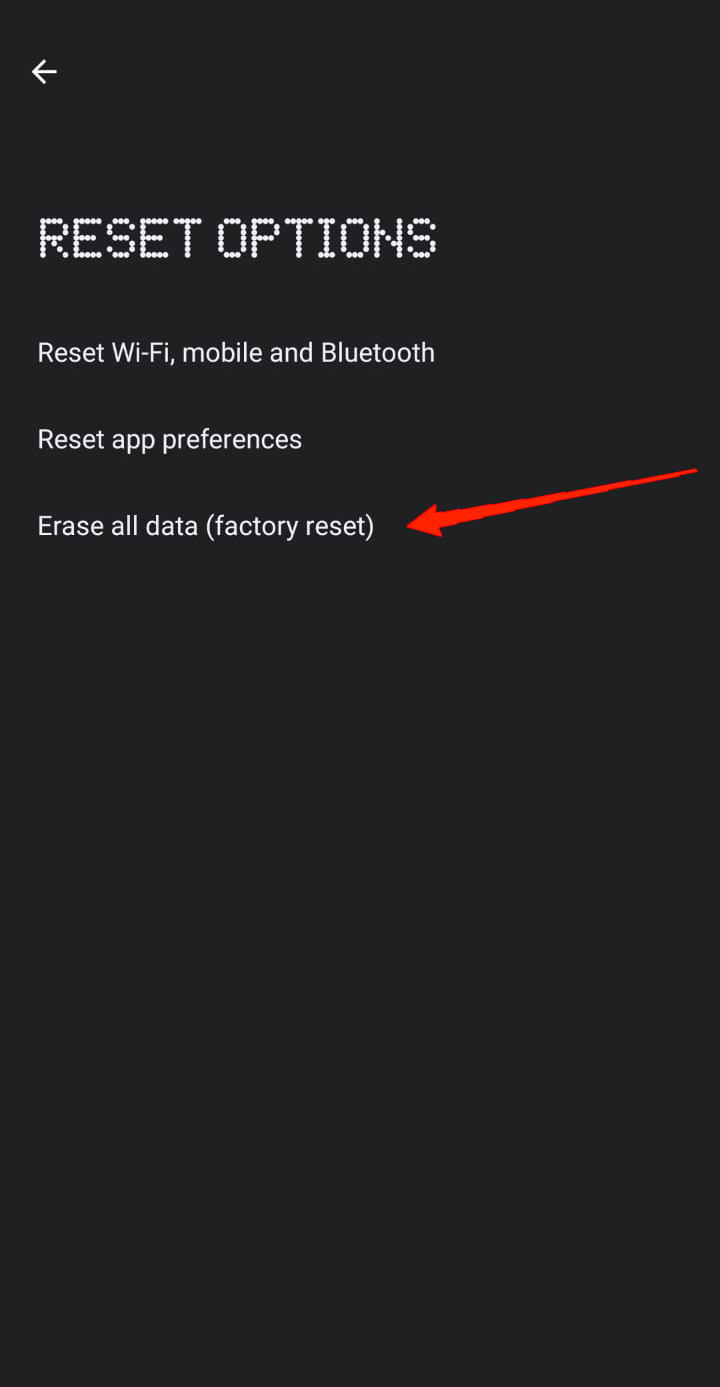
Проверка: настройте устройство как новое и выполните контрольный звонок до установки сторонних приложений.
Если и после сброса звонки идут в голосовую, возможно, причина на стороне оператора или в прошивке — свяжитесь с поддержкой Google и вашим оператором.
Диагностика и методология (мини‑методология)
Шаги диагностики в порядке приоритета:
- Повторение проблемы в контролируемых условиях: перезвоните с другого телефона и с разных сетей (мобильная сеть и Wi‑Fi).
- Быстрое отключение наиболее вероятных настроек: DND, Flip to Shhh, Call Screen.
- Очистка кеша и проверка сетевых настроек.
- Изоляция программ: загрузка в безопасном режиме для проверки сторонних приложений.
- Сброс устройства как последний шаг.
Собираемые данные для обращения в поддержку:
- Модель, версия Android и версия патча безопасности.
- Номер прошивки и версия приложения Phone.
- Логи системы (bugreport), временные метки пропущенных звонков и номера звонящих.
- Повторяемость: если проблема проявляется всегда или только с конкретными номерами.
Короткая инструкция по созданию bugreport: удерживайте кнопку питания → выберите Take bug report, следуйте подсказкам. Отправьте файл в техподдержку.
Дерево решений для быстрого устранения (Mermaid)
flowchart TD
  A[Начало: звонки идут в голосовую] --> B{Проблема у всех звонков?}
  B -- Да --> C[Проверить DND, Flip to Shhh, Call Screen]
  B -- Нет --> D[Проверить список блокировок и настройки контакта]
  C --> E{После выключения опций решено?}
  D --> E
  E -- Да --> Z[Готово]
  E -- Нет --> F[Отключить Wi-Fi calling и Visual Voicemail]
  F --> G{Решено?}
  G -- Да --> Z
  G -- Нет --> H[Сбросить сетевые настройки]
  H --> I{Решено?}
  I -- Да --> Z
  I -- Нет --> J[Очистить данные приложения Телефон]
  J --> K{Решено?}
  K -- Да --> Z
  K -- Нет --> L[Заводской сброс / Обращение в поддержку]
  L --> Z
Роли и чеклисты
Чеклист для обычного пользователя:
- Проверил список блокировок
- Выключил Do Not Disturb
- Выключил Flip to Shhh
- Выключил Call Screen
- Выключил Visual Voicemail
- Отключил Wi‑Fi calling
- Сбросил сетевые настройки
- Очистил данные приложения Телефон
- Сделал резервную копию и выполнил заводской сброс
Чеклист для техподдержки оператора:
- Подтвердить регистрацию номера в сети
- Проверить перенаправления звонков и настройки voicemail на стороне оператора
- Проверить совместимость VoWiFi и VoLTE для модели Pixel 8/8 Pro
- Попросить лог звонка и timestamp из телефона
Чеклист для поддержки Google:
- Проверить известные баги по версии прошивки
- Попросить системный bugreport
- Если баг воспроизводим, добавить в трекер с указанием шагов
Критерии приёмки
Чтобы считать проблему исправленной, выполните следующие проверки:
- Приходящий звонок воспроизводит рингтон в нормальное время и не уходит в voicemail в течение 30 секунд в нормальных условиях сети.
- Поведение повторяется для разных звонящих и разных сетей (мобильная сеть, Wi‑Fi отключён).
- После очистки данных приложения Phone и перезапуска звонки принимаются правильно.
- После заводского сброса и настройки как нового устройства звонки принимаются без автоматического перенаправления.
Тесты и сценарии приёма
Тест 1. Базовый звонок
- Шаги: отключить Wi‑Fi calling, выключить DND, позвонить с другого телефона.
- Ожидаемый результат: телефон звенит, звонок виден на экране, можно принять.
Тест 2. Звонок в условиях Wi‑Fi calling
- Шаги: включить Wi‑Fi calling, находиться в сети Wi‑Fi, позвонить.
- Ожидаемый результат: звонок проходит корректно, не уходит в voicemail без ответа.
Тест 3. Звонок от ранее блокированного номера
- Шаги: добавить номер в блокировку, вызвать; затем снять блок и вызвать.
- Ожидаемый результат: при блокировке — звонок отклоняется; после снятия — звонит нормально.
Тест 4. Повторяемость после установки сторонних приложений
- Шаги: установить одно приложение, которое управляет звонками или DND, проверить.
- Ожидаемый результат: приложение не должно затруднять входящие звонки; в противном случае зафиксировать поведение и удалить приложение.
Когда это не баг — причины и примеры
- Номер действительно заблокирован или включены автоматические правила DND.
- Оператор перенаправляет звонки (Call Forwarding) на voicemail по расписанию.
- У звонящего проблемы с сетью — звонок не достигает вас вовремя и переходит в voicemail.
Если после проверки всех пунктов проблема остаётся только для одного или нескольких конкретных номеров, вероятно дело на стороне вызывающего абонента или его оператора.
Риски и рекомендации
Риски при работе с настройками:
- Сброс сетевых настроек удалит Wi‑Fi сети и пары Bluetooth. Перед выполнением сохраните пароли.
- Очистка данных приложения «Телефон» удалит локальные настройки, историю вызовов и сохранённые параметры; экспортируйте важную информацию.
Рекомендации:
- Всегда делайте резервную копию перед фабричным сбросом.
- Фиксируйте временные метки и примеры звонков, чтобы ускорить разбор в службе поддержки.
Советы по совместимости и миграции
- Если вы используете eSIM, попробуйте временно переключиться на физическую SIM для теста. Иногда профиль eSIM влияет на маршрутизацию вызовов.
- Обновляйте приложение Phone и системное ПО до последних версий перед глубоким диагностированием.
Фактбокс: ключевые шаги
- Быстрые проверки: блокировки, DND, Flip to Shhh, Call Screen.
- Средний шаг: Wi‑Fi calling, Visual Voicemail, сброс сетевых настроек.
- Крайний шаг: очистка данных приложения и заводской сброс.
Что делать, если ничего не помогает
- Соберите логировка: время, номера, поведение, скриншоты настроек.
- Обратитесь к оператору — попросите проверить маршрутизацию голосовых вызовов и voicemail.
- Обратитесь в поддержку Google с bugreport и приложите повторяемые шаги.
Часто задаваемые вопросы
Q: Может ли проблема исправиться после системного обновления?
A: Да. Если это баг в прошивке или в приложении Phone, патч в обновлении может его закрыть.
Q: Можно ли восстановить данные после очистки приложения Phone?
A: Историю вызовов и локальные настройки можно частично восстановить из резервной копии Google, если она включена.
Итог и рекомендации
- Начните с простых шагов и двигайтесь к более инвазивным.
- Документируйте проявления проблемы: время, номер, частота.
- Если вы не уверены, обратитесь в службу поддержки оператора и Google.
Если у вас есть дополнительные наблюдения по проблеме “Как исправить: Pixel 8 Pro — звонки уходят в голосовую без звонка”, опишите их в комментариях. Также можно подписаться на канал с видеоинструкциями для визуальных шагов. Удачи!

Похожие материалы

Несколько аккаунтов Skype: Multi Skype Launcher

Журнал для работы: повысить продуктивность

Персональные звуки уведомлений на Android

Скачивание шоу Hulu для офлайн‑просмотра

Microsoft Start: персонализированная новостная лента
