
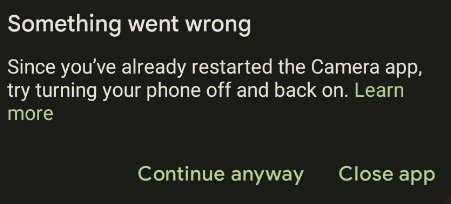
Как исправить ошибку «Something went wrong» в камере Pixel 7 / 7 Pro
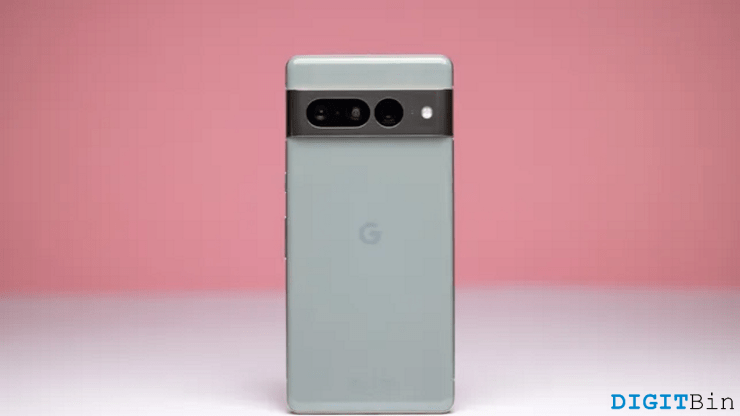
TL;DR
Если камера Pixel 7 или Pixel 7 Pro показывает сообщение «Something went wrong» или не запускается — пробуйте по очереди: перезагрузку, обновление приложения Google Camera, принудительную остановку, сброс кеша, проверку разрешений и батарейной оптимизации. Если сторонние камеры тоже не работают — вероятна аппаратная проблема, обращайтесь в сервисный центр.
Важно: выполняйте шаги по очереди и проверяйте работу камеры после каждого. Очистка данных удалит настройки приложения.
Камеры Pixel славятся качеством съёмки, особенно в условиях низкой освещённости. В то же время у части владельцев Pixel 7 / 7 Pro возникают сбои: камера не запускается, подвисает, внезапно закрывается или показывает тост «Something went wrong» перед аварийным завершением. Причины могут быть программными и аппаратными. Этот подробный материал поможет диагностировать проблему и предложит последовательность действий — от быстрых исправлений до проверки у сервисного инженера.
Почему появляется ошибка и что это значит
Кратко о терминах:
- Кеш — временные файлы приложения, которые ускоряют работу. Очистка кеша не удаляет ваши личные фото.
- Сброс данных приложения — возвращает приложение к заводским настройкам и удаляет настройки приложения.
Возможные причины:
- Ошибка в приложении Google Camera после обновления ОС или самой камеры.
- Конфликт с энергосбережением или ограничением фоновой активности.
- Нехватка разрешений (камера, микрофон, хранилище).
- Повреждение системных файлов или сбой прошивки.
- Аппаратная неисправность (механический дефект, проблема с модулем камеры или шлейфом).
Если проблема появляется у небольшой доли пользователей, чаще всего это программная несовместимость между версией ОС и камерой или специфический набор установленного ПО.
Основные способы исправить ошибку
Ниже — подробные шаги с пояснениями. После каждого шага проверяйте камеру.
1. Перезагрузите телефон
Почему: простой перезапуск освобождает ресурсы, закрывает зависшие процессы и часто решает временные сбои.
Как сделать:
- Нажмите и удерживайте кнопку питания на несколько секунд.
- Выберите «Перезагрузить» (Restart).
Проверка: откройте приложение Камера и посмотрите, запускается ли оно корректно.
2. Обновите приложение Google Camera и систему
Почему: устаревшая версия приложения или несовместимость с текущей версией Android может приводить к падениям.
Как сделать:
- Откройте Google Play (Play Маркет).
- Найдите приложение Google Camera и нажмите «Обновить», если доступно.
- Затем перейдите в Настройки → Система → Обновление системы и проверьте наличие обновлений Android.
Проверка: после обновлений перезагрузите телефон и откройте камеру.
3. Принудительно остановите приложение Камера
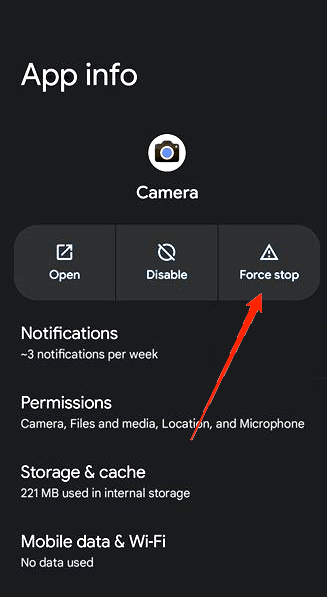
Почему: если процесс приложения завис, принудительная остановка завершит его и позволит запустить заново.
Как сделать:
- Откройте Настройки → Приложения → Все приложения.
- Найдите «Камера» и выберите «Принудительная остановка» (Force stop).
- Подтвердите действие и снова запустите Камеру.
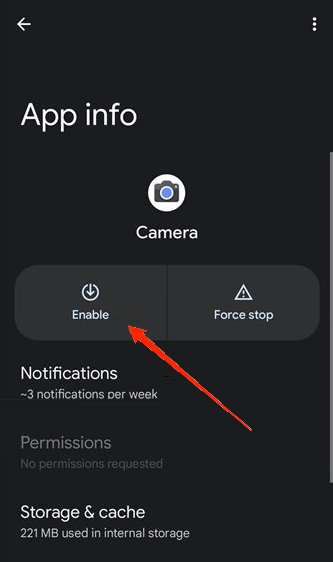
4. Отключите и снова включите приложение Камера
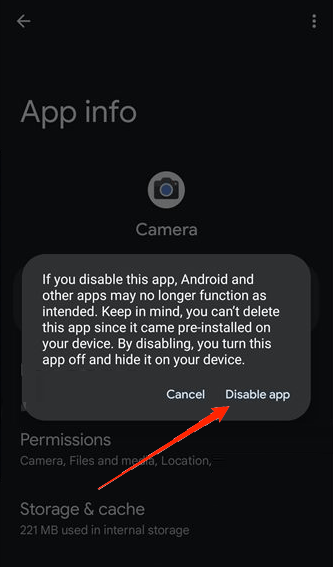
Почему: временное отключение приложения убирает его из активного списка и очищает фоновые сервисы, что иногда решает проблему.
Как сделать:
- Настройки → Приложения → Все приложения → Камера.
- Нажмите «Отключить» (Disable). Подождите 5–10 секунд.
- Нажмите «Включить» (Enable) и запустите Камеру.
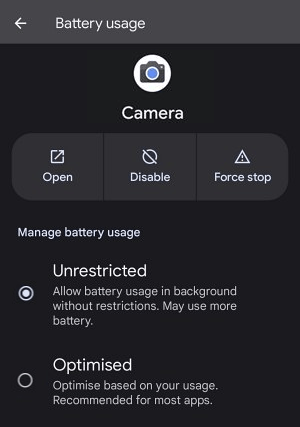
5. Проверьте энергосбережение и оптимизацию батареи
Почему: система может ограничивать работу камеры в фоне или её сервисов, что приводит к падениям.
Как сделать:
- Настройки → Батарея → Режим экономии батареи — убедитесь, что он выключен.
- Настройки → Приложения → Камера → Управление использованием батареи и установите «Неограниченное» или «Без ограничений».
6. Очистите кеш и (по необходимости) данные приложения Камера
Почему: повреждённый кеш может мешать нормальной работе приложения.
Как сделать:
- Настройки → Приложения → Камера → Хранилище и кеш.
- Нажмите «Очистить кеш».
Важно: если очистка кеша не помогла, можно выбрать «Очистить хранилище» или «Удалить данные», но это сбросит настройки приложения.
Примечание: Очистка данных удалит настройки Google Camera. Выполняйте только при отсутствии эффекта от очистки кеша.
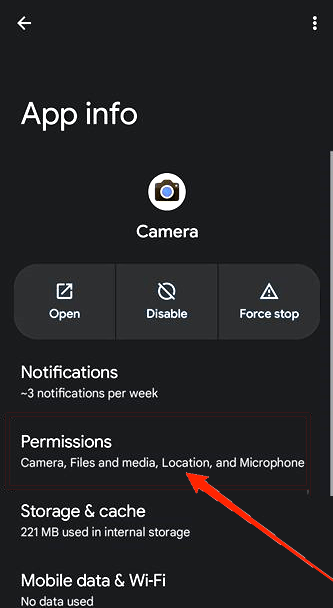
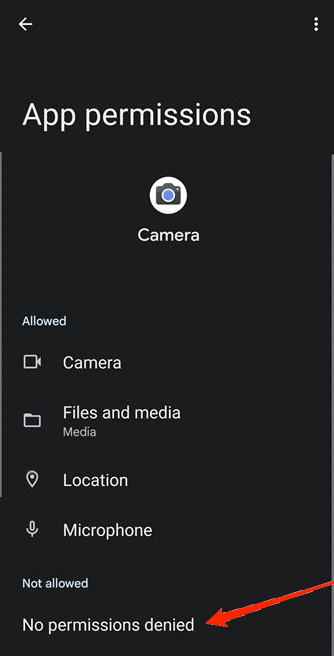
7. Проверьте разрешения приложения Камера
Почему: при отсутствии нужных разрешений приложение может аварийно завершаться.
Как сделать:
- Настройки → Приложения → Камера → Разрешения.
- Включите доступ к Камере, Микрофону и, если требуется, к Хранилищу.
8. Попробуйте сторонние приложения для камеры
Почему: если стороннее приложение работает стабильно, причина — в системном Google Camera.
Как сделать:
- Откройте Google Play и установите «Open Camera» или другую проверенную камеру.
- Дайте все разрешения и проверьте поведение.
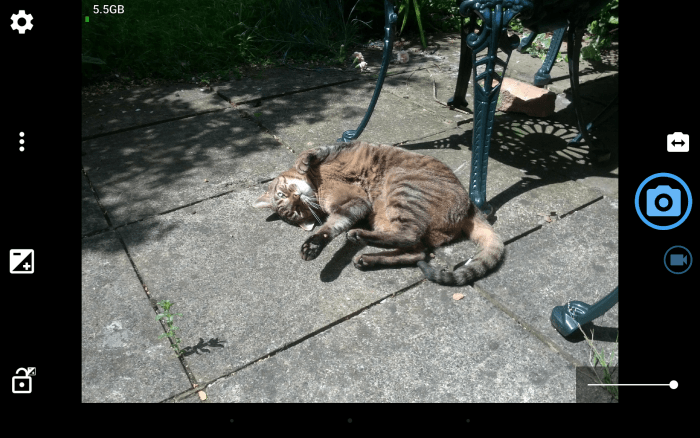
Если сторонняя камера работает — проблема, скорее всего, программная. Если и сторонняя приложение падает — это указывает на аппаратную проблему.
9. Свяжитесь со службой поддержки или отнесите в сервисный центр
Почему: при аппаратной неисправности нужен профессиональный ремонт или замена модуля камеры.
Как сделать:
- Сначала свяжитесь с официальной поддержкой Google Pixel: опишите симптомы, перечислите проделанные шаги.
- Если совет службы поддержки указывает на ремонт — отнесите устройство в авторизованный сервисный центр.
Когда это программная проблема, а когда аппаратная
Признаки программной проблемы:
- Камера работала нормально, затем после обновления начались сбои.
- Сторонние камеры работают, а Google Camera — нет.
- После очистки кеша или обновления проблема исчезает.
Признаки аппаратной проблемы:
- Камера не открывается вообще (чёрный экран, нет предпросмотра).
- Физические повреждения корпуса или падения смартфона.
- И сторонние приложения тоже падают или не видят камеру.
Если вы видите аппаратные признаки — избегайте самостоятельного вскрытия и запишитесь в сервис.
Мини-методология для пошаговой диагностики (рекомендуемая последовательность)
- Перезагрузка телефона.
- Проверка разрешений и батарейного режима.
- Очистка кеша приложения Камера.
- Принудительная остановка и повторный запуск.
- Установка стороннего приложения для проверки.
- Обновление Google Camera и системы.
- Очистка данных приложения (как крайняя мера).
- Связь с поддержкой и визит в сервис.
Эта методология минимизирует риск потери данных и позволяет быстро установить причину.
Дерево решений (быстрая карта действий)
flowchart TD
  A[Камера не запускается / «Something went wrong»] --> B{Появилась ошибка после обновления?}
  B -- Да --> C[Обновите Google Camera и систему]
  B -- Нет --> D{Сторонние камеры работают?}
  C --> E[Проверьте разрешения и отключите энергосбережение]
  D -- Да --> F[Проблема в Google Camera: очистка кеша/данных]
  D -- Нет --> G[Возможна аппаратная неисправность: тест в сервисе]
  E --> F
  F --> H{Исправилось?}
  H -- Да --> I[Готово]
  H -- Нет --> G
Роли и чеклисты
Чеклист для обычного пользователя:
- Перезагрузили телефон.
- Проверили разрешения Камеры и Микрофона.
- Отключили режим энергосбережения.
- Очистили кеш приложения Камера.
- Проверили стороннее приложение (Open Camera).
- Если ничего не помогло — сделали резервную копию и обратились в сервис.
Чеклист для техподдержки/инженера:
- Проверить логи падений через ADB/Android Studio.
- Проверить версию Google Camera и совместимость с версией Android.
- Воспроизвести падение на тестовом устройстве.
- Выполнить проверку аппаратной целостности шлейфов, модулей камеры и датчиков.
- При необходимости — прошивка или замена модуля камеры.
Критерии приёмки
- Критерий 1: Приложение Камера запускается без тоста «Something went wrong». (Acceptance)
- Критерий 2: Камера успешно делает фото в обычном и ночном режимах.
- Критерий 3: Сторонние приложения, использующие камеру, также работают корректно.
Что делать, если ничего не помогает
- Сделайте резервную копию всех данных и выполните сброс настроек телефона (Factory reset) как крайний шаг — это восстановит чистую систему, но может не решить аппаратную проблему.
- Если сброс не помогает, обратитесь в авторизованный сервисный центр и будьте готовы к диагностике железа.
Безопасность и приватность
- Приложению Камера требуются доступы к камере и микрофону. Давая разрешения, убедитесь, что приложение обновлено из официального магазина.
- Не устанавливайте непроверенные APK с неизвестных источников — они могут запрашивать лишние права и нарушать приватность.
Альтернативы и дополнительные советы
- Используйте облачное резервное копирование фотографий перед радикальными действиями (сброс или ремонт).
- Если проблема появилась после установки конкретного приложения, попробуйте его удалить.
- Подпишитесь на официальные форумы Google Pixel — иногда пользователи и инженеры публикуют временные патчи или инструкции.
Частые ошибки и как их избежать
- Немедленно сбрасывать данные без последовательного тестирования шагов. Сначала пробуйте простые шаги: перезагрузка, кеш, обновления.
- Попытки самостоятельного ремонта без навыков — это может лишить гарантии.
Короткая памятка перед визитом в сервис
Подготовьте следующие данные для сервисного центра:
- Описание проблемы и последовательность шагов, которые вы уже выполнили.
- Дата и обстоятельства появления проблемы (после обновления, после падения и т. д.).
- Наличие гарантии и чек/подтверждение покупки.
Итог
Если камера Pixel 7 / 7 Pro показывает «Something went wrong», начните с простых шагов: перезагрузка, обновление, очистка кеша, проверка разрешений и батарейных настроек. Если сторонние приложения тоже не работают или после физического удара появились симптомы — скорее всего, проблема аппаратная, и стоит обратиться в сервис.
Если у вас есть конкретные логи, сообщения об ошибках или вы хотите, чтобы мы помогли пройти последовательность шагов — опишите симптомы и конфигурацию устройства (версия Android, установленные обновления). Это ускорит диагностику.
Спасибо за чтение. Удачи в восстановлении работы камеры!

Похожие материалы

Несколько аккаунтов Skype: Multi Skype Launcher

Журнал для работы: повысить продуктивность

Персональные звуки уведомлений на Android

Скачивание шоу Hulu для офлайн‑просмотра

Microsoft Start: персонализированная новостная лента
