
Исправление ошибок PIN после восстановления TWRP
Быстрые ссылки
- Если устройство требует двух PIN или паролей
- Если устройство вообще не разблокируется
Вкратце: создание резервных копий через TWRP обязательно при рутировании и модификациях Android. Но если раздел userdata шифрован, после восстановления из бэкапа могут появиться проблемы с PIN/паролем. Ниже — что происходит и как это исправить.
Связано: Как создать и восстановить резервную копию Android с помощью TWRP
Что происходит с PIN после восстановления
Когда вы восстанавливаете бэкап, TWRP может вернуть старые файлы, связанные с блокировкой экрана. Если бэкап использует другой PIN, чем текущая система, в поведении возможны два частых сценария:
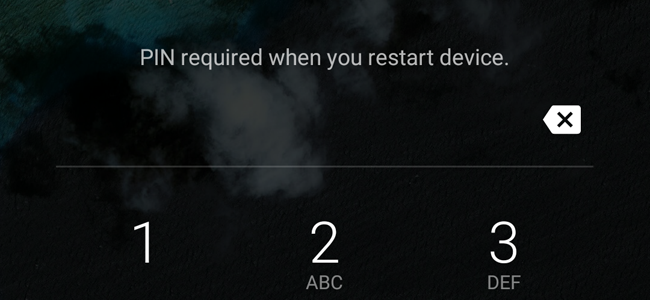
- Телефон при загрузке запрашивает ваш последний (актуальный) PIN, а при попадании в систему — старый PIN из бэкапа.
- Телефон запрашивает PIN при загрузке, но ни один PIN не открывает экран блокировки.
Оба случая поправимы. Ниже — пошаговые инструкции, варианты и разбор возможных причин.
Если устройство использует два PIN или пароля
Симптом: на этапе загрузки работает один PIN, а на экране блокировки — другой. Это неудобно, но чаще всего не приводит к потере данных.
Решение — простой и безопасный:
- Загрузите Android как обычно.
- Откройте Настройки > Безопасность > Блокировка экрана.
- Выберите PIN или Пароль и задайте новый код.

После этого новый PIN будет работать везде — и при загрузке, и на экране блокировки.
Важно: перед изменением PIN убедитесь, что устройство действительно загружается в систему. Если экран блокировки не реагирует — переходите к разделу ниже.
Если устройство вообще не разблокируется
Симптом: при загрузке вы вводите ваш последний PIN, система продолжает загружаться, но экран блокировки не принимает никакой PIN/паттерн. Это случается из‑за рассинхронизации ключей шифрования и настроек блокировки, особенно при восстановлении старых файлов из бэкапа.
Главная идея решения: удалить файлы ключей и таблицы locksettings в /data/system, чтобы Android сбросил состояние блокировки и позволил задать новый PIN.
Предупреждение: операции в TWRP опасны при незнании. Делайте бэкап /data перед удалением, если это возможно. Если userdata зашифрован и вы не знаете действующий PIN, риск потерять данные выше.
Шаги:
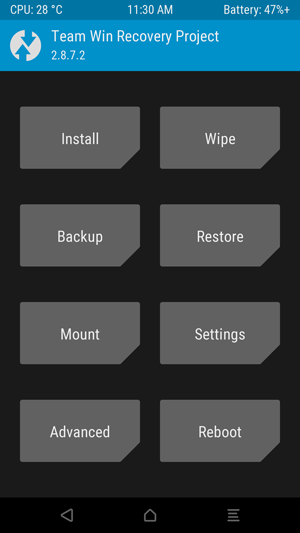
- Перезагрузитесь в TWRP (recovery). TWRP может запросить пароль; введите ваш последний рабочий PIN (тот, что использовался до восстановления). Если у вас не было PIN, введите:
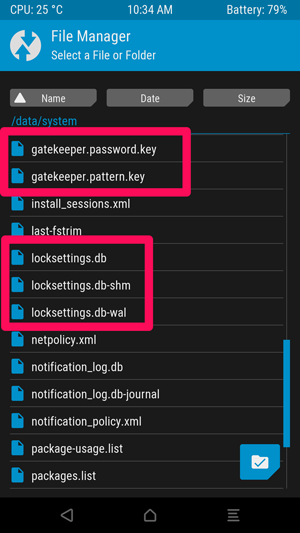
default_password- После входа откройте Advanced > File Manager и перейдите в /data/system.
- Найдите файлы с расширением
и удалите их. Затем удалите все файлы, в имени которых встречается слово
locksettingsПример списка файлов, которые часто встречаются и подлежат удалению:
- password.key
- pattern.key
- locksettings.db
- locksettings.db-shm
- locksettings.db-wal
В TWRP это делается нажатием на файл и выбором кнопки «Delete».
После удаления файлов вернитесь в главное меню TWRP и перезагрузите систему (Reboot > System). Если TWRP предложит установить SuperSU — выберите «Do Not Install».
При загрузке система может снова запросить PIN — используйте ваш последний рабочий PIN (тот, что был до восстановления). После загрузки экрана блокировки PIN/пароль должен отсутствовать.
Разблокируйте телефон и снова зайдите в Настройки > Безопасность > Блокировка экрана. Установите новый PIN или пароль.
После этого новый код будет применяться глобально.
Альтернативные подходы и план B
Если описанный способ не помог или вы не можете попасть в TWRP:
- Попробуйте разные версии TWRP: на некоторых устройствах старые сборки плохо работают с шифрованием. Иногда обновление TWRP до более новой сборки решает проблему.
- Если файлы удаляются, но система всё равно не даёт войти — можно попытаться перемонтировать /data как R/W в TWRP и проверить права доступа (chown/chmod) у соответствующих файлов. Это требует понимания Unix‑права и конкретной модели устройства.
- В крайнем случае сделайте полную фабричную очистку (wipe data/factory reset). Это сотрёт все данные в userdata, но устройство снова станет доступным.
- При наличии актуальной расшифрованной резервной копии userdata рассмотрите вариант восстановления только необходимых данных, а затем чистой установки системы.
Когда это не сработает:
- Если userdata зашифрован аппаратно или используется file‑based encryption (FBE), простое удаление файлов locksettings может не помочь. Поведение сильно зависит от версии Android и производителя.
- На некоторых прошивках (особенно с модифицированным Recovery) сам TWRP не поддерживает расшифровку userdata, и вы увидите пустую папку /data/system. В этом случае сначала нужно обеспечить поддержку decryption в TWRP либо работать через ADB, либо использовать официальное recovery для доступа.
Набор для проверки и контрольных точек (чеклист)
Перед любыми действиями:
- Убедитесь, что батарея >= 50%.
- Снимите копию текущего /data (если возможно) через TWRP: Backup > Data.
- Заведите список использовавшихся PIN/паролей и дат их изменения.
Пошаговый чеклист при проблеме «не разблокируется»:
- Попытка загрузки в систему с последним PIN (до восстановления).
- Загрузка в TWRP, ввод PIN или default_password.
- Резервное копирование /data (опционально, если место позволяет).
- Удаление .key и файлов locksettings в /data/system.
- Перезагрузка в систему, игнорирование предложения SuperSU (Do Not Install).
- Установка нового PIN в Настройках.
Критерии приёмки
- Устройство загружается в систему и показывает экран блокировки.
- На экране блокировки отсутствует прежний старый PIN из бэкапа.
- Новый PIN успешно устанавливается и работает при следующей перезагрузке.
Быстрая методология принятия решений (мини‑руководство)
- Если устройство принимает два PIN — всегда сначала меняйте PIN в Настройках.
- Если устройство не открывается — переходите в TWRP и удаляйте ключи.
- Если TWRP не может получить доступ к /data — проверьте поддержку расшифровки в текущей сборке TWRP.
- Если вы не можете получить доступ к /data из‑за шифрования и нет резервной копии — будьте готовы к полной очистке данных.
Термины в одну строку
- TWRP: пользовательское recovery для создания бэкапов и управления файлами.
- userdata: раздел, где хранятся пользовательские данные и настройки.
- locksettings: база и файлы, где Android хранит настройки блокировки экрана.
Советы по безопасности и совместимости
- Регулярно делайте резервные копии важных данных отдельно от полного образа /data (фотографии, контакты, сообщения).
- Перед восстановлением бэкапа проверьте, что ZIP/IMG соответствуют версии Android и архитектуре устройства.
- Используйте официальные или проверенные сборки TWRP, поддерживающие ваш телефон и его шифрование.
Примеры ошибок и когда лучше остановиться
- Если вы не уверены, какой PIN был активен в момент шифрования — удаление ключей может привести к потере доступа к зашифрованным данным. В этом случае обратитесь к резервной копии или к профессионалу.
- Если девайс принадлежит организации и защищён MDM/корпоративными политиками, вмешательство может нарушить безопасность и привести к блокировке. Согласуйте действия с администратором.
Подводим итог
- Если система принимает два PIN — просто смените PIN в Настройках.
- Если экран не разблокируется — удалите ключи и файлы locksettings в /data/system через TWRP и установите новый PIN.
- Всегда делайте резервные копии и проверяйте совместимость TWRP с вашим устройством и типом шифрования.
Короткая версия для объявления: если восстановление из TWRP привело к проблемам с PIN, не спешите делать сброс до заводских настроек. В большинстве случаев достаточно удалить старые ключи в /data/system через TWRP и задать новый PIN в настройках системы.

Похожие материалы

Несколько аккаунтов Skype: Multi Skype Launcher

Журнал для работы: повысить продуктивность

Персональные звуки уведомлений на Android

Скачивание шоу Hulu для офлайн‑просмотра

Microsoft Start: персонализированная новостная лента
