
Исправление ошибок PIN после восстановления TWRP
TL;DR
Если после восстановления из TWRP ваше Android‑устройство требует один PIN при загрузке и другой — при разблокировке, либо не разблокируется вовсе, это обычно связано с конфликтом файлов ключей в /data/system. Простые решения: 1) смените PIN в настройках, если устройство принимает два PIN; 2) если не удаётся войти, загрузитесь в TWRP, удалите файлы *.key и файлы locksettings, затем перезагрузите и снова установите экранную блокировку.
Быстрые ссылки
Если устройство требует два PIN или пароля
Если устройство вообще не разблокируется
Почему это происходит
При создании и восстановлении резервных копий TWRP сохраняет файлы, отвечающие за настройки блокировки экрана (ключи и базу locksettings). Если вы восстанавливаете систему, где использовался другой PIN/пароль, чем в текущей установленной системе, Android может принять один PIN при безопасной загрузке/разблокировке при старте, а другой — для фактического входа в систему. В редких случаях устройство вовсе не пропустит вас на рабочий стол. Это проблема синхронизации файлов ключей, а не «сломанный» Android, и её можно исправить вручную.
Ключевые понятия в одну строку
- TWRP: кастомное восстановление (recovery) для Android для резервных копий и восстановления.
- locksettings: файлы и база данных, содержащие настройки блокировки экрана и хеши PIN/паролей.
- default_password: стандартный маркер в Android, означающий отсутствие пользовательского пароля.
Если устройство принимает два PIN или пароля
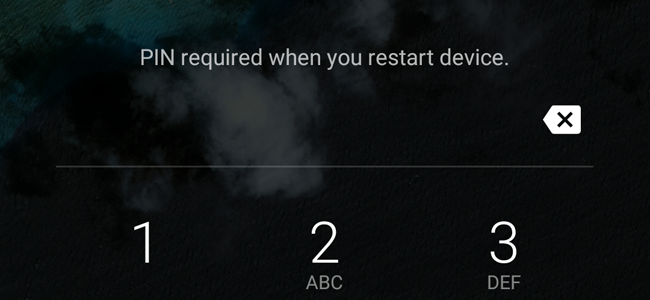
Симптом: при перезагрузке телефон просит PIN (сообщение «PIN required when you restart device» или аналог), и при вводе последнего PIN вы проходите экран загрузки, но на экране блокировки работает старый PIN из резервной копии.
Решение: просто смените PIN в Android.
- Откройте Настройки → Безопасность → Блокировка экрана.
- Нажмите «PIN» или «Пароль» и установите новый код блокировки.
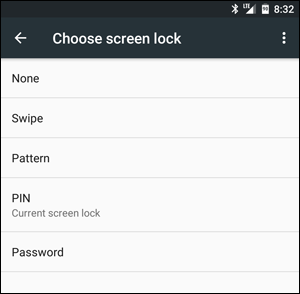
После этого новый PIN будет использоваться и при загрузке, и на экране блокировки.
Важно
- Смена PIN из интерфейса Android безопасна и не требует вмешательства в файловую систему.
- Запомните новый PIN и, по возможности, сохраните его в надёжном менеджере паролей.
Если устройство вообще не разблокируется
Симптом: при загрузке вы вводите свой актуальный PIN и устройство проходит загрузку, но экран блокировки не принимает ни один PIN или пароль и не даёт доступ к системе.
Решение: удалить конфликтующие файлы ключей и locksettings через TWRP.
Шаги подробно:
- Загрузитесь в TWRP (Recovery). Часто это делается комбинацией кнопок (зависит от модели) или через fastboot/adb.
- TWRP может попросить пароль для расшифровки /data — введите ваш последний рабочий PIN (тот, что вы использовали ДО восстановления). Если PIN не был установлен, введите
default_password- Вы попадёте в главное окно TWRP.
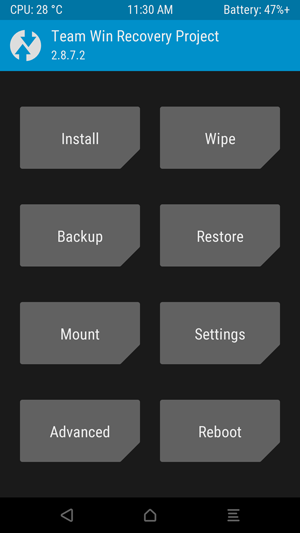
- Перейдите в Advanced → File Manager и откройте папку /data/system.
- Найдите и удалите все файлы с расширением
.keyи все файлы, в имени которых встречается
locksettingsНапример, на моём Nexus 5X я удалил:
password.keypattern.keylocksettings.dblocksettings.db-shmlocksettings.db-wal
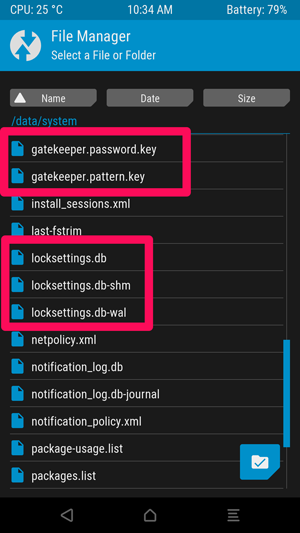
- После удаления перезагрузите систему (Reboot → System). Если TWRP предложит установить SuperSU, выберите ««Do Not Install»».
- При загрузке может снова попросить ввести PIN — введите тот, который вы использовали до восстановления. После загрузки экран блокировки должен появиться без запроса PIN/пароля.
- Разблокируйте телефон и сразу перейдите в Настройки → Безопасность → Блокировка экрана, чтобы установить новый PIN/пароль.
Почему это работает
Файлы *.key и locksettings.db содержат информацию о хэше PIN/пароля и состоянии блокировки. Когда вы удаляете их, Android сбрасывает привязанные к ним значения и позволяет задать новую кодовую фразу через интерфейс.
Кейсы, когда этот метод не сработает
- Если /data зашифровано аппаратным ключом, и TWRP не может расшифровать раздел, вы не сможете добраться до /data/system без правильного PIN.
- Если ваш бэкап и текущая система используют разные схемы шифрования или ключи (например, смена ключей на уровне прошивки), простое удаление файлов может не помочь.
- Если разделы повреждены или отсутствует поддержка шифрования в установленной TWRP — потребуется другая версия recovery или восстановление заводских настроек.
Что делать в сложных случаях
- Попробуйте другую сборку TWRP, которая корректно поддерживает шифрование вашего устройства.
- Если у вас есть актуальная резервная копия userdata, можно восстановить /data из неё, но это рискованно и требует согласованности ключей шифрования.
- В крайнем случае — полный сброс к заводским настройкам (Wipe → Factory Reset), но это удалит все пользовательские данные.
Практическая шпаргалка (Cheat sheet)
- Симптом: два PIN → Смена PIN в Настройках.
- Симптом: устройство не разблокируется → TWRP → File Manager → /data/system → удалить .key и locksettings → Reboot.
- Если TWRP просит пароль → введите последний рабочий PIN или default_password.
- Всегда делайте бэкап перед операциями с /data.
Критерии приёмки
- Устройство перезагружается и показывает экран блокировки без постоянной ошибки.
- После установки нового PIN тот используется и при загрузке, и на экране блокировки.
- Данные пользователя доступны (если не делался полный сброс).
Ролевые чек‑листы
Для владельца устройства:
- Убедиться в наличии рабочего бэкапа.
- Запомнить/задокументировать последний рабочий PIN.
- Выполнить шаги из раздела «Если устройство принимает два PIN» или «Если устройство вообще не разблокируется».
Для техника/сервисного инженера:
- Проверить версию TWRP и поддержку шифрования.
- Доступ в /data/system и резервное копирование файлов locksettings перед удалением.
- При невозможности расшифровки — подобрать подходящее recovery.
Короткая методология для принятия решения
- Подтвердить симптомы (два PIN или полная блокировка).
- Если два PIN — сменить через настройки.
- Если блокировка — загрузиться в TWRP и удалить *.key и locksettings.
- Если не помогает — проверить совместимость TWRP с шифрованием и рассмотреть восстановление/сброс.
Диагностическое дерево (Mermaid)
flowchart TD
  A[Устройство не разблокируется?] -->|Нет| B[Есть два PIN?]
  B -->|Да| C[Сменить PIN в Настройках]
  B -->|Нет| D[Загрузиться в TWRP]
  D --> E[Можно расшифровать /data?]
  E -->|Да| F[Удалить *.key и locksettings]
  F --> G[Ребут и установить новый PIN]
  E -->|Нет| H[Попробовать другую сборку TWRP или восстановление/сброс]
Безопасность и приватность
- Удаление файлов в /data/system не пересылает данные третьим лицам, но локально меняет состояние шифрования/блокировки. Делайте резервную копию раздела /data перед изменениями.
- Если вы не уверены — обратитесь к специалисту: неверные операции с разделом шифрования могут привести к полной потере данных.
Краткое резюме
Если после восстановления из TWRP у вас конфликт PIN/паролей, сначала попробуйте сменить PIN через настройки. Если устройство не даёт доступ, используйте TWRP: удалите файлы *.key и locksettings в /data/system, затем перезагрузите и задайте новый PIN. В сложных случаях проверяйте совместимость TWRP с шифрованием и имейте бэкапы.
Примечание
Перед любыми операциями с /data сделайте резервную копию — это минимизирует риск потери данных.

Похожие материалы

Несколько аккаунтов Skype: Multi Skype Launcher

Журнал для работы: повысить продуктивность

Персональные звуки уведомлений на Android

Скачивание шоу Hulu для офлайн‑просмотра

Microsoft Start: персонализированная новостная лента
