
Как исправить снижение производительности после обновлений Windows 10

Что произошло и почему это важно
Microsoft выпустил обновления безопасности, которые закрывают уязвимости процессоров. Эти исправления повышают безопасность, но включают механизмы изоляции и дополнительной проверки выполнения кода. Эти механизмы защищают от атак, которые могут получить доступ к данным процессора, но одновременно добавляют накладные расходы на выполнение задач, что может снизить производительность — от едва заметных задержек до заметного замедления в зависимости от архитектуры CPU и типа нагрузки.
Ключевые моменты:
- На процессорах Skylake, Kaby Lake и новее деградация обычно в пределах единиц процентов и часто незаметна для большинства пользователей; задержки измеряются в миллисекундах в операциях переключения контекста и изоляции.
- На старых CPU (Haswell и раньше, чипы 2015 года и старше) замедление может быть более заметным при реальных рабочих нагрузках.
- Windows 7 и Windows 8 на старых процессорах чаще испытывают заметное падение производительности после включения всех мер защиты.
- Windows Server при включённых уязвимостях и соответствующих смягчающих мерах может показать более значительное снижение, особенно для виртуализации, контейнеров и рабочих нагрузок с интенсивными переключениями контекста.
Важно: обновления повышают безопасность системы; полное удаление или откат следует рассматривать только как временную меру и с учётом рисков безопасности.
На каких системах эффект наиболее критичен
- Домашние ПК с современными CPU: большинство пользователей не заметит значительного влияния.
- Старые десктопы и ноутбуки (поколения 2015 и старше): возможен ощутимый спад отзывчивости в тяжёлых задачах.
- Серверы и VM-хосты: влияние может быть существенным, особенно при высоком уровне привилегий и частых системных вызовах.
Пошаговые действия: как снизить влияние обновлений на производительность
Ниже — систематизированные действия с приоритетами. Выполняйте в порядке от простой диагностики к более серьёзным изменениям.
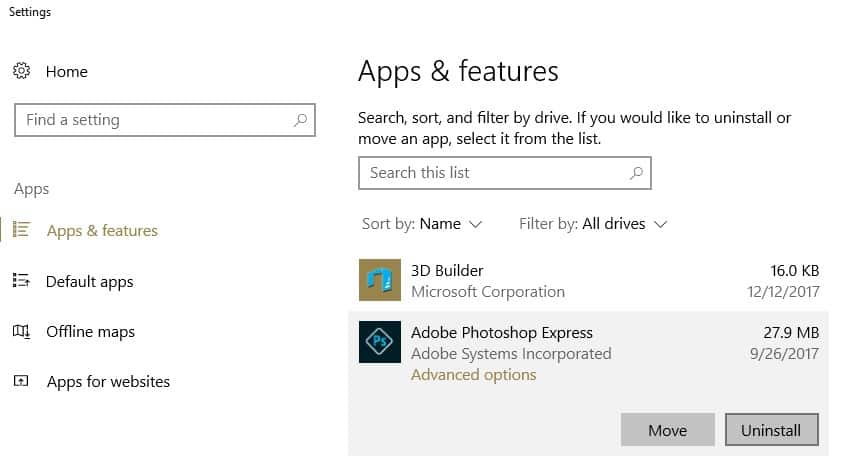
1. Удалите ненужные приложения и программы
Описание: лишние приложения потребляют ресурсы, создают фоновую нагрузку и увеличивают время отклика системы.
Как сделать:
- Откройте Пуск > Параметры > Приложения > Приложения и возможности.
- Выберите программу, которую не используете, и нажмите Удалить.
Совет: начните с программ автозагрузки и тех, что запускаются при старте системы.
2. Остановите процессы, загружающие CPU
Описание: выявите и завершите процессы с высокой нагрузкой на процессор.
Как сделать:
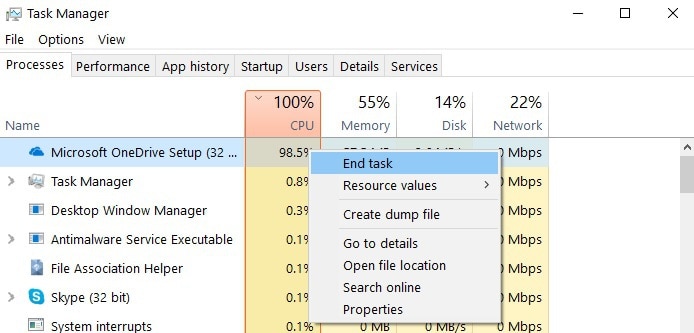
- Откройте Пуск > Диспетчер задач > вкладка Процессы.
- Кликните на столбец ЦП, чтобы отсортировать по использованию CPU.
- Выберите процесс с аномально высоким использованием и нажмите Завершить задачу.
Примечание: не завершайте системные процессы без проверки — предпочитайте остановку пользовательских приложений или служб, которые вы понимаете.
Важно: если вы используете майнинговое ПО для криптовалют, временно отключите его — оно по определению сильно загружает CPU.
3. Перенесите или удалите крупные файлы с системного раздела
Описание: заполненный системный раздел (обычно C:) увеличивает фрагментацию, замедляет виртуальную память и свопинг.
Как сделать:
- Перенесите архивы, видео и образы на внешний диск или в облачное хранилище.
- Не храните большие данные на разделе ОС.
Совет: проверьте свободное место и оставляйте минимум 10–20% свободного объёма для нормальной работы системы.
4. Выключите трансляцию/стриминг игр и фоновые захваты
Описание: стриминг игр и запись видео в реальном времени потребляют CPU и диск, что снижает производительность игровых приложений.
Как сделать:
- В игровых настройках или в приложении трансляции отключите «стриминг» и запись в фоновом режиме.
- Используйте аппаратное кодирование (если доступно) вместо программного, чтобы снизить нагрузку на CPU.
5. Запустите проверку целостности системных файлов (SFC)
Описание: повреждённые системные файлы и ключи реестра могут вызывать нестабильность и повышенную нагрузку.
Как сделать:
- Откройте Пуск, введите CMD, правой кнопкой мыши откройте Командную строку и запустите от имени администратора.
- Выполните команду:
sfc /scannow- Дождитесь завершения и перезагрузите ПК при необходимости.
Краткое пояснение: SFC ищет и восстанавливает повреждённые системные файлы; не путать с очисткой реестра сторонними утилитами, которые могут навредить.
6. Установите оптимизатор системы с осторожностью
Описание: сторонние утилиты для «оптимизации» могут помочь, но выбирать нужно проверенные продукты.
Рекомендации:
- Используйте авторитетные программы и читайте отзывы и политику конфиденциальности.
- Избегайте «чистильщиков», которые обещают чудеса; они могут удалить нужные ключи реестра.
Полезные ссылки: подборки с обзорами оптимизаторов и инструментов восстановления.
Дополнительные меры и альтернативы
- Временно уменьшите приоритет фоновых задач через Диспетчер задач.
- Отключите неиспользуемые службы Windows (только для продвинутых пользователей или под контролем администратора).
- Настройте план электропитания на «Высокая производительность», если это допустимо в вашей среде.
- Включите аппаратное ускорение в приложениях, где это возможно.
Когда рассматривать откат обновлений (и как это сделать безопасно)
Откат обновления имеет смысл, если:
- Производительность критически влияет на бизнес-процессы или сервисы и нет другого обходного пути.
- На сервере наблюдается резкое снижение производительности, и это подтверждено тестированием.
Риски отката:
- Вы снова становитесь уязвимы для исправленных уязвимостей.
- Откат может быть временным и потребовать последующей повторной установки обновлений.
Как откатить (Windows 10):
- Откройте Параметры > Обновление и безопасность > Центр обновления Windows > Просмотр журнала обновлений > Удалить обновления.
- Выберите проблемный пакет обновлений и удалите.
- Перезагрузите систему и мониторьте поведение.
Примечание для серверов: откат на продакшн-сервере должен выполняться по утверждённому Change-менеджменту и после теста в окружении разработки/стейджинга.
План действий для администраторов серверов и ИТ‑специалистов
- Оцените критичность патча и возможный риск эксплуатации уязвимостей.
- Проведите нагрузочное тестирование с включёнными и выключенными смягчающими мерами, чтобы измерить влияние на ключевые метрики (латентность, пропускная способность, CPU-steal).
- Если влияние значимо — задокументируйте, создайте временные обходные пути (например, распределение нагрузки, перенос тяжёлых задач на окно обслуживания).
- Планируйте откат только как временную меру и применяйте дальнейшие патчи безопасности.
- Сообщите пользователям/заказчикам и подготовьте регрессионные тесты.
Mermaid-диаграмма принятия решения:
flowchart TD
  A[Замечено падение производительности?] -->|Нет| B[Мониторьте систему]
  A -->|Да| C[Провести диагностику]
  C --> D[Проверить загрузку CPU/IO]
  D --> E{Это вызвано обновлением?}
  E -->|Нет| F[Решать по стандартной диагностике]
  E -->|Да| G[Выполнить смягчающие меры]
  G --> H{Меры помогли?}
  H -->|Да| I[Оставить обновления]
  H -->|Нет| J[Рассмотреть откат 'только после оценки риска']
Чек-лист для разных ролей
Для обычного пользователя:
- Удалены неиспользуемые приложения.
- Проверены фоновые процессы через Диспетчер задач.
- На системном диске минимум 10–20% свободного места.
- Выполнен sfc /scannow.
Для геймера:
- Отключён стриминг и запись фоновой активности.
- Включено аппаратное ускорение и настройки производительности.
Для администратора сети/сервера:
- Проведены нагрузочные тесты и сравнение до/после.
- Подготовлен план отката и регресс-тесты.
- Сообщены SLA- и SLO-форматы для клиентов (временно скорректированы при необходимости).
Мини‑методология диагностики (быстрая)
- Сбор данных: CPU, память, диск, сеть — 5–10 минут мониторинга.
- Сравнение со средними значениями до обновления.
- Изоляция: запуск в безопасном режиме/временное удаление обновления на тестовой машине.
- Тестирование рабочих нагрузок (реплицировать сценарии пользователей).
- Документация и решение — откат/оптимизация/перераспределение нагрузки.
Критерии приёмки
- Для клиента: задержка интерфейса вернулась к допустимому уровню в минутном окне наблюдения.
- Для сервера: пропускная способность и среднее время отклика находятся в пределах допустимого по SLA после применённых мер.
- Для всех: нет регресса функциональности и нет дополнительных ошибок в логах безопасности.
Когда меры не помогают — альтернативные подходы
- Аппаратное обновление: замените узкие места — больше RAM, SSD, или обновление CPU для критичных рабочих станций.
- Виртуализация: балансировка рабочих нагрузок по хостам с современными CPU.
- Уменьшение привилегий для приложений, чтобы снизить требование на смягчающие проверки (требует тщательной оценки безопасности).
Часто встречающиеся ошибки и как их избежать
- Ошибка: немедленный откат без оценки риска безопасности. Как избежать: всегда комбинируйте откат с временными мерами защиты и уведомлением заинтересованных сторон.
- Ошибка: использование сомнительных «оптимизаторов» и чистильщиков реестра. Как избежать: тестируйте на изолированной машине, делайте резервную копию.
Короткая цитата эксперта
«При работе с критичными обновлениями баланс между безопасностью и производительностью всегда требует документированного подхода: измеряйте, тестируйте и применяйте изменения через контролируемые процессы», — ИТ-специалист с опытом поддержки инфраструктур.
Итог и рекомендации
- Не отключайте обновления навсегда из соображений безопасности; рассматривайте временный откат как крайнюю меру.
- Начните с простых шагов: удалить ненужные приложения, остановить тяжёлые процессы, освободить место на диске и запустить sfc /scannow.
- Для серверов используйте тестирование в стенде и задокументированные процедуры отката.
Краткое резюме:
- Обновления повышают безопасность, но могут снижать производительность на некоторых системах.
- Последовательная диагностика и применение обходных путей часто решают проблему без отката.
- Администраторы должны проводить тестирование и планировать откат только в случае крайней необходимости.
RELATED STORIES TO CHECK OUT:
- FIX: KB4056890 fails to install or breaks computers
- KB4056892 bugs: Install fails, browser crashes, PC freezes, and more
- Puffin browser enhances the performance of slower Windows PCs

Похожие материалы

Несколько аккаунтов Skype: Multi Skype Launcher

Журнал для работы: повысить продуктивность

Персональные звуки уведомлений на Android

Скачивание шоу Hulu для офлайн‑просмотра

Microsoft Start: персонализированная новостная лента
