
Как исправить ошибку Peacock PAS_41004 — причины и пошаговые решения

Что такое ошибка Peacock PAS_41004?
Ошибка PAS_41004 возникает при попытке оформить или обновить подписку Peacock Premium. Система сообщает об ошибке обработки платежа — платёж не может быть завершён. Чаще всего проблема локализована на стороне платёжного метода (карта, счёт), правил приёма платежей у Peacock или сетевых/программных ограничений.
Коротко: PAS_41004 — это индикатор неуспешной попытки списания средств. Первое действие — проверить карту и платежную информацию, затем — попробовать альтернативные пути оплаты и устранение клиентских проблем.
Важно: ошибка не всегда означает отказ банка или проблемы у Peacock — она может быть вызвана временной потерей связи, кешем приложения или особенностями устройства.
Почему возникает PAS_41004? (краткое руководство по причинам)
Ниже перечислены типичные причины возникновения ошибки. Каждая причина снабжена пояснением и быстрым тестом для проверки.
- Неправильные или устаревшие платёжные данные. Проверить: верна ли цифра карты, CVV, срок действия и биллинговый адрес.
- Блокировка банка/эмитента. Проверить: позвоните в банк или проверьте уведомления в мобильном банке; заблокирован ли платёж по соображениям безопасности.
- Ограничения по типу карты (предоплаченные карты могут не приниматься). Проверить: используйте другую карту или банковский счёт.
- Проблемы с сетью или нестабильное подключение. Проверить: выполнить speedtest, переключиться на проводное подключение или другую сеть Wi‑Fi.
- Сбой в приложении Peacock (кеш, устаревшая версия). Проверить: очистить кеш/данные или переустановить приложение.
- Проблема на конкретном устройстве (операционная система, ограничения, сторонние блокировщики). Проверить: попытаться оплатить с другого устройства.
- Региональные ограничения / геоблокировка. Проверить: приложение/сайт доступен ли для вашей страны; при необходимости использовать VPN.
- Временные проблемы серверов Peacock. Проверить: статус сервиса (твиттер/страница статуса/форумы).
Подготовка к решению: что сделать заранее
Перед выполнением рекомендаций подготовьте следующее:
- Доступ к счёту Peacock (логин и пароль).
- Номер банковской карты или альтернативный метод оплаты под рукой.
- Доступ к другому устройству (смартфон, планшет, ПК) на случай проверки.
- Контакты банка и, при необходимости, номер обращения в поддержку Peacock.
Пошаговые исправления PAS_41004
Ниже — систематизированный набор действий от простых к более глубоким. Для удобства каждый шаг имеет краткое описание и ожидаемый результат.
1. Проверка платёжного метода
Что сделать:
- Войдите в аккаунт Peacock и перейдите в раздел оплаты/подписок.
- Проверьте номер карты, CVV/CVC, срок действия и биллинговый адрес — всё должно совпадать с данными, зарегистрированными в банке.
- Убедитесь, что на карте или счёте достаточно средств для списания.
- Если используется предоплаченная карта, попробуйте обычную дебетовую/кредитную карту или банковский счёт.
Ожидаемый результат: если данные были ошибочны, корректировка должна позволить завершить платёж.
Важно: если карта новая, банк может временно блокировать интернет‑платежи — уточните у банка.
2. Попробуйте другой метод оплаты
Иногда система не принимает конкретный тип карты. Попробуйте:
- Другую карту (Visa/Mastercard/AMEX) — если доступно.
- Привязать PayPal (если Peacock поддерживает в вашем регионе).
- Использовать банковский перевод или другой локальный метод оплаты.
Ожидаемый результат: смена метода оплаты часто решает проблему, если причина — ограничения эмитента.
3. Переключение между приложением и сайтом

Инструкция:
- Если ошибка возникает в приложении — попробуйте оплатить через браузер на официальном сайте peacocktv.com.
- Если проблема в браузере — попытайтесь оформить через мобильное приложение.
Почему это помогает: разные платформы могут использовать разные платёжные маршруты и API, поэтому проблема может проявляться только на одной из них.
4. Проверьте подключение к Интернету
Действия:
- Перезапустите роутер/модем.
- Подключитесь по Ethernet вместо Wi‑Fi, если возможно.
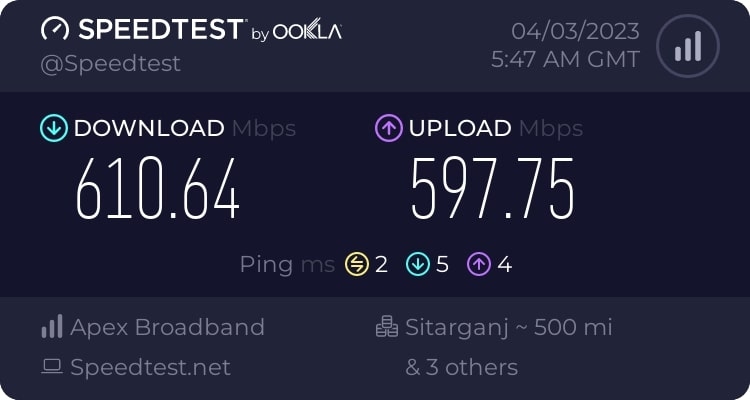
- Выполните speedtest (проверка скорости и стабильности).
Примечание: для корректной обработки платежа требуется стабильное подключение — кратковременный разрыв в момент отправки платёжных данных может вызвать ошибку.
5. Очистите кеш и данные приложения / куки браузера
Почему: устаревшие или повреждённые кеш‑файлы могут мешать работе приложения и передаче платёжных данных.
Как очистить:
- В браузере: очистите куки и кеш, затем перезапустите браузер.
- В Android: Настройки > Установленные приложения > Peacock > Хранилище > Очистить кеш / Очистить данные.
- На iOS: полностью удалите приложение и установите заново.
Ожидаемый результат: удаление старых данных принудит приложение/сайт заново получить актуальные токены и сессии.
6. Попробуйте другой девайс
Что проверить:
- Оформите платёж с другого смартфона, компьютера или планшета.
- Используйте публичную сеть (например, мобильный интернет) — временно — чтобы исключить локальные сетевые фильтры.
Почему: иногда проблемы вызваны конкретной моделью устройства, версией ОС или настройками безопасности.
7. Переустановите приложение Peacock
Шаги:
- Удалите приложение с устройства.
- Перезагрузите устройство.
- Загрузите и установите последнюю версию из App Store / Google Play / магазин платформы.
Когда это помогает: если приложение было повреждено или обновление прошло некорректно.
8. Использование VPN (только при обоснованной необходимости)
Примечание: используйте VPN аккуратно — нарушение условий использования Peacock может привести к блокировкам. Прежде чем применять VPN:
- Убедитесь, что ваша подписка и доступ не нарушают пользовательское соглашение.
- Используйте проверенный и безопасный VPN-провайдер.
- Выберите сервер в регионе, где Peacock официально поддерживает оплату (обычно США).
Почему это иногда помогает: при региональных ограничениях или неправильно определённом местоположении платёжный шлюз может блокировать операцию.
9. Когда звонить в службу поддержки Peacock и что говорить
Подготовьте информацию перед звонком:
- Ваш логин (email), ID аккаунта (если есть), примерное время попытки оплаты.
- Скриншоты ошибки PAS_41004 (если возможно).
- Детали используемого платёжного метода (тип карты, последние 4 цифры).
- Описание того, какие шаги вы уже предприняли.
Скрипт для обращения (коротко): “Здравствуйте, у меня при попытке оформить подписку возникает ошибка PAS_41004. Я проверил(а) платёжные данные, пробовал(а) другой метод оплаты и устройство, очистил(а) кеш. Помогите, пожалуйста, выяснить причину и разблокировать платёж.”
Ответ службы поддержки должен включать проверку логов, указание на статус платёжного шлюза и, при необходимости, ticket/номер обращения.
Дополнительные материалы и варианты действий
Когда предложенные решения не сработают (контрпримеры)
- Если банк отклонил платёж по внутренним причинам безопасности (усиленный фрод‑контроль) — только банк может снять блокировку.
- Если Peacock изменил правила приёма платежей в вашем регионе (например, перестали принимать предоплаченные карты) — потребуется альтернативный способ оплаты или ожидание изменений в политике сервиса.
- Если ваша страна формально не поддерживается для платной подписки — оформление подписки без нарушения правил невозможно.
Альтернативные подходы
- Использовать другой аккаунт Peacock, привязанный к другому платёжному методу.
- Подписаться через партнёрские сервисы (например, через оператора связи или пакет включающих стриминг), если таковые доступны.
- Временно оформить подписку через знакомого/родственника в поддерживаемой стране (только с их разрешения и соблюдением правил сервиса).
Мини‑методология: как проверять проблему системно
- Сначала проверяйте платёжные данные и баланс (самая частая причина).
- Исключайте клиентские факторы: сеть, устройство, кеш.
- Попробуйте альтернативный платёжный маршрут (другая карта, сайт/приложение).
- Запросите лог/статус у поддержки Peacock и у банка.
- Если критично — задействуйте VPN только для диагностики, а не как постоянное решение.
Роли и чек‑листы
Чек‑лист для пользователя:
- Проверил платёжные данные и адрес биллинга.
- Есть достаточный баланс на карте/счёте.
- Попробовал другой метод оплаты.
- Очистил(а) кеш/куки и перезапустил(а) приложение/браузер.
- Попробовал(а) оплату с другого устройства и сети.
- Связался(лась) с банком и со службой поддержки Peacock при необходимости.
Чек‑лист для службы поддержки (оператора):
- Получен ID ошибки и время попытки оплаты.
- Проверены логи платёжного шлюза и отклонения транзакции.
- Уточнено, не связано ли с региональными ограничениями.
- Предложены временные обходные пути или перенаправление запроса в платёжный отдел.
- Выдан номер обращения и ожидаемый срок ответа.
Пошаговый план действий (Playbook) для срочной ситуации
- Если оплата критична — сразу свяжитесь с банком и уточните, была ли попытка авторизации.
- Попробуйте альтернативный платёжный метод через сайт Peacock.
- Снимите временные ограничения: очистка кеша, перезапуск устройства.
- Если есть сомнения в геолокации — проверьте региональные настройки аккаунта и адрес биллинга.
- При отсутствии результата — создайте обращение в поддержку Peacock с подробными логами.
Тестовые сценарии (примеры тесткейсов)
Цель: воспроизвести ошибку PAS_41004 и проверить исправления.
Тест 1: Неверные данные карты
- Шаги: Ввести карту с ошибочной датой и попытаться оплатить.
- Ожидаемый результат: Отказ и сообщение об ошибке валидации; оплата не проходит.
Тест 2: Недостаточный баланс
- Шаги: Использовать карту с недостаточным балансом.
- Ожидаемый результат: Транзакция отклоняется банком; пользователь получает уведомление о недостатке средств.
Тест 3: Блокировка эмитента
- Шаги: Эмитент блокирует интернет‑платежи, пользователь пытается оплатить.
- Ожидаемый результат: Транзакция отклоняется, служба поддержки Peacock информирует пользователя о необходимости связаться с банком.
Тест 4: Проблема на устройстве
- Шаги: На одном устройстве воспроизводится ошибка; оплата проходит на другом.
- Ожидаемый результат: Если оплата проходит на другом устройстве — проблема локальна и связана с приложением/устройством.
Критерии приёмки
- Платёж успешно прошёл и подписка активирована.
- На аккаунте отображается статус подписки и план оплаты.
- Пользователь получил подтверждение на e‑mail о покупке.
- Если транзакция была отклонена, служба поддержки предоставила причину или шаги для решения.
Советы по безопасности и конфиденциальности
- Никогда не отправляйте полный номер карты, CVV и другие данные по незащищённым каналам (сообщения в соцсетях, публичные форумы).
- При звонке в банк или службу поддержки подтверждайте личные данные только через официальные каналы.
- Используйте двухфакторную аутентификацию на аккаунте Peacock, если доступно.
Краткое резюме
Ошибка PAS_41004 — это признак проблемы с обработкой платежа при оформлении подписки Peacock. Чаще всего достаточно проверить платёжные данные и баланс, сменить метод оплаты, очистить кеш приложения или попробовать оплатить через другой девайс/браузер. Если базовые шаги не помогают — свяжитесь с банком и службой поддержки Peacock, подготовив скриншоты и подробное описание шагов.
Важно: если причина связана с политикой оплаты Peacock в вашем регионе (например, предоплаченные карты больше не принимаются), потребуется альтернативный метод оплаты или помощь банка.
Дальнейшее чтение
- Как установить Peacock на Smart TV
- Как отключить субтитры (Closed Caption) в Peacock TV
- Топ 10 рабочих AppLinked кодов (февраль 2024)
Примечание: если ошибка повторяется после всех шагов, сохраните копию сообщения об ошибке и время попытки — это ускорит диагностику при обращении в поддержку.

Похожие материалы

Несколько аккаунтов Skype: Multi Skype Launcher

Журнал для работы: повысить продуктивность

Персональные звуки уведомлений на Android

Скачивание шоу Hulu для офлайн‑просмотра

Microsoft Start: персонализированная новостная лента
