
Как исправить: Outlook не работает на Windows 11

Что такое Outlook в двух словах: Outlook — клиент и сервис для электронной почты, календаря и контактов от Microsoft. Понятие включает как веб-сервис Outlook.com, так и локальные приложения Microsoft Outlook (часть Office/ Microsoft 365).
Важно: инструкции в статье применимы к пользователям Windows 11 и касаются как классического приложения Outlook, так и актуальных сборок Office. Перед выполнением шагов сделайте резервную копию важных писем и календарных данных, если вы не используете облачный аккаунт.
Быстрый план действий
- Проверьте подключение к интернету.
- Очистите временные файлы и кэш Windows.
- Проверьте учётные данные и повторно войдите в учётную запись.
- Обновите Outlook и Windows.
- Перезагрузите компьютер.
- Если не помогло — восстановление Office, новый профиль Outlook, проверка расширений (адд-инов), проверка логов и обращение в поддержку.
Быстрое тестирование: как понять, что не так
- Outlook не запускается или сразу закрывается.
- Нет отправки или получения писем.
- Приложение долго отвечает или зависает.
- Ошибки синхронизации с сервером (404/401/5xx или ошибки о недоступности сервера).
Если наблюдается хотя бы одна из этих проблем, переходите к шагам ниже.
Исправление 1: Проверьте подключение к интернету
Недостаточная или нестабильная сеть — частая причина проблем с синхронизацией почты.
- Отключитесь от VPN и прокси (если используете).
- Попробуйте открыть https://outlook.live.com в браузере — если веб-почта работает, проблема локальна в приложении.
- Запустите тест скорости или интернет-диагностику. Простая проверка: ping 8.8.8.8 из Windows Terminal.
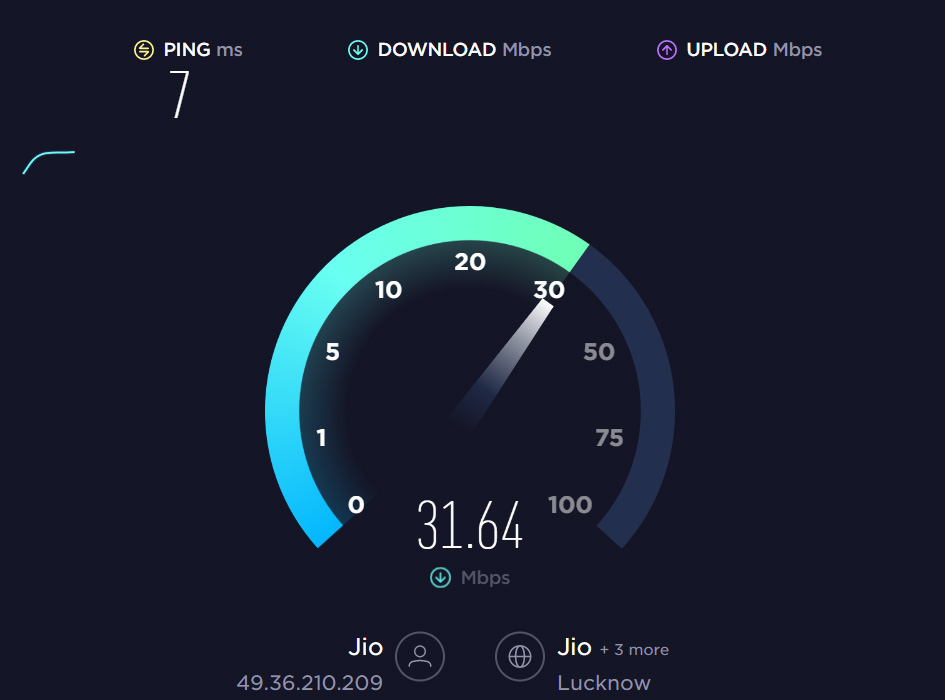
Когда это помогает: если проблема — потеря пакетов, DNS-проблема или прерывание соединения.
Когда это не помогает: если сеть стабильна, но именно приложение выдает ошибки авторизации или внутренние сбои.
Исправление 2: Очистите временные файлы
Повреждённый кэш или временные файлы могут мешать нормальной работе приложений.
Шаги:
- Нажмите Win+R, введите %temp% и нажмите Enter.
- Выделите все файлы и удалите их. При запросе прав — подтвердите.
- Перезапустите Outlook и проверьте работу.
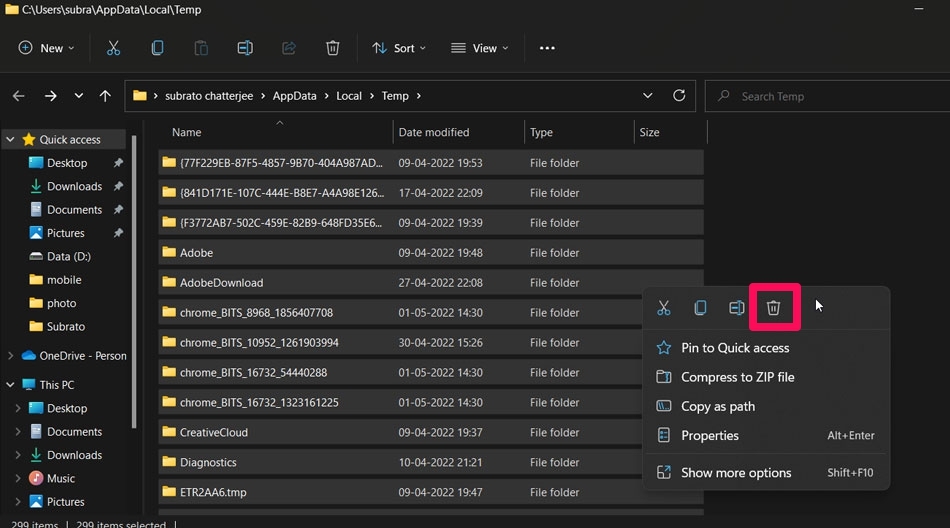
Пояснение: удаление временных файлов освобождает место и удаляет потенциально повреждённые кэши.
Исправление 3: Проверьте учётные данные и повторный вход
Если пароль устарел или изменился, Outlook не сможет синхронизироваться.
Шаги:
- Откройте Outlook и выполните выход/вход в учётную запись.
- В Windows проверьте Диспетчер Учетных Данных (Credential Manager) — удалите старые записи MicrosoftOffice или Outlook и выполните повторный вход.
- Убедитесь, что двухфакторная аутентификация не блокирует вход; при необходимости создайте пароль приложения.
Когда это помогает: при ошибках 401, запросах на повторную аутентификацию и проблемах с синхронизацией.
Исправление 4: Проверьте обновления Office и Outlook
Устаревшая версия Office или Outlook иногда конфликтует с компонентами Windows 11.
Шаги:
- Откройте любой Office-приложение (например, Word).
- Перейдите в меню «Файл» → «Учетная запись».
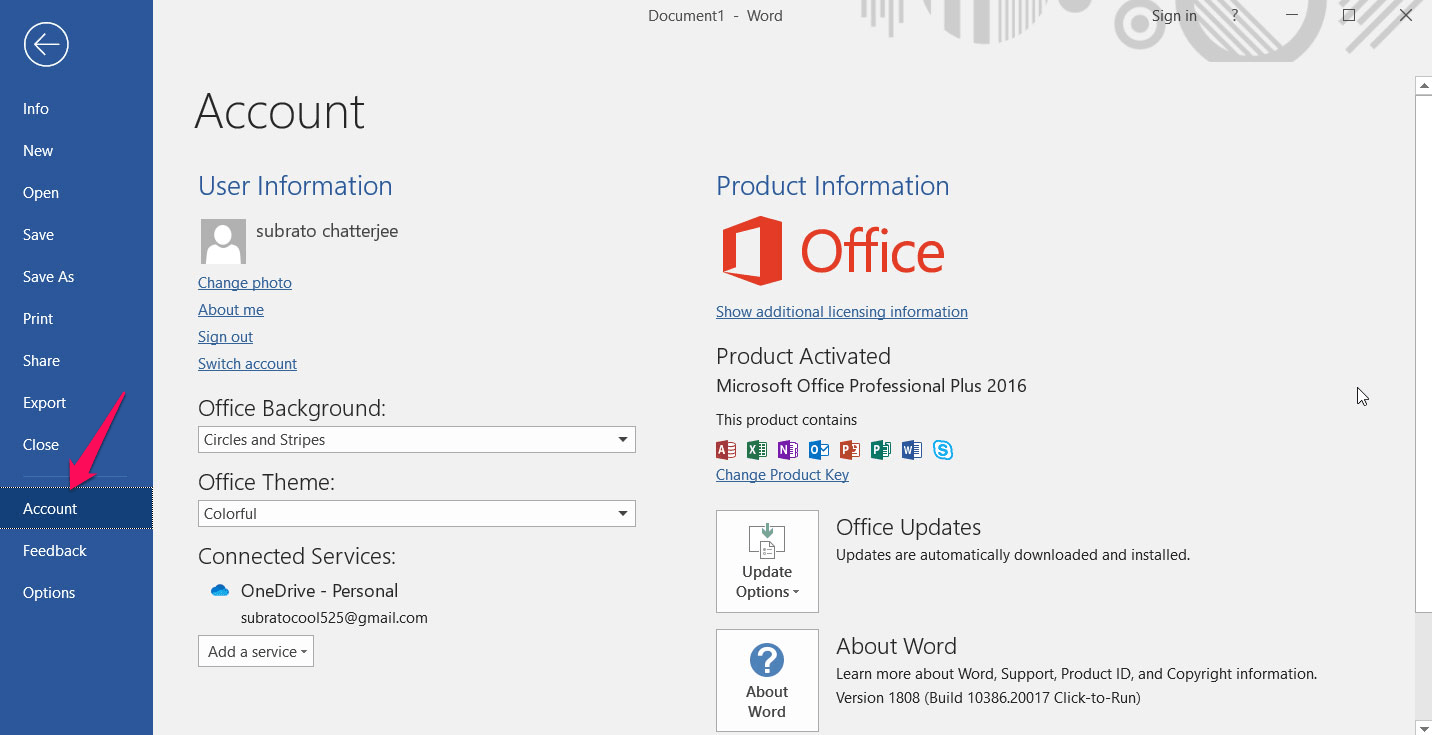
- Нажмите «Параметры обновления» → «Обновить сейчас».
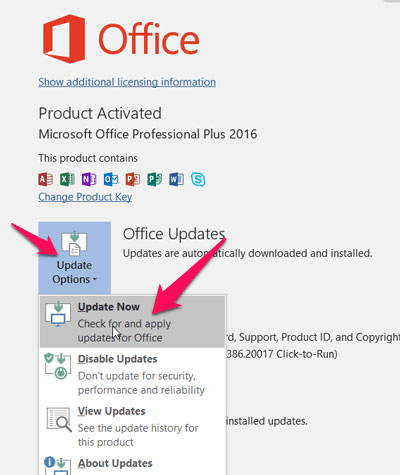
- Дождитесь завершения установки обновлений и перезагрузите компьютер.
Когда это помогает: при известных багах, исправленных в новых патчах.
Исправление 5: Перезагрузите компьютер
Классическое решение: перезапуск завершает фоновые процессы, освобождает оперативную память и устраняет временные блокировки.
Рекомендация: после установки обновлений всегда делайте полную перезагрузку.
Исправление 6: Обновите Windows
Windows-обновления содержат исправления совместимости и безопасности.
Шаги:
- Откройте «Параметры» → «Windows Update».
- Нажмите «Проверить обновления» и установите доступные пакеты.
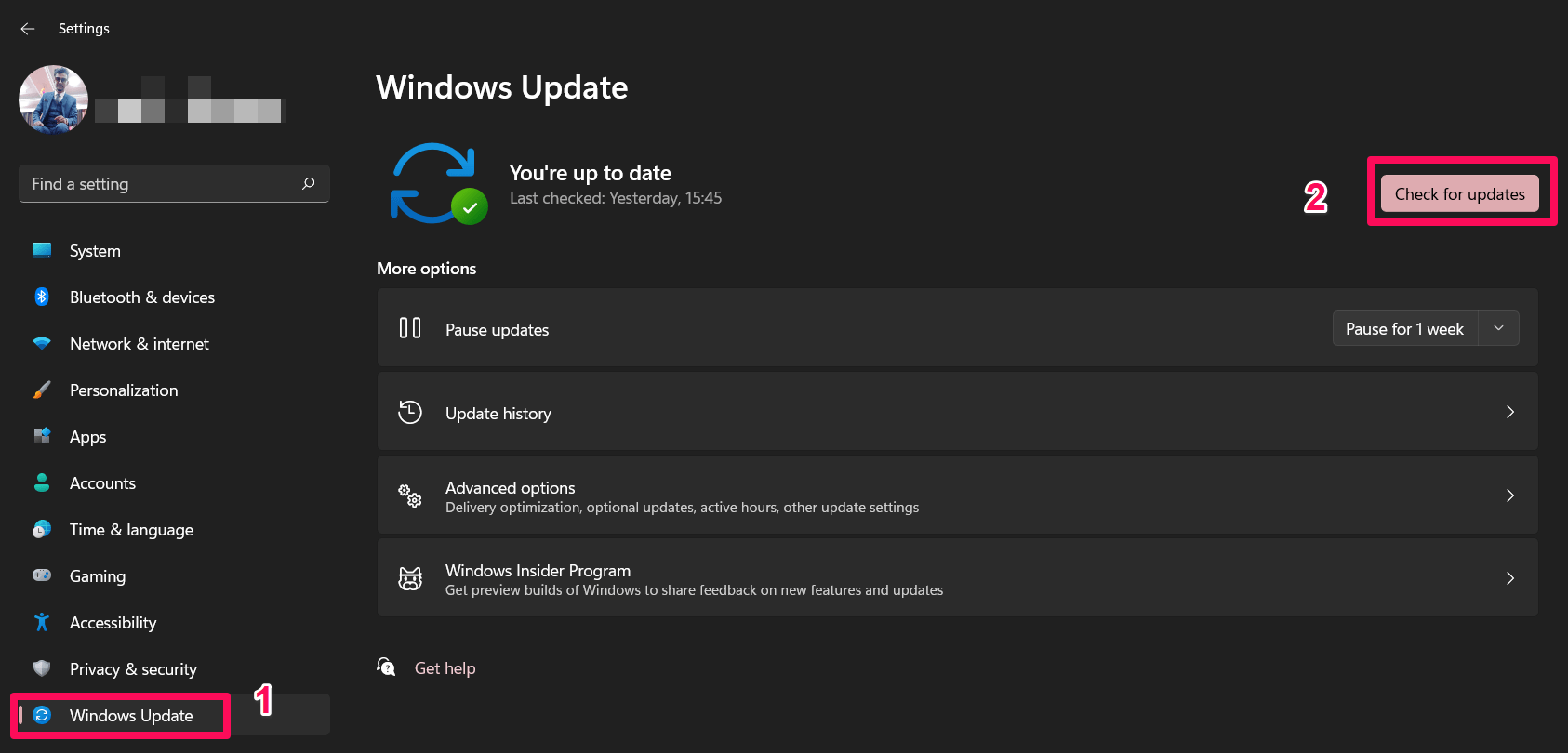
Когда это помогает: если проблема связана с системными библиотеками или драйверами, которые обновились в патче.
Исправление 7: Запустите Outlook в безопасном режиме и отключите расширения
Адд-ины (надстройки) часто вызывают зависания.
Шаги:
- Запустите Outlook с параметром safe: нажмите Win+R, введите outlook.exe /safe и Enter.
- Если Outlook работает в безопасном режиме, отключите надстройки: Файл → Параметры → Надстройки → Перейти → Снимите галочки с подозрительных надстроек.
Когда это помогает: при зависаниях сразу после запуска, при появлении пустых окон или при ошибках, связанных с COM-надстройками.
Исправление 8: Восстановление Office и проверка файлов системы
Если программные файлы Office повреждены — восстановление поможет.
Шаги:
- Откройте «Приложения и возможности», выберите Microsoft 365 / Office и нажмите «Изменить».
- Выберите «Быстрое восстановление» — если не помогло, запустите «Онлайн-восстановление».
Дополнительно (для продвинутых): запустите от имени администратора Windows Terminal и выполните sfc /scannow и затем DISM /Online /Cleanup-Image /RestoreHealth.
Когда это помогает: если файлы программы повреждены или отсутствуют системные компоненты.
Исправление 9: Создайте новый профиль Outlook
Иногда профиль пользователя Outlook повреждается; новый профиль часто решает проблему.
Шаги:
- Откройте «Панель управления» → «Почта» → «Показать профили».
- Нажмите «Добавить», создайте новый профиль и настройте учётную запись заново.
- Выберите «Всегда использовать этот профиль» и запустите Outlook.
Когда это помогает: при ошибках загрузки почтовых ящиков, когда приложение падает при попытке открыть профиль.
Исправление 10: Попробуйте другой компьютер или веб-клиент
Проверка на другом устройстве поможет понять, локальна ли ошибка.
- Если на другом устройстве Outlook работает — проблема на вашем компьютере.
- Если не работает везде — возможно, проблема на стороне почтового сервера или учётной записи.
Когда эти методы не помогают: дальнейшие шаги для администраторов
- Проверьте журналы событий Windows (Event Viewer) на ошибки MAPI/Outlook.
- Убедитесь, что политики групп (GPO) не блокируют запуск или обновления Office.
- Проверьте состояние служб Microsoft 365 / Exchange (портал статуса Microsoft).
- Попробуйте временно создать новую учетную запись Windows и запустить Outlook в ней.
Безопасность и конфиденциальность
- Никогда не вводите пароль в подозрительных диалогах. При переходе на сайты для восстановления используйте официальные домены Microsoft.
- При двухфакторной аутентификации используйте проверенные методы (телефон, приложение-генератор кодов).
Чек-лист для пользователя (коротко)
- Проверил интернет и VPN.
- Очистил %temp%.
- Повторно выполнил вход в учётную запись.
- Обновил Office и Windows.
- Перезагрузил ПК.
- Запустил Outlook /safe и отключил надстройки.
- Восстановил Office и/или создал новый профиль.
Чек-лист для IT-администратора
- Проверил Event Viewer и логи Exchange/IMAP/SMTP.
- Проверил GPO и политики безопасности.
- Проверил совместимость антивирусов/шифрования и сетевых прокси.
- Подготовил инструкции для восстановления профиля и восстановления Office.
Критерии приёмки
Outlook считается исправленным, если выполняются все три пункта:
- Приложение запускается без ошибок.
- Письма отправляются и принимаются корректно в течение 15 минут.
- Синхронизация календаря и контактов работает без ошибок.
Шаблон запроса в поддержку (копировать и вставить)
Тема: Outlook не работает на Windows 11 — требуется помощь
Тело сообщения:
- Версия Windows: (укажите сборку Windows 11)
- Версия Office/Outlook: (укажите номер версии)
- Описание проблемы: (кратко, какие ошибки и когда появились)
- Какие шаги уже выполнены: (перечислите из чек-листа)
- Временный лог/скриншот ошибок: (при наличии)
Частые вопросы
Почему Outlook перестал работать после обновления Windows?
Иногда обновления меняют системные компоненты или политики совместимости; это может вызвать конфликты с текущими версиями Office или надстройками.
Стоит ли переустанавливать Office?
Переустановка помогает в случаях сильно повреждённых файлов, но сначала пробуйте восстановление (онлайн-восстановление) и создание нового профиля.
Можно ли вернуть локальные письма после удаления профиля?
Если письма хранились в локальном PST-файле, можно подключить его обратно: Файл → Открыть и экспорт → Открыть файл данных Outlook.
Заключение
Следуйте шагам от простых (интернет, перезагрузка) к продвинутым (восстановление Office, новый профиль). Для пользователей — чаще всего помогает проверка сети, обновление приложения и отключение надстроек. Для администраторов — дополнительные логи и политика безопасности. Если все попытки не дали результата, подготовьте подробный отчёт и обратитесь в поддержку Microsoft.
Важно: перед радикальными действиями (переустановкой системы, удалением профиля) сделайте резервные копии PST/OST файлов.
Короткое резюме
- Начните с проверки сети и перезагрузки.
- Обновите Office и Windows.
- Отключите надстройки, попробуйте безопасный режим.
- Если нужно, восстановите Office или создайте новый профиль Outlook.
FAQ
Если у вас остались вопросы — напишите в комментариях: кратко опишите проблему и какие шаги вы уже пробовали.

Похожие материалы

Несколько аккаунтов Skype: Multi Skype Launcher

Журнал для работы: повысить продуктивность

Персональные звуки уведомлений на Android

Скачивание шоу Hulu для офлайн‑просмотра

Microsoft Start: персонализированная новостная лента
