
Как исправить ошибки установки Origin на Windows
Origin — клиент для ПК и платформа цифровой дистрибуции от EA. Его можно установить с официального сайта, но на Windows иногда появляются ошибки установки. Типичные коды: 6.0, 10.0 и 20.2. Ниже — детальные инструкции по устранению каждой ошибки, общие рекомендации и готовый план действий.
Причины ошибок и краткая стратегия
Кратко о возможных причинах:
- Неправильный путь установки (оставшиеся файлы старой установки).
- Проблемы с кэшем или повреждёнными временными файлами.
- Недостаточно места на диске.
- Конфликт антивируса или сторонних программ запуска.
- Отсутствие прав администратора или блокировки системных файлов.
Общая последовательность действий: проверить диск и права → закрыть процессы Origin → очистить кэш и временные данные → сменить папку установки → переустановить клиент.
Как исправить ошибки установки Origin на Windows
Ошибка Origin код 6.0
Что обычно помогает: смена папки установки и очистка данных клиента.
- Смена папки установки
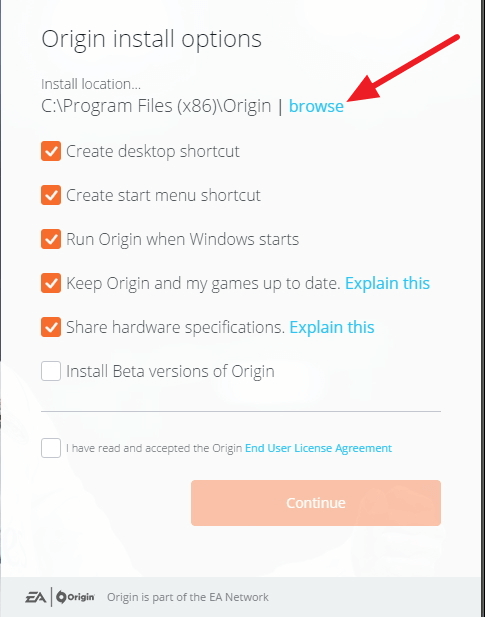
- Если вы недавно удаляли Origin и теперь при новой установке возникает код 6.0, попробуйте изменить путь установки.
- Пример: если старая установка была в C:\Program Files (x86)\Origin, создайте папку Origin на другом разделе, например D:\Origin или E:\Origin.
- Запустите установщик Origin и вместо стандартного пути нажмите кнопку «Обзор» и выберите созданную папку D:\Origin или E:\Origin.
- После установки откройте клиент и проверьте, видит ли он игры, расположенные на диске C:
Если это не помогло, создайте чистую папку C:\Program Files (x86)\Origin и снова укажите её как путь установки.
- Очистка данных кэша Origin
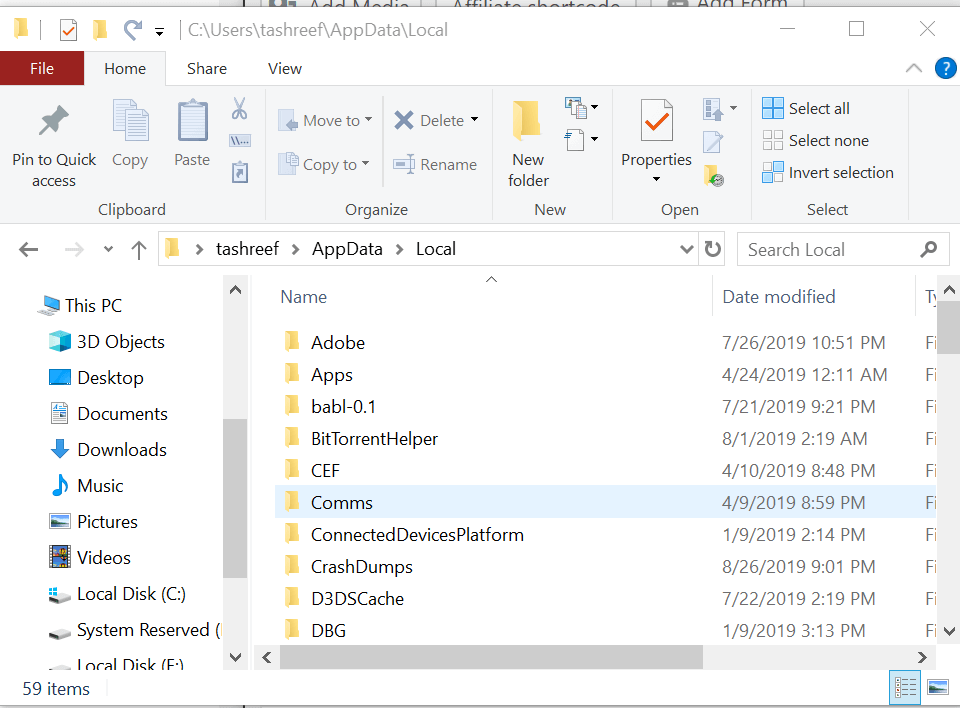
- Полностью закройте установщик и клиент Origin. Откройте Диспетчер задач и завершите все процессы, связанные с Origin.
- Нажмите Windows + R, введите %ProgramData% и нажмите OK.
- В открывшейся папке оставьте только папку LocalContent, удалите остальные папки и файлы, связанные с Origin. Если вы случайно удалили LocalContent — восстановите её из корзины.
- Откройте Проводник и перейдите в C:\Users\<ваше_имя>\AppData\Local. Удалите папку Origin в этом каталоге.
- Перезагрузите компьютер и повторите установку.
Важно: папка LocalContent содержит информацию о уже загруженных играх. Не удаляйте её, если хотите сохранить скачанные данные.
Ошибка Origin код 10.0
Частая причина — оставшийся установочный файл или конфликт файлов в каталоге Origin.
- Откройте Проводник и перейдите в C:\Program Files (x86)\Origin.
- Найдите файл OriginThinSetupInternal.exe и удалите его (правый клик → Удалить).
- После удаления запустите установщик Origin снова.
Дополнительные ошибки можно устранить следующими обходными методами:
- Включите «True Color» в настройках дисплея: Панель управления → Оформление и персонализация → Настройка разрешения экрана → Дополнительные параметры → Монитор.
- Уменьшите разрешение экрана на время установки.
- Временно отключите антивирус и другие программы автозапуска, которые могут мешать установке.
- Запустите установщик от имени администратора (правый клик → Запуск от имени администратора).
Ошибка Origin код 20.2
Эта ошибка чаще всего означает, что на выбранном диске недостаточно места.
- Проверьте свободное место на диске установки. Освободите место при необходимости.
- Если места достаточно, попробуйте скачать и установить последнюю версию клиента с официального сайта и повторить установку.
Переустановка клиента по рекомендованному алгоритму часто решает также похожие коды, например 20.403.
Универсальный плейбук переустановки Origin — шаг за шагом
- Сделайте резервную копию папки LocalContent, если хотите сохранить игры.
- Закройте Origin и завершите процессы через Диспетчер задач.
- Удалите папки:
- %ProgramData%\Origin (кроме LocalContent)
- C:\Users\<имя>\AppData\Local\Origin
- C:\Program Files (x86)\Origin (при полном удалении)
- Очистите временные файлы: Windows + R → %temp% → удалить всё, что можно.
- Отключите антивирус и VPN на время установки.
- Скачайте последнюю версию установщика с https://www.origin.com и запустите установку от имени администратора.
- Если установка завершилась успешно, включите антивирус и VPN.
- Восстановите папку LocalContent в %ProgramData%, если вы её сохраняли.
Критерии приёмки
- Клиент Origin запускается без ошибок.
- Войдены в учётную запись EA и видны установленные игры.
- Установка проводилась без отключений и прерываний.
Быстрая диагностическая схема
flowchart TD
  A[Начальная ошибка установки] --> B{Проверить диск и права}
  B -->|Мало места| C[Освободить место или сменить диск]
  B -->|Нет прав| D[Запустить как администратор]
  B -->|OK| E{Остаточные файлы}
  E -->|Есть OriginThinSetupInternal.exe| F[Удалить файл и запустить установщик]
  E -->|Есть старые данные| G[Очистить %ProgramData% и AppData Local]
  F --> H[Переустановить Origin]
  G --> H
  C --> H
  D --> H
  H --> I[Проверить запуск клиента]
  I --> J{Клиент работает?}
  J -->|Да| K[Готово]
  J -->|Нет| L[Связаться с поддержкой EA]
Чек-листы и роли
Чек-лист для обычного пользователя:
- Перезагрузил ПК.
- Запустил установщик от имени администратора.
- Проверил свободное место на диске установки.
- Удалил старые файлы Origin в %ProgramData% и AppData.
- Отключил антивирус и VPN на время установки.
Чек-лист для IT-администратора:
- Проверил права NTFS на папки установки.
- Очистил политические блокировки в групповой политике, если есть.
- Проверил логи установки для ошибок доступа.
- Обновил драйверы и компоненты Visual C++/NET, если требуется.
Когда обратиться в поддержку
Обратитесь в службу поддержки EA, если:
- После всех шагов клиент не запускается и выдаёт те же коды ошибок.
- Логи установки содержат записи о повреждении установочных пакетов.
- Проблема воспроизводится на нескольких машинах с одинаковой конфигурацией.
При обращении приложите:
- Скриншоты ошибки.
- Логи установки (если доступны).
- Описание шагов, которые вы уже выполнили.
Короткая справка терминов
- Кэш — временные файлы клиента, которые ускоряют доступ к данным.
- LocalContent — папка, где Origin хранит загруженные игровые файлы.
- Установщик — исполняемый файл, который распаковывает и ставит клиент.
Примечания по безопасности и приватности
- Отключайте антивирус временно только на время установки и включайте его обратно.
- Не загружайте установщик с непроверенных ресурсов — используйте официальный сайт.
Резюме
Если установка Origin даёт ошибки 6.0, 10.0 или 20.2, начните с проверки дискового пространства и запуска установщика от имени администратора. Очистка кэша (%ProgramData% и AppData) и смена папки установки часто решают проблему. Если всё перечисленное не помогает — соберите логи и обратитесь в поддержку EA.
Полезно сохранить чек-листы и плейбук, чтобы при повторном сбое быстро пройти стандартные шаги.

Похожие материалы

Несколько аккаунтов Skype: Multi Skype Launcher

Журнал для работы: повысить продуктивность

Персональные звуки уведомлений на Android

Скачивание шоу Hulu для офлайн‑просмотра

Microsoft Start: персонализированная новостная лента
