
Как исправить ошибку Office 0x2 - 0x0

Важно: укажите действующую подписку Microsoft 365 и убедитесь, что у вас есть права администратора на компьютере перед началом процедур.
Краткое объяснение проблемы
Код ошибки 0x2 - 0x0 обычно означает, что приложение Office не может корректно завершить запуск или обновление из-за повреждений файлов, конфликтов с другим ПО или отключённых сервисов, необходимых для работы Office. Это не аппаратная ошибка — проблема в программной части и обычно решается набором стандартных действий.
Шаги по исправлению ошибки 0x2 - 0x0
Перед тем как выполнять шаги ниже, убедитесь, что ваша ОС Windows обновлена: Пуск → Параметры → Обновление и безопасность → Проверить наличие обновлений.
1. Восстановление установки Office
- Откройте Панель управления.
- Перейдите в «Программы и компоненты».
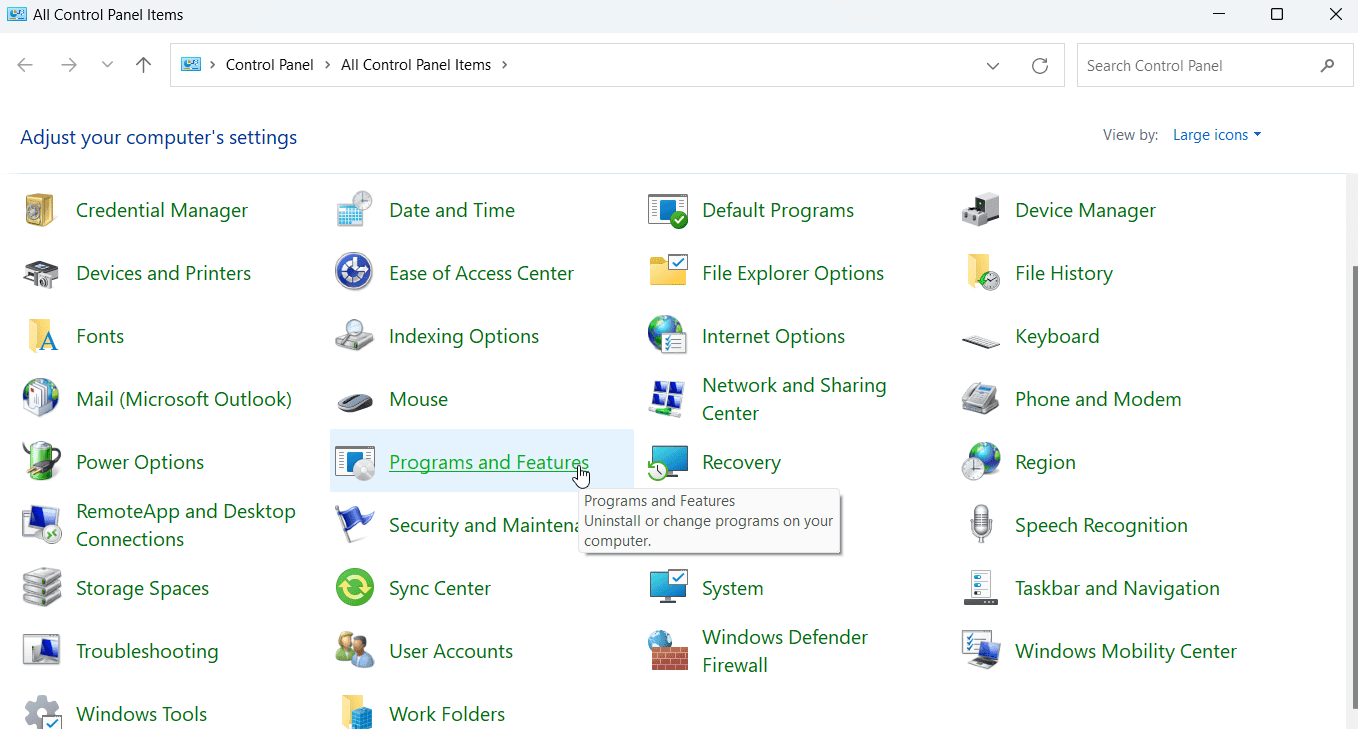
- Найдите запись Microsoft Office, щёлкните правой кнопкой и выберите «Изменить».
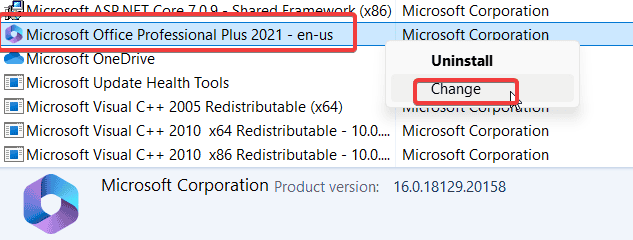
- Выберите «Онлайн-восстановление» и следуйте инструкциям на экране.

Пояснение: файлы Office могут повредиться при внезапном завершении работы, прерывании обновлений или из-за конфликтов с другим ПО. Онлайн-восстановление скачивает и восстанавливает актуальные компоненты.
2. Включение службы Click-to-Run
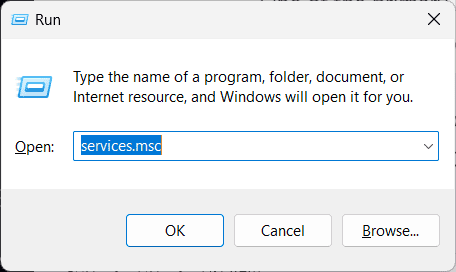
- Нажмите клавиши Windows + R.
- Введите services.msc и нажмите Enter.
- Найдите службу «Microsoft Office Click-to-Run».
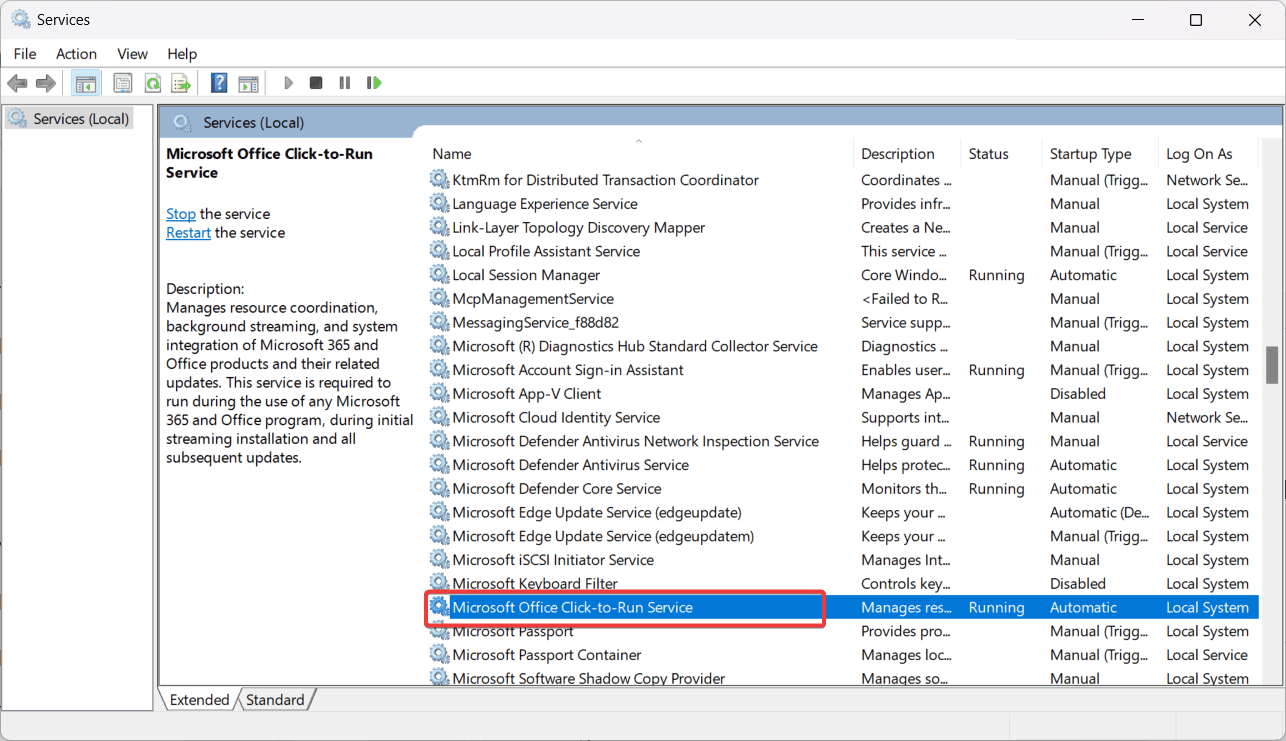
- Щёлкните правой кнопкой по службе и установите «Тип запуска» — «Автоматически».
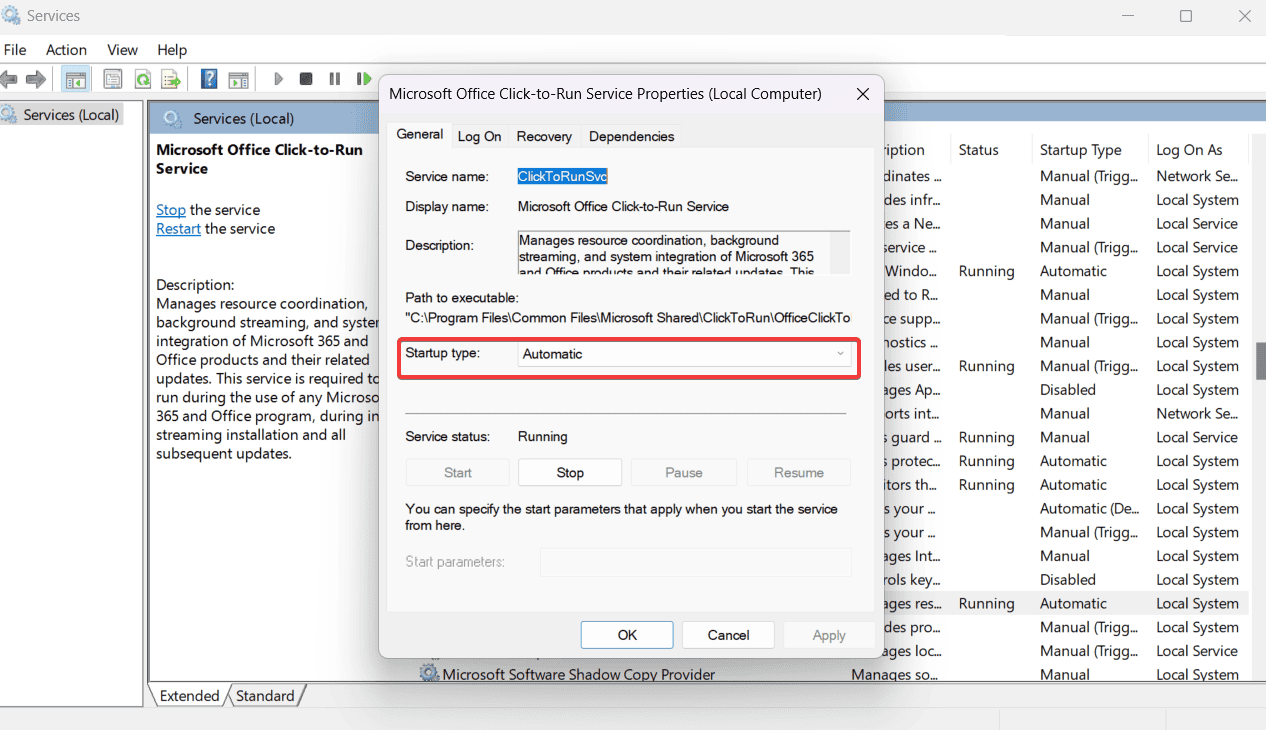
- Нажмите «Применить», затем «ОК».
Почему это важно: Click-to-Run отвечает за запуск и обновление приложений Office. Если служба отключена, приложения не смогут корректно обновляться и работать.
3. Обновление Office
- Откройте любое приложение Office (Word, Excel, Outlook и т.д.).
- В меню слева выберите «Файл» → «Учетная запись» (Account).
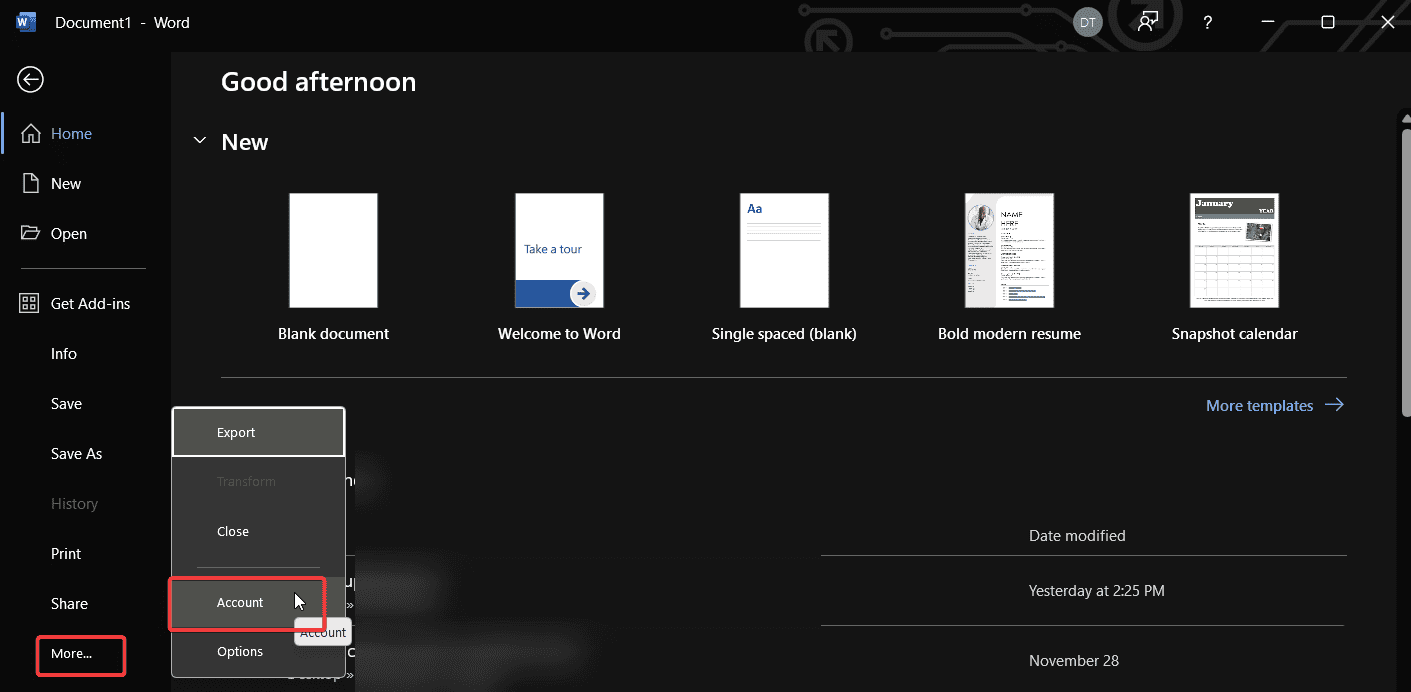
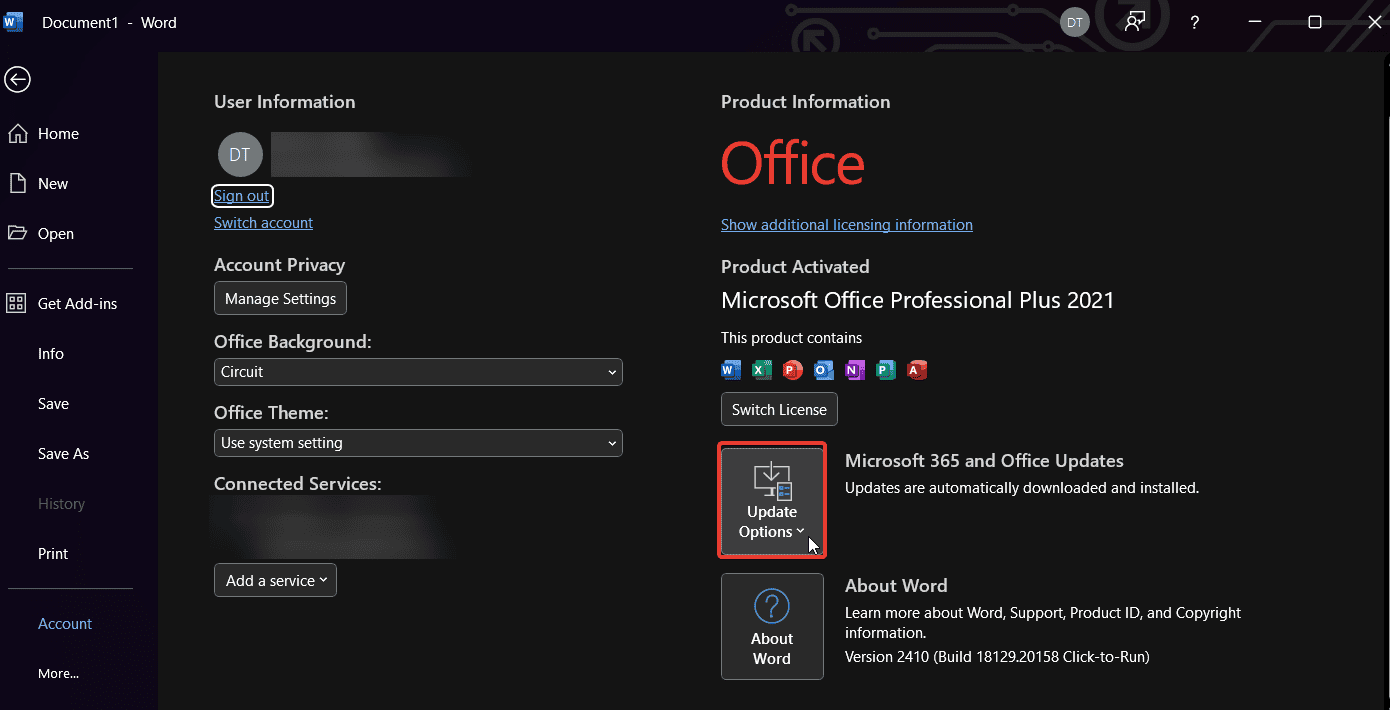
- Нажмите «Параметры обновления» (Update Options).
- Выберите «Обновить сейчас» (Update now) и дождитесь завершения.
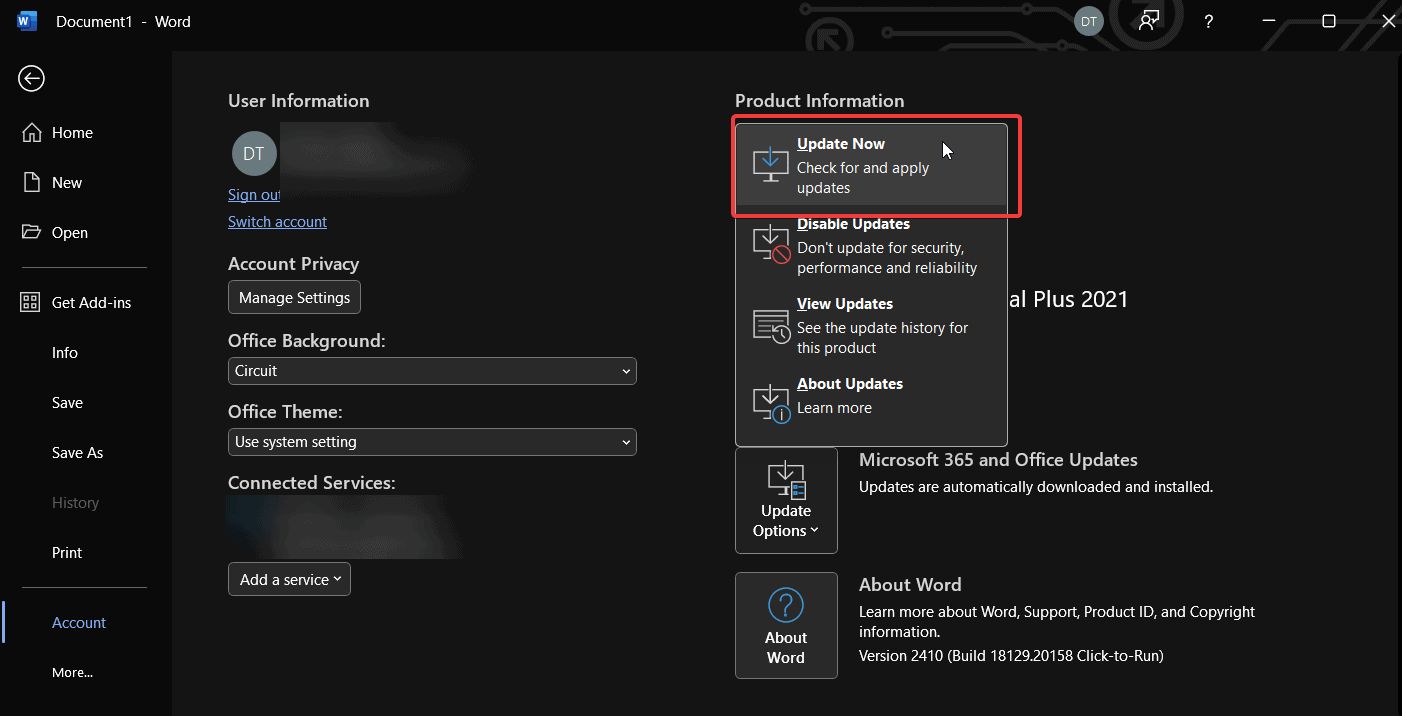
Примечание: обновление часто включает исправления стабильности и безопасности, которые могут устранить причину ошибки.
4. Переустановка Office
- Откройте Панель управления → Программы → Программы и компоненты.
- Выберите Microsoft Office и нажмите «Удалить».

- Перезагрузите компьютер.
- Перейдите на office.com и войдите в свою учётную запись Microsoft.
- Нажмите «Установить приложения» и скачайте установщик.
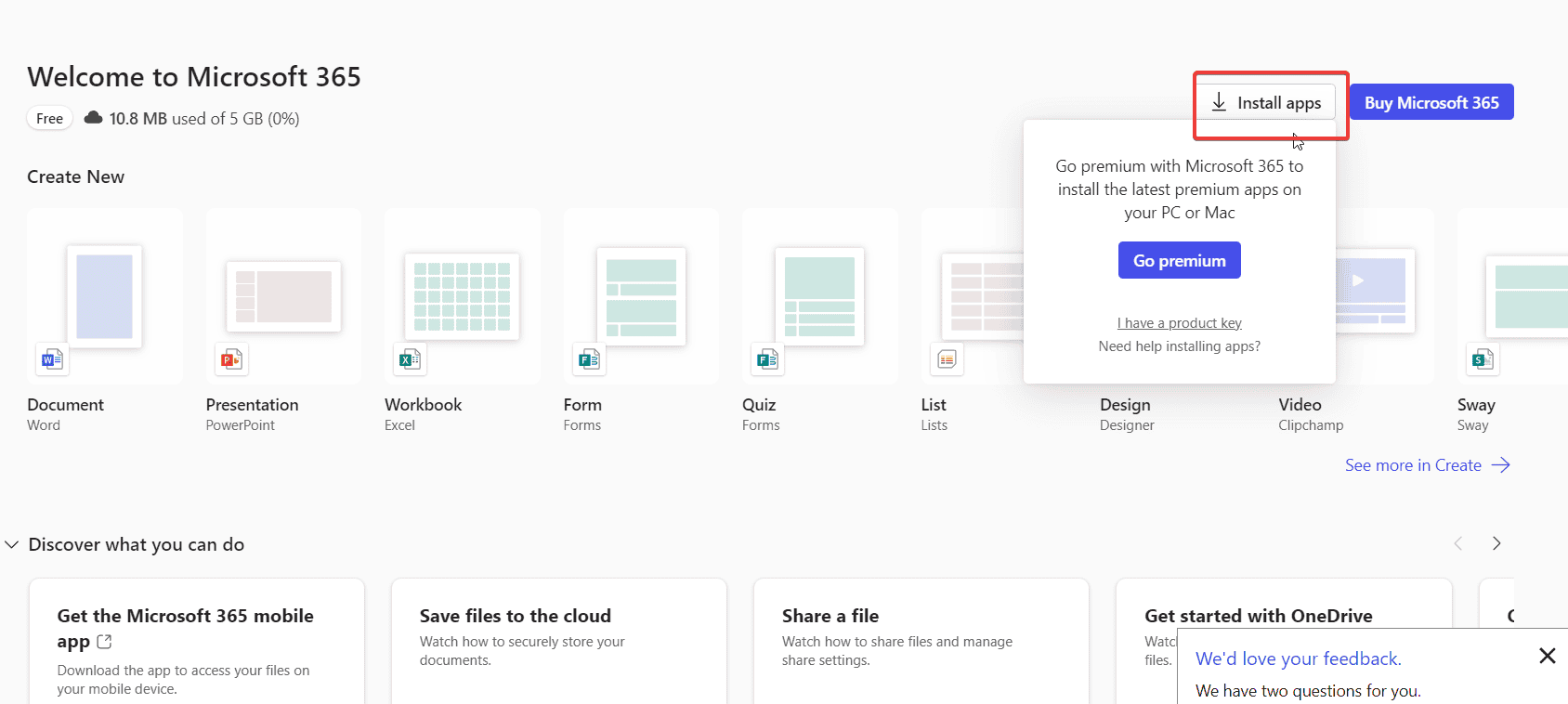
- Запустите установщик и следуйте инструкциям.
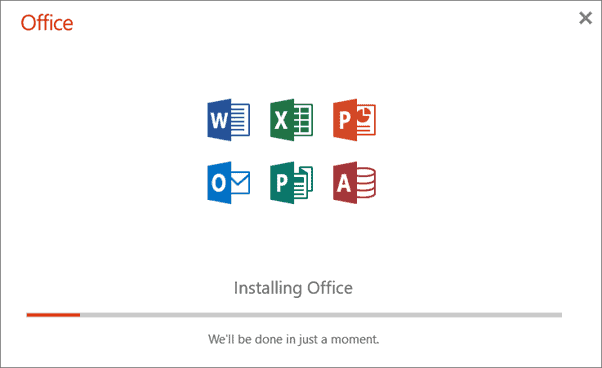
- Откройте приложение Office и войдите для активации.
Когда это нужно: если восстановление не помогло или файлы установки сильно повреждены, чистая переустановка чаще всего решает проблему.
5. Очистка учётных данных Office
- Нажмите клавиши Windows + R, чтобы открыть окно «Выполнить».
- Введите control keymgr.dll и нажмите Enter (откроется Диспетчер учётных данных).
- Выберите «Учётные записи Windows».
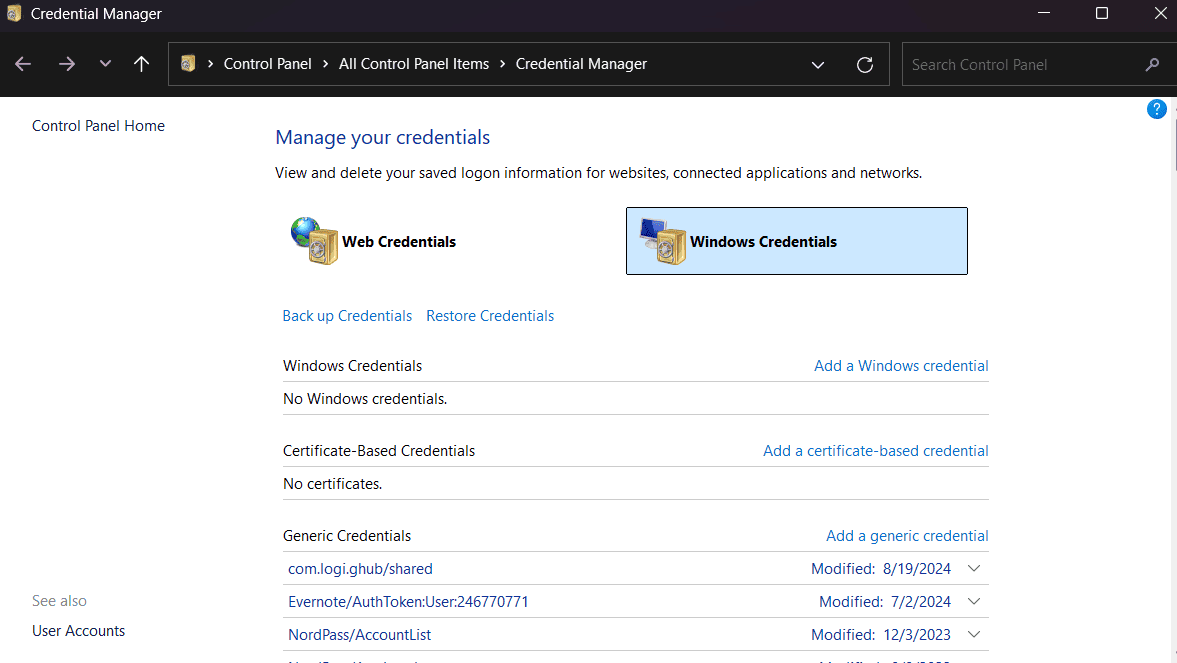
- В разделе учётных данных найдите записи, связанные с Microsoft Office или Office 365.
- Выберите их и нажмите «Удалить».
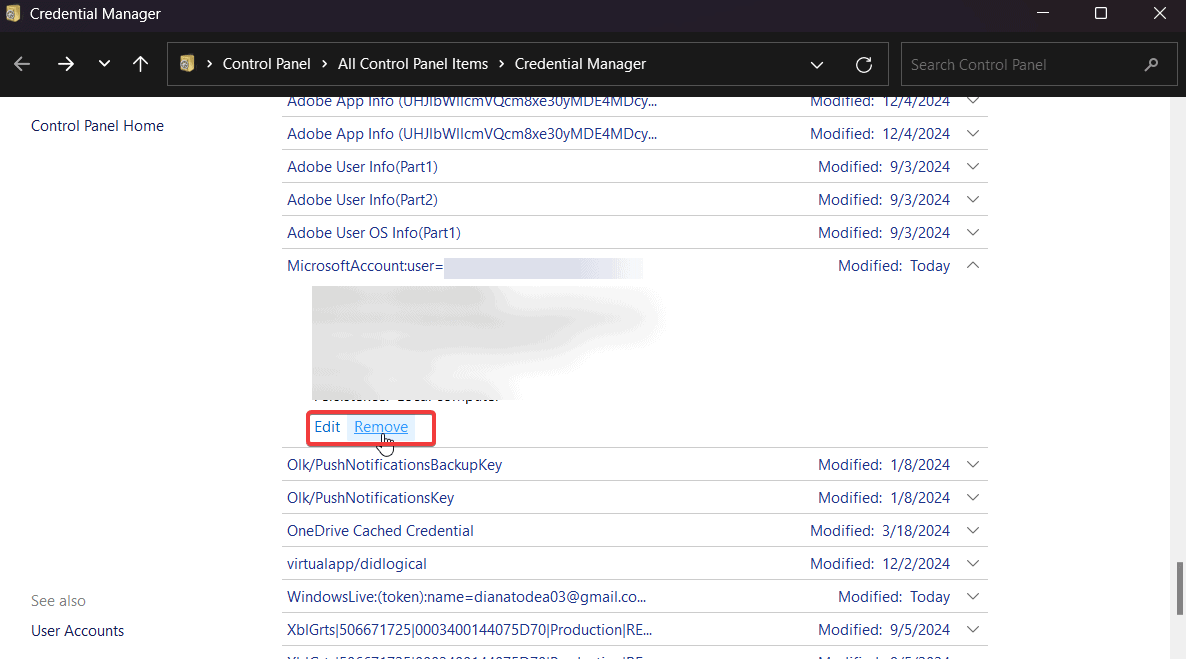
- Перезагрузите компьютер и войдите в Office снова при запросе.
Почему это помогает: повреждённые или устаревшие сохраняемые учётные данные могут препятствовать активации и корректной работе приложений.
Когда перечисленные шаги не помогут
- Если ошибка появляется при попытке установки на многопользовательском сервере с ограничениями групповой политики — возможно, требуется помощь IT-администратора.
- При глубоком повреждении профиля пользователя Windows (ошибки реестра, проблемы с учетной записью) стандартные шаги могут не сработать.
- Если система заражена вредоносным ПО — сначала устраните угрозу, затем повторите восстановление/переустановку.
В таких случаях рассмотрите восстановление профиля, создание новой учётной записи Windows или обращение в официальную поддержку Microsoft.
Альтернативные подходы и быстрые проверки
- Запустите Office в безопасном режиме: нажмите Win + R, введите winword /safe (для Word) — если в безопасном режиме ошибки нет, проблема вероятно в надстройках. Отключите надстройки через Файл → Параметры → Надстройки.
- Проверьте журнал событий Windows (Event Viewer) на время возникновения ошибки — ищите записи с источником Office или ClickToRun.
- Отключите временно сторонний антивирус и попробуйте снова (делайте это аккуратно и кратковременно).
Контрольный список для пользователя и администратора
Пользователь:
- Убедиться в наличии подписки Microsoft 365.
- Обновить Windows.
- Выполнить восстановление Office.
- Очистить учётные данные и войти заново.
Администратор:
- Проверить политику групп и права установки.
- Убедиться, что служба Click-to-Run развёрнута и запускается.
- Просмотреть журналы и выполнить централизованную переустановку через SCCM/Intune при необходимости.
Мини-методология диагностики (быстрый план)
- Проверить обновления Windows.
- Запустить восстановление Office.
- Проверить службу Click-to-Run и включить её.
- Обновить Office из приложения.
- Переустановить при необходимости.
- Если сохраняется — собрать логи и обратиться в поддержку.
Критерии приёмки
- Office запускается без ошибки 0x2 - 0x0.
- Пользователь успешно входит и приложения активированы.
- Обновления Office скачиваются и устанавливаются без ошибок.
Риск-матрица и меры смягчения
- Низкий риск: восстановление и обновление — минимальное вмешательство. Мера: создать точку восстановления перед серьёзными изменениями.
- Средний риск: переустановка — требует времени и возможной повторной настройки. Мера: заранее сохранить пользовательские шаблоны и настройки.
- Высокий риск: вмешательство в реестр или профиль Windows. Мера: привлечение администратора и резервное копирование.
Краткий глоссарий (одна строка)
- Click-to-Run — служба Microsoft для установки, запуска и обновления Office по технологии потоковой установки.
FAQ
Q: Что значит код 0x2 - 0x0? A: Это общий код ошибки Office, указывающий на невозможность завершить операцию из‑за повреждённой установки, конфликта ПО или отключённой службы.
Q: Нужно ли удалять Office перед восстановлением? A: Нет — сначала пробуйте Онлайн-восстановление. Удаление/переустановка — крайнняя мера.
Q: Сколько времени займёт исправление? A: Простые шаги — 5–15 минут; полная переустановка — от 20 минут до часа в зависимости от скорости интернет‑соединения и системы.
Если вы выполнили все шаги и проблема осталась, опишите в комментарии модель Windows, версию Office и точную последовательность действий — это поможет дать более точные рекомендации.
Краткое объявление (для внутренней рассылки, 100–200 слов): Если сотрудники сталкиваются с ошибкой Office 0x2 - 0x0, следуйте стандартной инструкции: обновите Windows, выполните Онлайн‑восстановление Office, включите службу Microsoft Office Click‑to‑Run, обновите приложение и при необходимости переустановите Office. Перед началом убедитесь, что у вас есть действующая подписка Microsoft 365 и права администратора. Для IT‑отдела: проверьте групповые политики и журналы событий, централизованно распределите исправления через SCCM/Intune и подготовьте шаблон восстановления пользовательских данных перед массовой переустановкой.
Итог: большинство случаев ошибки 0x2 - 0x0 решаются восстановлением установки, включением Click‑to‑Run и обновлением Office; если нет — переустановка и проверка системных политик устраняют проблему.

Похожие материалы

Несколько аккаунтов Skype: Multi Skype Launcher

Журнал для работы: повысить продуктивность

Персональные звуки уведомлений на Android

Скачивание шоу Hulu для офлайн‑просмотра

Microsoft Start: персонализированная новостная лента
