
Как продлить время работы Oculus Go
Кратко
Oculus Go быстро теряет заряд как во время использования, так и в режиме ожидания. Простые решения — правильно выключать устройство или держать его подключённым; для активного использования помогут длинный тонкий кабель и локальное хранение видео.
Быстрые ссылки
Если Oculus разряжается слишком быстро во время использования
Если Oculus разряжается слишком быстро в режиме ожидания
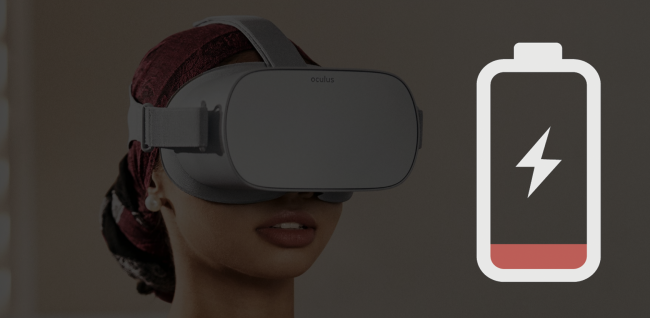
Мы много играли с новым шлемом виртуальной реальности Oculus Go, но батарея у него ужасная — и не только во время игры. Она может полностью разрядиться всего за несколько часов, даже если шлем просто лежит на столе. В идеале устройство в режиме ожидания не должно терять заряд так быстро. Надеемся, что Oculus исправит это в системных обновлениях, а пока придётся пользоваться рабочими обходными путями.
Это не единичный случай: у нас в офисе 5 человек используют Go, и у большинства из них наблюдаются проблемы с батареей. Общих факторов не видно — у кого-то включён режим разработчика, у кого-то нет; кто‑то почти ничего не устанавливал, а кто‑то использовал шлем интенсивно. Мы продолжаем тестировать и обновим статью по мере появления новых данных.
Oculus Go действительно имеет плохую автономность. Но есть несколько простых приёмов, которые делают работу с ним терпимой.
Если Oculus разряжается слишком быстро во время использования
Если батарея убывает во время использования, причина обычно в нагрузке на процессор. Игра или потоковое видео, особенно в высоком разрешении, сильно нагружают систему — это не баг, а следствие работы приложений. Тут нет «волшебного» способа сохранить заряд при тяжелой нагрузке.
Что можно сделать:
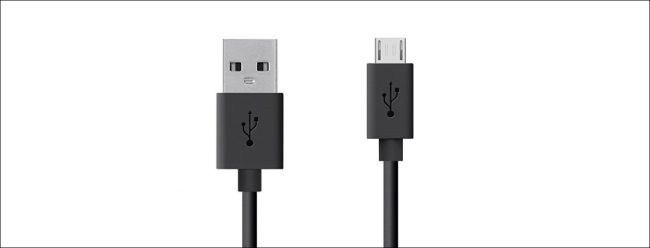
- Подключить шлем к питанию с помощью длинного тонкого USB‑кабеля, который не мешает движениям. Лучше выбирать кабель длиной 3 метра и выше, но тонкий и гибкий, чтобы он не тянул и не сковывал движения.
- Хранить видео локально на шлеме. Если вы в основном смотрите фильмы, скопируйте файлы в память устройства и воспроизводите их локально. Это уменьшит нагрузку на сеть и, в некоторых сценариях, сократит энергопотребление по сравнению со стримингом в браузере.
- Выбирать менее требовательные приложения и снижать качество графики, если в приложении есть такие настройки.
Плюсы и минусы каждого подхода:
- Подключение к питанию: максимально просто и эффективно, но требует кабеля и доступа к розетке.
- Локальные файлы: удобно для просмотра видео в дороге или при слабом Wi‑Fi; не поможет при тяжёлых 3D‑играх.
- Снижение настроек графики: уменьшает нагрузку, но снижает качество изображения.
Совет: если вы смотрите видео и почти не двигаете головой, подключённый шлем практически не мешает. Для игр — лучше либо сократить время сессий, либо играть с подключённым питанием.
Альтернативные подходы и когда они работают плохо
- Power bank: полезен, если вы далеко от розетки, но большие аккумуляторы делают устройство менее удобным и могут создавать лишний нагрев.
- Док‑станция/станция зарядки: удобно для дома, но лишний аксессуар и расходы.
- Ожидание обновлений ПО: работает только если производитель реально исправит утечки в прошивке.
Если Oculus разряжается слишком быстро в режиме ожидания
Если шлем теряет заряд, когда вы его просто положили на стол, у вас есть два практических варианта на данный момент.
Подключать шлем к питанию каждый раз, когда вы его ставите на место. Это очевидно, но эффективно.
Полностью выключать устройство после использования. Мы проверили: при полном выключении батарея почти не теряет заряд со временем.
Процесс корректного выключения:
- Нажмите и удерживайте кнопку питания несколько секунд.
- Когда появится меню, выберите «Power Off» или «Выключить питание».
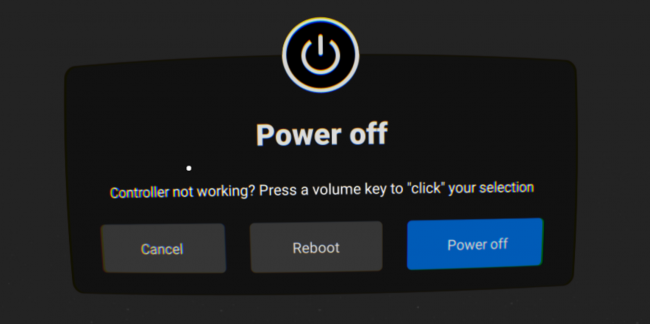
Можно также выполнить жёсткое выключение: удерживайте кнопку питания на передней панели в течение 10 секунд до полного отключения.
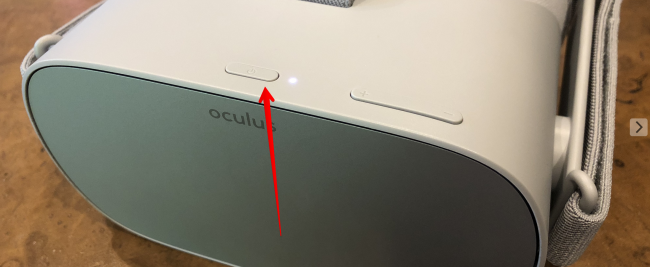
Когда захотите снова играть, просто удерживайте кнопку несколько секунд — индикатор загорится, устройство быстро загрузится и будет готово к работе.
Важно
- Полное выключение решает проблему разряда в режиме ожидания. Если вы хотите быстрый доступ, придётся жертвовать временем автономной работы.
- Если вы используете шлем редко, лучше полностью выключать его после каждой сессии.
Практический чеклист: что делать сейчас
Для быстрого применения — сохраните этот чеклист:
- Если собираетесь играть долго: подключите шлем к зарядке через длинный гибкий кабель.
- Если смотрите видео: скопируйте файлы в память устройства для местного воспроизведения.
- Если шлем лежит на столе долго: полностью выключайте его или держите подключённым.
- При проблемах с зарядом попробуйте жёсткое выключение (удержание кнопки 10 секунд), а затем нормальную загрузку.
Быстрый SOP: выключение и подготовка к хранению
- Завершите приложения и вернитесь в главное меню.
- Нажмите и удерживайте кнопку питания 2–3 секунды.
- Выберите «Выключить питание» и подтвердите.
- Уберите шлем в место с комнатной температурой и без прямого солнца.
- Если вы не будете использовать устройство более чем пару дней, оставьте его выключенным.
Ролевые чеклисты
- Для геймера (интенсивное использование): всегда держите под рукой длинный кабель, планируйте игровые сессии по 30–60 минут.
- Для любителя видео: загружайте фильмы в память шлема и используйте подключение к питанию только при длительных просмотрах.
- Для случайного пользователя: выключайте устройство после каждой короткой сессии.
Ментальная модель и диагностика проблем
Ментальная модель: энергопотребление = базовое потребление + нагрузка приложений + утечки в режиме ожидания. Если потребление высоко во время игры — это нагрузка приложений. Если батарея убывает в режиме ожидания — это либо программная утечка, либо устройство остаётся частично активным.
Как диагностировать:
- Проверьте загрузку приложений и недавно установленные приложения.
- Выключите устройство на 24 часа и проверьте уровень заряда.
- Если после полного выключения заряд держится — причина в программном фоне, а не в аппаратной неисправности.
Диаграмма принятия решения
flowchart TD
  A[Шлем разряжается быстро?] --> B{Разряд во время использования?}
  B -- Да --> C[Подключите к питанию или снизьте нагрузку]
  B -- Нет --> D{Разряд в режиме ожидания?}
  D -- Да --> E[Выключайте устройство или держите подключённым]
  D -- Нет --> F[Наблюдайте и обновляйте ПО]
Короткий глоссарий
- Режим ожидания: устройство включено, но не активно используется.
- Жёсткое выключение: удержание кнопки питания 10 секунд до полного отключения.
Когда это не поможет
- Если аккумулятор физически повреждён или деградировал из‑за возраста, программные методы не решат проблему — потребуется замена батареи или обращение в сервис.
- Если проблема появилась после обновления системы — возможен баг в ПО, придётся ждать фикса от производителя.
Заключение
Oculus Go с текущим ПО склонен к быстрой потере заряда, особенно в режиме ожидания. Наиболее надёжные решения сейчас — либо всегда держать шлем подключённым, либо полноценно его выключать после использования. Для просмотра видео храните файлы локально и используйте тонкий длинный кабель при воспроизведении. Следите за обновлениями от Oculus: возможное исправление энергопотребления придёт в следующем ПО.
Автор изображения: ShutterStock, Oculus

Похожие материалы

Несколько аккаунтов Skype: Multi Skype Launcher

Журнал для работы: повысить продуктивность

Персональные звуки уведомлений на Android

Скачивание шоу Hulu для офлайн‑просмотра

Microsoft Start: персонализированная новостная лента
