
Почему OBS поток постоянно зависает и как это исправить
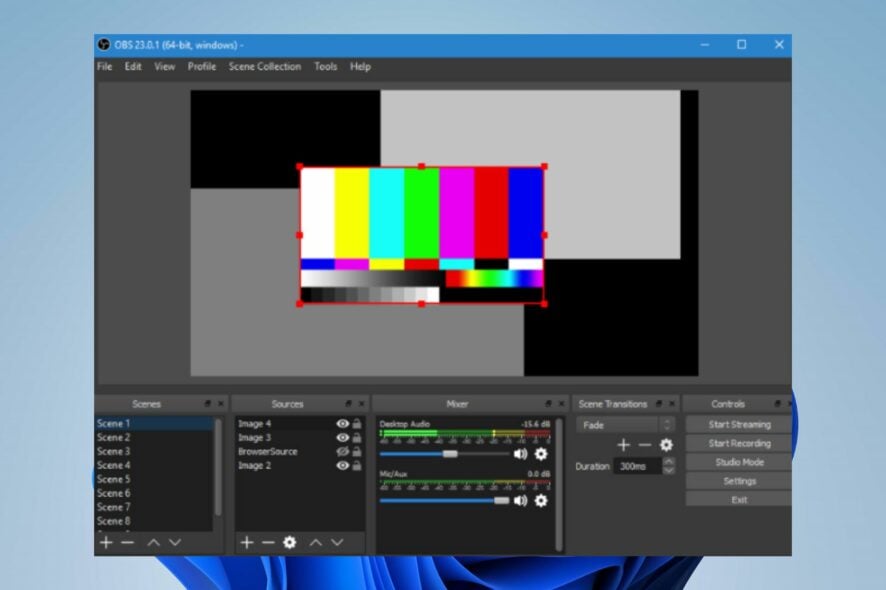
Если поток в OBS постоянно зависает, сначала проверьте стабильность сети, загрузку GPU/CPU и актуальность драйверов. Последовательно попробуйте: обновить драйвер видеокарты, запустить OBS в режиме совместимости, перезагрузить роутер, снизить нагрузку GPU в настройках OBS и при необходимости переустановить приложение. В статье — пошаговые инструкции, чек‑листы и шпаргалка для быстрого восстановления трансляции.
Множество факторов влияет на производительность OBS на компьютере, из‑за чего трансляция может периодически «подвисать» или прерываться. Стримеры часто жалуются на зависания во время вещания, особенно при одновременной игре и записи. В этой статье мы разберём распространённые причины, приведём подробные шаги по устранению и добавим практические чек‑листы для разных ролей.
Основные причины зависаний потока
Ниже — категории проблем, которые чаще всего приводят к зависаниям в OBS. Для каждой — краткое объяснение и индикация, как обнаружить проблему.
- Проблемы с сетью — нестабильный интернет или перегрузка канала вызывает потерю пакетов и повышение задержки, из‑за чего картинка «замораживается» у зрителей.
- Устаревшие или повреждённые файлы OBS — некорректная установка или повреждённые плагины могут привести к сбоям и утечкам памяти.
- Конфликт с другими приложениями — антивирус, оверлеи (Discord, GeForce Experience), программы записи или виртуальные камеры могут мешать захвату и энкодингу.
- Устаревшие драйверы GPU — OBS активно использует графический процессор для аппаратного кодирования; старые драйверы снижают стабильность и производительность.
- Неподходящие настройки энкодера и битрейта — слишком высокий битрейт для вашего канала или неподходящий энкодер (например, аппаратный NVENC при проблемах с драйвером) приведёт к фреймдропам и зависаниям.
- Перегрев или недостаток ресурсов — высокая температура CPU/GPU, нехватка оперативной памяти или медленный диск для записи приведут к падению производительности.
- Неправильный метод захвата — использование «Захвата экрана» вместо «Захвата игры» или наоборот в играх с античитами может вызвать подтормаживания.
Важно: причины часто сочетаются — например, перегруженный GPU и нестабильный интернет одновременно.
Быстрая проверка перед глубокой диагностикой
Проверьте эти вещи сразу — они займут 5–10 минут и часто решают проблему:
- Отключите от сети другие устройства, потребляющие трафик (загрузки, торренты, облачные синхронизации).
- Временно выключите антивирус и оверлеи (Discord, Steam, NVIDIA Overlay) и посмотрите на поведение OBS.
- Перезапустите OBS и компьютер; запустите Windows в безопасном режиме с поддержкой сети и проверьте, сохраняется ли зависание.
- Откройте лог OBS (Меню → Помощь → Журналы) и посмотрите ошибки и предупреждения рядом по времени с зависаниями.
Пошаговые решения
1. Обновите драйвер видеокарты
- Нажмите Win + R, введите “devmgmt.msc” и нажмите Enter чтобы открыть “Диспетчер устройств”.
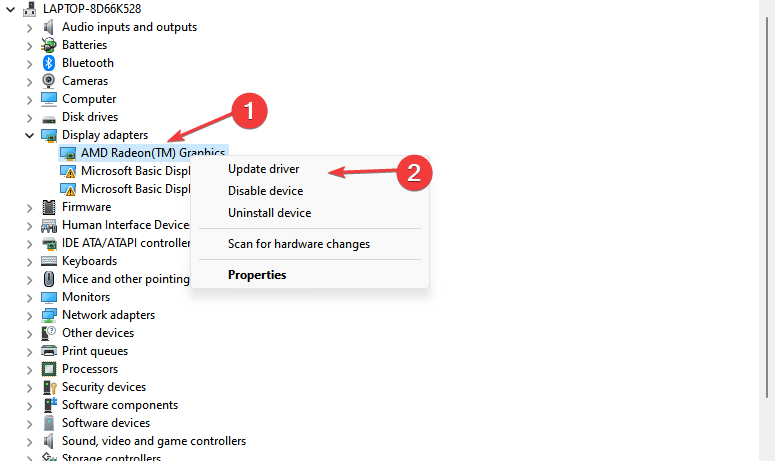
- Разверните раздел “Видеоадаптеры”, правой кнопкой кликните на вашу видеокарту и выберите “Обновить драйвер“.
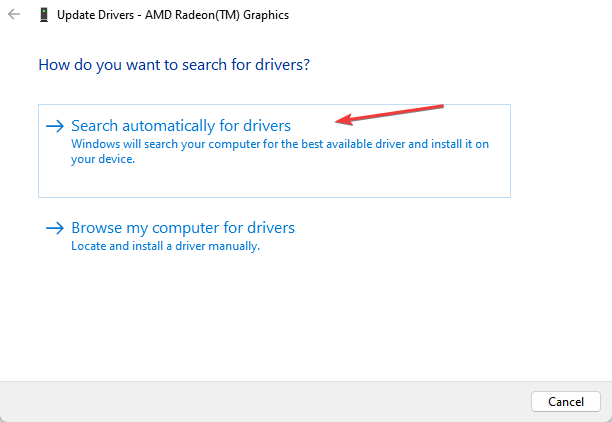
- Выберите “Автоматический поиск драйверов” и следуйте подсказкам.
- Перезагрузите компьютер и проверьте трансляцию.
Примечание: если у вас ноутбук с гибридной графикой, убедитесь, что OBS использует дискретный GPU в настройках драйвера производителя.
Альтернатива: скачайте свежий драйвер с официального сайта NVIDIA/AMD/Intel или используйте фирменный апдейтер драйверов.
2. Запустите OBS в режиме совместимости
- Откройте “Проводник” (Win + E) и перейдите в папку установки OBS.
- Правой кнопкой на исполняемом файле obs64.exe → Свойства.
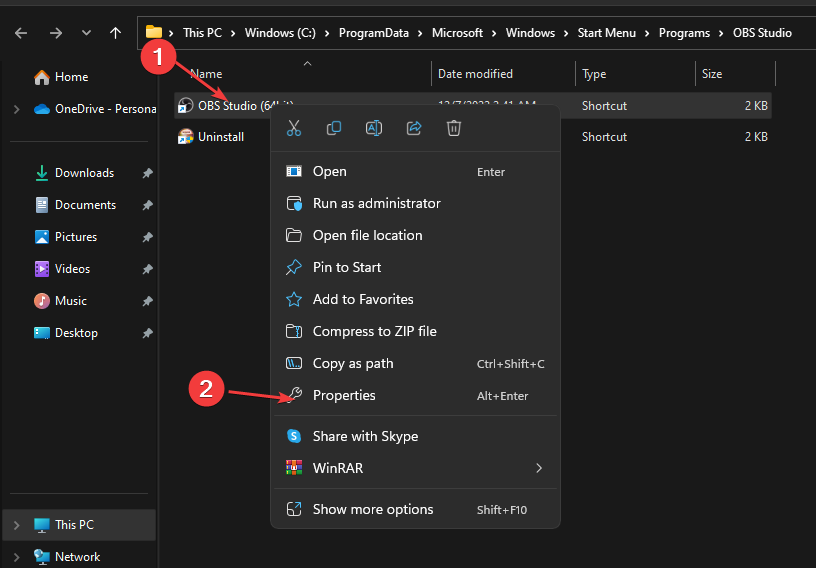
- Вкладка “Совместимость”: включите “Запустить программу в режиме совместимости для” и выберите версию Windows.
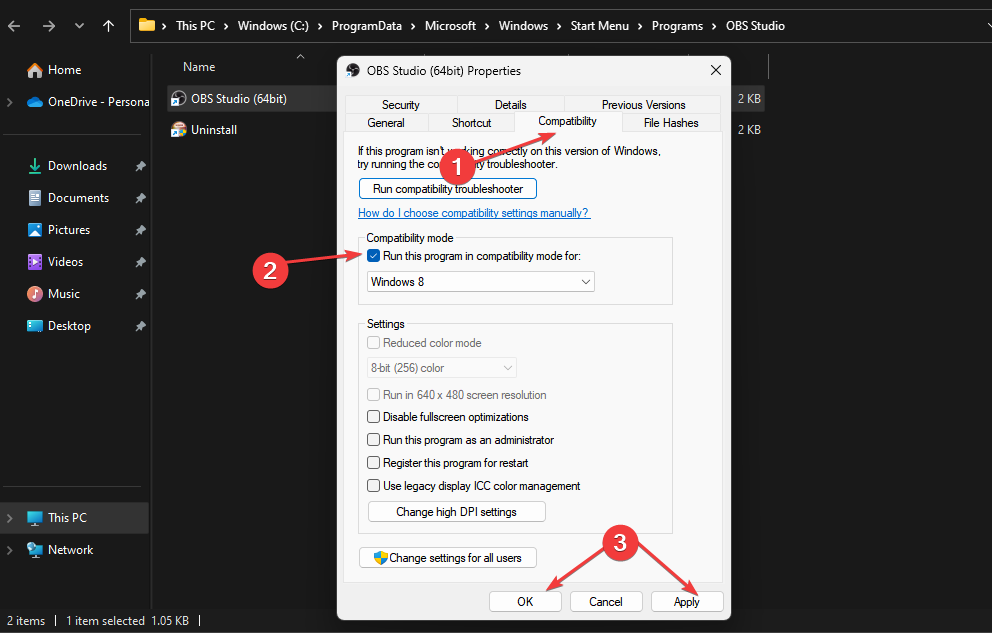
- Нажмите “Запустить средство устранения проблем совместимости”, примите изменения и примените.
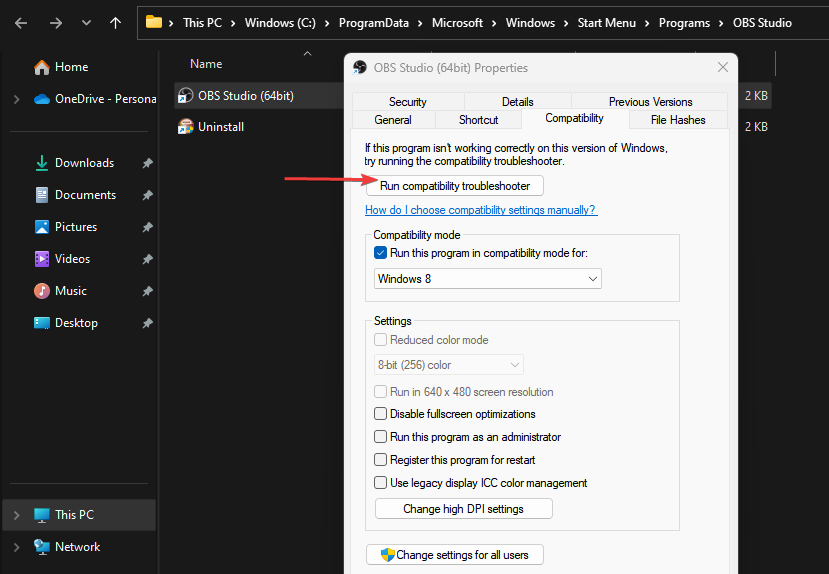
Это помогает на старых системах или после обновлений ОС, когда OBS не корректно взаимодействует с компонентами.
3. Перезапустите роутер или модем (power cycle)
- Нажмите и удерживайте кнопку питания на роутере ~10 секунд.
- Отключите Ethernet‑кабель и питание устройства.
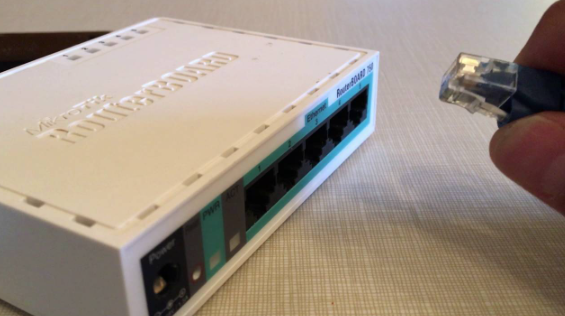
- Подождите 10–30 секунд, подключите питание и кабель.
- Включите роутер и дождитесь полной загрузки. Проверьте стабильность интернета и качество трансляции.
Эта простая процедура очищает кэш роутера и может устранить временные сетевые сбои.
4. Уменьшите нагрузку на GPU в OBS
- Запустите OBS.
- Внизу, в блоке “Источники”, правой кнопкой по “Захват игры” → “Свойства”.
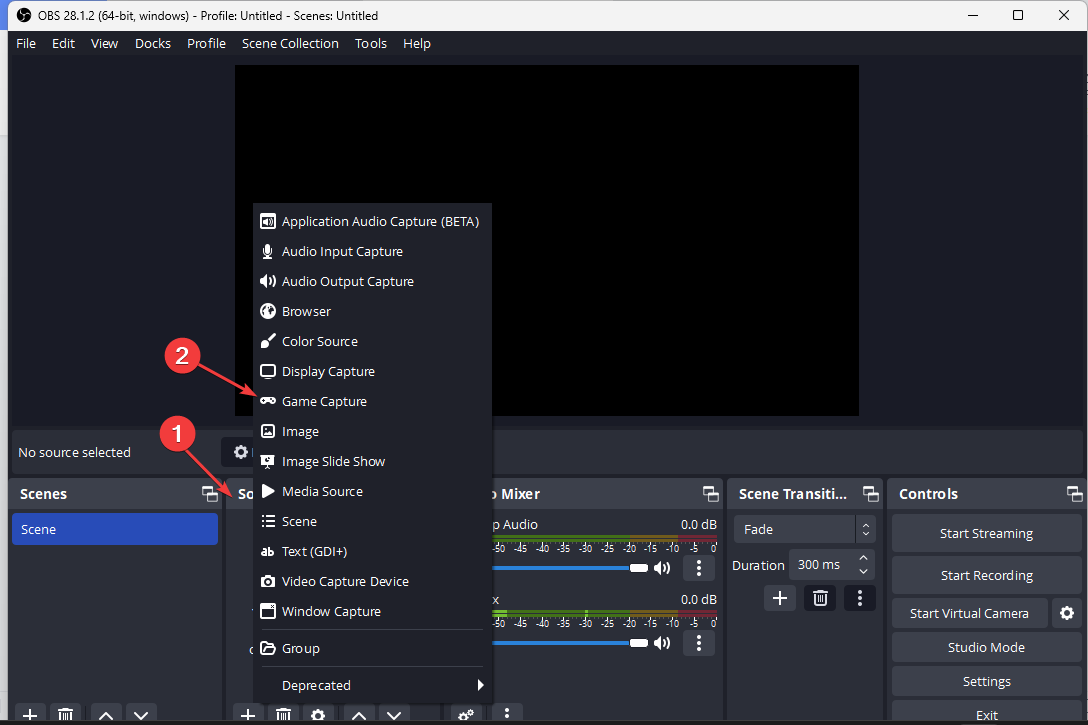
- Включите опцию “Ограничить частоту захвата” и установите значение, соответствующее частоте кадров трансляции (например, 30 или 60).
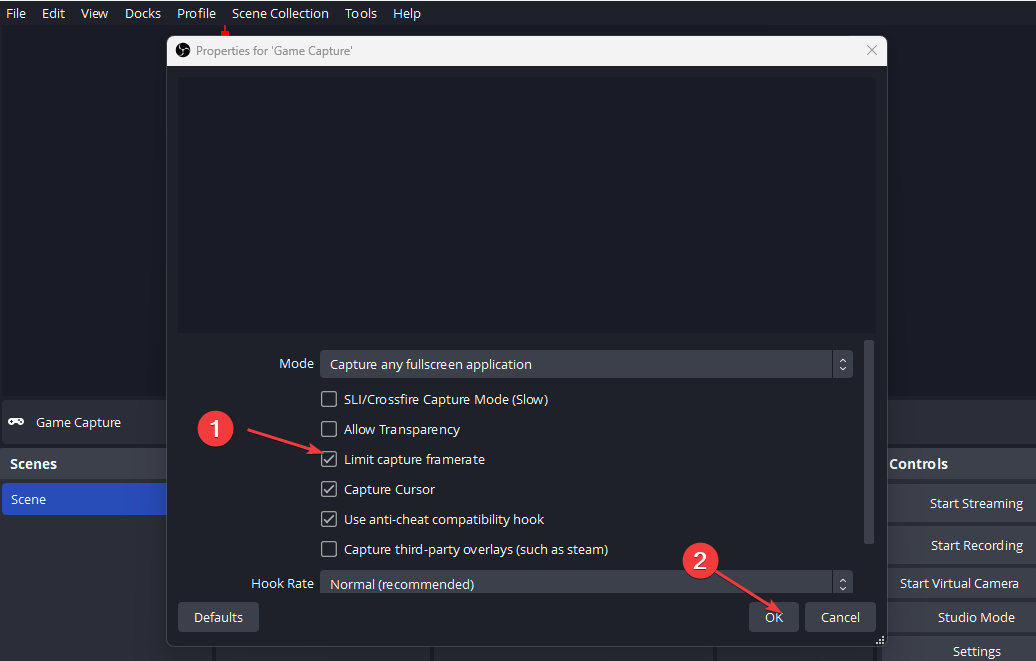
Дополнительно снижайте нагрузку, изменяя:
- Энкодер: переключитесь с аппаратного NVENC на программный x264 или наоборот — в зависимости от CPU/GPU профиля.
- Разрешение и FPS вывода: 720p@30 может быть более стабильным, чем 1080p@60 на старой системе.
- Качество пресета кодировщика: выберите более лёгкий пресет для x264 (veryfast/ultrafast) или для NVENC примените более низкий уровень качества.
5. Переустановите OBS с сохранением настроек (рекомендуется резервная копия)
- Нажмите Win + R, введите “appwiz.cpl” и нажмите Enter.
- Выберите OBS → Удалить.
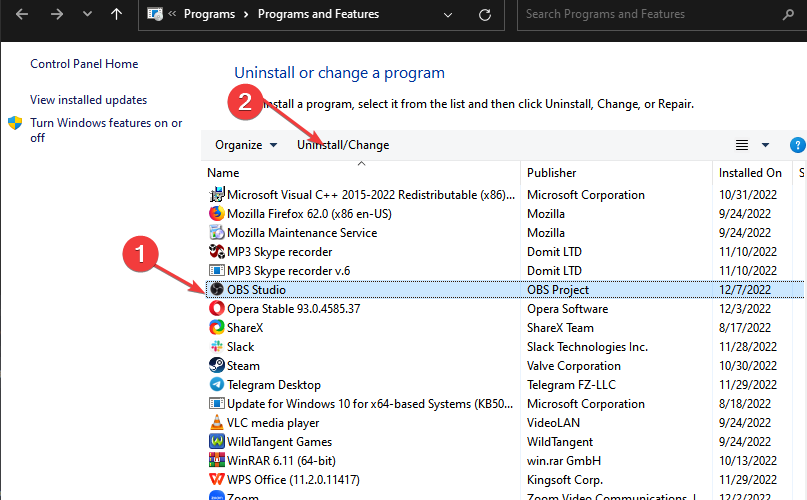
- Перед удалением экспортируйте коллекции сцен и профиль настроек: Меню → Профили → Экспорт, Сцены → Экспорт.
- Скачайте последнюю версию с официального сайта OBS и установите заново.

Переустановка устраняет повреждённые файлы и конфликтные компоненты, но обязательно сохраняйте резервные копии сцен и профилей.
Дополнительные рекомендации и проверки
- Проверьте логи OBS (Help → Log Files) на предмет ошибок в момент зависания.
- Отключите запись на медленные внутренние HDD; используйте SSD для буфера и записи.
- Убедитесь, что в настройках Windows выбрано питание “Высокая производительность” и отключены энергосберегающие профили для GPU.
- Мониторьте температуру CPU/GPU во время стрима; при перегреве снижайте разрешение/битрейт и включайте вентиляцию.
- Если используете VPN — временно отключите его.
- Попробуйте другой метод захвата: если “Захват игры” нестабилен, протестируйте “Захват окна” или “Захват экрана”.
Мини‑методология: как системно диагностировать проблему
- Воспроизведите баг: отметьте точную последовательность действий, при которой возникает зависание.
- Изолируйте переменные: отключите все дополнения/оверлеи, оставьте только OBS и игру.
- Меняйте одну настройку за раз (драйвер, энкодер, битрейт) и тестируйте 5–10 минут.
- Фиксируйте логи и снимки экрана для каждой попытки.
- Если проблема повторяется на другом ПК с той же конфигурацией OBS — вероятно, проблема настроек или сервера вещания.
Чек‑лист по ролям
Для стримера:
- Сохранить и экспортировать профили и сцены.
- Отключить оверлеи, антивирусы, VPN.
- Понизить разрешение/битрейт для теста.
- Проверить температуру компонентов.
Для IT‑поддержки:
- Обновить драйверы GPU и Windows Update.
- Проверить состояние сети: пинг, потеря пакетов, качество канала.
- Просмотреть логи OBS и системные события Windows.
- Тестировать на отдельной чистой учётной записи Windows.
Когда предложенные методы не помогают
Если после всех шагов проблема сохраняется, возможные причины и следующие шаги:
- Аппаратный сбой GPU/памяти — проверьте тестами (stress тесты, memtest). Замена железа может быть необходима.
- Конфликт драйверов от сторонних производителей — откат и чистая установка драйвера.
- Сложные проблемы с сетью у провайдера — свяжитесь с техподдержкой провайдера и проверьте качество линии.
- Используйте отдельный потоковый ПК (dual-PC setup) или аппаратный энкодер, если ваша система не справляется при игре и кодировании одновременно.
Короткая шпаргалка: рекомендуемые настройки для стабильных стримов
- Разрешение: 1280×720 при ограниченных ресурсах, 1920×1080 для мощных систем.
- FPS: 30 для лёгкости, 60 для плавности при стабильных ресурсах.
- Энкодер: NVENC (NVIDIA) для разгрузки CPU, x264 для лучшего качества при сильном CPU.
- Битрейт: 2500–6000 кбит/с в зависимости от разрешения и пропускной способности (проверьте лимиты платформы).
- Keyframe interval: 2 секунды.
- Preset (x264): veryfast или faster; для NVENC — баланс между quality и performance.
Важно: подберите сочетание битрейта и разрешения под ваш канал интернета и платформы вещания.
Глоссарий
- Энкодер — компонент, который преобразует видео в поток для отправки.
- Битрейт — количество данных в секунду, влияющее на качество и нагрузку сети.
- NVENC — аппаратный энкодер от NVIDIA.
- x264 — программный энкодер, использующий CPU.
Краткое резюме
- Начните с проверки сети, драйверов и конфликтующих программ.
- Поочередно применяйте шаги: обновление драйверов, режим совместимости, перезапуск роутера, снижение нагрузки в OBS, переустановка.
- Используйте системный триаж: меняйте по одной переменной и тестируйте.
- Если проблема аппаратная или связана с провайдером — рассмотрите апгрейд железа или обращение в техподдержку.
Если у вас остались вопросы или вы хотите, чтобы мы разбор конкретного лога OBS, прикрепите файл журнала или опишите симптомы — отвечу и помогу с диагностикой.

Похожие материалы

Несколько аккаунтов Skype: Multi Skype Launcher

Журнал для работы: повысить продуктивность

Персональные звуки уведомлений на Android

Скачивание шоу Hulu для офлайн‑просмотра

Microsoft Start: персонализированная новостная лента
