
Почему не приходят уведомления YouTube и как это исправить
Вы пропускаете видео от любимых авторов? Чаще всего дело не в канале, а в настройках устройства или приложения. В этой статье мы разберём причины, почему уведомления YouTube не приходят, и дадим подробные шаги по устранению проблемы для iPhone, iPad и Android.
Причины, по которым уведомления YouTube не работают
- Вы вошли не в тот аккаунт Google. Уведомления приходят на аккаунт, в который вы подписаны, а вы в приложении под другим логином.
- Системные уведомления для YouTube отключены в настройках iOS/Android.
- Уведомления для конкретных подписок отключены (колокольчик настроен не на «Все»).
- В настройках YouTube внутри приложения включены не все уведомления.
- На устройстве активирован режим «Не беспокоить» (DND) или фокус-режим iOS.
- Вы используете режим инкогнито в приложении YouTube — тогда вы вне учётной записи и уведомления не регистрируются.
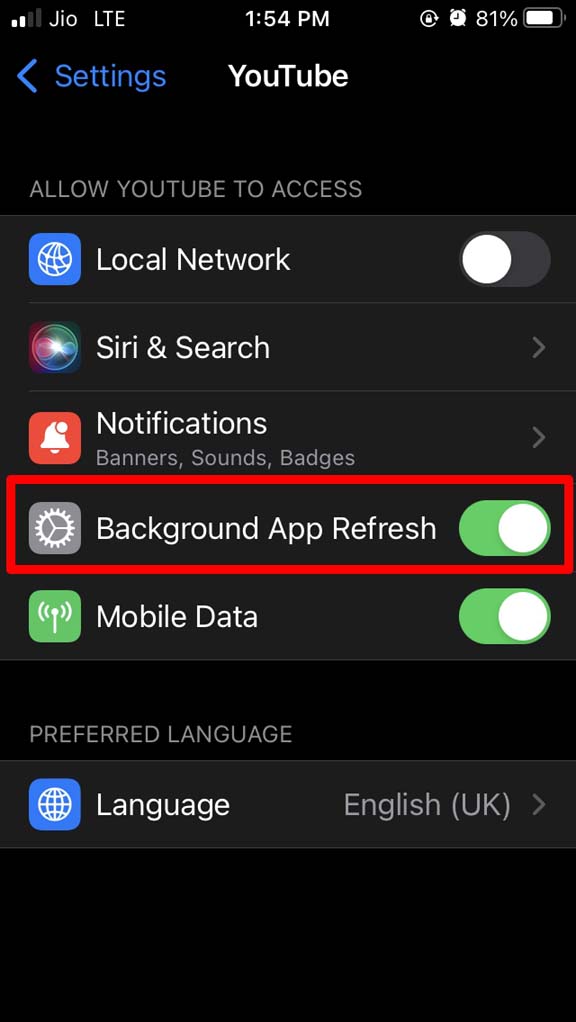
- Фоновый доступ к данным или «Background App Refresh» отключён.
- Агрессивная оптимизация батареи на некоторых Android-устройствах убивает фоновую активность приложения.
- Проблема вызвана багом в версии приложения — нужно обновить или переустановить YouTube.
1. Включите системные уведомления для YouTube
Сначала проверьте системные настройки уведомлений. Без включённых системных уведомлений приложение не сможет показывать баннеры или звуковые оповещения.
Для iOS
- Откройте приложение “Настройки”.
- Нажмите YouTube.
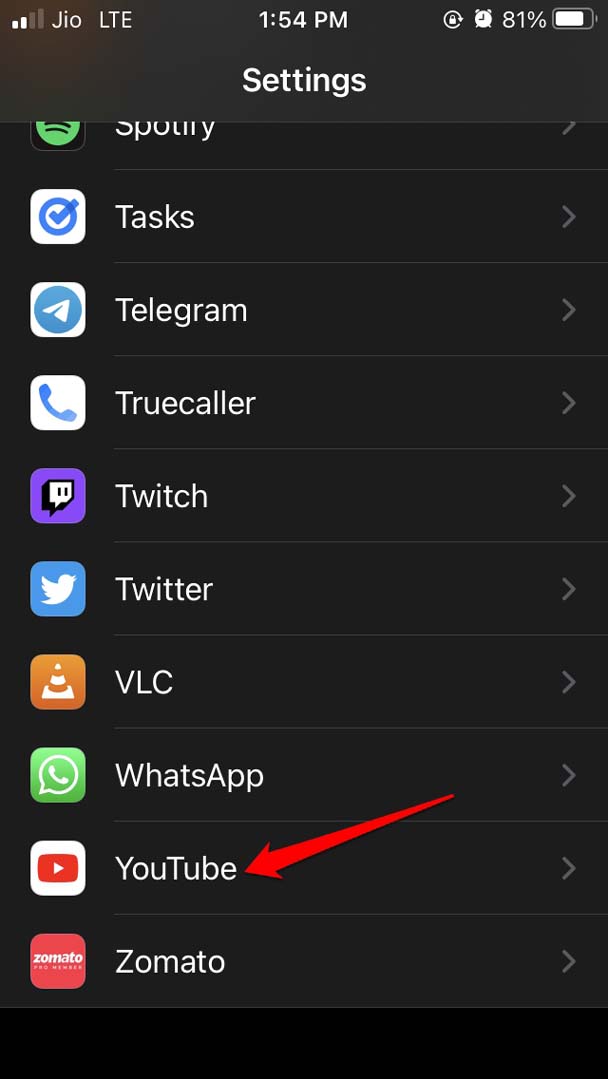
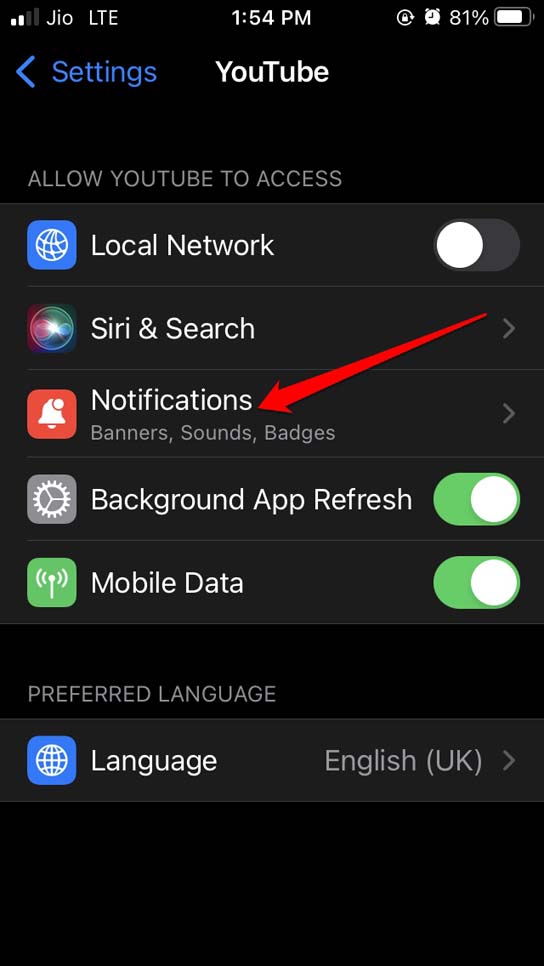
- Перейдите в “Уведомления”.
- Включите “Разрешить уведомления”.
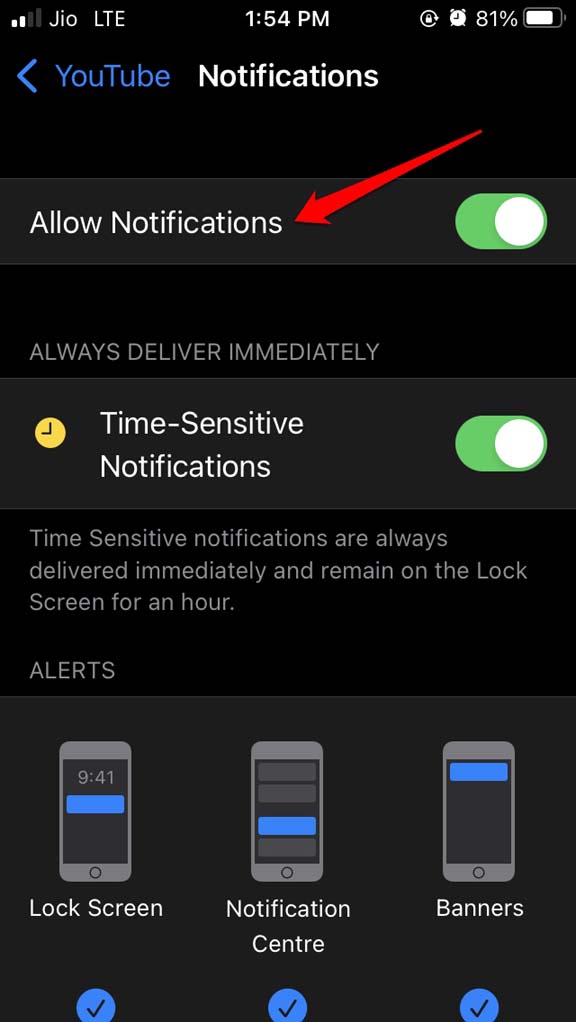
- Убедитесь, что включены баннеры, звуки и значки приложения.
Если после этого уведомления по-прежнему не приходят, проверьте Фокус и расписание режима “Не беспокоить” (см. раздел про DND).
Для Android
- Длительно нажмите на иконку приложения YouTube и выберите “Информация о приложении”.
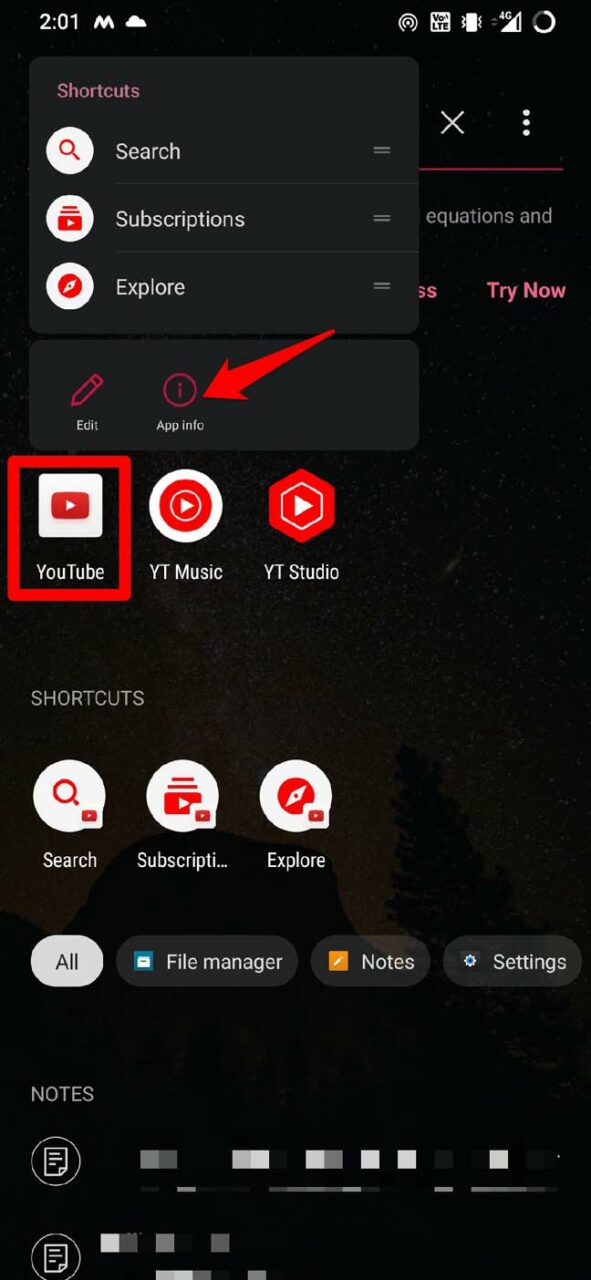
- Откройте “Уведомления”.
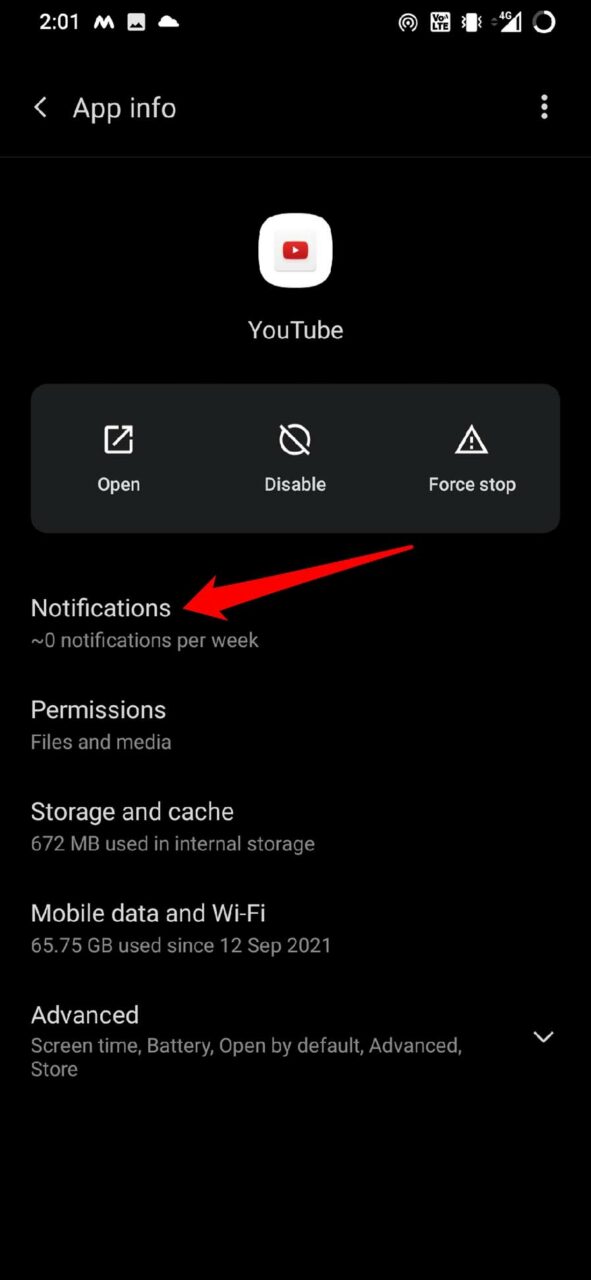
- Включите переключатель “Все уведомления YouTube”.
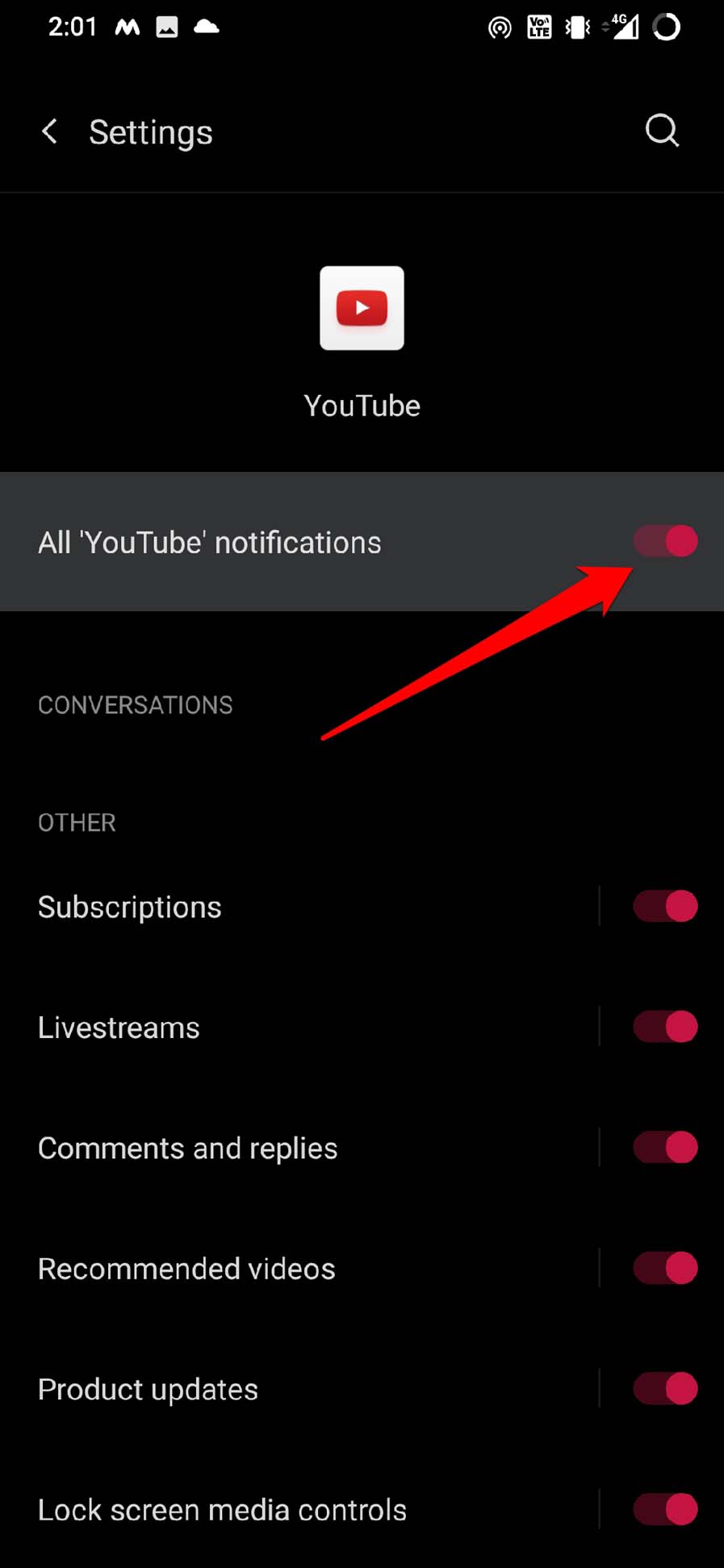
- Проверьте отдельные категории уведомлений (комментарии, подписки, рекомендации) и включите их по необходимости.
Совет: если у устройства есть режим экономии энергии, проверьте, не блокирует ли он уведомления.
2. Отключите режим «Не беспокоить» и фокусные режимы
Режим DND блокирует все входящие оповещения. Проверьте его в системе и в настройках фокусировки iOS.
На iPhone и iPad
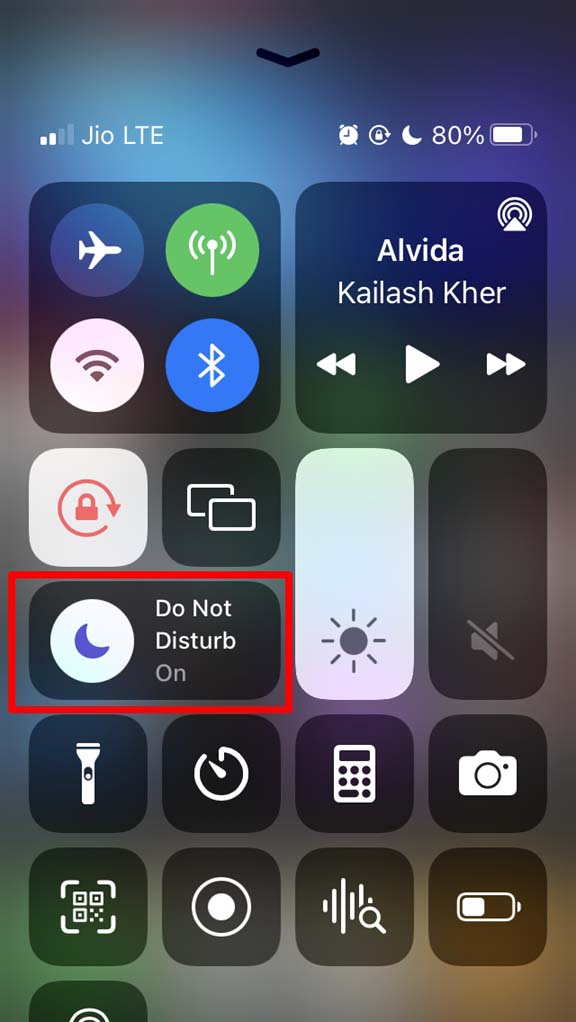
- Откройте Центр управления (смахните вниз/вверх по экрану в зависимости от модели).
- Нажмите на иконку с полумесяцем, чтобы отключить “Не беспокоить”.
- В настройках “Фокус” убедитесь, что для активного фокуса разрешены уведомления от YouTube.
На Android
- Потяните шторку уведомлений вниз.
- Длинно нажмите на плитку “Не беспокоить” чтобы открыть настройки.
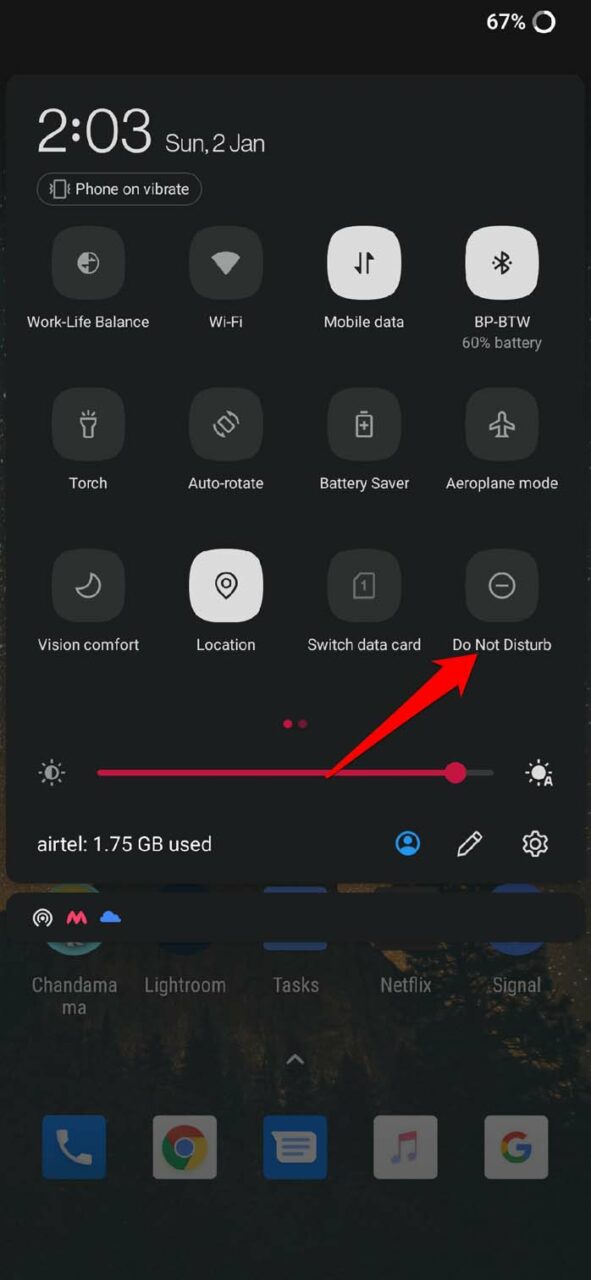
- Отключите переключатель “Не беспокоить”.
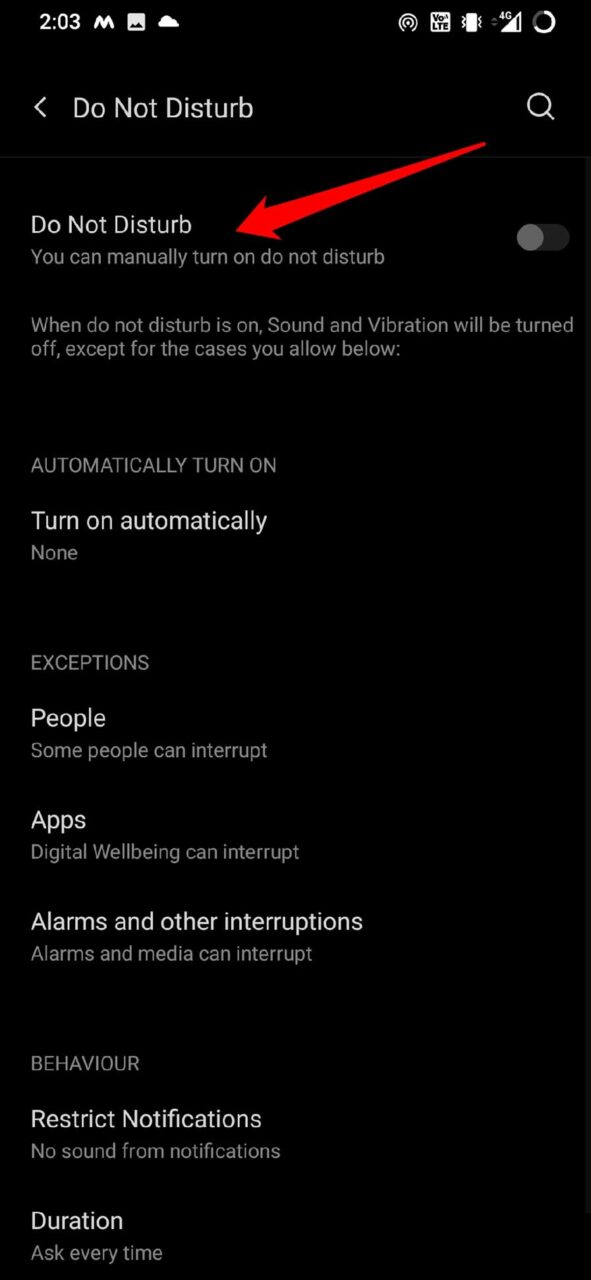
Note: На iOS есть расписания фокусов, которые могут автоматически включаться (например, Сон). Проверьте расписание, если DND включается самопроизвольно.
3. Убедитесь, что вы вошли в нужный аккаунт YouTube
Если вы используете несколько аккаунтов Google, уведомления придут только на тот аккаунт, который подписан на канал.
- Откройте приложение YouTube.
- Нажмите на аватар аккаунта в правом верхнем углу.
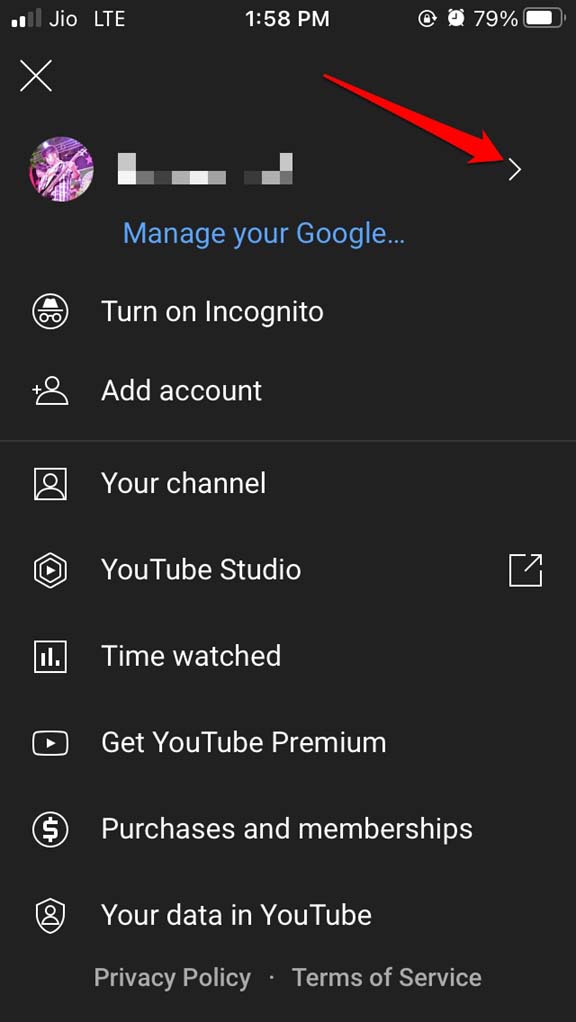
- Посмотрите, какой аккаунт активен, и переключитесь на нужный.
- При необходимости выберите “Добавить аккаунт” и войдите под требуемым логином.
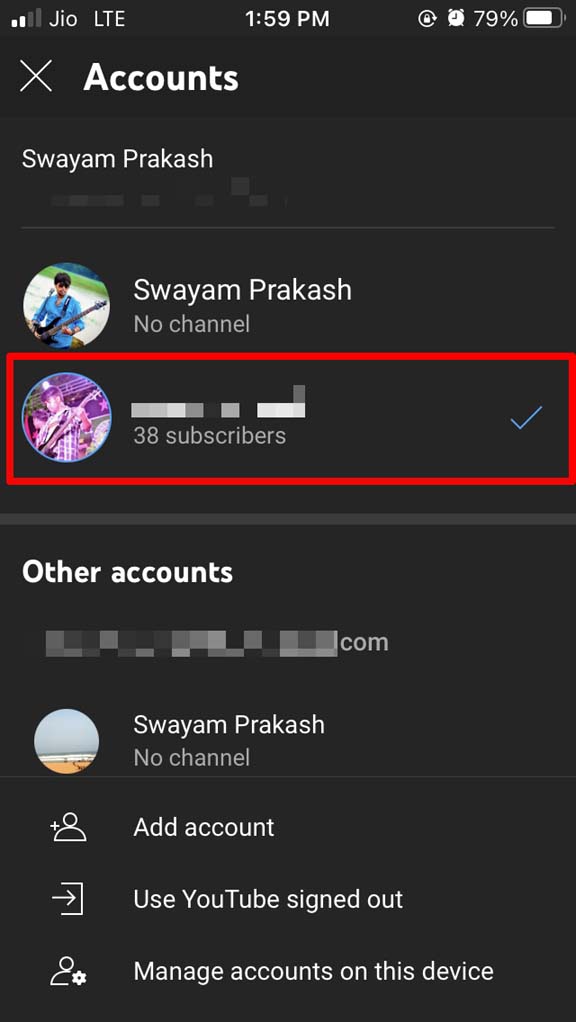
Проверьте список подписок в этом аккаунте: возможно, вы подписаны на канал под другим профилем.
4. Включите уведомления для конкретного канала
Нажать “Подписаться” — недостаточно. Для получения всех уведомлений нужно включить колокольчик и выбрать режим “Все”.
- Откройте страницу канала или видеоролик.
- Нажмите на значок колокольчика рядом с кнопкой “Подписаться”.
- Выберите “Все”, чтобы получать все уведомления о новых видео и стримах.
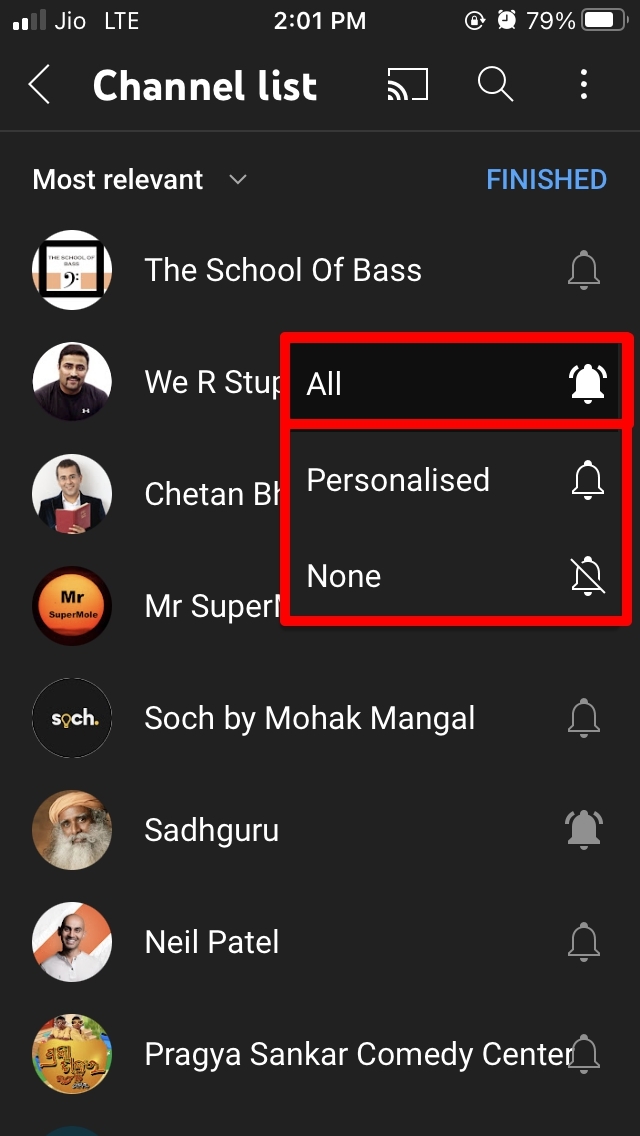
Альтернатива: в приложении YouTube откройте Настройки → Уведомления → Настройки каналов и проверьте список подписок.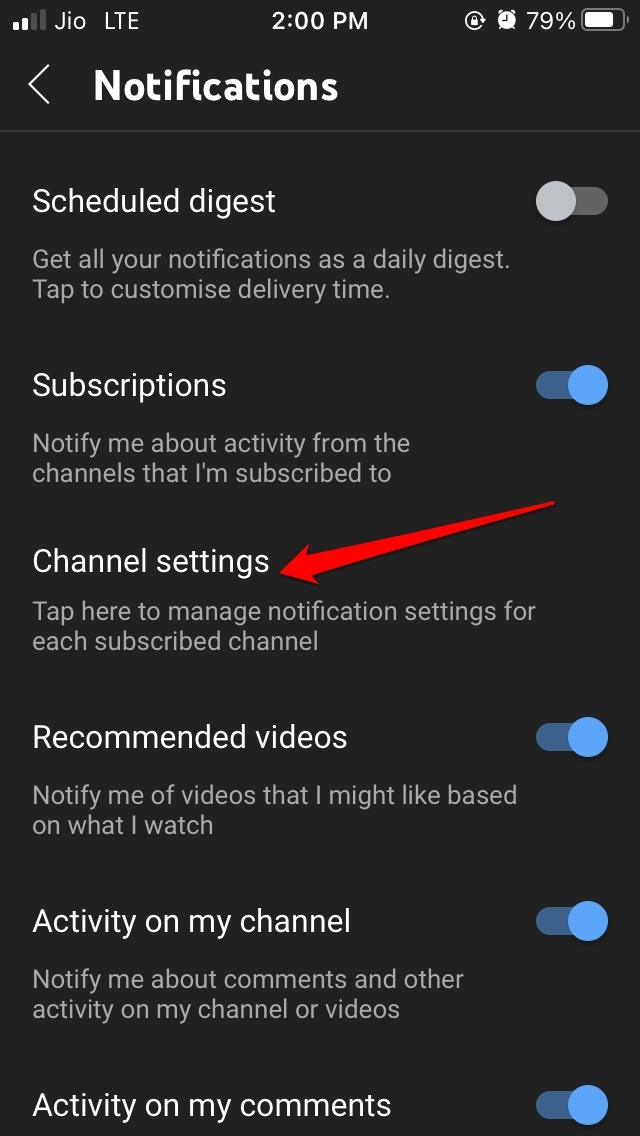
5. Обновите приложение YouTube
Старые версии приложения могут содержать ошибки, влияющие на уведомления. Обновите через App Store или Google Play.
На iOS
- Откройте App Store.
- Нажмите на аватар Apple ID в правом верхнем углу и проверьте обновления.
- Если YouTube есть в списке — нажмите “Обновить”.
На Android
- Откройте Google Play.
- Нажмите на профиль → Управление приложениями и устройством → Обновления.
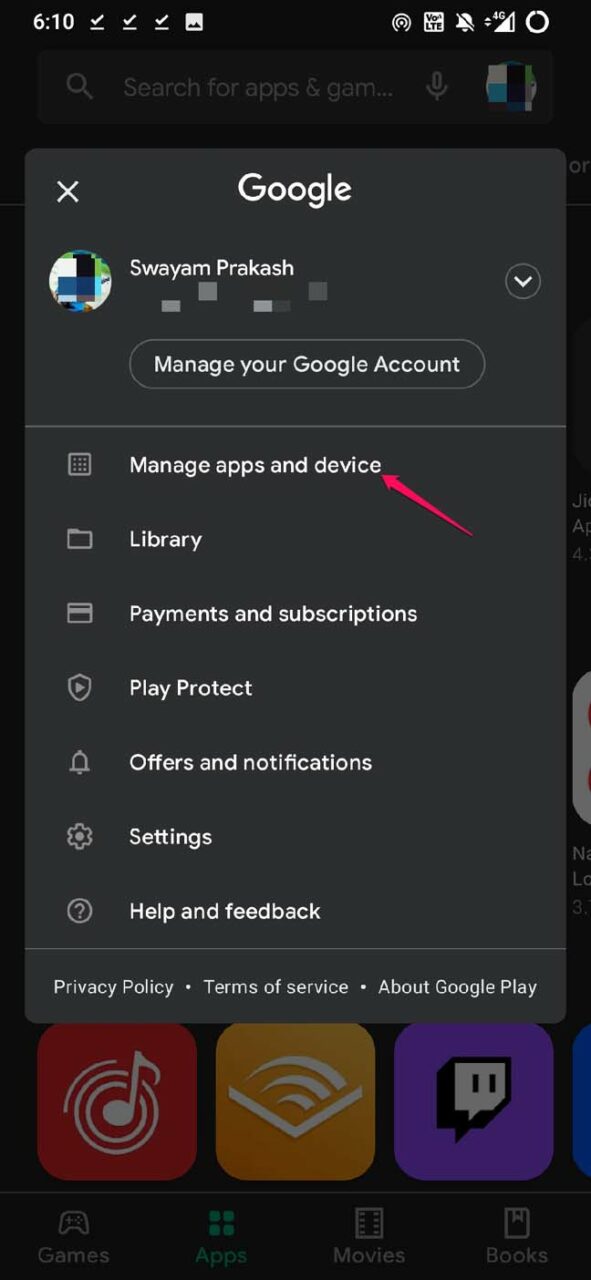
- Если обновление для YouTube доступно — установите его.
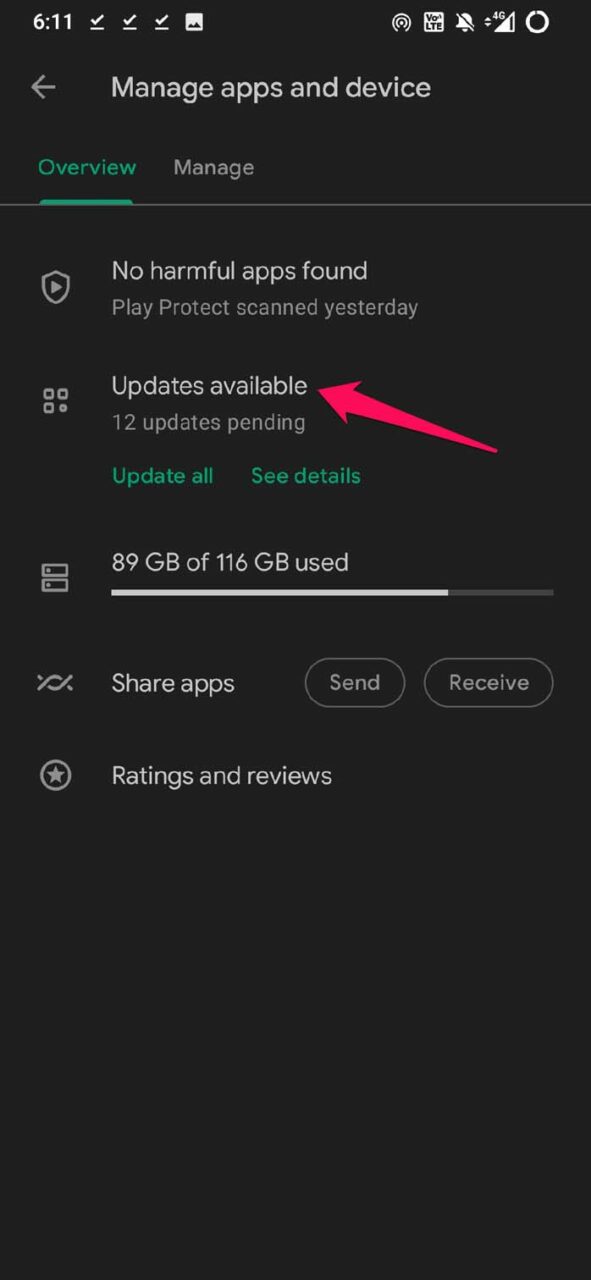
Если обновление не помогает — удалите приложение и установите заново. При переустановке вы сохраните подписки в аккаунтах Google.
6. Включите фоновое обновление и доступ к данным
Для получения уведомлений приложение должно иметь право обновляться в фоне.
На iOS
Настройки → YouTube.
Включите “Обновление контента” (Background App Refresh).
На Android
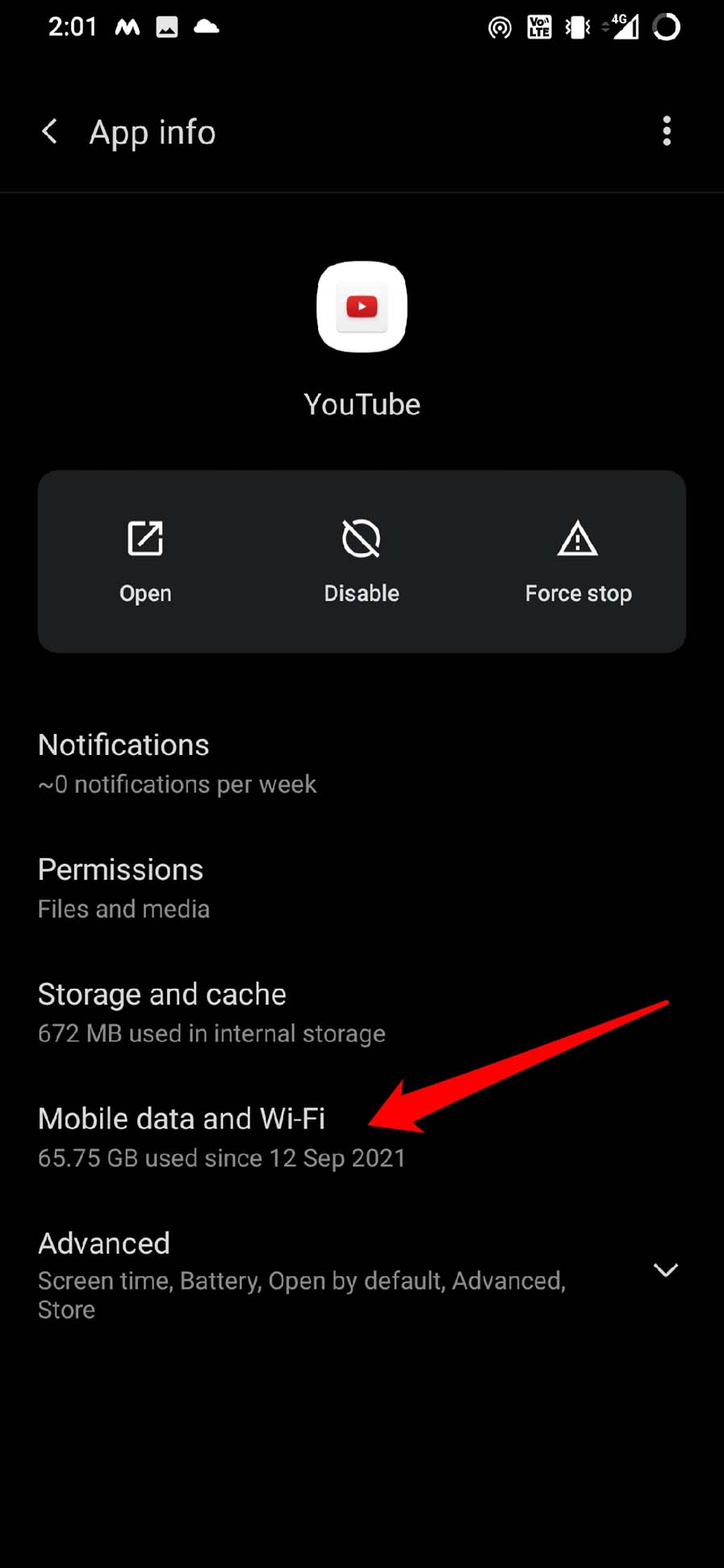
Длительное нажатие на значок YouTube → Информация о приложении.
Откройте “Мобильные данные и Wi‑Fi”.
Включите “Фоновые данные”.
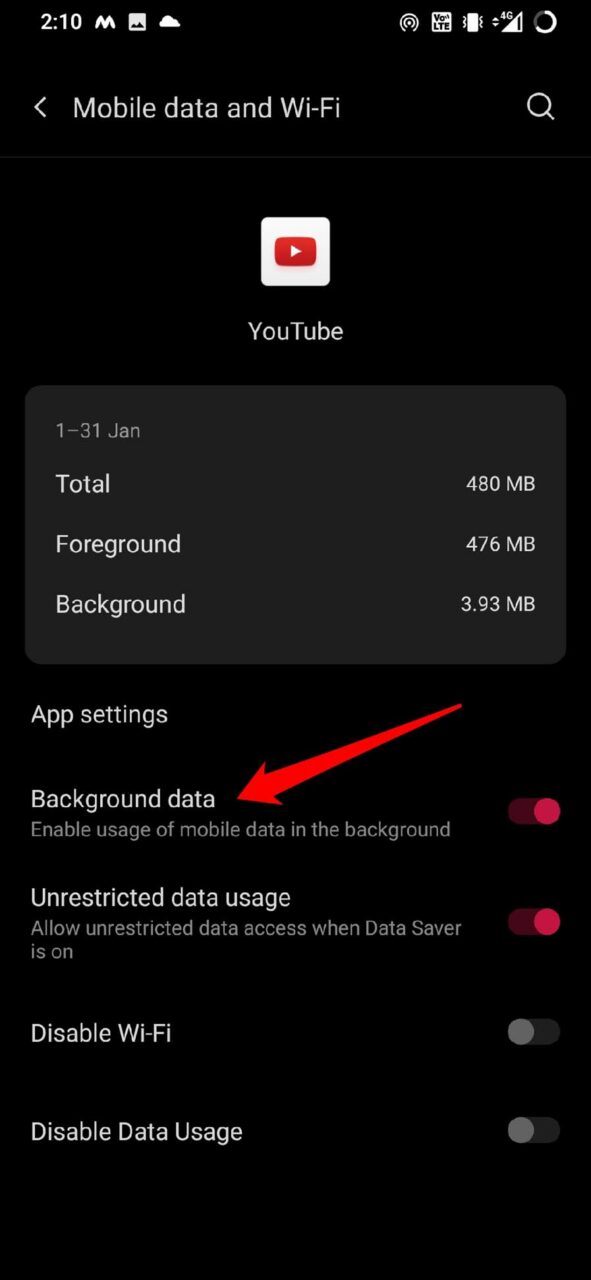
Совет: если у вас лимитный тариф — включите фоновый доступ только по Wi‑Fi в настройках, если хотите экономить трафик.
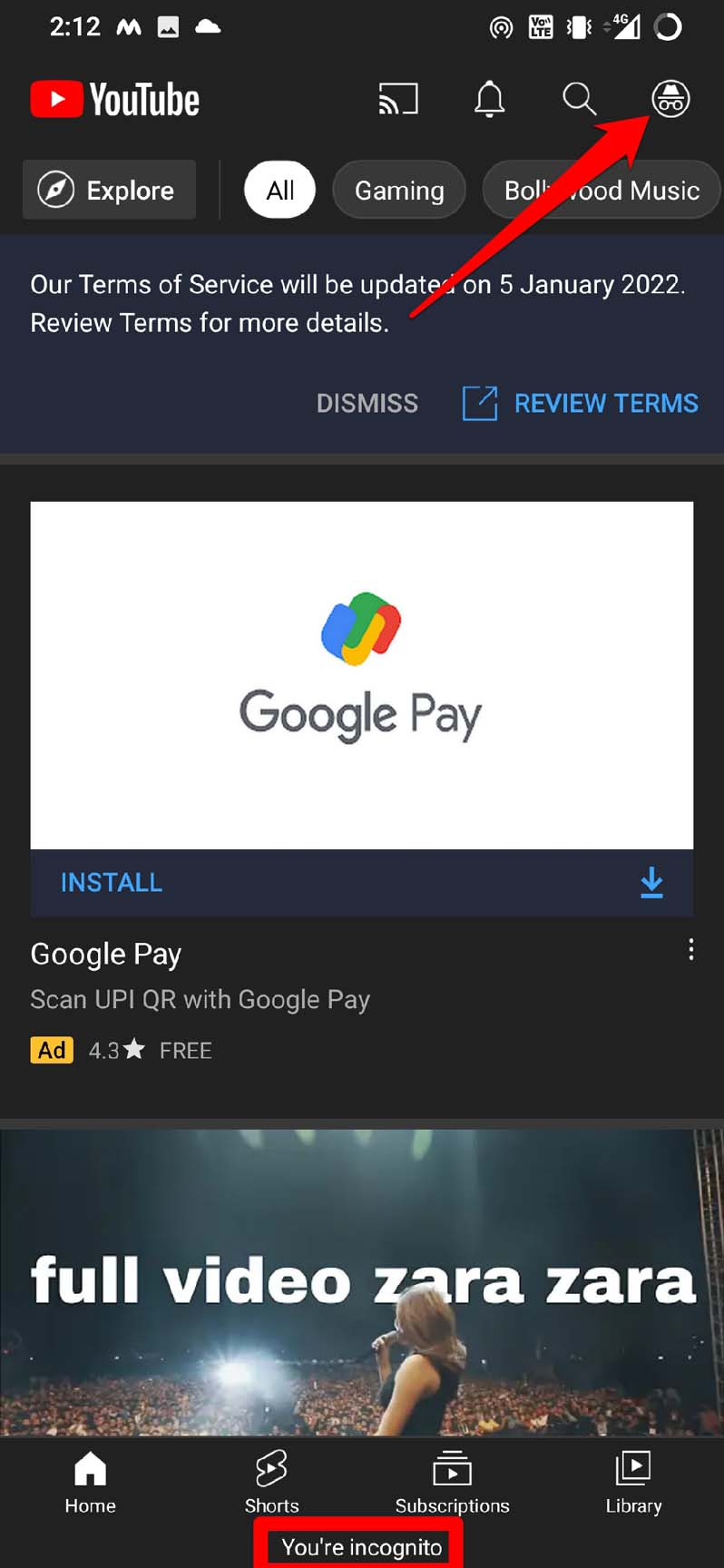
7. Выключите режим инкогнито в приложении YouTube
В инкогнито вы не авторизованы в аккаунте, поэтому активности и уведомления не фиксируются.
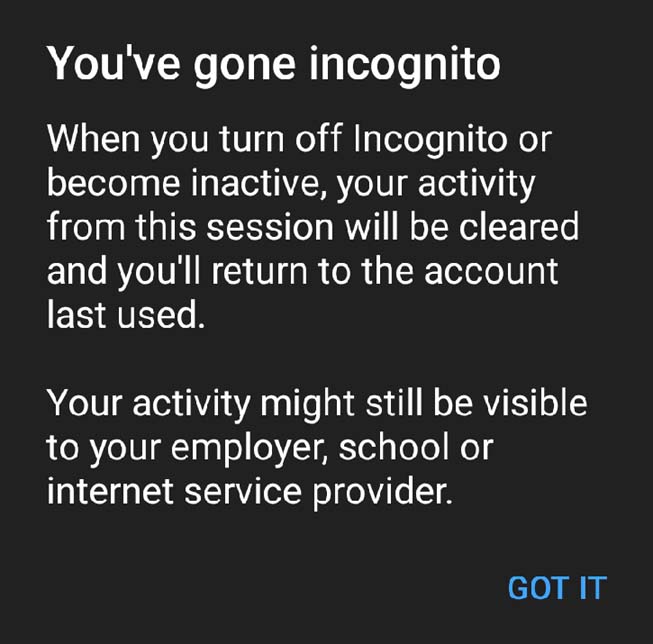
- Нажмите на иконку режима инкогнито в правом верхнем углу.
- Выберите “Выключить инкогнито”.
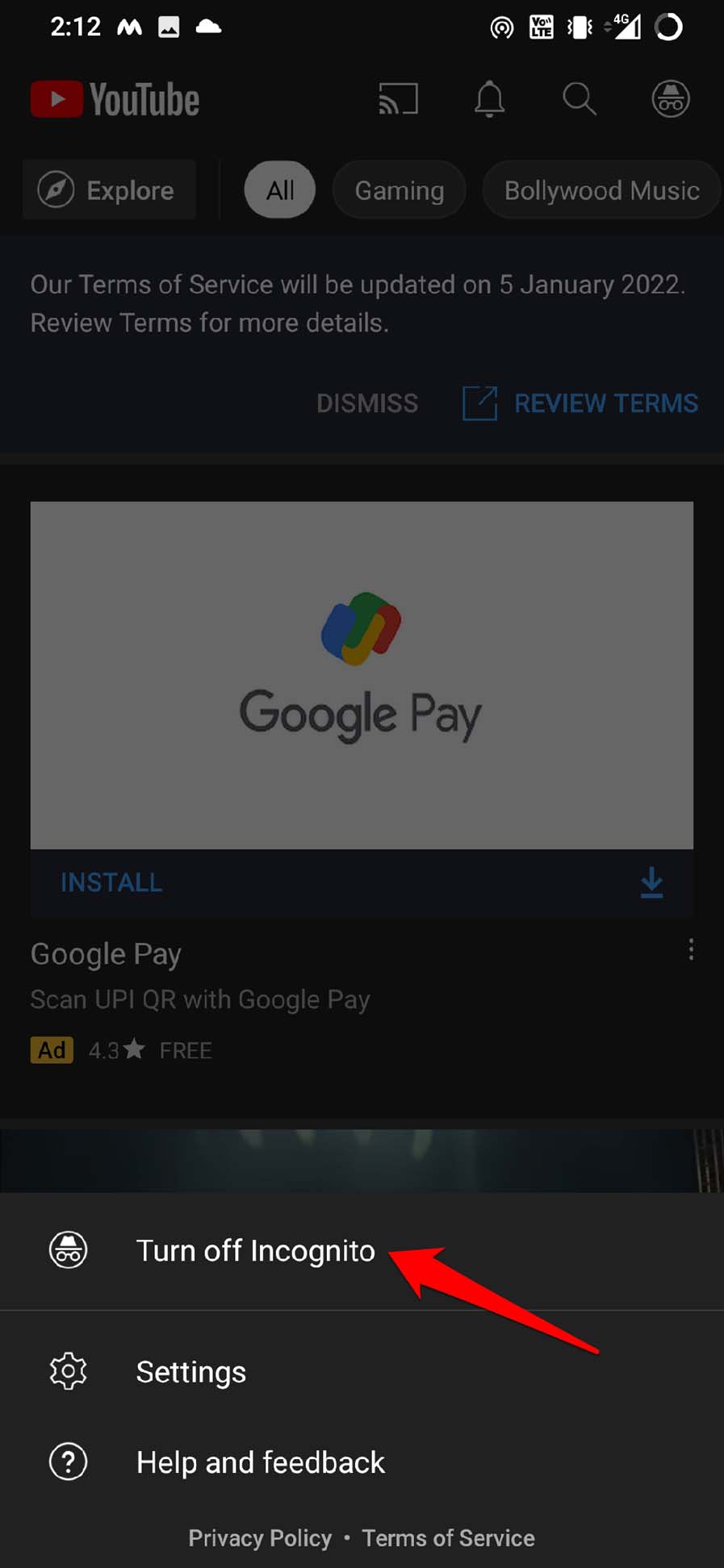
После этого приложение вернёт вас в аккаунт, и уведомления снова начнут приходить.
Дополнительные шаги и редкие причины
- Очистите кэш приложения (Android: Настройки → Приложения → YouTube → Хранилище → Очистить кэш).
- Проверьте системные ограничения производителя. Некоторые Android‑бренды (Xiaomi, Huawei, OnePlus и др.) имеют агрессивные настройки оптимизации батареи. В настройках батареи разрешите автозапуск и фоновые процессы для YouTube.
- Проверьте синхронизацию учётной записи Google: Настройки → Аккаунты → Google → Убедитесь, что синхронизация активна.
- Если вы используете браузер на ПК, проверьте веб‑уведомления в настройках сайта (обычно значок замка слева от URL) и разрешите уведомления для youtube.com.
- Если у канала включены только «рекомендации», вы можете не получать оповещения о каждом новом видео — переключите колокольчик на «Все».
Что делать, если ничего не помогает
- Перезагрузите устройство.
- Удалите и установите приложение заново.
- Выход/вход в Google‑аккаунт: выйдите из аккаунта в приложении YouTube и войдите снова.
- Проверьте наличие ограничений в семейной или школьной учётной записи (Family Link, корпоративные политики). Эти сервисы могут блокировать уведомления.
- Свяжитесь с поддержкой YouTube через Центр помощи или через раздел “Сообщить о проблеме” в приложении.
Быстрый чек-лист (для выполнения в порядке приёма)
- Включены системные уведомления для YouTube.
- В приложении YouTube включены уведомления и для каналов — колокольчик на «Все».
- Вы вошли в правильный аккаунт Google.
- Отключён режим «Не беспокоить» и фокусы.
- Включено фоновое обновление/фоновые данные.
- Не включён режим инкогнито.
- Обновлено приложение YouTube.
- Нет ограничений от производителя или семейной учётной записи.
Мини‑методология: как системно решать проблему в 5 шагов
- Системная проверка: убедитесь, что уведомления включены в системе и приложение имеет фоновый доступ.
- Аккаунт: проверьте правильность входа и подписок.
- Приложение: обновите или переустановите YouTube.
- Окружение: проверьте DND, инкогнито, оптимизацию батареи.
- Тест: попросите знакомого отправить комментарий или опубликовать тест‑видео, чтобы проверить получение уведомлений.
Решающее дерево (быстрая диагностика)
flowchart TD
  A[Нет уведомлений] --> B{Системные уведомления включены?}
  B -- Да --> C{Вы в правильном аккаунте?}
  B -- Нет --> D[Включить системные уведомления]
  C -- Да --> E{Колокольчик на канале — Все?}
  C -- Нет --> F[Переключиться на нужный аккаунт]
  E -- Да --> G{DND/Инкогнито/Фоновые данные OK?}
  E -- Нет --> H[Включить колокольчик → Все]
  G -- Да --> I[Обновить/переустановить YouTube]
  G -- No --> J[Отключить DND/Инкогнито и разрешить фоновые данные]
  I --> K[Если не помогло — обратиться в поддержку]
  J --> I
  D --> A
  F --> A
  H --> A
  K --> L[Готово]
Роли и чек-листы (кто что должен сделать)
Обычный пользователь
- Провести чек‑лист выше.
- Перезапустить устройство.
- Переустановить приложение.
Контент‑мейкер (владелец канала)
- Проверить, что подписчики могут включать уведомления: в описании видео напомнить про колокольчик.
- Публиковать короткие анонсы в соцсетях и сообщать о стримах заранее.
IT‑администратор / родитель
- Проверить ограничивающие политики (Family Link, MDM).
- Исключить YouTube из ограничений фоновой работы и экономии энергии.
Когда уведомления не будут работать (контрпримеры)
- Если владелец канала отключил оповещения о конкретных типах публикаций.
- Если вы используете заблокированную или модифицированную версию приложения.
- Если у провайдера или в сети временные блокировки push‑серверов (редко).
Критерии приёмки
- Вы получили тестовое уведомление от канала в течение 5 минут после публикации тестового ролика.
- Системный баннер YouTube появляется при получении нового уведомления.
- Уведомления приходят как на Wi‑Fi, так и при мобильных данных (если фоновые данные включены).
Краткий словарь терминов
- Push‑уведомление — уведомление, которое приложение отправляет вам, даже когда оно свернуто.
- Колокольчик — иконка в YouTube для настройки уровня уведомлений: Нет, Персонализированные, Все.
- DND — режим «Не беспокоить», блокирующий оповещения.
Часто задаваемые вопросы
Почему я не получаю уведомления только от одного канала?
Проверьте, включён ли для этого канала колокольчик на “Все”. Также убедитесь, что вы не отключили уведомления категории, к которой относится этот канал.
Появились ли у YouTube ограничения, которые я мог пропустить?
Некоторые производители Android добавляют свои оптимизации батареи, которые нужно вручную исключить для YouTube. Также семейные или школьные учётные записи могут ограничивать уведомления.
Как проверить веб‑уведомления на компьютере?
Откройте youtube.com, нажмите значок замка слева от адресной строки и проверьте разрешения для уведомлений. Убедитесь, что сайт имеет право отправлять уведомления.
Сводка
Если уведомления YouTube не работают, действуйте последовательно: проверьте системные разрешения, настройки аккаунта и каналов, фоновые данные и режимы DND. Часто достаточно одного из перечисленных исправлений — включения фоновых данных, переключения колокольчика или обновления приложения. Если ни один шаг не помогает, перезагрузка и переустановка решают проблему в большинстве случаев.
Если у вас остались вопросы или вы хотите подсказать способ, который помог именно вам, оставьте комментарий ниже. Подписывайтесь на наш канал DigitBin на YouTube для видеоинструкций. Удачи!

Похожие материалы

Несколько аккаунтов Skype: Multi Skype Launcher

Журнал для работы: повысить продуктивность

Персональные звуки уведомлений на Android

Скачивание шоу Hulu для офлайн‑просмотра

Microsoft Start: персонализированная новостная лента
