
Notepad не открывается в Windows 11 — как исправить
TL;DR
- Если Блокнот (Notepad) не запускается в Windows 11, начните с перезапуска приложения и компьютера, затем попробуйте ремонт или сброс через Параметры → Приложения → Установленные приложения → Notepad → Дополнительные параметры.
- Если это не помогло, переустановите приложение через Microsoft Store, выполните SFC и DISM, загрузитесь в чистой загрузке или используйте другой учётный запись/альтернативный редактор.
Важно: перед удалением данных сделайте резервную копию важных текстовых файлов.
Быстрые ссылки
- Перезапустить Блокнот и компьютер
- Открыть Блокнот альтернативным способом
- Удалить конфликтующие приложения
- Назначить Блокнот редактором по умолчанию
- Восстановить или сбросить приложение Блокнот
- Переустановить Блокнот
- Запустить SFC и DISM
- Выполнить чистую загрузку
- Попробовать другой пользовательский аккаунт
- Использовать альтернативы Блокноту
К чему это руководство
Цель: помочь пользователю Windows 11 быстро вернуть работоспособность Блокнота. Подходит для рядовых пользователей и ИТ-специалистов. Включены пошаговые инструкции, чек-листы, методика и сценарии приёмки.
1. Перезапустите Блокнот и компьютер
Закройте все окна Блокнота. Повторно запустите приложение. Если не открывается — перезапустите систему через Пуск → Питание → Перезагрузка.
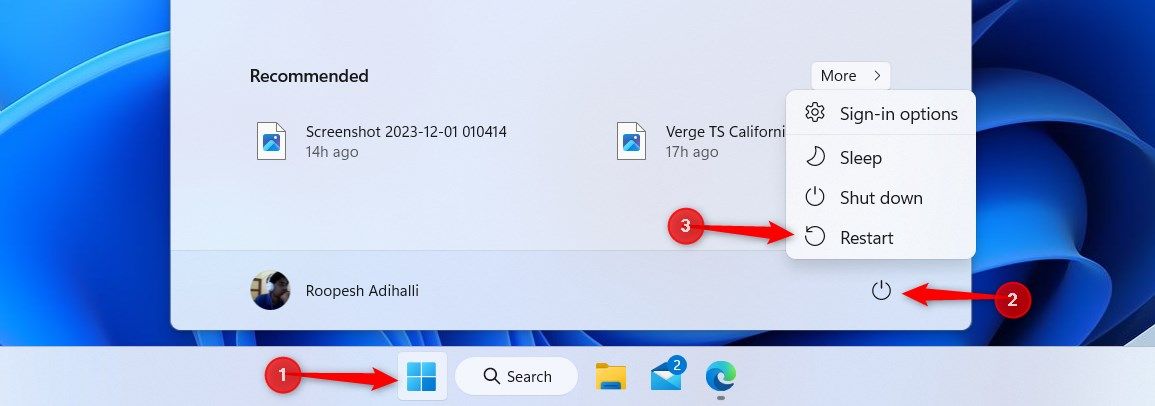
Почему это помогает: кратковременные сбои процессов и блокировки файлов часто решаются перезапуском.
2. Откройте Блокнот альтернативным способом
Если привычный ярлык не работает, попробуйте:
- Открыть Пуск и ввести Notepad или «Блокнот».
- Нажать Win+R и ввести notepad, затем Enter.
- В Проводнике кликнуть правой кнопкой по .txt → Открыть с помощью → Блокнот.
Если приложение открывается через один метод, но не через другой — обратите внимание на контекст запуска и права пользователя.
3. Закройте/удалите конфликтующие приложения
Откройте Диспетчер задач (правый клик по панели задач → Диспетчер задач). Завершите процессы, которые активно используют файлы или имеют высокую загрузку ЦП/памяти. Особое внимание — сторонним текстовым редакторам (Notepad++, Sublime, VS Code).
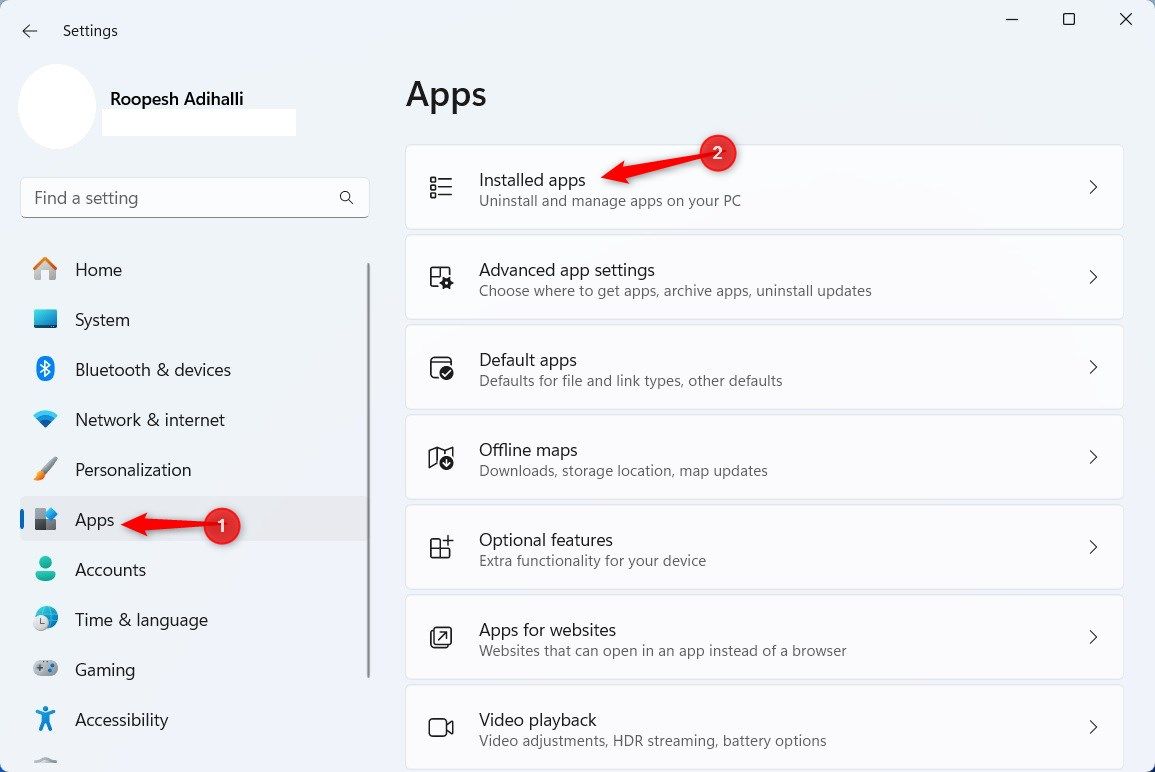
Чтобы удалить сторонние редакторы: Win+i → Приложения → Установленные приложения → найти приложение → Эллипсис (…) → Удалить.
4. Назначьте Блокнот редактором по умолчанию
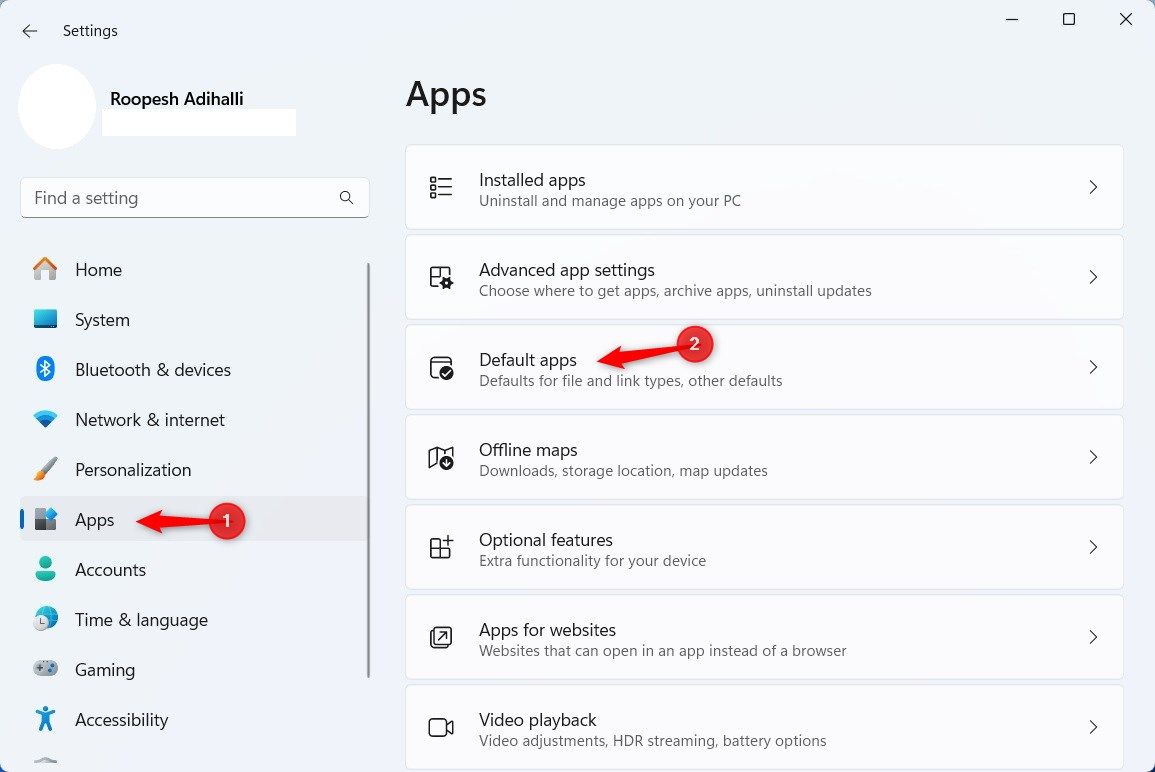
Если файлы .txt открываются в другой программе, установите Блокнот по умолчанию: Win+i → Приложения → Приложения по умолчанию. Найдите тип файла (.txt) и выберите Блокнот → Установить по умолчанию.
5. Восстановите или сбросьте приложение Блокнот
Win+i → Приложения → Установленные приложения. Найдите Notepad → Эллипсис (…) → Дополнительные параметры. Прокрутите до раздела Сброс и нажмите «Восстановить». Если не помогло — вернитесь и нажмите «Сбросить» (удаляются локальные данные приложения).
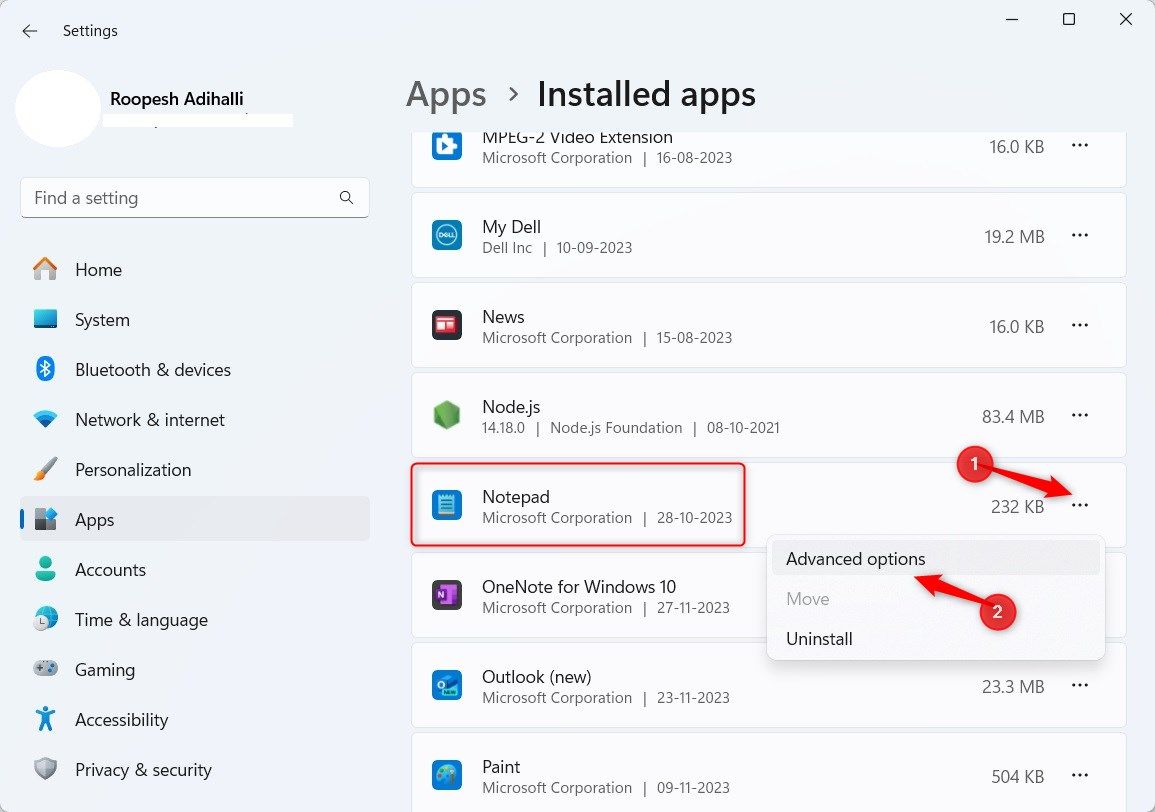
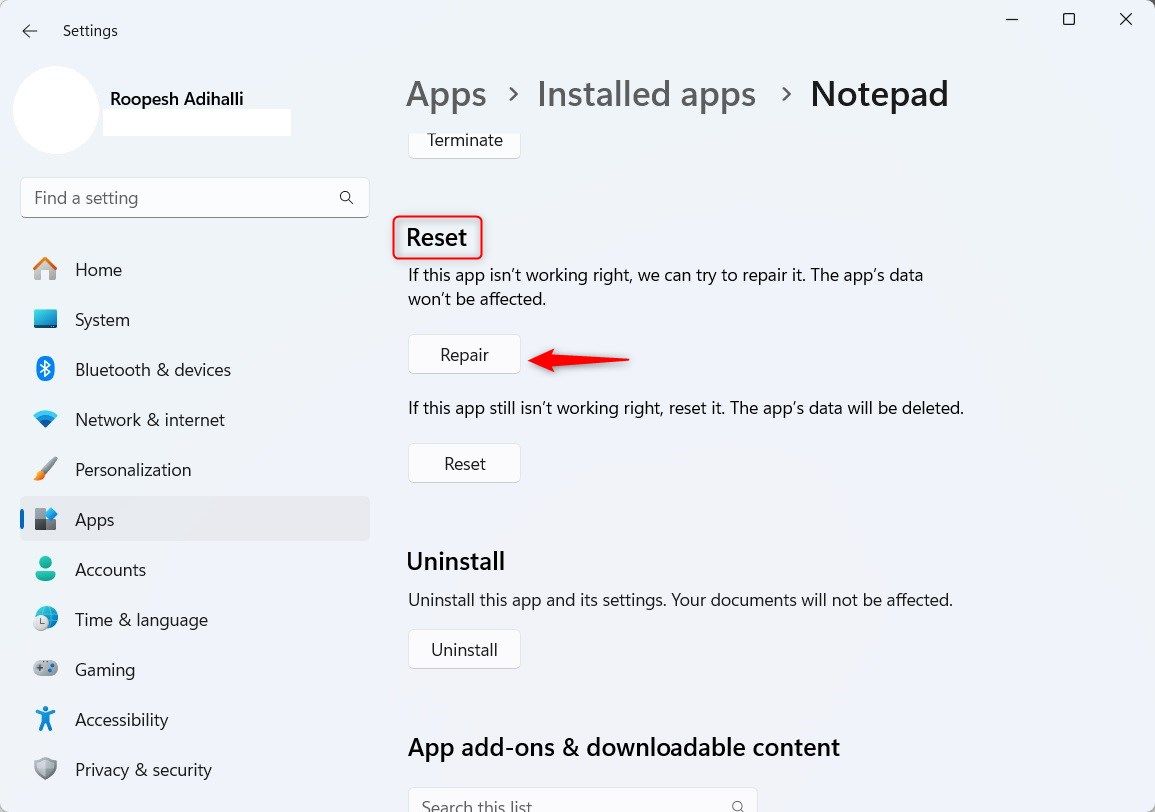
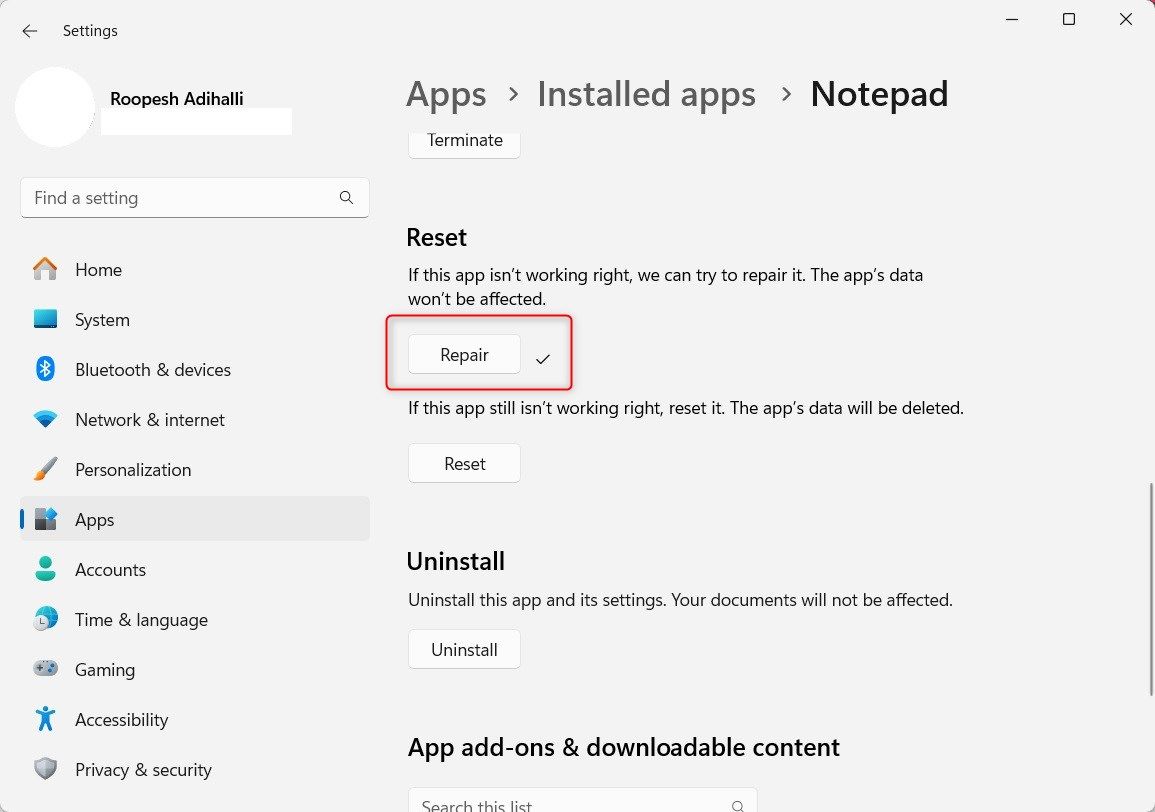
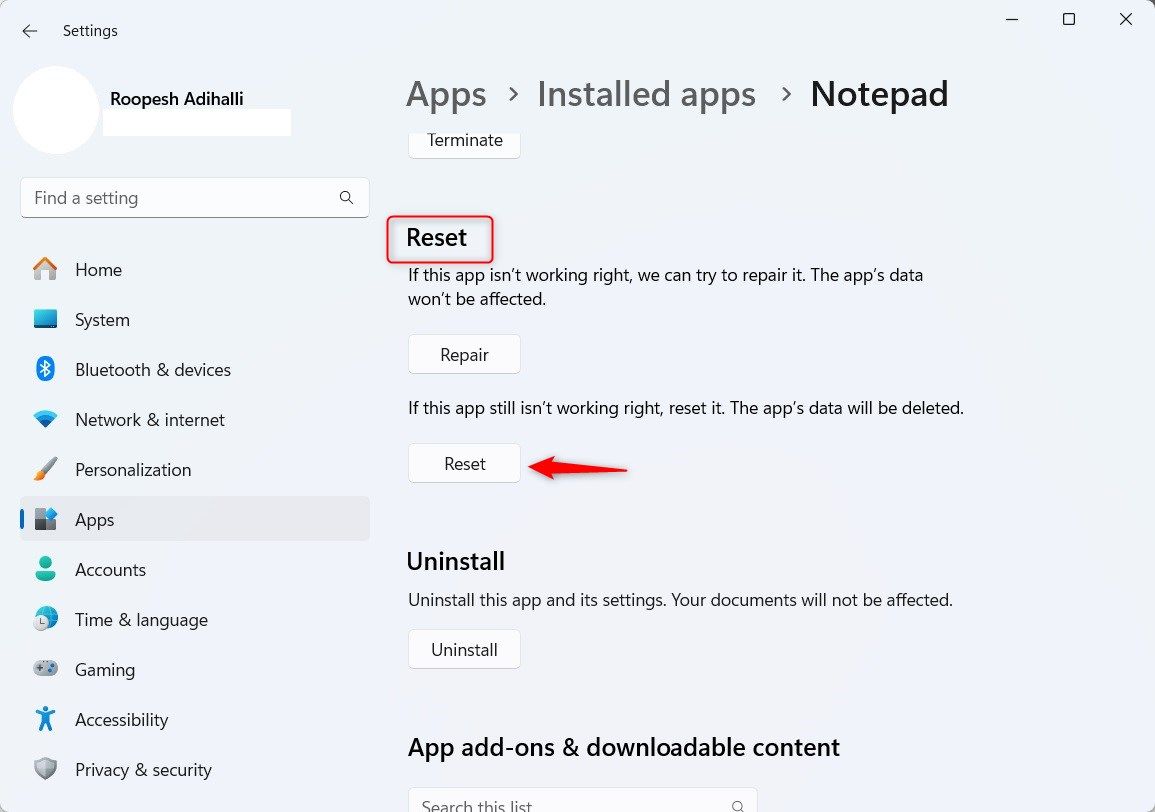
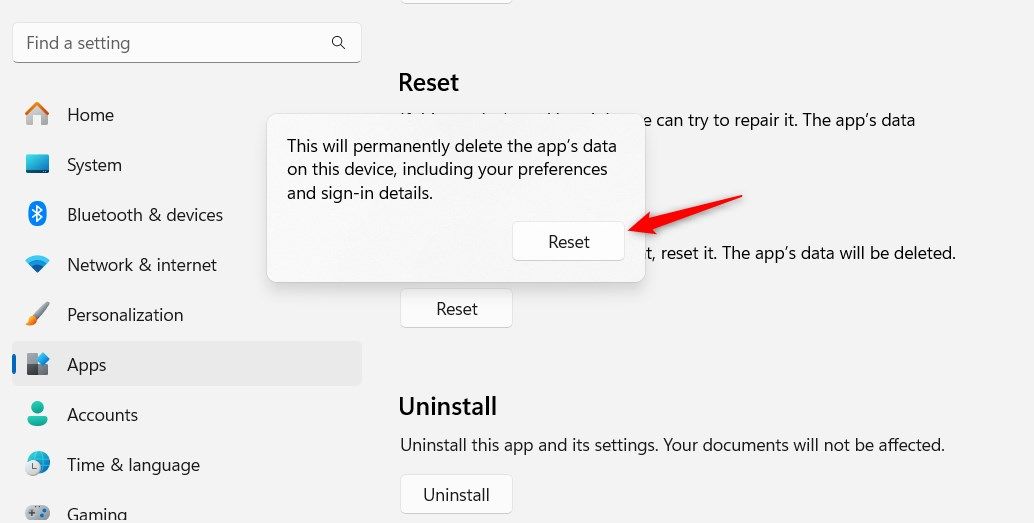
Совет: после восстановления проверьте журнал событий Windows (Просмотр событий → Windows Logs → Приложения), если сбои остались.
6. Переустановите Блокнот
Если ремонт/сброс не помог, удалите и установите заново через Microsoft Store.
Win+i → Приложения → Установленные приложения → Notepad → Эллипсис → Удалить. Затем откройте Microsoft Store, найдите Windows Notepad и нажмите Получить / Установить.
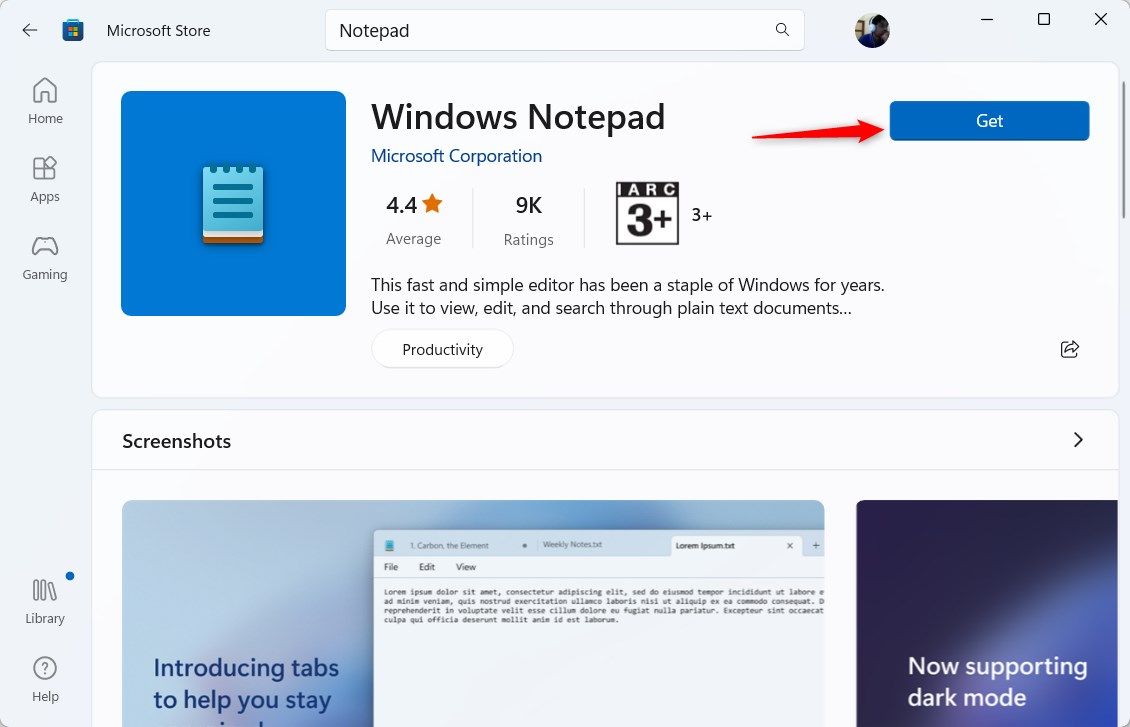
Проверьте запуск после установки.
7. Запустите SFC и DISM
Коррумпированные системные файлы могут мешать приложению. Откройте Командную строку от имени администратора и выполните:
sfc /scannowДождитесь завершения. Затем запустите DISM для восстановления образа:
DISM /Online /Cleanup-Image /RestoreHealth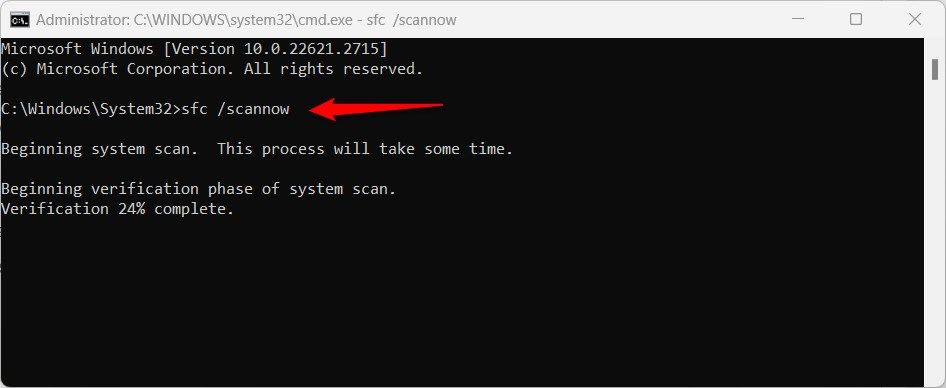
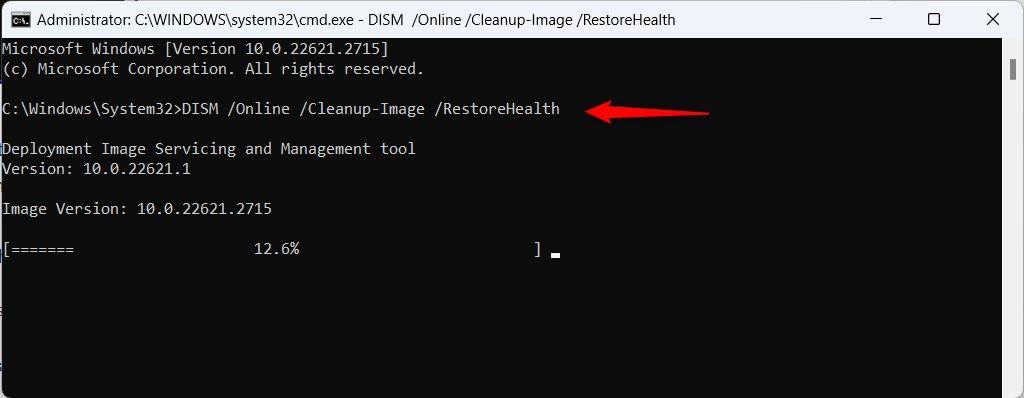
После выполнения перезагрузите систему.
8. Выполните чистую загрузку
Чистая загрузка (clean boot) загружает систему только с критически необходимыми драйверами и службами. Это помогает выявлять сторонние сервисы, мешающие работе Блокнота.
Пошагово:
- Нажмите Win+R, введите msconfig → Enter.
- Во вкладке Службы поставьте флажок скрыть службы Microsoft → Отключить все.
- Во вкладке Автозагрузка откройте Диспетчер задач и отключите автозапуск нежелательных программ.
- Перезагрузите ПК и проверьте Блокнот.
Если после чистой загрузки Блокнот открывается — возвращайтесь в обычный режим и поочерёдно включайте службы/программы, чтобы найти виновника.
9. Попробуйте другой учётный аккаунт
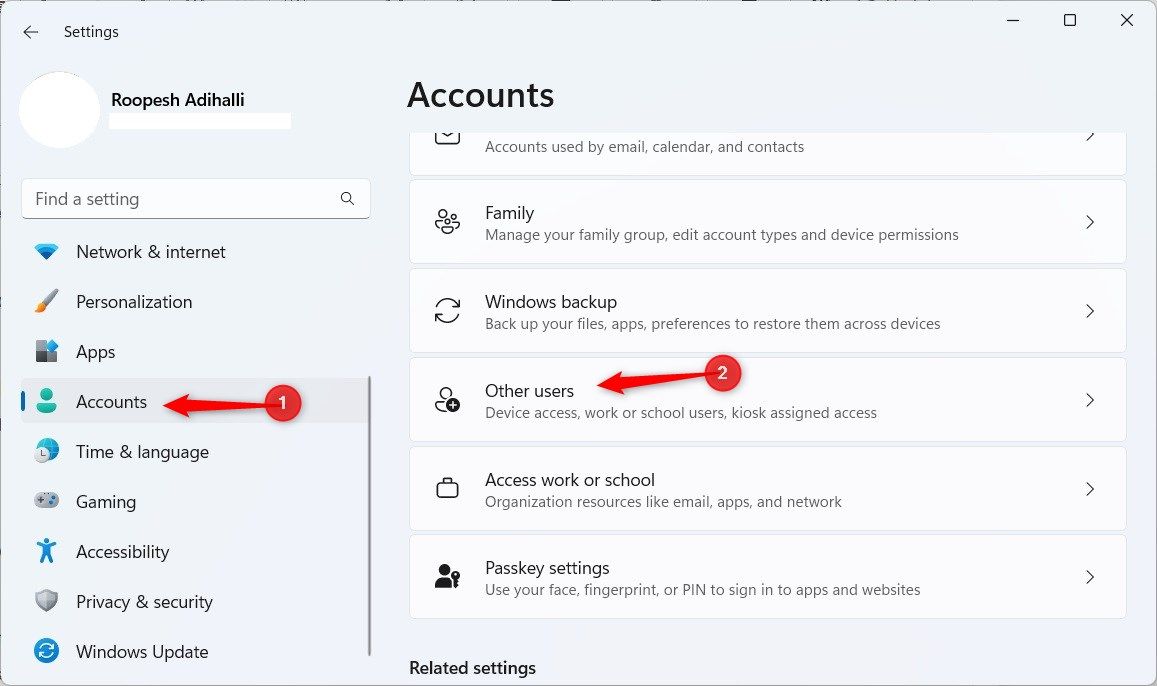
Иногда проблема ограничена профилем пользователя. Создайте новый аккаунт: Win+i → Учетные записи → Другие пользователи → Добавить пользователя. Войдите в новую учётную запись и проверьте работу Блокнота.
10. Альтернативы Блокноту
Если срочно нужно редактировать текст, используйте альтернативы:
- Notepad++ — расширенные возможности и плагины.
- Sublime Text — быстрый и лёгкий редактор.
- Visual Studio Code — полноценная среда с множеством расширений.
- Vim / Emacs — для продвинутых пользователей.
Установка альтернативы решит задачу мгновенно, но не устраняет причину сбоя оригинального приложения.
Методика устранения неполадок — пошаговый чек-лист (SOP)
- Перезапуск приложения и ПК.
- Попытка альтернативного способа открытия.
- Проверка диспетчера задач на конфликтующие процессы.
- Восстановление приложения через Параметры.
- Переустановка через Microsoft Store.
- SFC и DISM для целостности системы.
- Чистая загрузка для исключения сторонних сервисов.
- Тест в новой учётной записи.
- При необходимости — полный сброс системы как крайняя мера.
Исполняйте пункты по порядку. Остановитесь, когда проблема решена.
Критерии приёмки
- Блокнот открывается в нормальном режиме не менее 5 запусков подряд.
- Открытие файлов .txt работает из Проводника и через Пуск.
- Журнал событий не содержит повторяющихся ошибок, связанных с Notepad или AppX.
Чек-листы по ролям
Пользователь:
- Перезагрузил ПК.
- Попробовал Win+R → notepad.
- Сделал резервную копию важных файлов.
ИТ-специалист:
- Запустил SFC/DISM.
- Проверил журнал событий и зависимости приложения.
- Провёл чистую загрузку и интерактивную диагностику автозагрузки.
Администратор домена:
- Проверил групповые политики, блокирующие Appx или Store.
- Убедился, что политика не удаляет встроенные приложения.
Тестовые сценарии и критерии приёмки
- Тест: Открытие Блокнота из Пуска — Ожидание: приложение запускается в течение 5 секунд.
- Тест: Открытие .txt двойным кликом — Ожидание: файл открывается корректно.
- Тест: Сброс приложения — Ожидание: настройки возвращены к дефолту, приложение запускается.
- Тест: SFC/DISM — Ожидание: нет критических ошибок после восстановления.
Решения и альтернативные подходы
- Если проблема вызвана политиками безопасности (Enterprise), обратитесь к администратору и проверьте запреты Appx.
- Если Windows Store не работает, установите приложение с другого источника доверенного поставщика (только для организаций с контролируемой средой).
- Временное решение — назначение альтернативного редактора по умолчанию.
Когда это не сработает: типичные исключения
- Повреждённый профиль пользователя (решение — создание нового профиля и перенос данных).
- Ограничения политики компании, которые блокируют Appx/Store.
- Серьёзные повреждения системного реестра или диска (требуется восстановление системы или замена диска).
Краткая шпаргалка по командам и путям
- Открыть Параметры: Win+i
- Команда запуска Notepad: notepad
- SFC: sfc /scannow
- DISM: DISM /Online /Cleanup-Image /RestoreHealth
- Путь к настройкам приложений: Параметры → Приложения → Установленные приложения
Ментальные модели и эвристики
- «Сначала простое»: всегда пробуйте перезапустить приложение/ПК перед сложными операциями.
- «Изолируй компонент»: используйте чистую загрузку, чтобы быстро определить сторонний сервис-источник.
- «Разделяй права и профиль»: если проблема только в одном профиле — это профиль, а не система.
Риски и меры предосторожности
- Риск: потеря локальных данных при сбросе/удалении приложения. Мера: делать резервные копии.
- Риск: изменение реестра/параметров системы при попытках «исправления». Мера: создавать точку восстановления перед критическими изменениями.
Краткая глоссарий (1 строка на термин)
- SFC — системный инструмент проверки целостности системных файлов.
- DISM — утилита обслуживания образов Windows для восстановления компонентов.
- Clean boot — загрузка системы с минимальным набором драйверов и служб.
- Appx — формат пакета приложений Microsoft Store.
Заключение
Блокнот редко вызывает серьёзные ошибки, и чаще всего проблему можно устранить последовательными простыми действиями: перезапуск, восстановление приложения, переустановка или проверка системных файлов. Если проблема связана с политиками компании или серьёзными повреждениями системы, потребуется помощь администратора или восстановление образа системы.
Краткие рекомендации
- Выполняйте действия по порядку.
- Делайте резервные копии перед сбросом/удалением.
- Если вы в корпоративной сети — согласуйте действия с ИТ-службой.
Несмотря на возраст, Блокнот остаётся удобным и быстрым инструментом. Microsoft продолжает развивать его для Windows 11, включая автосохранение и вкладки, что делает приложение более современным и надёжным.

Похожие материалы

Несколько аккаунтов Skype: Multi Skype Launcher

Журнал для работы: повысить продуктивность

Персональные звуки уведомлений на Android

Скачивание шоу Hulu для офлайн‑просмотра

Microsoft Start: персонализированная новостная лента
