
Что делать при ошибке «Недостаточно памяти для открытия этой страницы» в Chrome

Быстрые ссылки
- Закрыть лишние вкладки
- Обновить Google Chrome
- Включить режим экономии памяти
- Очистить кэш и куки Chrome
- Отключить расширения Chrome
- Увеличить объём оперативной памяти
Краткое содержание
- Закрытие лишних вкладок в диспетчере задач Chrome освобождает память и помогает устранить ошибку «Недостаточно памяти».
- Обновление браузера часто исправляет утечки памяти и улучшает эффективность использования ОЗУ.
- Режим экономии памяти выгружает неактивные вкладки и возвращает ОЗУ работающим вкладкам и другим приложениям.
Ошибка «Недостаточно памяти для открытия этой страницы» обычно появляется при попытке открыть новую страницу в Chrome. Это значит, что браузер использовал доступную оперативную память компьютера и не может открыть дополнительные вкладки. К счастью, проблему можно решить простыми шагами и иметь понятную процедуру на будущее.
Как понять причину проблемы
Короткая дефиниция: «Оперативная память (RAM)» — кратковременное хранилище, в котором программы держат данные для быстрого доступа. Чем больше вкладок и тяжёлого контента, тем больше RAM требуется.
Признаки, что проблема в памяти:
- Ошибка появляется при открытии новой вкладки.
- Система заметно тормозит при переключении вкладок.
- Диспетчер задач показывает высокий уровень использования памяти.
Когда это не связано с памятью:
- Страница не загружается из-за проблем с сетью.
- Ошибка возникает только для определённого сайта (может быть баг сайта).
- Повреждён профиль Chrome или конфликт расширения.
Закройте лишние вкладки
Чем больше вкладок открыто, тем больше памяти Chrome использует. Часто достаточно закрыть неиспользуемые вкладки, чтобы убрать ошибку.
Как быстро найти «тяжёлые» вкладки:
- Откройте диспетчер задач Chrome: нажмите три точки → Дополнительные инструменты → Диспетчер задач.
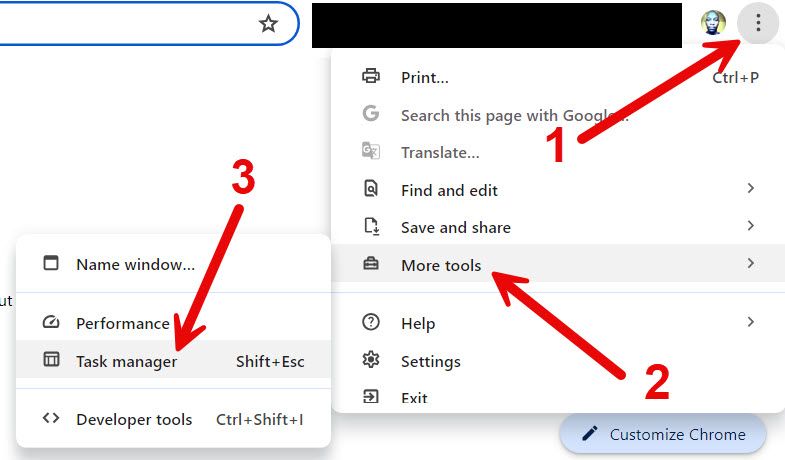
- Нажмите заголовок столбца “Memory Footprint” (Потребление памяти), чтобы отсортировать по убыванию.
- Выберите процессы с самым высоким потреблением и нажмите “End Task” (Завершить задачу).
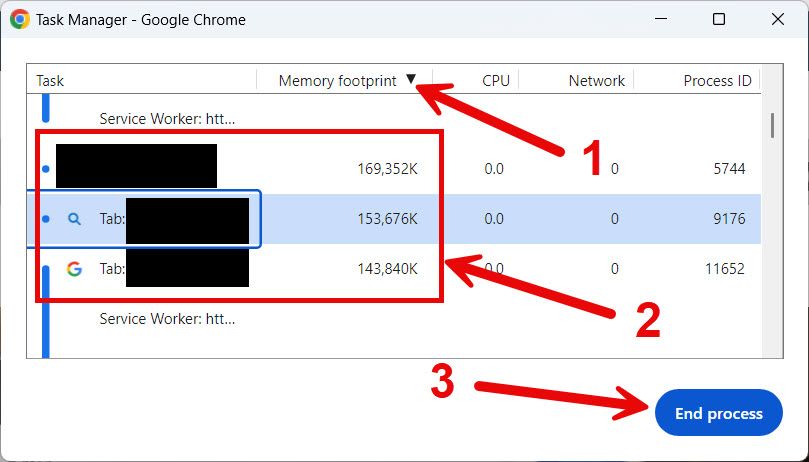
Важно: в списке могут быть не только вкладки, но и процессы расширений, графики и фоновые страницы. Ищите метки вкладок в начале строки.
Обновите Google Chrome
Обновления устраняют баги и улучшают управление памятью. Перед сложными действиями всегда проверьте, не решит ли обновление вашу проблему.
Как обновить:
- Нажмите три точки → Справка → О Google Chrome.
- Дождитесь проверки обновлений.
- Нажмите “Relaunch” (Перезапустить) для завершения установки.
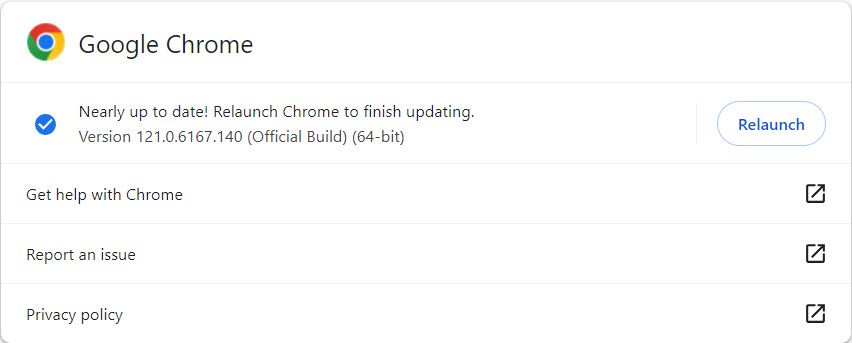
Обновление может также добавить функции оптимизации использования памяти.
Включите режим экономии памяти
Если вы любите иметь много вкладок открытыми, режим экономии памяти поможет: он выгружает из памяти неактивные вкладки. При возвращении на такую вкладку Chrome перезагрузит её.
Как включить:
- Три точки → Дополнительные инструменты → Производительность.
- В разделе “Memory” включите переключатель “Memory Saver” (Экономия памяти).
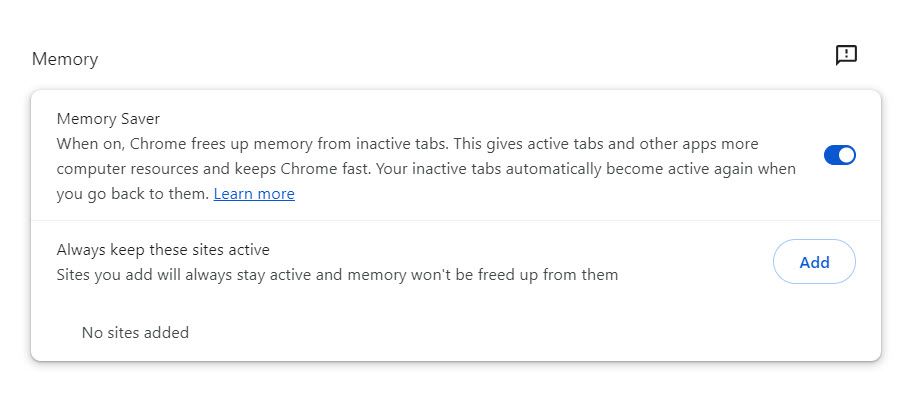
Примечание: выгрузка вкладок экономит ОЗУ, но при возврате страница может перезагрузиться и потерять несохранённые данные.
Очистите кэш и куки
Накопленные кэш и куки занимают дисковое пространство и в некоторых сценариях могут влиять на использование памяти браузером. Очистка помогает, если ошибка возникает при большом количестве открытых вкладок.
Как очистить:
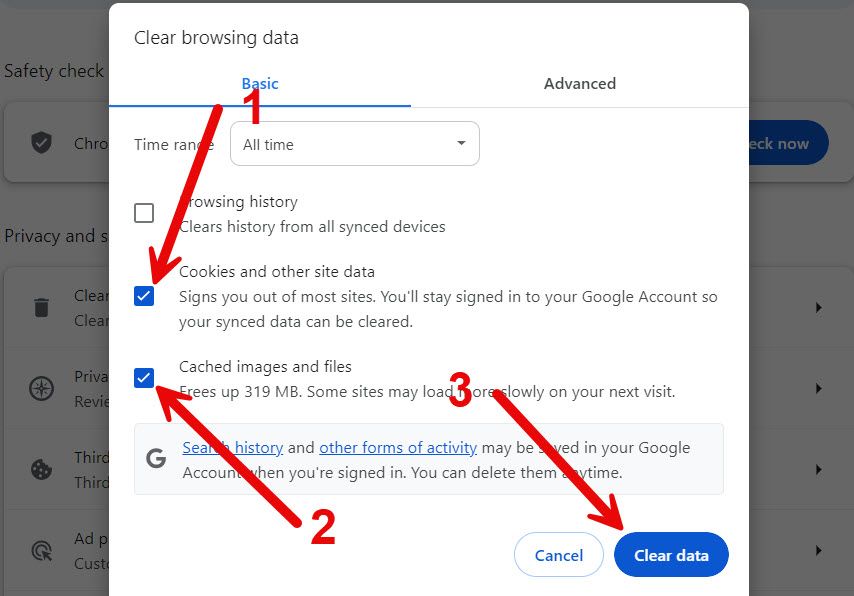
- Три точки → Очистить данные просмотров.
- Выберите “Cookies and other site data” и “Cached images and files”.
- Нажмите “Clear data”.
Отключите расширения
Множество расширений одновременно может сильно увеличить потребление памяти. Отключите те, которые вы не используете постоянно.
Как отключить:
- Три точки → Расширения → Управление расширениями.
- Найдите активные расширения и выключите переключатели.
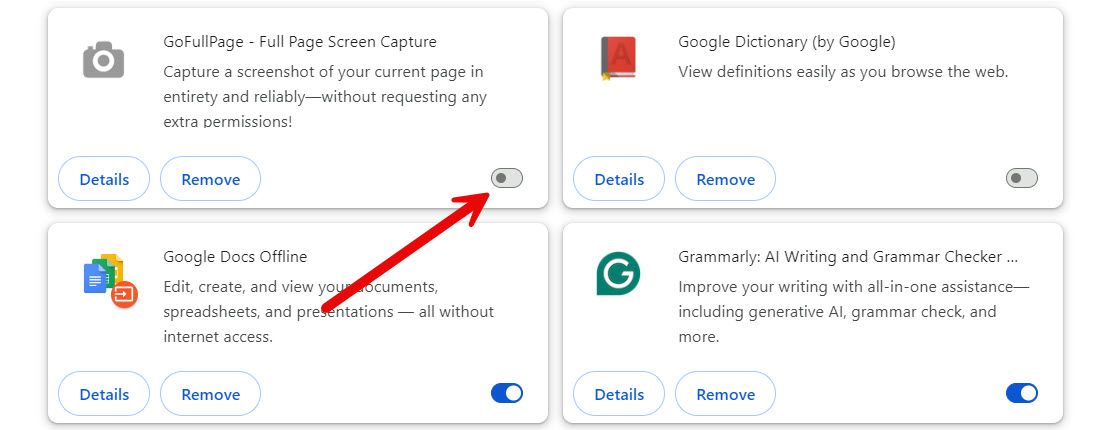
Альтернатива для проверки: откройте Chrome в режиме инкогнито — по умолчанию расширения там отключены. Если ошибка исчезает в инкогнито, вероятно, виновато одно из расширений.
Увеличьте виртуальную или физическую память
Windows позволяет увеличить файл подкачки (page file). На macOS вручную увеличить виртуальную память нельзя, но можно добавить физическую RAM или использовать внешние меры оптимизации.
Физическое увеличение ОЗУ — надёжный способ избавиться от проблемы, если на компьютере меньше 8 ГБ оперативной памяти.
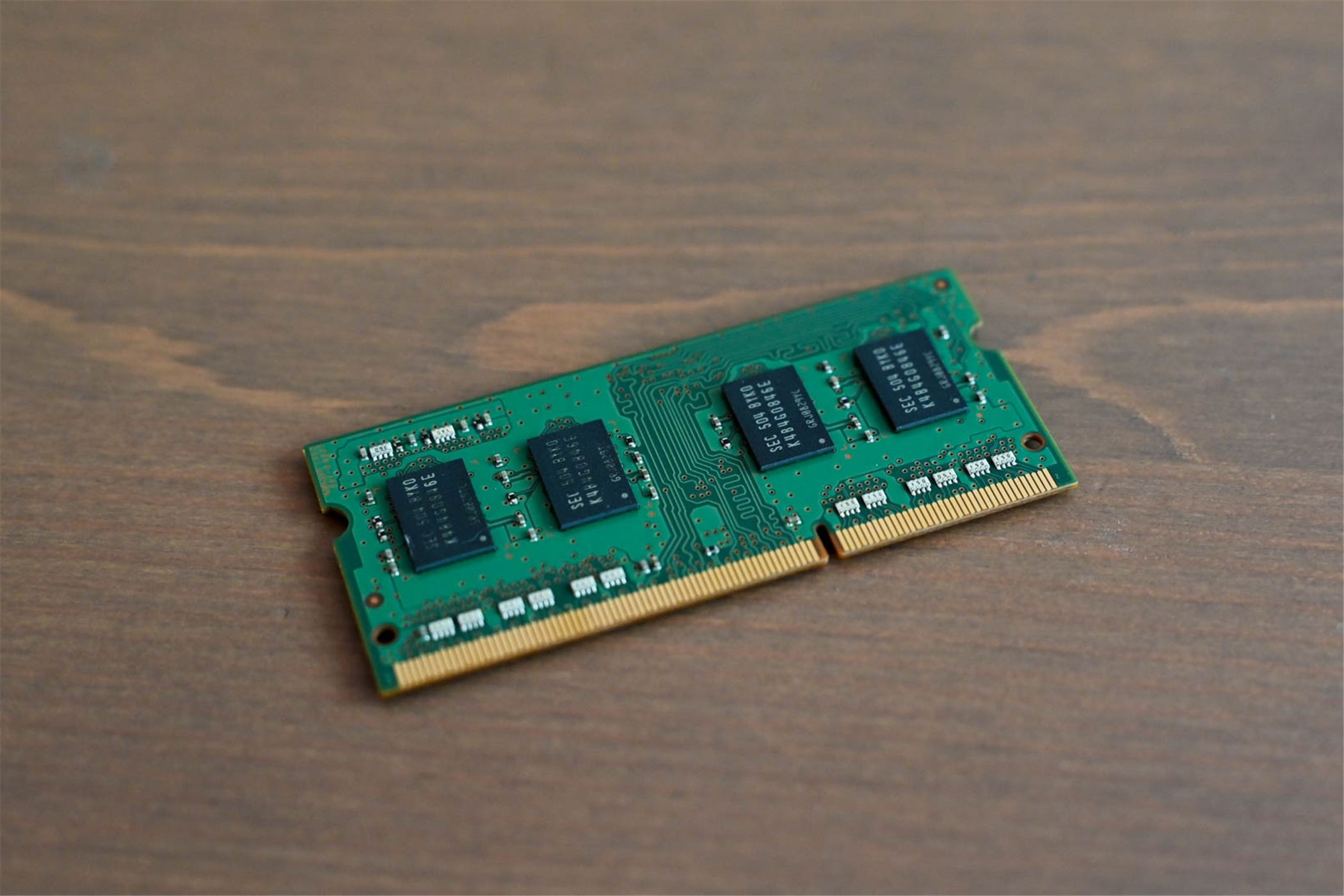
Hannah Stryker / How-To Geek
Совет: для ноутбуков и многих современных устройств замена или апгрейд RAM может быть ограничен конструкцией. Проверьте совместимость перед покупкой.
Быстрая методика (мини-SOP)
- Закройте лишние вкладки (диспетчер задач Chrome).
- Перезапустите браузер.
- Обновите Chrome.
- Включите режим экономии памяти.
- Очистите кэш и куки.
- Отключите подозрительные расширения.
- Если проблема не ушла — проверьте профиль пользователя или создайте новый профиль Chrome.
- Как крайняя мера — увеличьте файл подкачки (Windows) или RAM.
Ролевая чек-лист
Для обычного пользователя:
- Закрыть лишние вкладки.
- Включить режим экономии памяти.
- Очистить кэш и куки.
Для IT-администратора:
- Проверить политики и групповую установку расширений.
- Посмотреть использование памяти на уровне процесса и сервера.
- Предложить апгрейд RAM или настройку page file на машинах пользователей.
Для веб-разработчика:
- Проверить утечки памяти в собственном сайте (Chrome DevTools → Memory).
- Оптимизировать большие скрипты и изображения.
Когда перечисленные шаги не помогают: контрпримеры и дальнейшие действия
В каких случаях простые решения не сработают:
- Проблема связана с системной утечкой памяти в Chrome или в другом приложении.
- Профиль пользователя Chrome повреждён.
- На компьютере работает вредоносное ПО, потребляющее ресурсы.
Дальнейшие шаги в этих случаях:
- Создайте новый профиль Chrome и проверьте проблему.
- Проверьте систему на вредоносное ПО антивирусом.
- Сбросьте настройки Chrome (Три точки → Настройки → Сброс и удаление неисправностей).
- Установите Chrome Canary или бета-версию, чтобы проверить, исправлена ли проблема в другой ветке.
Методика проверки и критерии приёмки
Чтобы убедиться, что проблема решена, выполните проверки:
- Откройте набор вкладок, который раньше вызывал ошибку. Ошибка не должна появляться.
- Проверьте потребление памяти в диспетчере задач: оно снизилось или стабилизировалось.
- Тест в режиме инкогнито (без расширений) показывает нормальную работу.
Критерии приёмки:
- Chrome открывает те же вкладки без ошибок в течение 30 минут активной работы.
- Максимальное потребление памяти процессов Chrome не превышает ожидаемых значений для вашей системы (субъективная оценка).
Диаграмма принятия решения
flowchart TD
  A[Появилась ошибка 'Недостаточно памяти'] --> B{Сколько вкладок открыто?}
  B -->|Много| C[Открыть диспетчер задач Chrome]
  B -->|Мало| D[Проверить сеть и сайт]
  C --> E{Высокое потребление процесса?}
  E -->|Да| F[Завершить задачу; закрыть вкладку]
  E -->|Нет| G[Обновить Chrome]
  G --> H{Ошибка исчезла?}
  H -->|Да| I[Готово]
  H -->|Нет| J[Отключить расширения]
  J --> K{Ошибка исчезла?}
  K -->|Да| L[Отключить проблемное расширение]
  K -->|Нет| M[Увеличить виртуальную/физическую память]
  D --> N[Проверить сайт/сервер]
Что ещё можно попробовать: альтернативные подходы
- Используйте менеджеры вкладок (OneTab, Tab Suspender), которые автоматически сворачивают или сохраняют вкладки для последующего восстановления.
- Попробуйте другой браузер (Edge, Firefox) для проверки, не специфична ли проблема Chrome.
- Временно отключите аппаратное ускорение (Настройки → Система → Использовать аппаратное ускорение, если доступно).
Ментальные модели для управления памятью
- “Память как рабочая поверхность”: держите только те вкладки, с которыми работаете, остальное — в папке или сохранённым списком.
- “Активное vs неактивное”: все неактивные вкладки — кандидаты на выгрузку.
Факт-бокс: ключевые ориентиры
- Минимум для комфортной работы с множеством вкладок: 8 ГБ ОЗУ. Много вкладок с тяжёлыми веб-приложениями — 16 ГБ и выше.
- Page file в Windows помогает, но не заменяет физическую RAM — работает медленнее, так как использует диск.
- Режим экономии памяти выгружает вкладки, но перезагрузка вкладки может привести к потере несохранённого ввода.
Короткий словарь
- ОЗУ (RAM): оперативная память для быстрого доступа программ.
- Файл подкачки (page file): виртуальная память на диске, используемая при нехватке ОЗУ.
- Расширение (extension): дополнение к браузеру, добавляющее функциональность.
Короткое резюме
Если Chrome сообщает, что недостаточно памяти, начните с простых шагов: закройте вкладки, проверьте диспетчер задач, обновите браузер, включите режим экономии памяти, очистите кэш и отключите расширения. Если это не помогает — рассмотрите апгрейд RAM или настройку виртуальной памяти.
Важно: выгрузка вкладок и увеличение файла подкачки помогают временно, но увеличение физической оперативной памяти даёт наиболее предсказуемый и стабильный эффект.

Похожие материалы

Несколько аккаунтов Skype: Multi Skype Launcher

Журнал для работы: повысить продуктивность

Персональные звуки уведомлений на Android

Скачивание шоу Hulu для офлайн‑просмотра

Microsoft Start: персонализированная новостная лента
