
Что делать, если при записи видео на iPhone нет звука
Важно: перед серьёзной съёмкой всегда делайте короткую тестовую запись и проигрывайте её на айфоне — это экономит время и нервы.
Основные причины отсутствия звука при записи видео на iPhone
Кратко про самые частые причины:
- Микрофон физически закрыт рукой, чехлом или скопившейся пылью. Это мешает захвату внешнего звука.
- Телефон подключён по Bluetooth к внешнему аудиоустройству (наушники, колонка), поэтому слышен и/или направлен звук на другое устройство.
- Включён режим «Без звука» (физický переключатель на боковой грани). Он может заглушать воспроизведение, хотя запись обычно продолжается — но проверка нужна.
- Клип в приложении «Фото» заглушён (mute) — звук есть в файле, но выключен при воспроизведении.
- Программный сбой iOS; иногда помогает простая перезагрузка или принудительная перезагрузка.
- Аппаратная неисправность микрофона или динамика: тогда звук не записывается или не воспроизводится на самом устройстве.
Быстрая методология диагностики (что делать в порядке очереди)
- Сделайте короткую тестовую запись 10–20 секунд. Проиграйте её на айфоне.
- Убедитесь, что экран и интерфейс не показывают, что видео заглушено (в приложении «Фото»). Если не слышно, попробуйте воспроизвести файл на другом устройстве (компьютер, другой телефон).
- Отключите Bluetooth и повторите тест.
- Проверяйте физические вещи: микрофон не закрыт руками, нет пыли, боковой переключатель не в положении «без звука».
- Если проблема остаётся — перезагрузите устройство (обычная или принудительная перезагрузка).
- Если звук есть в файле при воспроизведении на другом устройстве, но на айфоне нет — проверьте динамик и приходите в сервис.
Подробные способы устранения проблемы
Используйте штатив при записи
Коротко: держите iPhone на штативе или другой подставке. Это исключит случайное закрытие микрофона рукой и даст более стабильную картинку и звук.
Почему помогает:
- Меньше шансов прикрыть нижнюю часть телефона, где расположены микрофоны.
- Стабилизация изображения и ровная ориентация микрофона по отношению к источнику звука.
Совет: при влоггинге или записи интервью используйте внешние микрофоны, подключённые по кабелю или через Lightning/USB-C адаптер.
Очистите панель микрофонов
Если iPhone использовался долго и побывал в кармане, в сумке или на улице, крупинки пыли и ворс могут забить решётки микрофонов.
Как аккуратно почистить:
- Выключите iPhone.
- Возьмите мягкую сухую ткань без ворса и осторожно протрите область портов и решёток микрофона.
- Можно аккуратно воспользоваться баллончиком со сжатым воздухом на небольшом расстоянии (не направляйте струю сильно в отверстие).
- Не используйте иглы, скрепки или другие острые предметы — это может повредить мембрану микрофона.
Проведите тестовую запись перед важной съёмкой
Как делать тест:
- Откройте Камеру и переключитесь в режим «Видео».
- Запишите короткий ролик 10–60 секунд, говорите или воспроизведите тестовый звук рядом с телефоном.
- Откройте приложение «Фото», найдите ролик и проиграйте его.
Если звук есть — продолжайте. Если нет — переходите к следующему шагу диагностики.
Вручную включите звук в клипе (если он заглушён при воспроизведении)
Иногда звук записан, но во время просмотра клип заглушён.
Шаги:
- Откройте приложение «Фото».
- Найдите нужное видео и нажмите «Воспроизвести».
- Внизу экрана найдите значок динамика или переключатель громкости/вкл/выкл и коснитесь его, чтобы включить звук.
! переключатель без звука/со звуком в приложении «Фото» на iPhone
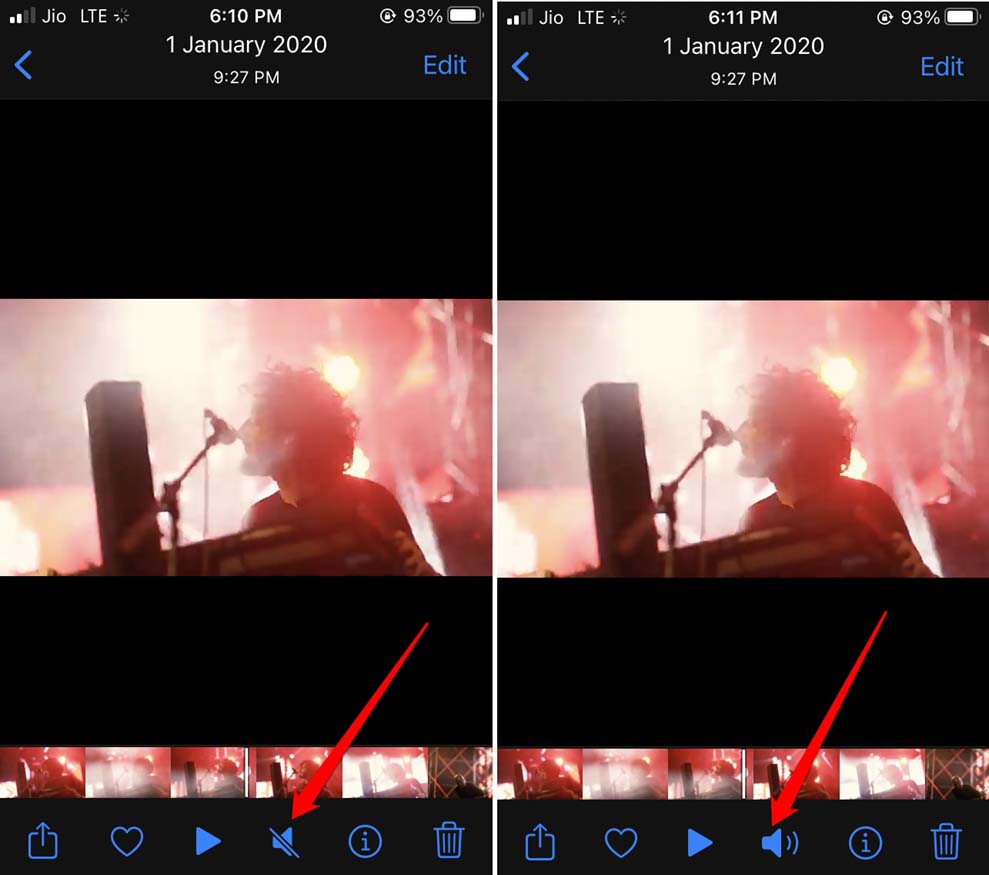
Если после включения звука вы всё ещё ничего не слышите, вероятно, проблема в записи или в динамике телефона.
Перезагрузите iPhone
Многие программные сбои устраняются перезагрузкой.
Как корректно выключить и включить:
- Нажмите боковую кнопку питания.
- На экране появится ползунок «Сдвиньте, чтобы выключить».
- Сдвиньте ползунок и дождитесь выключения.
- Подождите 10–15 секунд и снова зажмите кнопку питания, чтобы включить устройство.
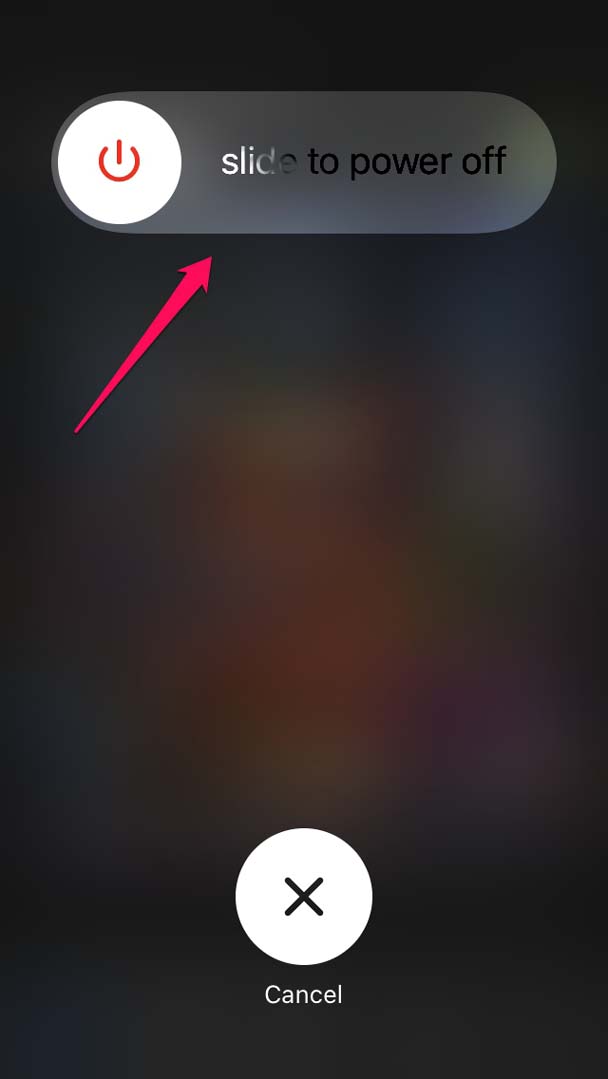
Если обычная перезагрузка не помогла, выполните принудительную перезагрузку для вашей модели iPhone (инструкции зависят от модели — используйте официальную справку Apple).
Проверьте воспроизведение на другом устройстве
Если вы подозреваете, что звук записался, но не слышен на iPhone, отправьте ролик на компьютер или другой телефон и проиграйте там.
Варианты отправки:
- AirDrop на Mac или другой iPhone.
- Отправка по почте (если файл не слишком большой) или через мессенджер.
- Синхронизация через Finder/Photos на Mac или через iCloud.
Если звук есть на другом устройстве, значит файл записан корректно и проблема связана с динамиком или настройками воспроизведения на исходном iPhone.
Отключите Bluetooth-аудиоустройства
Если к iPhone ранее были подключены Bluetooth-наушники, гарнитура или колонка, телефон может автоматически перенаправлять аудио на них.
Как быстро отключить Bluetooth:
- Откройте Пункт управления (Control Center).
- Нажмите на значок Bluetooth, чтобы выключить его.
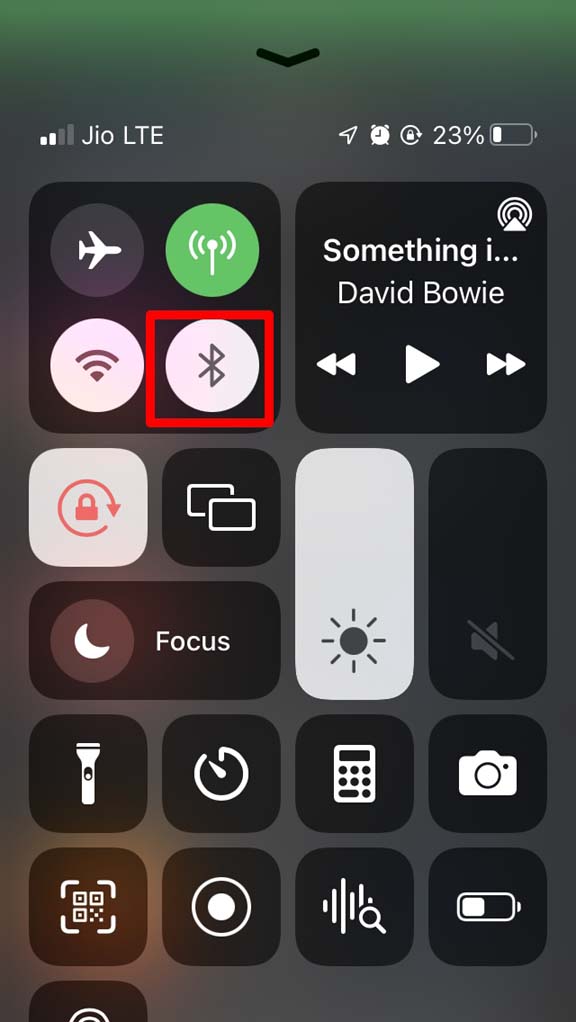
После отключения Bluetooth сделайте новую тестовую запись и проверьте звук.
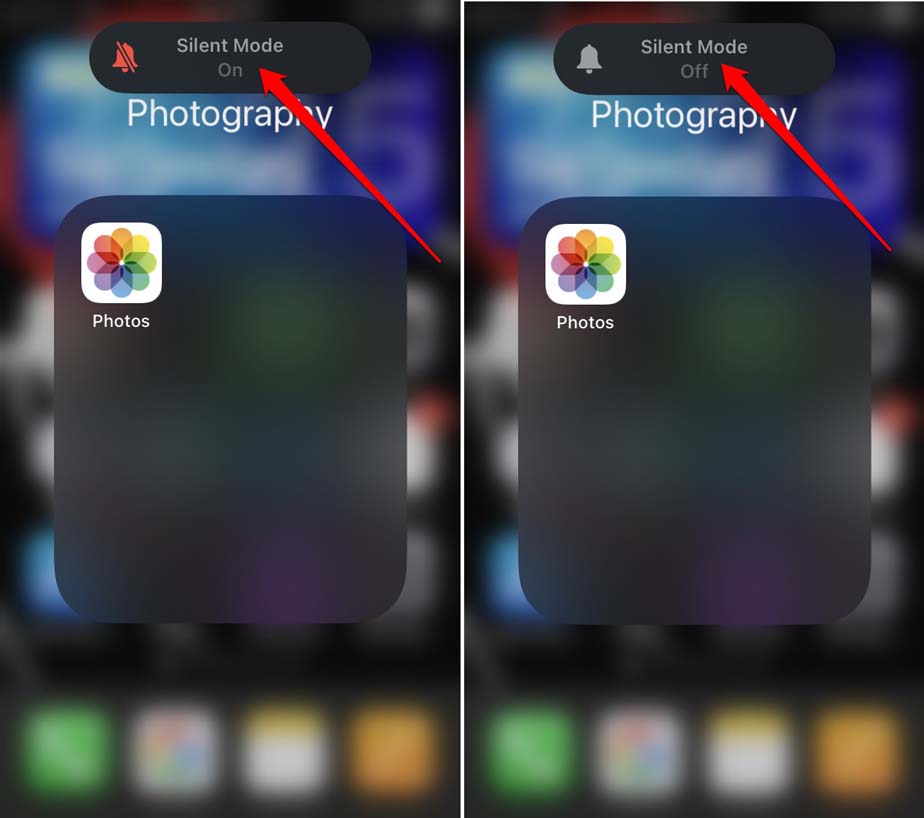
Выключите режим «Без звука»
Физический переключатель на боковой панели iPhone переводит устройство в беззвучный режим. Он влияет в первую очередь на звук уведомлений и воспроизведение, но проверка всё равно нужна.
- Убедитесь, что переключатель не находится в положении «заглушено».
- Если вы видите оранжевую метку у переключателя — это значит, что включён режим без звука.
Дополнительные шаги для продвинутой диагностики
Проверка микрофонов в настройках iOS
- Откройте «Настройки» → «Конфиденциальность и безопасность» → «Микрофон».
- Проверьте, какие приложения имеют доступ к микрофону. Камера и приложения записи должны иметь разрешение.
Если доступ запрещён — включите его и повторите запись.
Тесты микрофона через диктофон
Запишите короткую заметку в приложении «Диктофон» и проиграйте её. Если запись чистая — микрофон работает. Если запись слабая или отсутствует — возможна аппаратная проблема.
Обновление iOS
Иногда обновление системы устраняет баги с записью звука. Проверьте «Настройки» → «Основные» → «Обновление ПО». Если доступно обновление — сделайте резервную копию и обновите.
Сброс настроек сети и настроек устройства
Сброс настроек редко нужен для микрофона, но может помочь при странных конфликтах оборудования и ПО. Делайте это только если готовы заново настроить сеть и пароли.
Ролевая чек-лист: создатель контента и техник
Чек-лист для того, кто снимает (контент-креатор):
- Всегда делайте тестовую запись.
- Держите телефон на штативе.
- Проверяйте боковой переключатель и Bluetooth.
- Чистите микрофон перед важной съёмкой.
- Держите внешний микрофон в резерве.
Чек-лист для администратора или техника:
- Протестируйте микрофоны через приложение «Диктофон».
- Перезагрузите устройство и проверьте после обновления iOS.
- Выполните полный сброс настроек, если другие способы не помогли.
- Если аппаратный дефект — подготовьте устройство к сдаче в сервис, сделайте бэкап.
Критерии приёмки
Как понять, что проблема решена:
- При воспроизведении на iPhone звук слышен чётко без помех.
- Короткая тестовая запись воспроизводится корректно на других устройствах.
- Отключение Bluetooth и выключение режима «Без звука» не влияют на появление звука — значит файл корректен и проблема устранена.
Что делать, если ничего не помогает
- Сделайте резервную копию данных и обратитесь в авторизованный сервис Apple.
- Если устройство на гарантии — используйте гарантийный ремонт или замену.
- Временно используйте внешний микрофон через Lightning/USB‑C адаптер или беспроводной микрофон с прямым подключением (не по Bluetooth), чтобы гарантированно захватить звук.
Диагностическое дерево (упрощённое)
flowchart TD
  A[Начало: запись без звука] --> B{Проигрывается ли звук на другом устройстве?}
  B -- Да --> C[Проверить динамик iPhone и настройки громкости]
  B -- Нет --> D{Подключены ли Bluetooth-наушники?}
  D -- Да --> E[Отключить Bluetooth и протестировать]
  D -- Нет --> F{Микрофон может быть закрыт/забит?}
  F -- Да --> G[Очистить микрофон и использовать штатив]
  F -- Нет --> H{Пробовали перезагрузить iPhone?}
  H -- Нет --> I[Перезагрузить или принудительно перезагрузить устройство]
  H -- Да --> J[Если не помогло — обратиться в сервис]
Советы, чтобы избежать проблемы в будущем
- Привыкайте перед каждой важной съёмкой записывать тест 10–20 секунд.
- Носите с собой небольшую мягкую салфетку для очистки микрофонов.
- Храните список проверок (штатив, Bluetooth, боковой переключатель, разрешения микрофона).
- Рассмотрите внешний микрофон как надёжный запасной вариант.
Короткое инструкции для экстренных случаев
Если нужно срочно сохранить звук:
- Подключите внешний микрофон через Lightning/USB‑C адаптер и записывайте.
- Если нет внешнего микрофона — используйте другой телефон в качестве запасного рекордера и синхронизируйте звук позже при монтаже.
Краткое резюме
Проблемы с отсутствием звука при записи видео на iPhone обычно легко исправимы: основное — проверить физические препятствия (пыль, прикрытие микрофона), отключить Bluetooth, убедиться, что клип не заглушён, и перезагрузить устройство. Если эти шаги не помогают, тесты диктофона и воспроизведение на другом устройстве помогут локализовать проблему. При подтверждённой аппаратной неисправности стоит обратиться в авторизованный сервис.
Если у вас остались вопросы по конкретной модели iPhone или по способам подключить внешний микрофон, напишите в комментариях — опишите модель и версию iOS, и я подскажу более точные шаги.

Похожие материалы

Несколько аккаунтов Skype: Multi Skype Launcher

Журнал для работы: повысить продуктивность

Персональные звуки уведомлений на Android

Скачивание шоу Hulu для офлайн‑просмотра

Microsoft Start: персонализированная новостная лента
