
Как исправить отсутствие прозрачности Aero в Windows 7
Что значит «нет прозрачности» и почему это случается
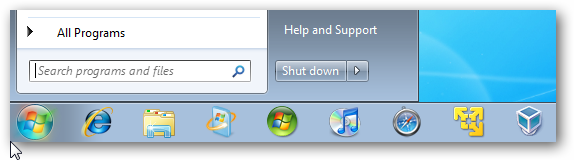
Aero — графическая оболочка Windows (визуальный эффект прозрачности и плавных окон). Иногда после игр, просмотра видео или обновления драйвера видеокарты эффект прозрачноcти перестаёт работать: рамки и панели становятся непрозрачными, исчезают тени и размытия.
Кратко: чаще всего виноваты временные сбои службы DWM, конфликт с видеодрайвером или изменения в настройках персонализации.
Быстрое исправление — встроенный устранитель неполадок
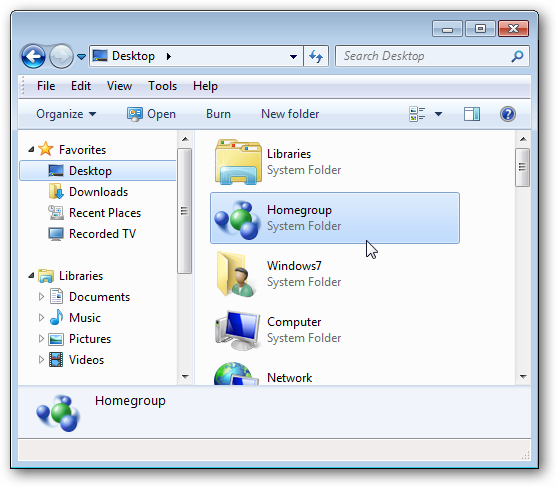
- Щёлкните правой кнопкой мыши по пустому месту на рабочем столе и выберите «Персонализация».
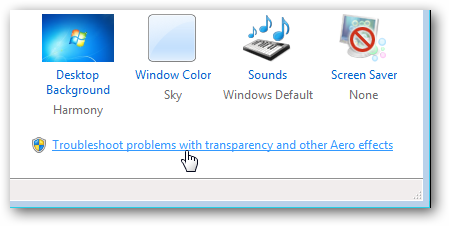
- В окне «Персонализация» под разделом «Темы Aero» нажмите на ссылку «Устранение проблем с прозрачностью и другими эффектами Aero». Эта ссылка появляется только при обнаруженной проблеме с Aero.
- В окне устранителя нажмите «Дополнительно» и установите флажок «Применять исправления автоматически» — это сэкономит время: система сама исправит известные проблемы.
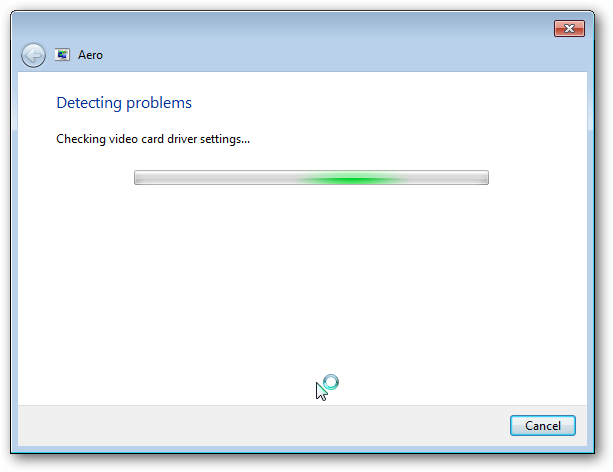
- Дождитесь завершения проверки — Windows обнаружит причину и, при возможности, выполнит исправления автоматически. В отчёте видно, что было исправлено.
- При желании нажмите «Просмотреть сведения» чтобы получить список прогонов тестов и результаты.
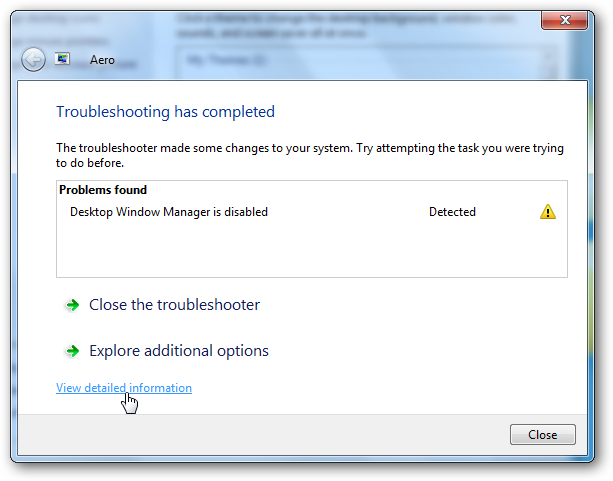
Альтернативный способ: перезапуск службы Desktop Window Manager
Если встроенный облегчитель не помог или вы хотите быстрый ручной метод, перезапустите службу DWM:
- Нажмите Пуск и в поле поиска введите
services.msc, затем нажмите Enter.
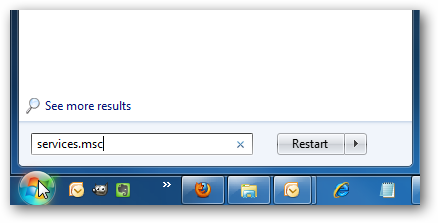
- В списке найдите «Desktop Window Manager Session Manager», щёлкните её правой кнопкой и выберите «Остановить», подождите, затем снова правой кнопкой — «Запустить».
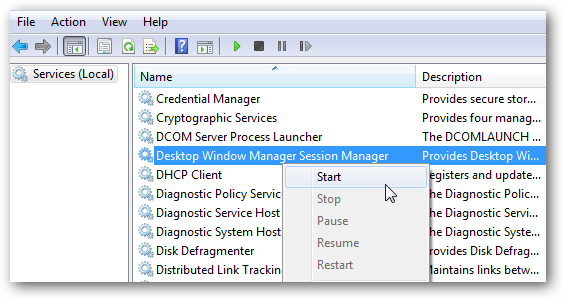
- После перезапуска службы эффект прозрачности должен вернуться.
Как проверять Aero в любое время
- Нажмите Пуск, введите
troubleshootingв строку поиска и нажмите Enter.
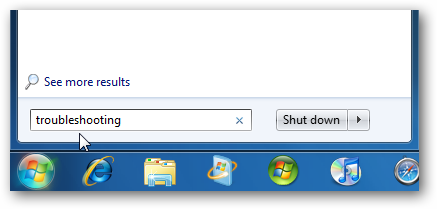
- Выберите «Отображение эффектов десктопа Aero» (Display Aero desktop effects) в разделе «Внешний вид и персонализация», запустите мастера и следуйте подсказкам.
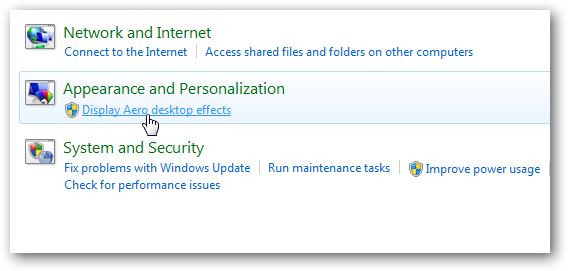
- Подождите, пока мастер выполнит тесты и предложит исправления.
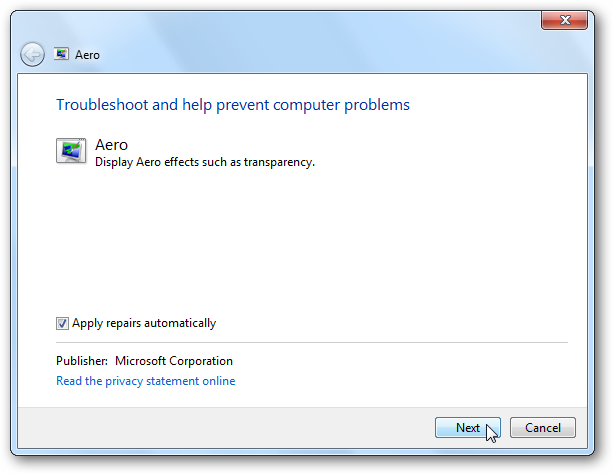
Пошаговый SOP: быстрая инструкция для пользователя
- Шаг 1: Правой кнопкой по рабочему столу → Персонализация → «Устранение проблем с прозрачностью и другими эффектами Aero».
- Шаг 2: В устранителе — Дополнительно → включить «Применять исправления автоматически» → Запустить.
- Шаг 3: Если не помогло — Пуск → services.msc → перезапустить Desktop Window Manager.
- Шаг 4: Перезагрузите компьютер, если проблема сохраняется.
- Шаг 5: При повторяющихся проблемах обновите или откатите драйвер видеокарты.
Чек-лист для администратора (роль: IT-поддержка)
- Убедиться, что целевая машина подключена и пользователь описал шаги, которые привели к проблеме.
- Проверить журнал событий Windows на ошибки DWM и видеодрайвера.
- Перезапустить DWM и рабочую станцию, если нужно.
- Проверить версию видеодрайвера, откатить обновление или установить WHQL-версию.
- При необходимости — включить трассировку проблемы и собрать дамп.
Когда описанные методы не помогут (контрпримеры)
- Если видеокарта устарела и не поддерживает Aero, эффекта не будет — обновление драйвера или аппаратная замена обязательны.
- Если ОС была модифицирована (пакеты визуальных тулзов сторонних разработчиков), встроенный устранитель может не справиться.
- При серьёзных повреждениях системных файлов (например, после некорректного обновления) может понадобиться System File Checker (
sfc /scannow) или восстановление системы.
Мини-методология диагностики (быстрая умная последовательность)
- Проверить настройки персонализации и запустить автоматический устранитель.
- Перезапустить DWM.
- Проверить драйвер видеокарты (обновить/откатить).
- Выполнить SFC и проверку диска при подозрении на повреждение файлов.
- Если проблема повторяется — собрать логи и передать в поддержку.
Дерево принятия решения
flowchart TD
  A[Нет прозрачности Aero?] --> B{Aero включён?}
  B -- Нет --> C[Включить тему Aero в Персонализации]
  B -- Да --> D[Запустить устранитель Aero]
  D --> E{Исправлено?}
  E -- Да --> Z[Готово]
  E -- Нет --> F[Перезапустить Desktop Window Manager]
  F --> G{Исправлено?}
  G -- Да --> Z
  G -- Нет --> H[Проверить драйвер видеокарты]
  H --> I{Драйвер OK/обновлён?}
  I -- Нет --> J[Установить/откатить драйвер]
  J --> K[Перезагрузить и проверить]
  I -- Да --> L[Выполнить SFC и проверить логи]
  L --> M[Эскалация в ИТ]
Критерии приёмки
- Прозрачность окон и панели задач восстановлена.
- Эффекты отображаются плавно, без графических артефактов.
- Повторение ошибки не происходит после перезагрузки (при условии отсутствия аппаратной проблемы).
Краткая справка — термины в одну строку
- DWM: Desktop Window Manager — служба Windows, которая отвечает за визуальные эффекты Aero.
- SFC: System File Checker — утилита для проверки и восстановления системных файлов.
Примечания по совместимости и безопасности
- Aero доступен в Windows 7 (не во всех редакциях — см. системные требования).
- При установке драйверов используйте официальные пакеты от производителя видеокарты; избегайте сомнительных сторонних сборок.
Частые ошибки при устранении и как их избежать
- Остановка зависимых служб вместо перезапуска DWM — всегда останавливайте/запускайте именно Desktop Window Manager Session Manager.
- Установка неподходящего драйвера — сначала сохраните точку восстановления системы.
Шаблон отчёта для техподдержки
- Описание проблемы:
- Действия пользователя до возникновения:
- Выполненные шаги (устранитель/DWM/драйвер/SFC):
- Логи/скриншоты:
- Результат и время восстановления:
Резюме
Если эффект прозрачности Aero исчез: начните с автоматического устранителя в «Персонализации», затем перезапустите службу Desktop Window Manager, проверьте и при необходимости обновите видеодрайвер. При повторяющихся проблемах соберите логи и передайте в ИТ-поддержку.
Важное: перед крупными изменениями (обновлениями драйверов, откатом) создайте точку восстановления системы.

Похожие материалы

Несколько аккаунтов Skype: Multi Skype Launcher

Журнал для работы: повысить продуктивность

Персональные звуки уведомлений на Android

Скачивание шоу Hulu для офлайн‑просмотра

Microsoft Start: персонализированная новостная лента
