
Как исправить проблему, если NFC не работает на Android
NFC (Near Field Communication) — это короткодействующая беспроводная технология. С её помощью вы можете совершать бесконтактные платежи, проходить в общественный транспорт и мгновенно обмениваться файлами с ближайшими устройствами. Для большинства сценариев NFC не требует подключения к интернету, если только вы не используете сетевые платёжные сервисы.
Большинство современных смартфонов поддерживают NFC. Но функция может быть выключена, заблокирована политиками устройства или работать с перебоями из‑за кэша и сторонних аксессуаров. Ниже вы найдёте подробный план действий, чек‑лист для быстрой проверки, расширенную методику диагностики и рекомендации для администраторов.
Кого это касается
- Обычных пользователей, которые не могут совершить бесконтактный платёж.
- Людей, которые не видят NFC‑опцию в настройках.
- IT‑администраторов и техподдержку, которым нужно быстро диагностировать проблемы у пользователей.
Основные причины, почему NFC может не работать
- NFC отключён в настройках.
- Сбой программного обеспечения или зависшая системная служба.
- Платёжное приложение не имеет разрешения на использование NFC.
- Магнитный или металлический чехол/аксессуар мешает работе антенны.
- Устройство физически не поддерживает NFC (в редких бюджетных моделях).
- Кэш службы NFC переполнен или повреждён.
Быстрая проверка (чек‑лист)
- Перезагрузите телефон.
- Включите NFC в настройках или в панели быстрых переключателей.
- Убедитесь, что используете поддерживаемую платёжную программу и установили её как приложение по умолчанию для бесконтактных платежей.
- Проверьте, не закрыт ли модуль чехлом с магнитом или металлической накладкой.
- Очистите кэш службы NFC в системных приложениях.
- Проверьте, требуется ли разблокировка телефона для использования NFC.
Пошаговые инструкции по исправлению
1. Перезагрузка устройства
Часто простая перезагрузка устраняет временные сбои служб. Выполните следующее:
- Нажмите и удерживайте кнопку питания, пока не появится меню выключения.
- Выберите «Выключить» и подождите 5–10 секунд.
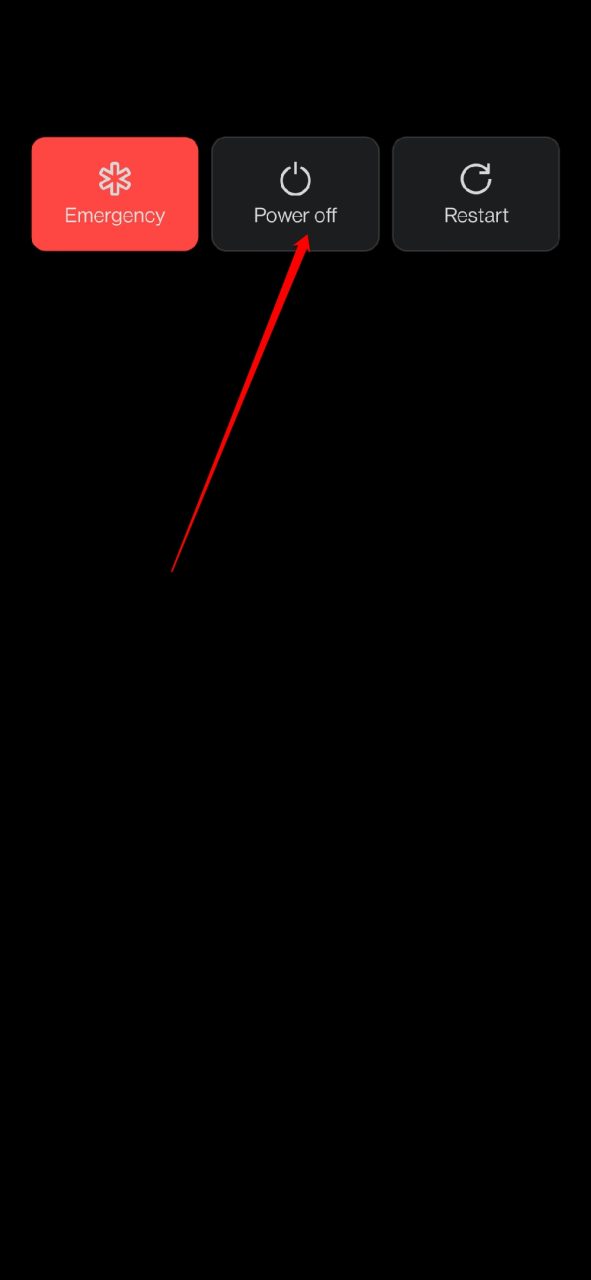
- Включите телефон снова и проверьте NFC.
Если после перезагрузки NFC по‑прежнему не работает, переходите к следующему шагу.
2. Убедитесь, что NFC включён
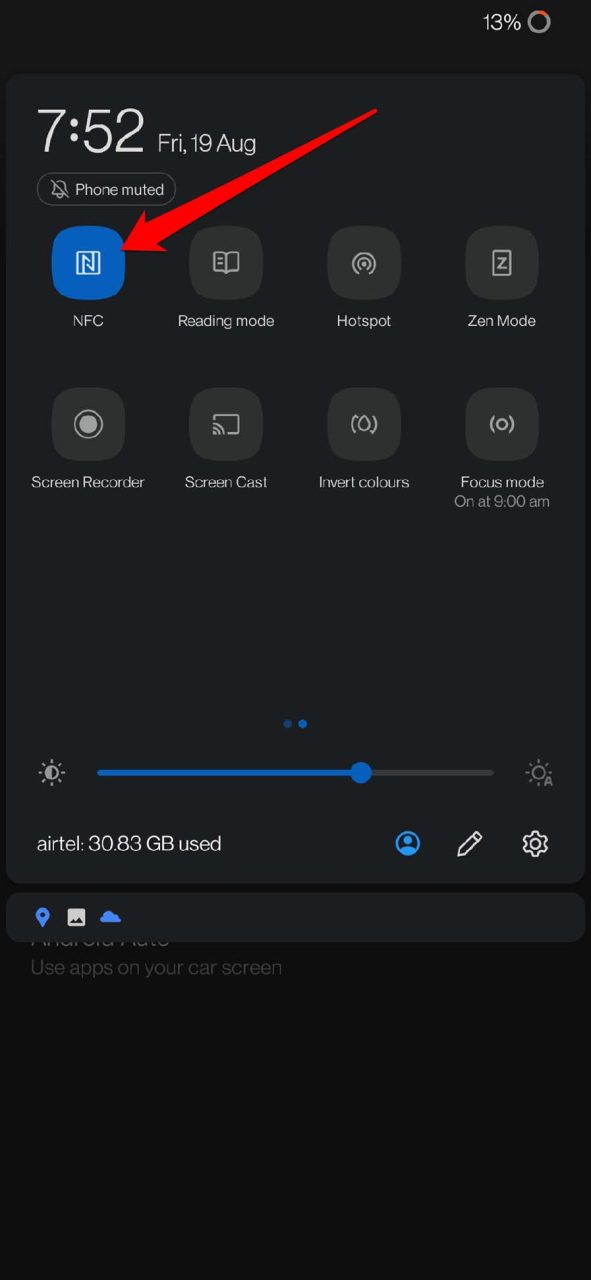
Большинство Android‑устройств позволяют быстро включать NFC через шторку уведомлений. Также можно сделать это в настройках.
Шорт‑версия:
- Опустите шторку уведомлений и найдите плитку «NFC». Нажмите, чтобы активировать.
Через настройки:
- Откройте «Настройки».
- Выберите «Bluetooth и подключение устройств».
- Включите переключатель «NFC».
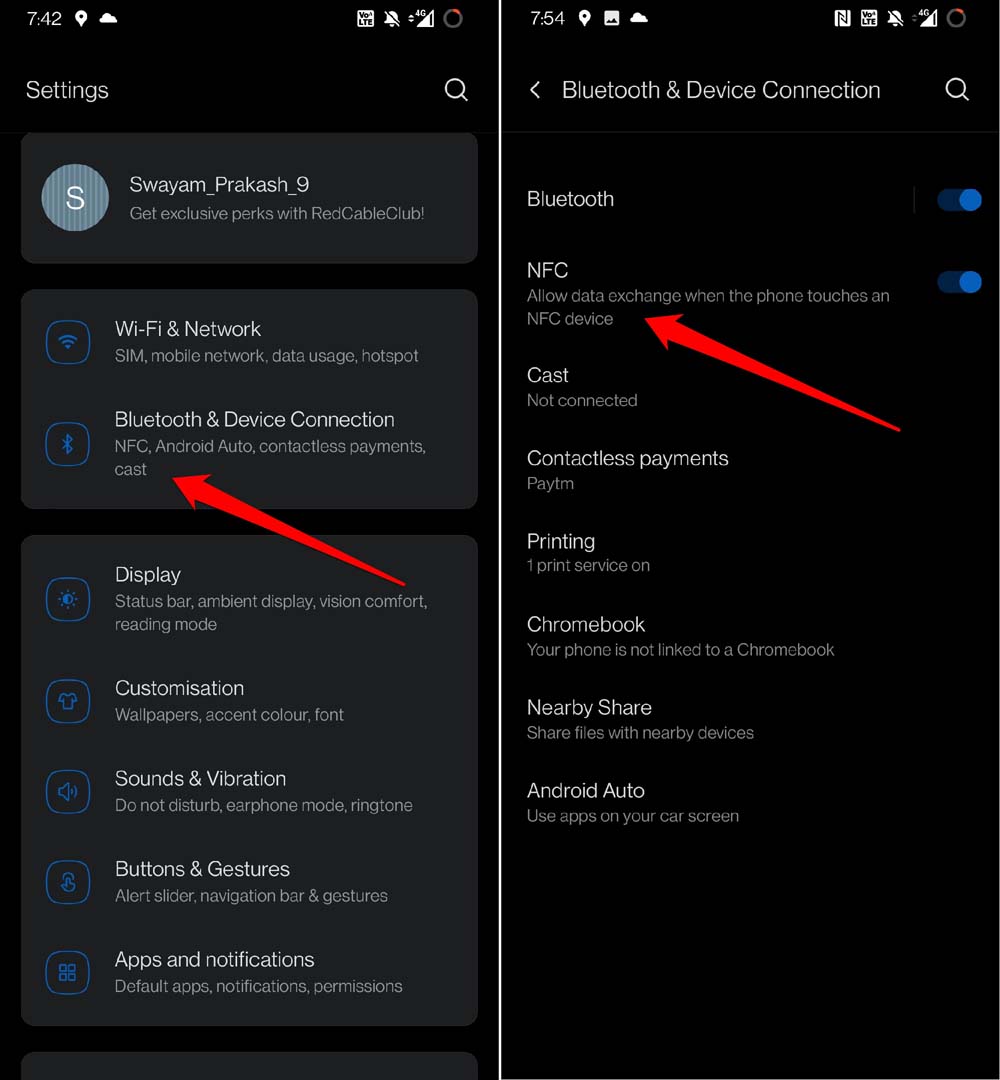
Примечание: формулировка пунктов меню может отличаться в зависимости от оболочки производителя — ищите слова «NFC», «Бесконтактные платежи» или «Подключения».
3. Проверьте, поддерживает ли телефон NFC
Если у телефона более десяти лет или это очень бюджетная модель, NFC может отсутствовать. Чтобы проверить:
- Откройте «Настройки» → «Bluetooth и подключение устройств» и посмотрите наличие опции NFC.
- Проверьте характеристики устройства на официальном сайте производителя по модели телефона.
Если NFC нет в спецификациях, покупка отдельного считывателя или смена устройства — единственные варианты.
4. Уберите магнитный или металлический чехол
Магниты, металлические накладки и некоторые карточные футляры могут блокировать антенну NFC. Снимите чехол и попробуйте ещё раз.
Совет: если платёж проходит только без чехла, замените аксессуар на немагнитный и некрупный по толщине.
5. Очистите кэш службы NFC
Иногда служба NFC накапливает временные данные и начинает работать некорректно. Очистка кэша может восстановить нормальную работу.
- Откройте «Настройки».
- Перейдите в «Приложения и уведомления» → «Показать все приложения».
- Нажмите на три точки в правом верхнем углу и выберите «Показать системные процессы».
- Найдите «Служба NFC» и откройте карточку приложения.
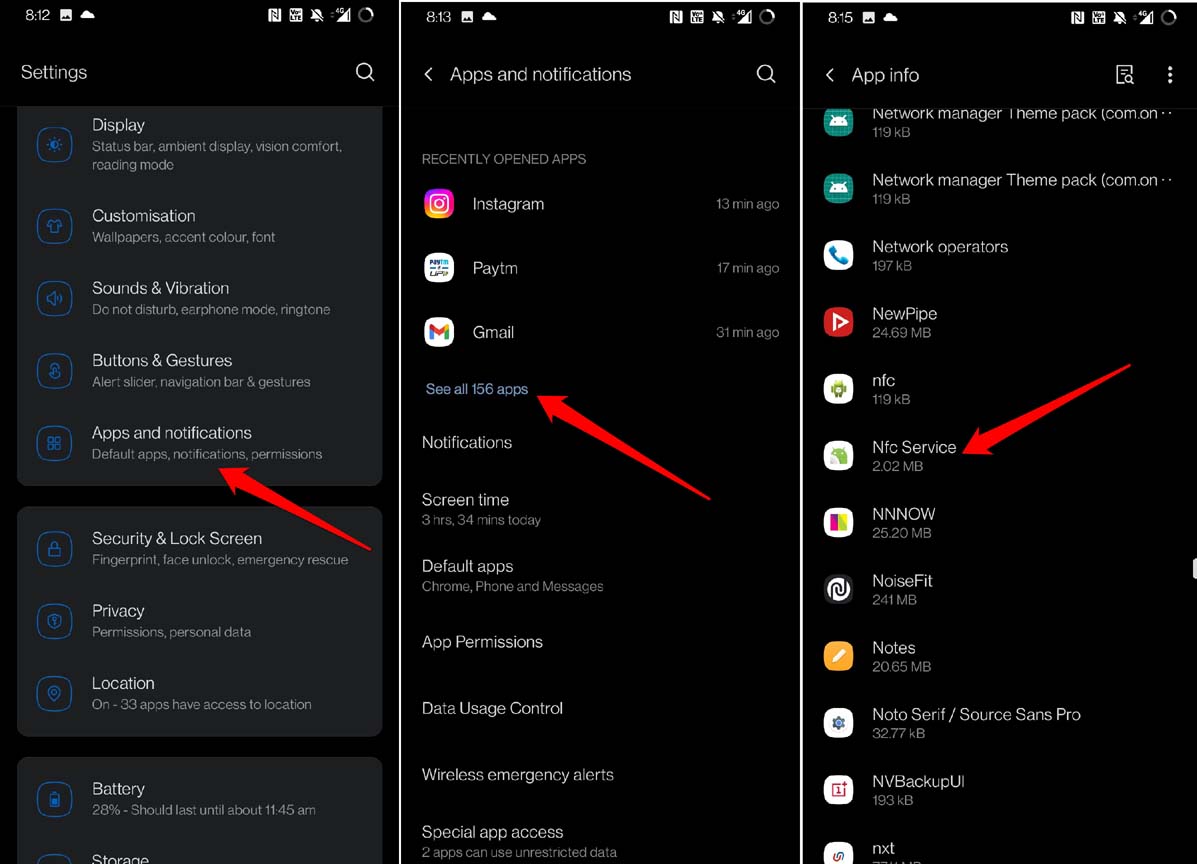
- Перейдите в «Хранилище и кэш».
- Нажмите «Очистить кэш».
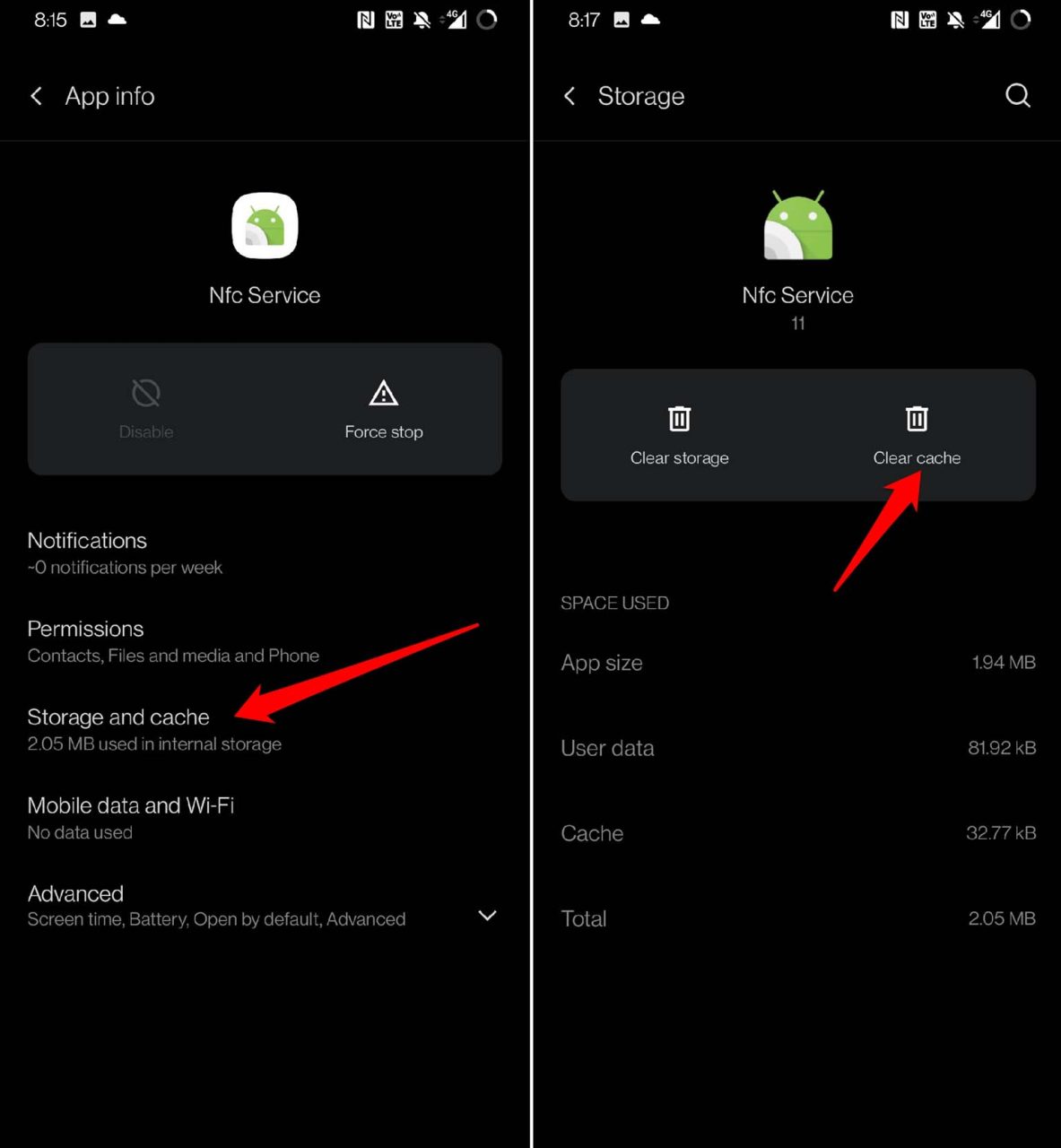
После очистки кэша перезагрузите устройство и проверьте работу NFC.
6. Убедитесь, что платёжное приложение разрешено для бесконтактных платежей
Даже если NFC включён, платёжное приложение должно быть установлено и назначено по умолчанию.
- Откройте «Настройки» → «Bluetooth и подключение устройств».
- Выберите «Бесконтактные платежи».
- В разделе «Приложение по умолчанию» установите нужный платёжный сервис.

Если приложение не отображается в списке, убедитесь, что оно поддерживает функцию NFC и обновлено до последней версии.
7. Требуется ли разблокировка телефона для использования NFC
Некоторые устройства не позволяют совершать операцию NFC, пока телефон заблокирован. Это системная мера безопасности.
- Откройте «Настройки» → «Bluetooth и подключение устройств».
- Найдите опцию «Требовать разблокировку устройства для NFC» и настройте по желанию.
В некоторых прошивках опция отсутствует — тогда NFC работает только при разблокированном экране.
8. Сброс настроек приложений
Сброс настроек приложений восстанавливает разрешения и поведение системных служб без удаления пользовательских данных.
- Откройте «Настройки» → «Система» → «Сброс опций».
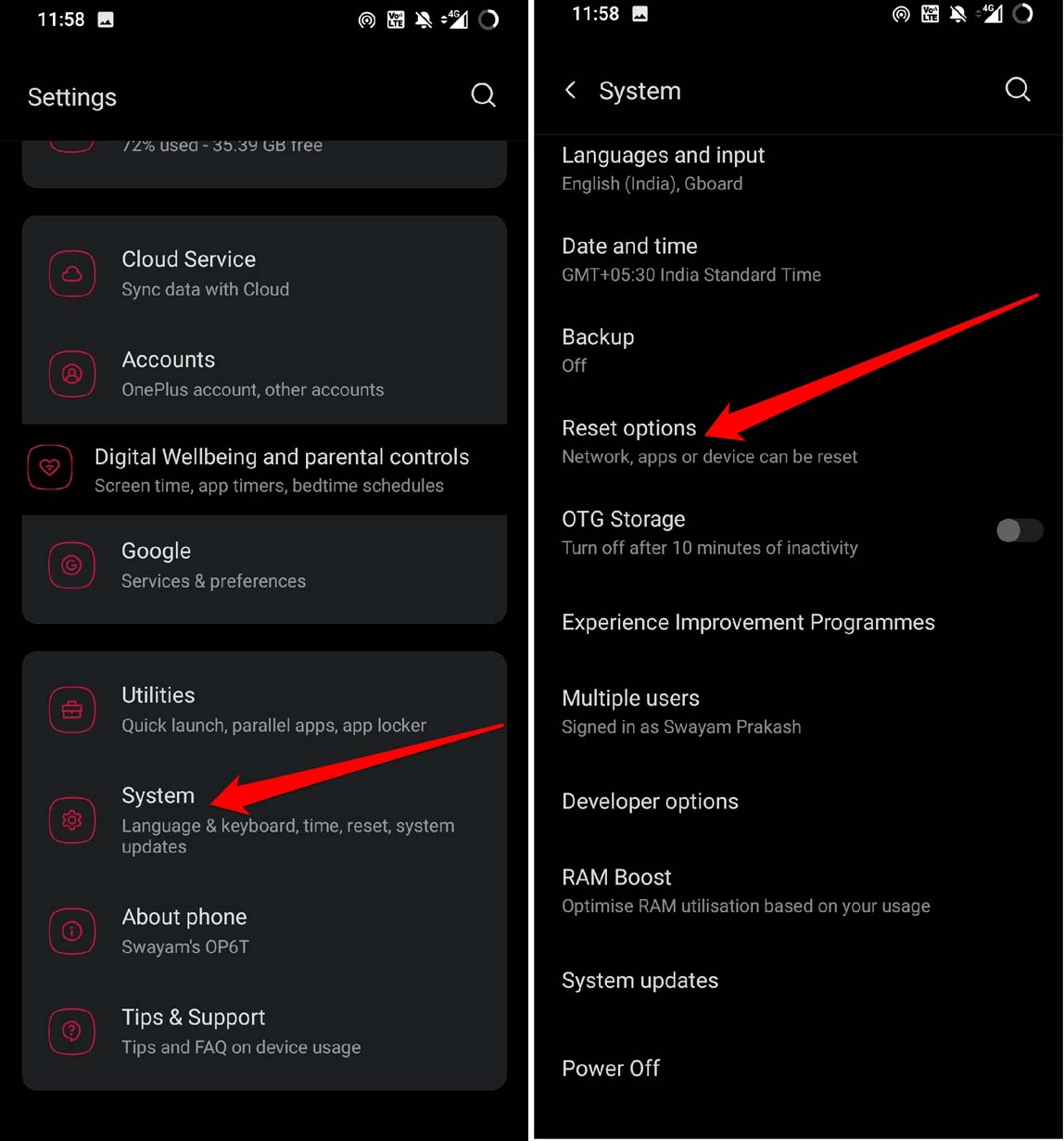
- Выберите «Сбросить параметры приложений».
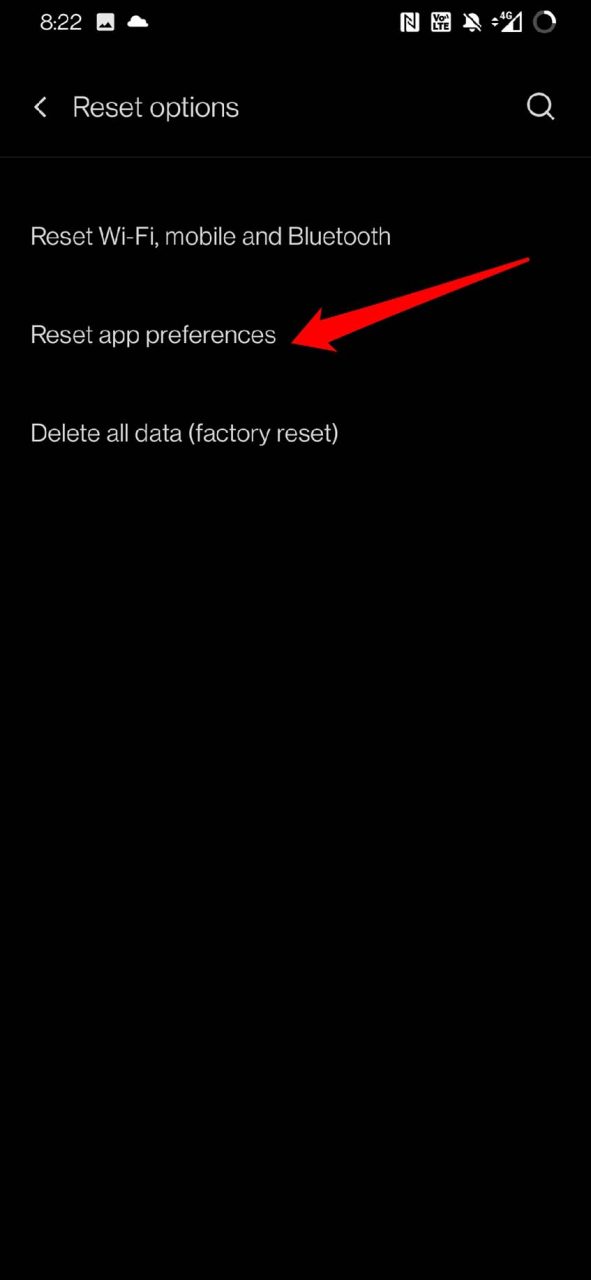
- Подтвердите действие и перезагрузите устройство.
Сброс не удаляет личные данные, но вернёт все разрешения и дефолтные приложения в исходное состояние.
Альтернативные пути, если NFC не подлежит восстановлению
- Используйте QR‑коды для оплаты через банковское приложение.
- Используйте физическую банковскую карту или носимый аксессуар (браслет, кольцо) с поддержкой NFC/дигитальных карт.
- Для проезда в транспорте воспользуйтесь одноразовыми билетами или приложение оператора, поддерживающее QR/штрих‑коды.
Когда NFC не решит задачу (контрпримеры)
- Если терминал магазина принимает только магнитные полосы или чиповые карты без поддержки бесконтактных транзакций.
- Если на устройстве аппаратно отсутствует модуль NFC.
- Если платёж блокируется банком из‑за настроек безопасности или санкций — это не исправит NFC на телефоне.
Мини‑методика для системного диагностирования (короткая)
- Быстрая проверка по чек‑листу (см. выше).
- Логи: для продвинутой диагностики соберите системные логи через ADB (команда logcat) и фильтруйте по тегам NFC.
- Повторное тестирование с заводскими параметрами сети/платежей (если разрешено политикой организации).
- Если аппаратный модуль неисправен — передать в сервисный центр.
Важно: работа с ADB и системными логами требует прав разработчика и базовых знаний; при сомнениях обратитесь в службу поддержки.
SOP для техподдержки/администратора (шаблон для тикета)
- Соберите модель телефона, версию Android и сборку оболочки (UI).
- Уточните, какие шаги пользователь уже попробовал.
- Проведите удалённые тесты (видеозвонок, скриншоты): включён ли NFC, активирована ли плата по умолчанию.
- Попросите снять чехол и повторить платёж.
- Если не помогло — очистите кэш службы NFC и перезагрузите.
- Если проблема сохраняется — соберите логи через ADB и отправьте в инженерную команду.
- При подтверждении аппаратной неисправности — оформите запрос на ремонт/замену.
Критерии приёмки
- NFC успешно выполняет тестовую бесконтактную операцию (платёж или обмен меткой).
- Приложение по умолчанию использует NFC без ошибок.
- Оборудование (чехол, магнит) не мешает работе.
Дерево принятия решения (быстрая навигация)
flowchart TD
  A[Проблема: NFC не работает] --> B{NFC включён в настройках?}
  B -- Нет --> C[Включите NFC в настройках или шторке уведомлений]
  B -- Да --> D{Телефон поддерживает NFC аппаратно?}
  D -- Нет --> E[Нужен другой способ оплаты или новое устройство]
  D -- Да --> F{Платёжное приложение установлено и по умолчанию?}
  F -- Нет --> G[Назначьте приложение как приложение по умолчанию для платежей]
  F -- Да --> H{Пробовали снять чехол/перезагрузить?}
  H -- Нет --> I[Снимите чехол и перезагрузите]
  H -- Да --> J[Очистите кэш службы NFC и сбросьте настройки приложений]
  J --> K{Работает?}
  K -- Да --> L[Готово]
  K -- Нет --> M[Соберите логи, направьте в сервисный центр]
Критерии приёмки
- NFC успешно выполняет тестовую транзакцию или обмен меткой при стандартных условиях.
- При использовании плательщика установка приложения по умолчанию сохраняется и транзакция завершается.
- Устройство не демонстрирует аппаратных ошибок в логах, связанных с модулем NFC.
Частые вопросы (FAQ)
Вопрос: Может ли NFC работать, когда телефон заблокирован?
Ответ: Зависит от прошивки и настроек. В некоторых устройствах опция «Требовать разблокировку устройства для NFC» отключена, и тогда NFC работает только при разблокированном экране.
Вопрос: Поможет ли замена батареи при проблемах с NFC?
Ответ: Только если причина аппаратная и связана с повреждением платы или контактов. Замена батареи редко влияет на работу NFC.
Вопрос: Нужно ли интернет‑соединение для NFC‑платежа?
Ответ: Сам протокол NFC не требует интернет‑соединения. Однако платёжные приложения могут запрашивать соединение для подтверждения транзакции или синхронизации.
Вопрос: Можно ли использовать сторонние считыватели NFC через USB‑OTG?
Ответ: Да, существуют внешние считыватели, но они требуют совместимого ПО и драйверов. Это не универсальное решение для всех сценариев оплаты.
Краткий словарь терминов
- NFC — Near Field Communication, короткодействующая беспроводная связь.
- Служба NFC — системный компонент Android, управляющий модулем NFC.
- Бесконтактные платежи — оплата с помощью NFC‑меток или цифровых карт.
Рекомендации по безопасности и приватности
- Не оставляйте платёжные приложения без блокировки экрана.
- Используйте официальные банковские приложения и обновляйте их своевременно.
- При передаче устройства в ремонт удалите или деавторизуйте платёжные методы.
Итог
NFC — удобный инструмент для повседневных задач. В большинстве случаев проблему решают простые действия: перезагрузка, включение NFC, проверка приложения по умолчанию и очистка кэша системной службы. Если после всех шагов модуль всё ещё не работает, соберите системные логи и обратитесь в сервисный центр — возможно, требуется аппаратная диагностика.
Если у вас остались вопросы или вы хотите поделиться своими наблюдениями по проблеме «NFC не работает на Android», оставьте комментарий ниже. Подписывайтесь на канал для видео‑инструкций и обновлений. Удачных бесконтактных платежей!

Похожие материалы

Несколько аккаунтов Skype: Multi Skype Launcher

Журнал для работы: повысить продуктивность

Персональные звуки уведомлений на Android

Скачивание шоу Hulu для офлайн‑просмотра

Microsoft Start: персонализированная новостная лента
