
Как исправить ошибку «msxml4.dll не найден» в Windows 11
Это руководство шаг за шагом объясняет, как устранить ошибку «msxml4.dll не найден» (иногда сообщается как «msxml4.dll missing») в Windows 11. Ошибка появляется при запуске или использовании программы: приложение зависает или аварийно завершается.
Коротко о терминах: DLL — это библиотека динамической компоновки (Dynamic Link Library). Она содержит инструкции, которые использует приложение для выполнения отдельных функций. Если DLL отсутствует или повреждена, связанные с ней программы не запустятся или будут падать.
В этом материале вы найдёте проверенные методы устранения проблемы, рекомендации по безопасности при скачивании файлов, дополнительные способы диагностики и пошаговый план восстановления.
Что такое msxml4.dll и почему она важна
msxml4.dll — часть набора библиотек Microsoft XML Core Services (MSXML) версии 4.0. Эти библиотеки используются приложениями для разбора и обработки XML-документов. Несмотря на то, что MSXML 4.0 устарела и Microsoft больше не поддерживает её активно, ряд старых приложений всё ещё зависит от этой версии.
Важно: не все приложения нуждаются в MSXML 4.0 — современные программы чаще используют MSXML 6.0 или встроенные XML-парсеры. Но если конкретный софт заявляет об отсутствии msxml4.dll, нужно восстановить именно эту библиотеку.
Основные причины ошибки
- Файл msxml4.dll случайно удалён или перемещён.
- Файл повреждён из‑за сбоя диска или вируса.
- Неправильная установка или удаление приложения, которое использует MSXML 4.0.
- Конфликт версий MSXML (несоответствие 32‑/64‑битной версии).
Важное: не скачивайте файлы DLL с ненадёжных сайтов — это риск заражения. Всегда предпочтительнее загрузить пакет с официального сайта Microsoft или установить через доверимый установщик.
Топовые способы устранения ошибки msxml4.dll на ПК
Следуйте перечисленным ниже методам от простого к более сложному. В большинстве случаев достаточно 1–3 шагов.
1. Скачать msxml4.dll и поместить в системную папку
Если файл действительно отсутствует, можно восстановить его вручную. Предпочтительный источник — официальные пакеты Microsoft. Если единственная доступная копия — сторонняя, выбирайте репозитории с хорошей репутацией и проверяйте файл антивирусом.
Шаги:
- Откройте браузер.
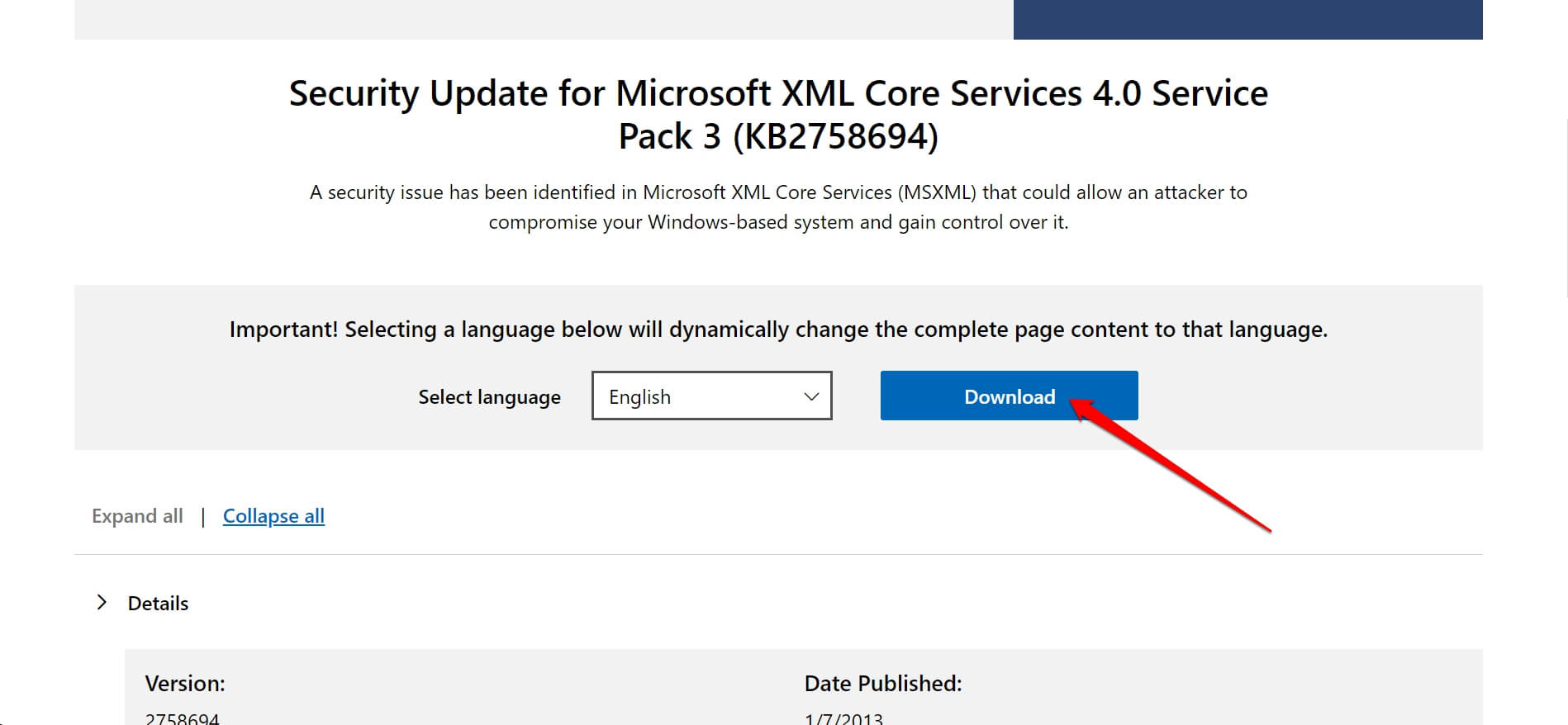
- Скачайте пакет MSXML 4.0 Service Pack (SP2 или SP3) с официального сайта Microsoft, если он доступен. Если нет — получите msxml4.dll из надёжного репозитория и проверьте через антивирус.
- После загрузки скопируйте msxml4.dll из папки «Загрузки».
- Нажмите Windows + R.
- Введите путь в окно Выполнить:
C:\Windows\System32.
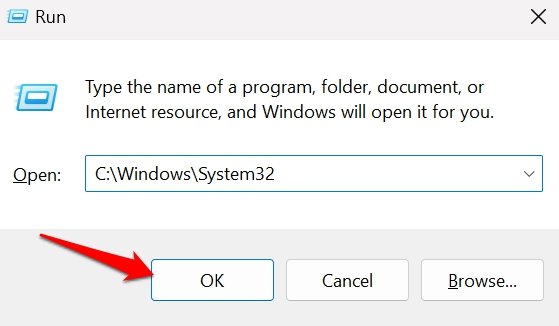
- Вставьте файл в папку System32. Если у вас 64‑битная система и приложение 32‑битное, файл может потребоваться поместить в C:\Windows\SysWOW64 вместо System32.
Примечание: на компьютерах с UAC потребуется права администратора для вставки файлов в системную папку.
Если вы скачали официальный установщик MSXML (SP3), запустите его и следуйте инструкциям — это более безопасно и корректно зарегистрирует компоненты.
2. Проверьте, удалён ли msxml4.dll из папки System32
Нажмите Windows + R.
Введите
C:\Windows\System32и нажмите Enter.В строке поиска проводника введите
msxml. Отобразятся все файлы msxml в папке.
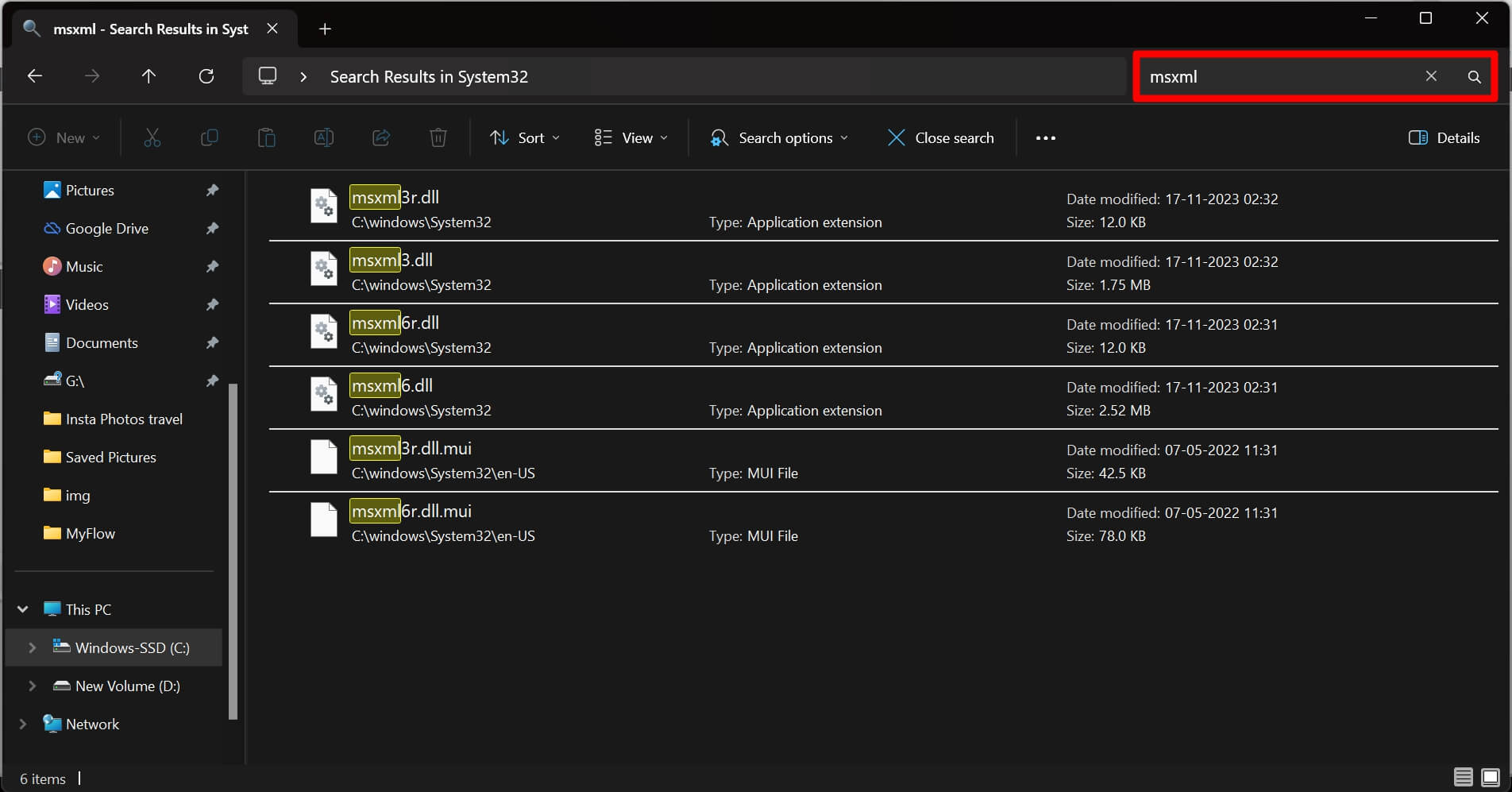
Если нужного файла нет — проверьте корзину и восстановите, если он был удалён по ошибке. При отсутствии — вернитесь к пункту 1 и установите библиотеку.
3. Проверка системных файлов: SFC и DISM
SFC (System File Checker) и DISM помогают находить и восстанавливать повреждённые системные файлы.
Шаги:
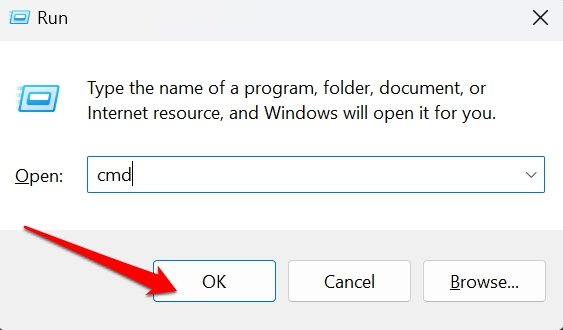
- Нажмите Windows + R.
- Введите
cmdи нажмите Enter (запустите Командную строку от имени администратора).
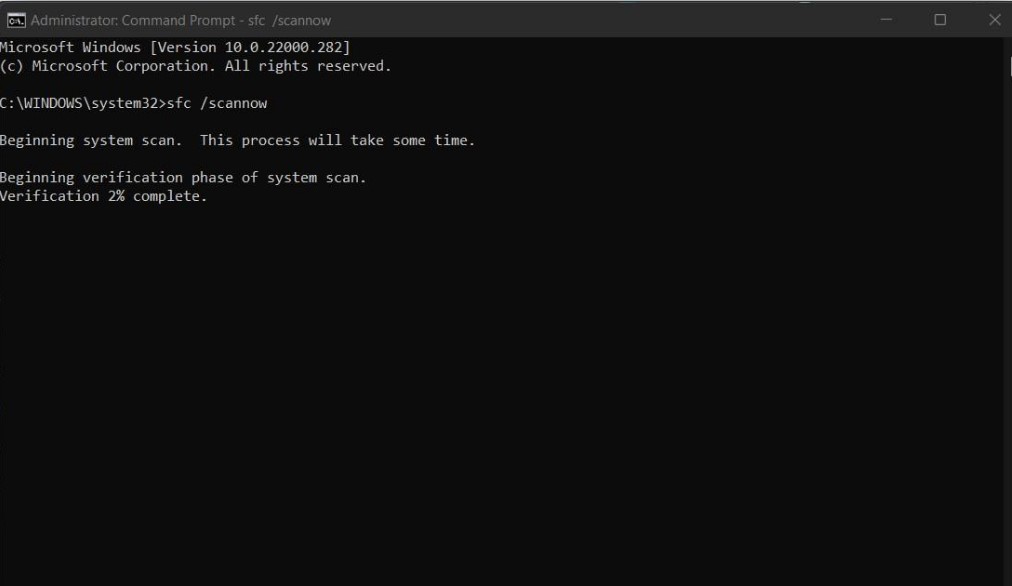
- Введите команду и нажмите Enter:
sfc /scannow
- Если SFC не смог восстановить все файлы, выполните команды DISM последовательно:
DISM /Online /Cleanup-Image /CheckHealth

DISM /Online /Cleanup-Image /ScanHealth

DISM /Online /Cleanup-Image /RestoreHealth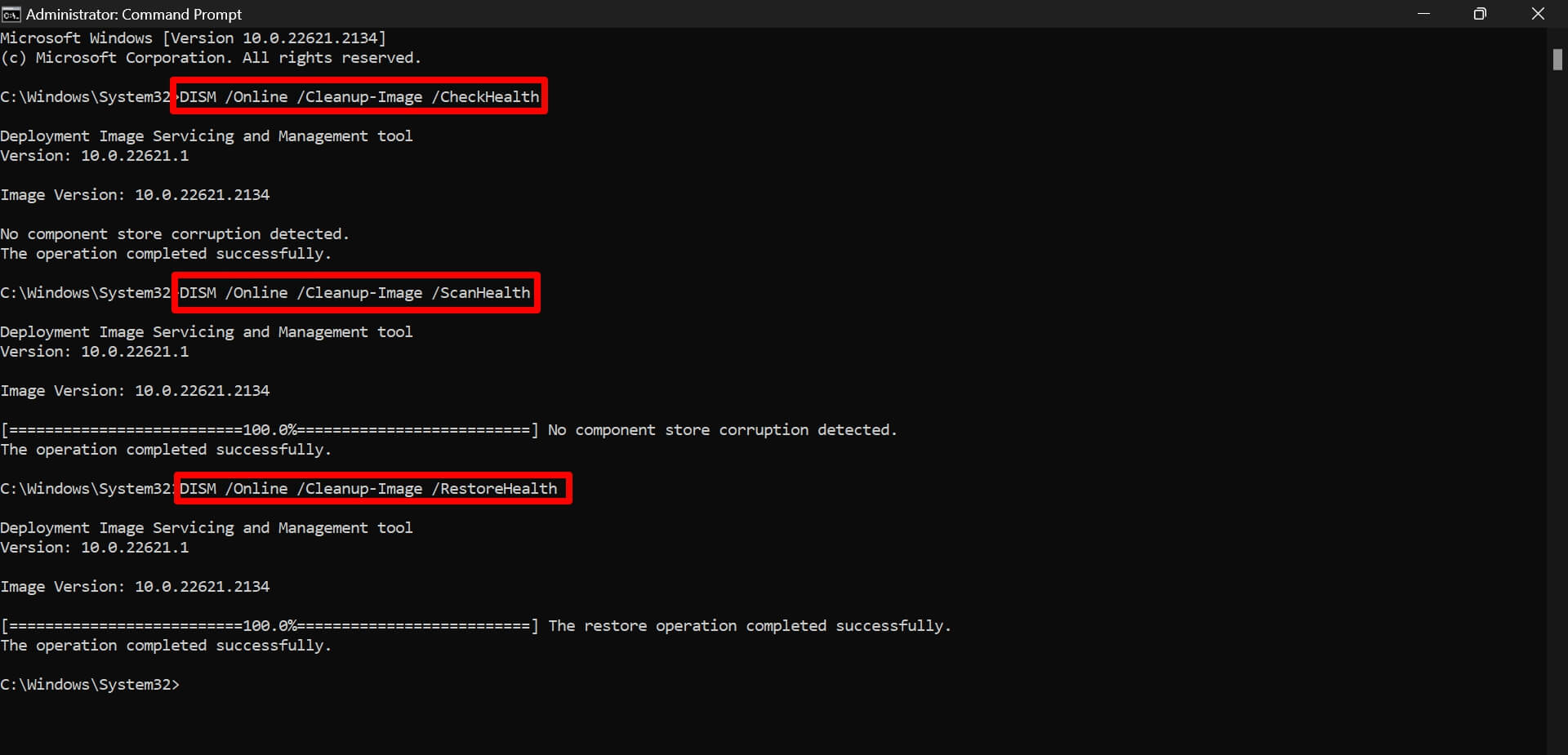
Замечание: DISM требует подключения к интернету, чтобы загрузить исправленные компоненты из Центра обновлений Windows.
4. Установите ожидающие обновления Windows
Иногда недостающие системные компоненты восстанавливаются при обновлении ОС.
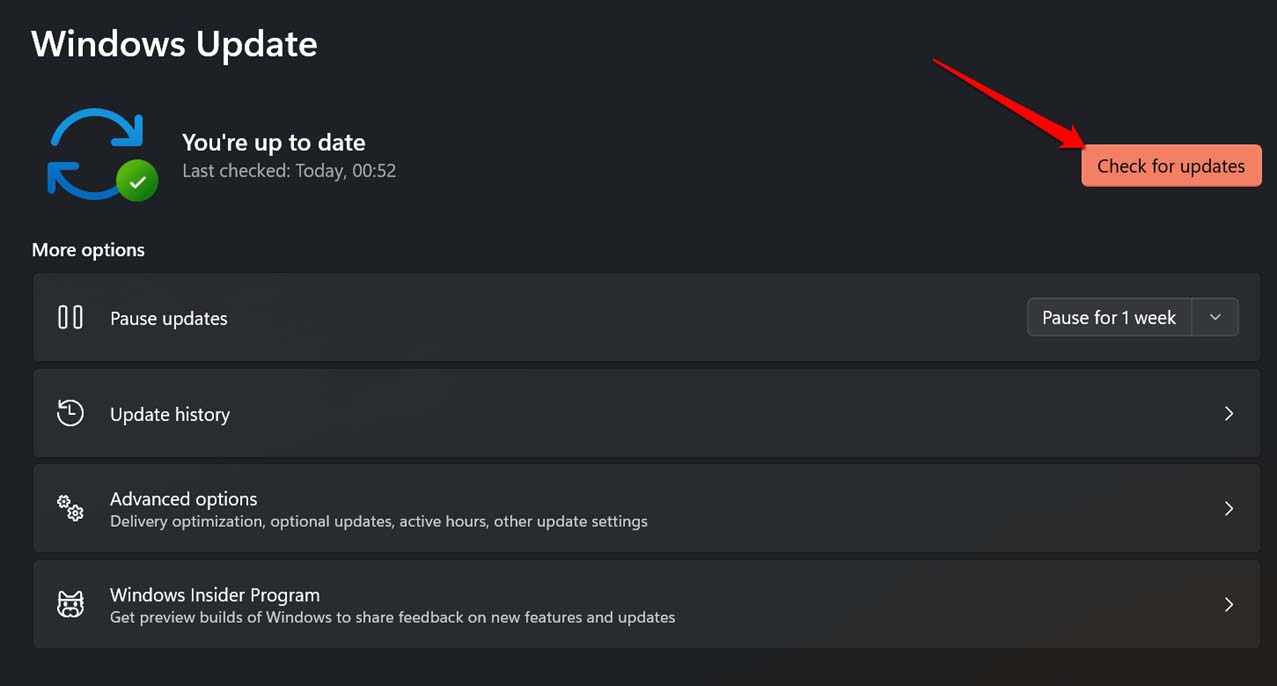
- Нажмите Windows + I, чтобы открыть Параметры.
- Перейдите в раздел Обновление Windows.
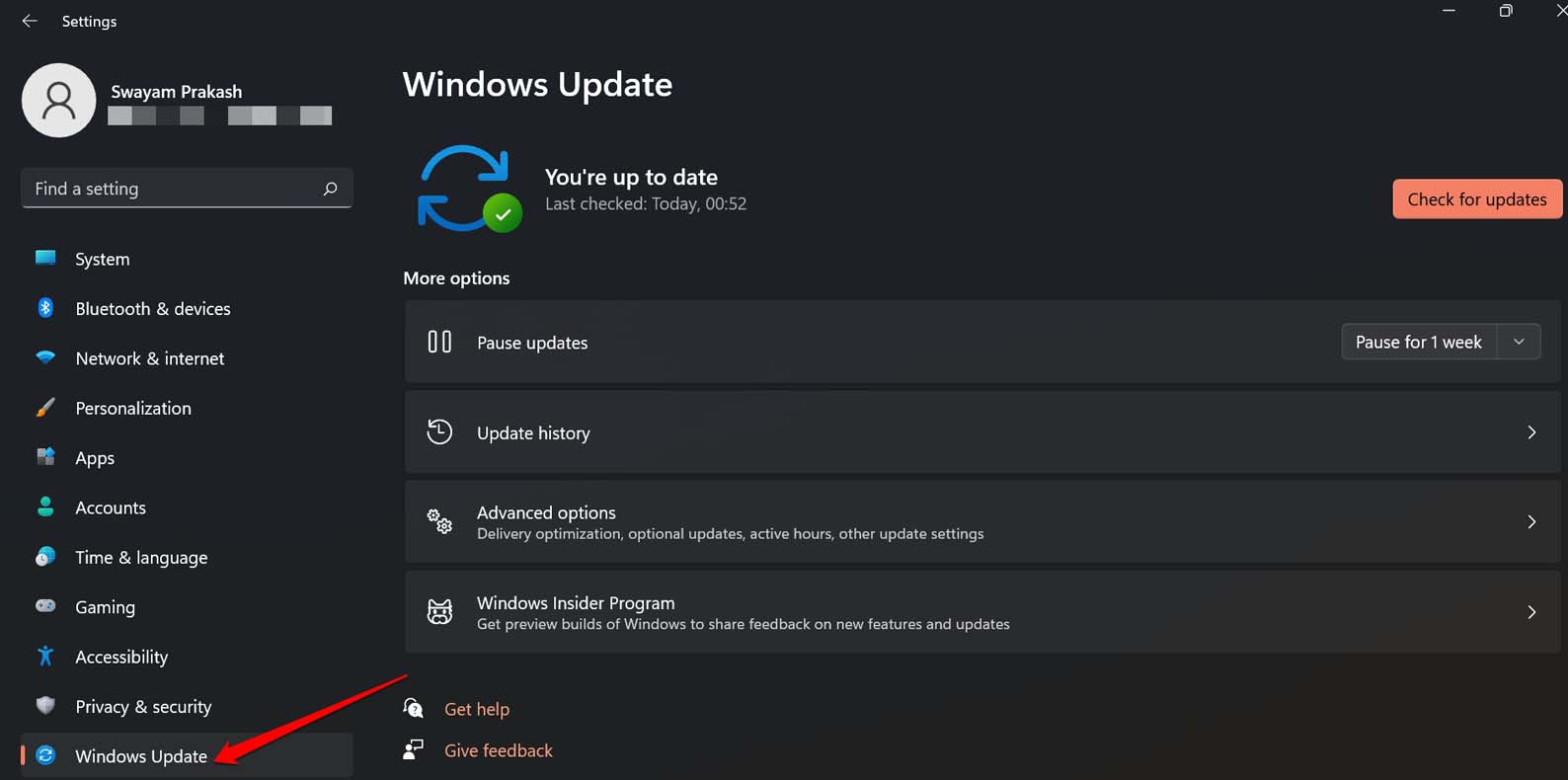
- Нажмите Проверить наличие обновлений.
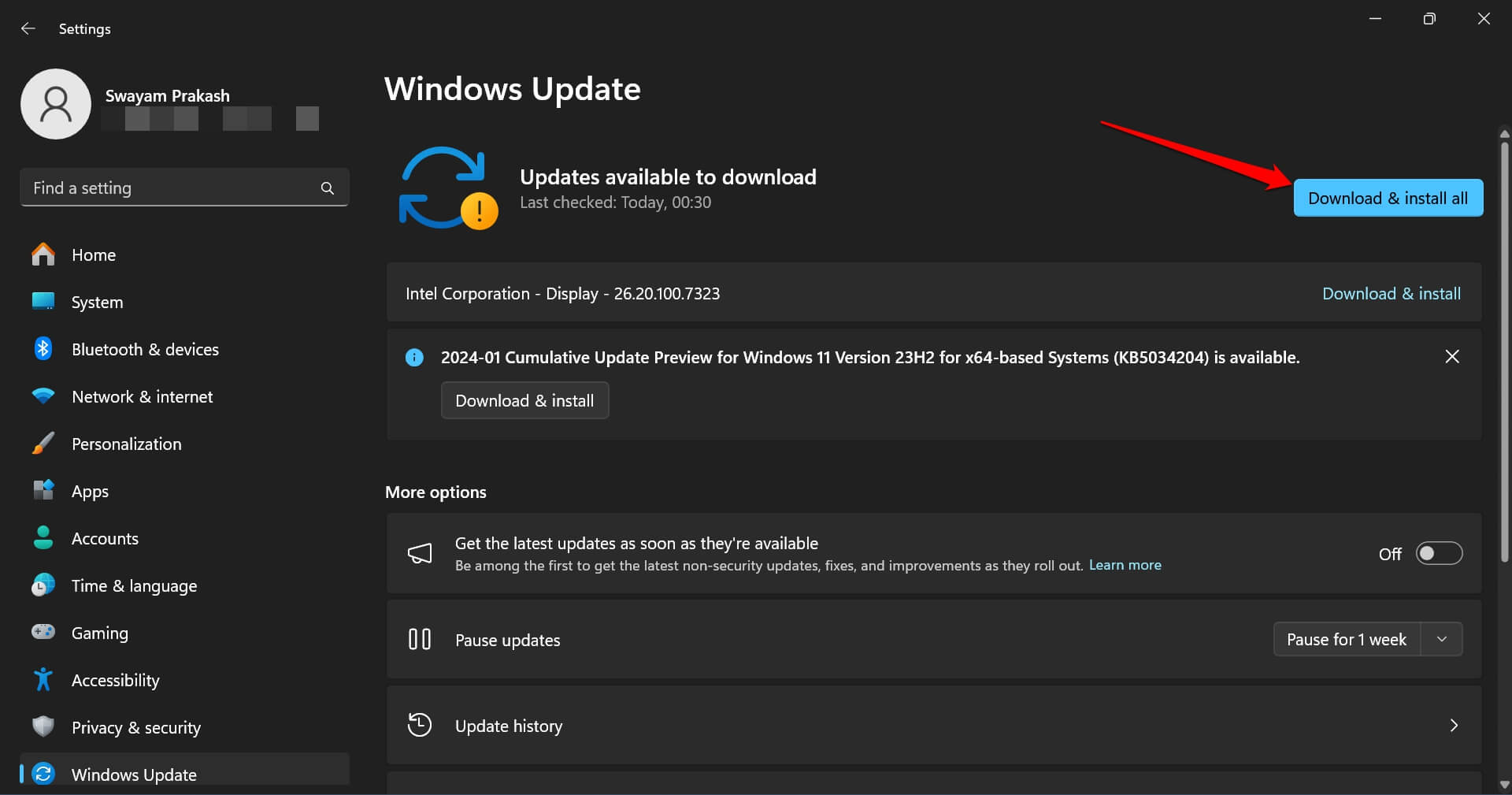
- Если доступны обновления, нажмите Загрузить и установить все.
5. Обновите драйверы устройств
Редко, но конфликтующие драйверы могут приводить к ошибкам загрузки библиотек.
- Откройте Параметры (Windows + I) → Обновление Windows → Дополнительные параметры → Дополнительные обновления → Опциональные обновления.
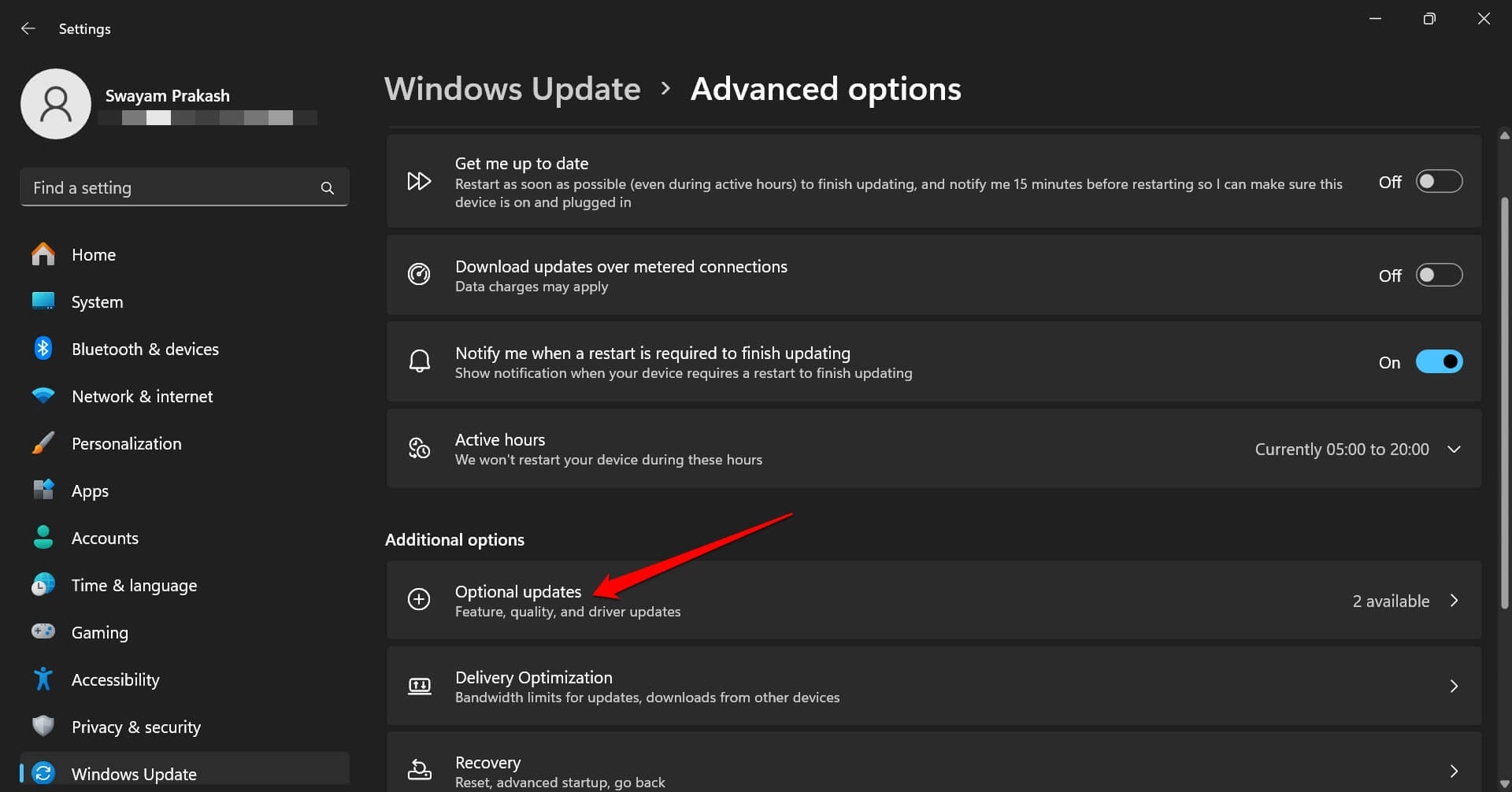
- Установите доступные обновления драйверов.
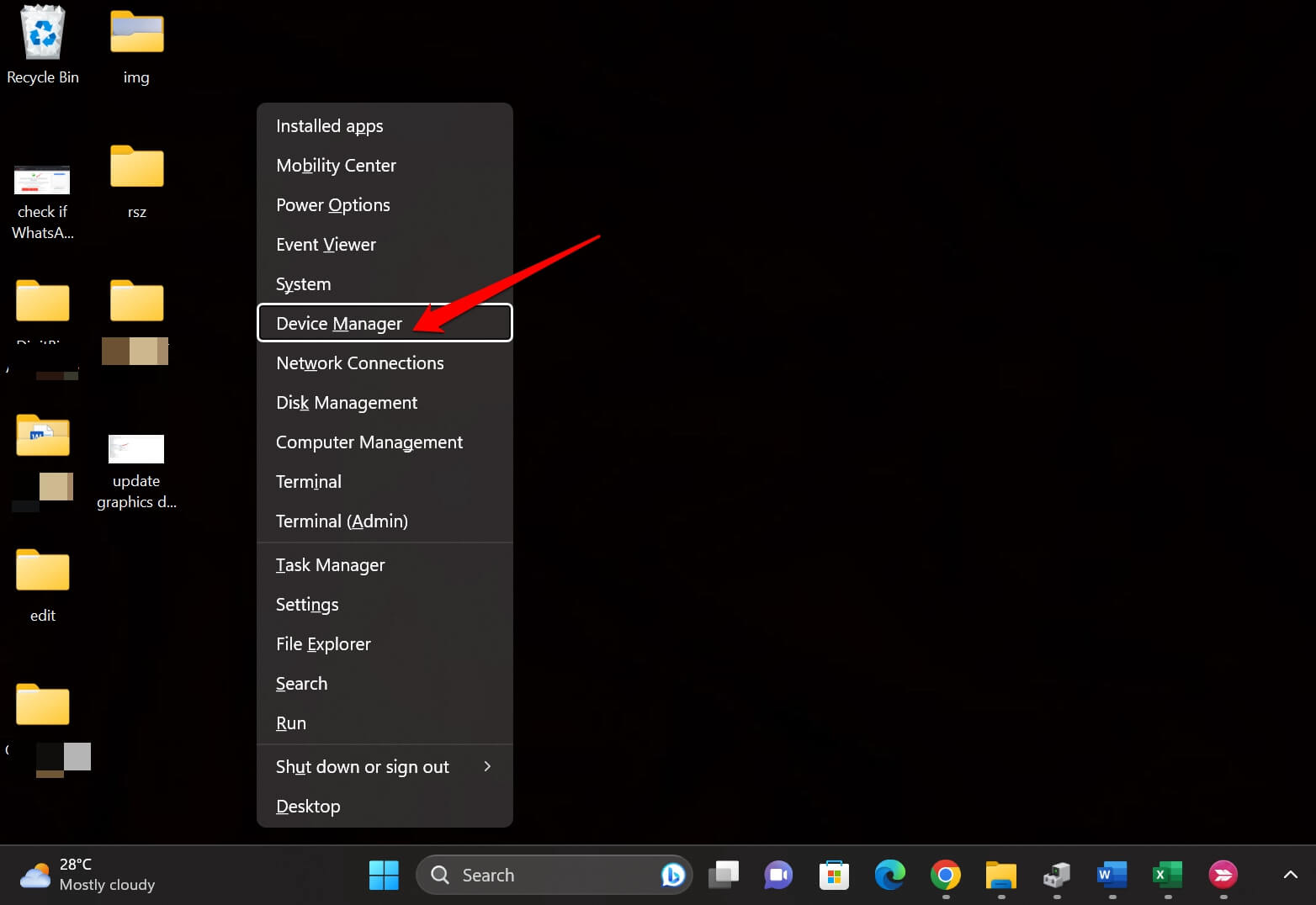
Или через Диспетчер устройств (Windows + X → Диспетчер устройств) найдите устройство, правой кнопкой → Обновить драйвер → Автоматический поиск.
6. Очистка диска
Удаление временных и повреждённых файлов может помочь устранить конфликты.
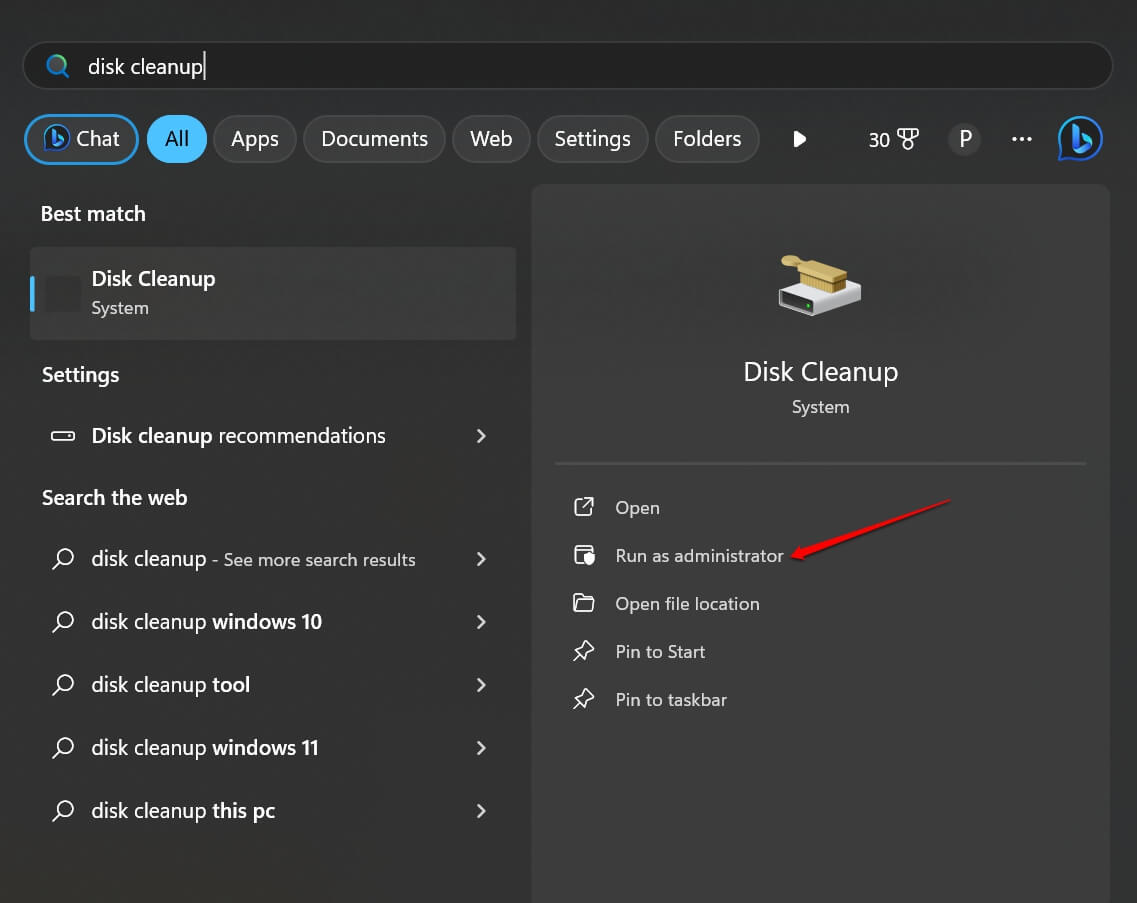
- Нажмите Windows + S, введите «Очистка диска». Запустите как администратор.
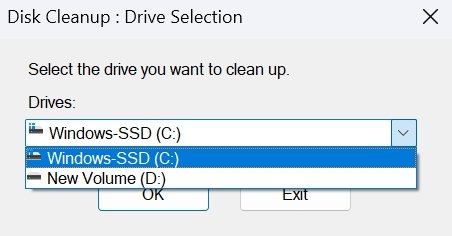
- Выберите диск и нажмите Очистить системные файлы.
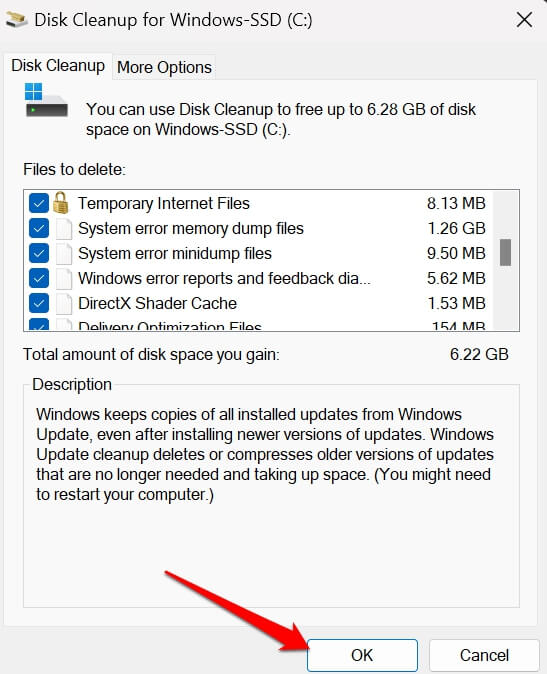
- Отметьте нужные элементы и нажмите ОК.
7. Переустановите приложение, выдающее ошибку
Если конкретное приложение продолжает падать, удалите его и установите заново.
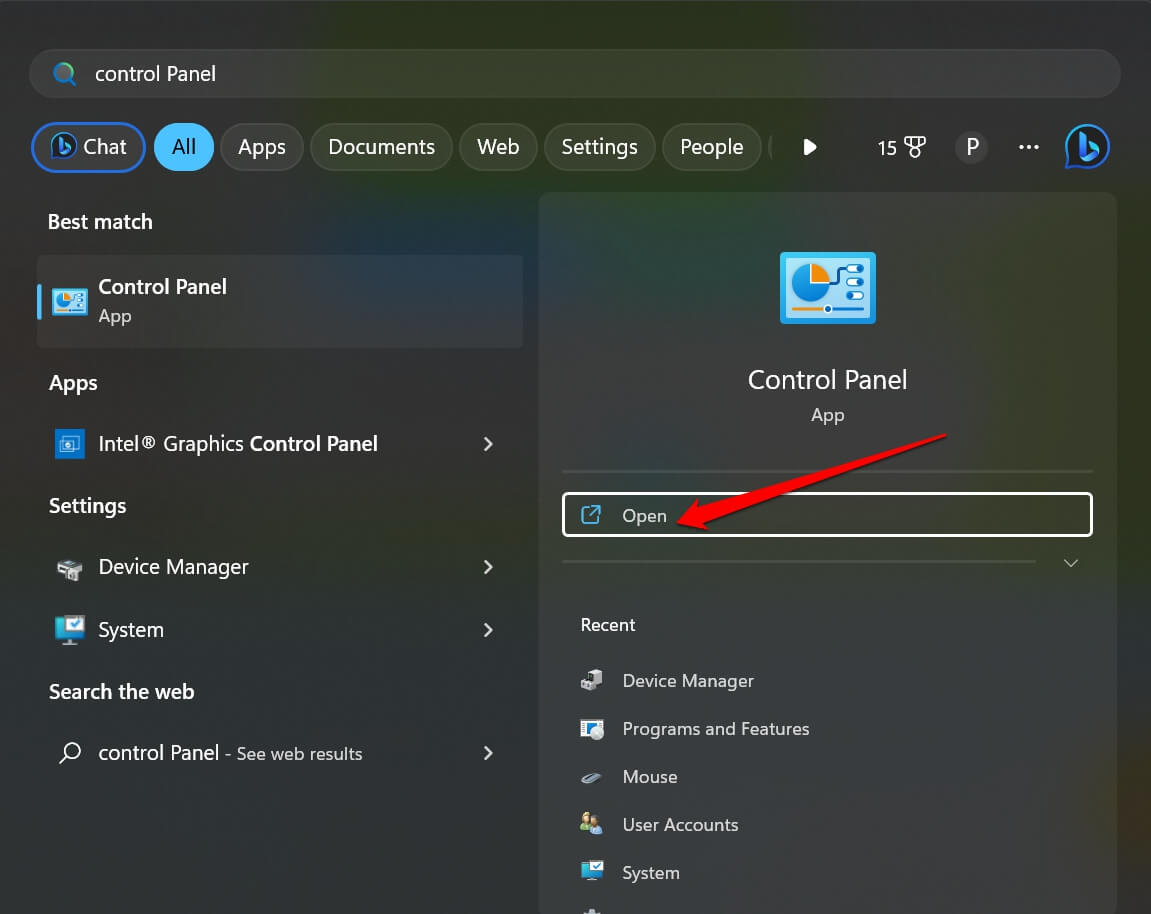
- Откройте Панель управления (Windows + S → введите Панель управления).
- Перейдите в Программы и компоненты.
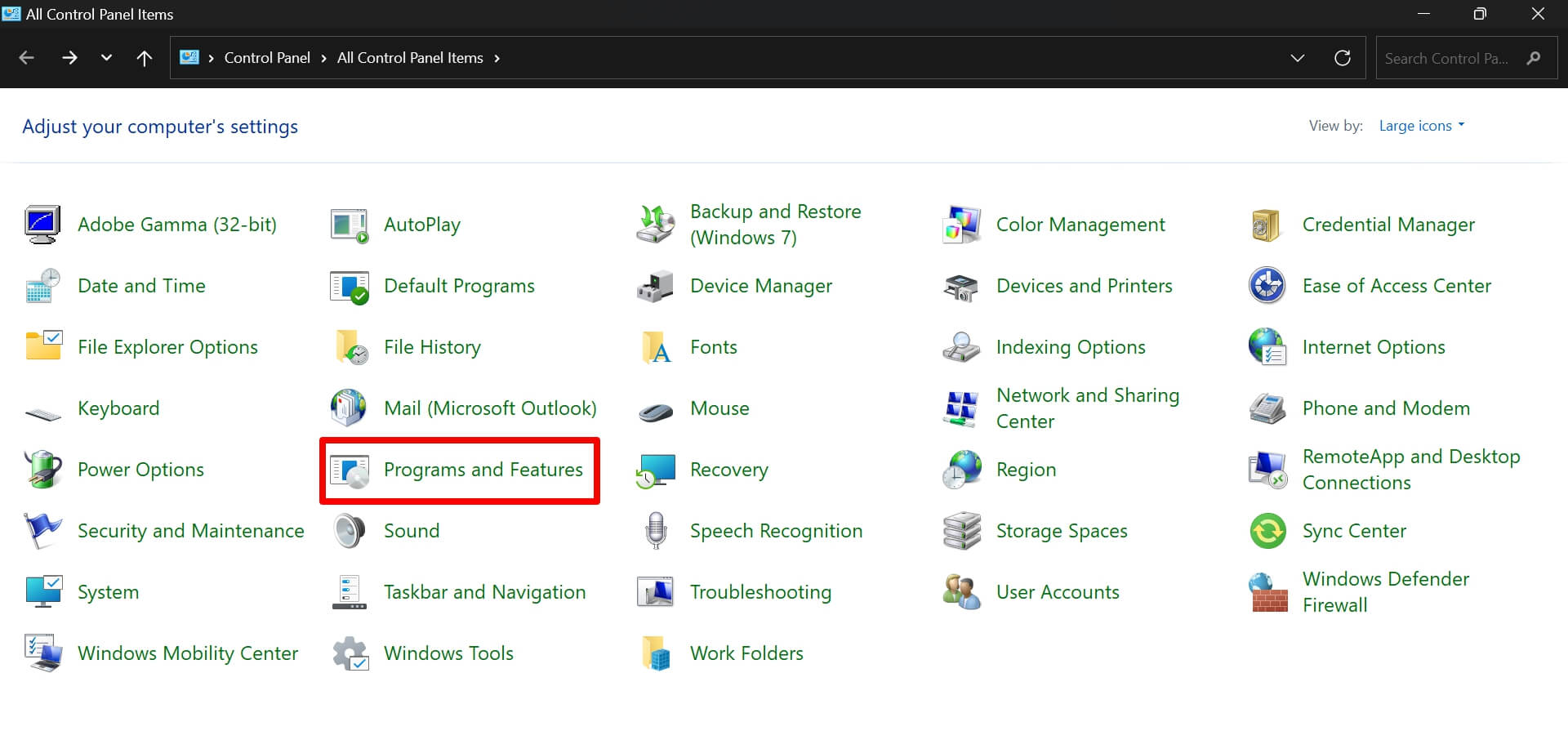
- Удалите проблемную программу и установите её заново из надёжного источника.
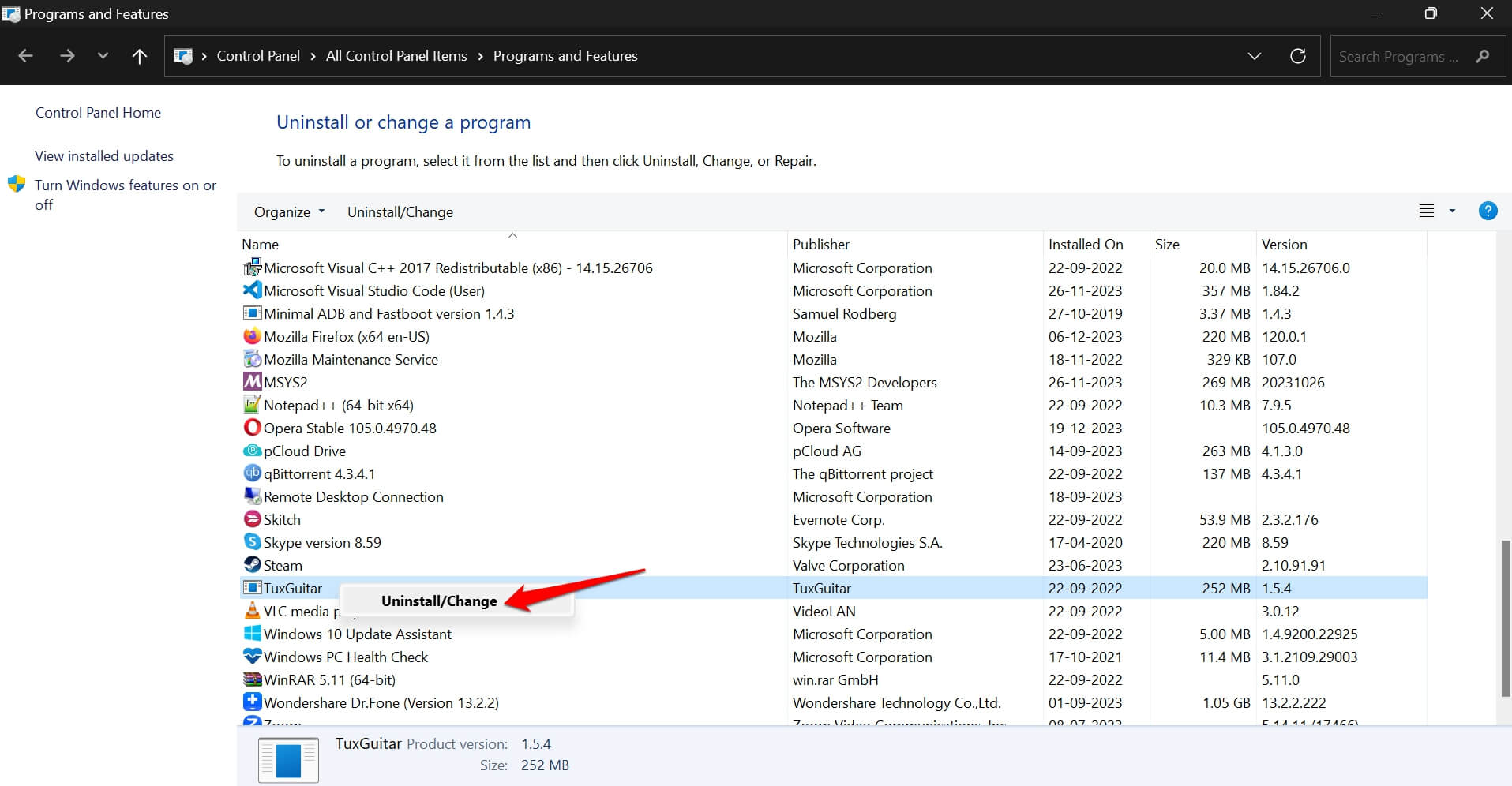
Если после переустановки приложение работает — проблема решена.
8. Зарегистрируйте msxml4.dll вручную
Если файл присутствует, но система всё равно жалуется, попробуйте зарегистрировать библиотеку вручную.
- Откройте Командную строку от имени администратора.
- Выполните команду:
regsvr32 msxml4.dll
Если система 64‑битная и вы регистрируете 32‑битную библиотеку, выполните:
C:\Windows\SysWOW64\regsvr32 C:\Windows\SysWOW64\msxml4.dll
Успешная регистрация вернёт диалоговое окно с сообщением об удачной регистрации.
9. Восстановление системы или точка восстановления
Если ошибка появилась недавно, проще восстановить систему к предыдущему состоянию.
- Нажмите Windows, введите Восстановление и выберите Восстановление системы.
- Выберите точку восстановления до появления ошибки и следуйте инструкциям.
Это безопасный вариант, который откатит системные файлы и реестр к выбранной дате и не затронет личные файлы.
Дополнительные методы и когда эти решения могут не сработать
- Если msxml4.dll повреждён вирусом, обязательно выполните полную проверку антивирусом и утилитой антималваре. Удалите угрозы, затем восстановите файл.
- Если у вас корпоративный ПК с политиками групп в Active Directory, восстановление системных файлов может быть запрещено — обратитесь к администратору.
- В редких случаях исходный установщик приложения зависит от патча или ключа, и простая копия DLL не решит проблему — потребуется полная переустановка со всеми компонентами.
Противопоказания к ручной подстановке DLL: никогда не заменяйте системные файлы сторонними версиями, полученными из сомнительных источников.
Быстрый план действий (playbook) для технической поддержки
- Собрать информацию: точный текст ошибки, когда она появляется, лог приложения.
- Проверить наличие msxml4.dll в System32 и SysWOW64.
- Если отсутствует — установить MSXML 4.0 (SP3) с официального источника.
- Запустить sfc /scannow и DISM, перезагрузить.
- Зарегистрировать DLL через regsvr32.
- Переустановить проблемное приложение.
- Если не помогает — выполнить восстановление системы или обратиться к администратору.
Чеклист по ролям
Для пользователя:
- Сделать резервную копию важных данных.
- Загрузить официальный установщик MSXML или попросить ИТ.
- Выполнить SFC и DISM.
Для администратора ИТ:
- Проверить групповые политики и доступ к системным папкам.
- Развернуть официальный пакет MSXML через SCCM или другой инструмент управления.
- Проверить логи безопасности на предмет удаления файла.
Модель принятия решения
- Если проблема затрагивает одно приложение — начать с переустановки приложения и регистрации DLL.
- Если проблема системная (несколько приложений) — выполнить SFC/DISM и обновления Windows.
- Если обнаружено заражение — сначала очистить систему, затем восстановить DLL.
Примеры команд и сниппеты
Проверка и восстановление системных файлов:
sfc /scannow

DISM /Online /Cleanup-Image /RestoreHealth
Регистрация DLL:
regsvr32 C:\Windows\System32\msxml4.dll

:: для 32-битной dll на 64-битной системе
C:\Windows\SysWOW64\regsvr32 C:\Windows\SysWOW64\msxml4.dll
Запуск точки восстановления (через GUI): Пуск → Создать точку восстановления → Восстановление системы.
Безопасность и конфиденциальность
- Не загружайте DLL с непроверенных сайтов: такие файлы могут содержать вредоносный код. Предпочтение отдавайте официальным пакетам Microsoft.
- Перед установкой или копированием DLL просканируйте файл антивирусом.
- На корпоративных машинах следуйте политикам безопасности и проконсультируйтесь с ИТ.
Краткая справка (глоссарий)
- DLL — библиотека динамической компоновки, содержит функции, используемые приложениями.
- SFC — System File Checker, утилита проверки целостности системных файлов.
- DISM — инструмент обслуживания образов развертывания и восстановления Windows.
- regsvr32 — утилита для регистрации COM‑библиотек в реестре Windows.
Резюме
Ошибка «msxml4.dll не найден» чаще всего решается восстановлением или повторной установкой MSXML 4.0, запуском SFC/DISM, регистрацией библиотеки через regsvr32 и переустановкой проблемного приложения. Всегда проверяйте происхождение DLL и сканируйте файлы антивирусом перед установкой. Если перечисленные шаги не помогли, используйте точку восстановления или обратитесь к системному администратору.
Если у вас есть дополнительные вопросы о том, как исправить ошибку «msxml4.dll не найден», оставьте комментарий ниже или подпишитесь на канал для пошаговых видео‑уроков.

Похожие материалы

Несколько аккаунтов Skype: Multi Skype Launcher

Журнал для работы: повысить продуктивность

Персональные звуки уведомлений на Android

Скачивание шоу Hulu для офлайн‑просмотра

Microsoft Start: персонализированная новостная лента
